
Im Shop eines Teams kaufen
Leg Merch eines Teams auf seiner Website in den Warenkorb und bezahl bei Fourthwall – ganz ohne Konto.
Für alle, die bei einem Team kaufen · 7 Schritte
Was du vorher brauchst
- Du brauchst kein Konto, um etwas zu kaufen. Auf der Website eines Teams musst du dich nirgends anmelden.
- Die Website des Teams hat Shop im Menü, mit einem Warenkorb daneben. Fehlt beides, hat die Website keinen geöffneten Shop.
- Dein Warenkorb wird nur in diesem Browser gespeichert. In einem anderen Browser oder auf einem anderen Gerät ist der Warenkorb leer.
Schritte
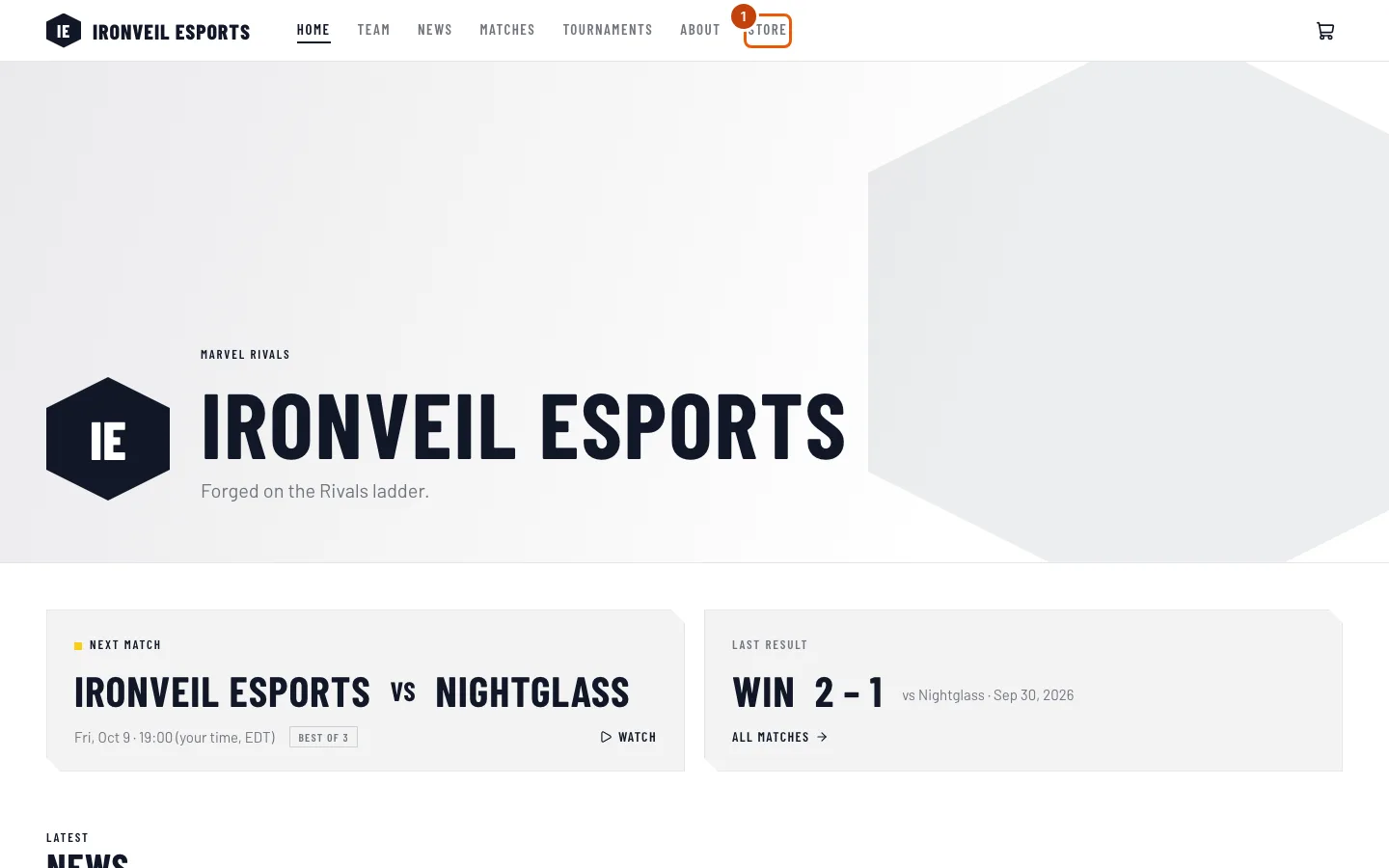
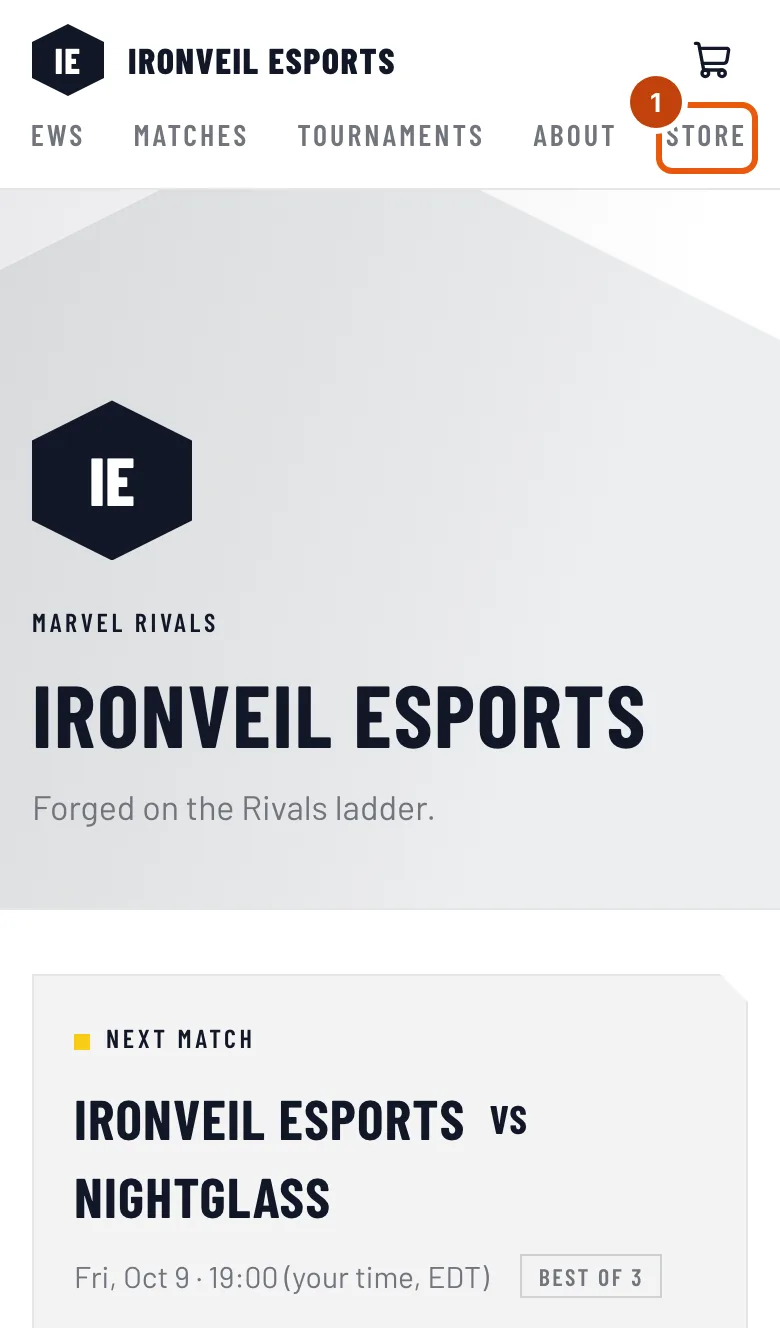
Schritt 1: Öffne den Shop des Teams
Drück auf der Website des Teams im Menü oben auf Shop.
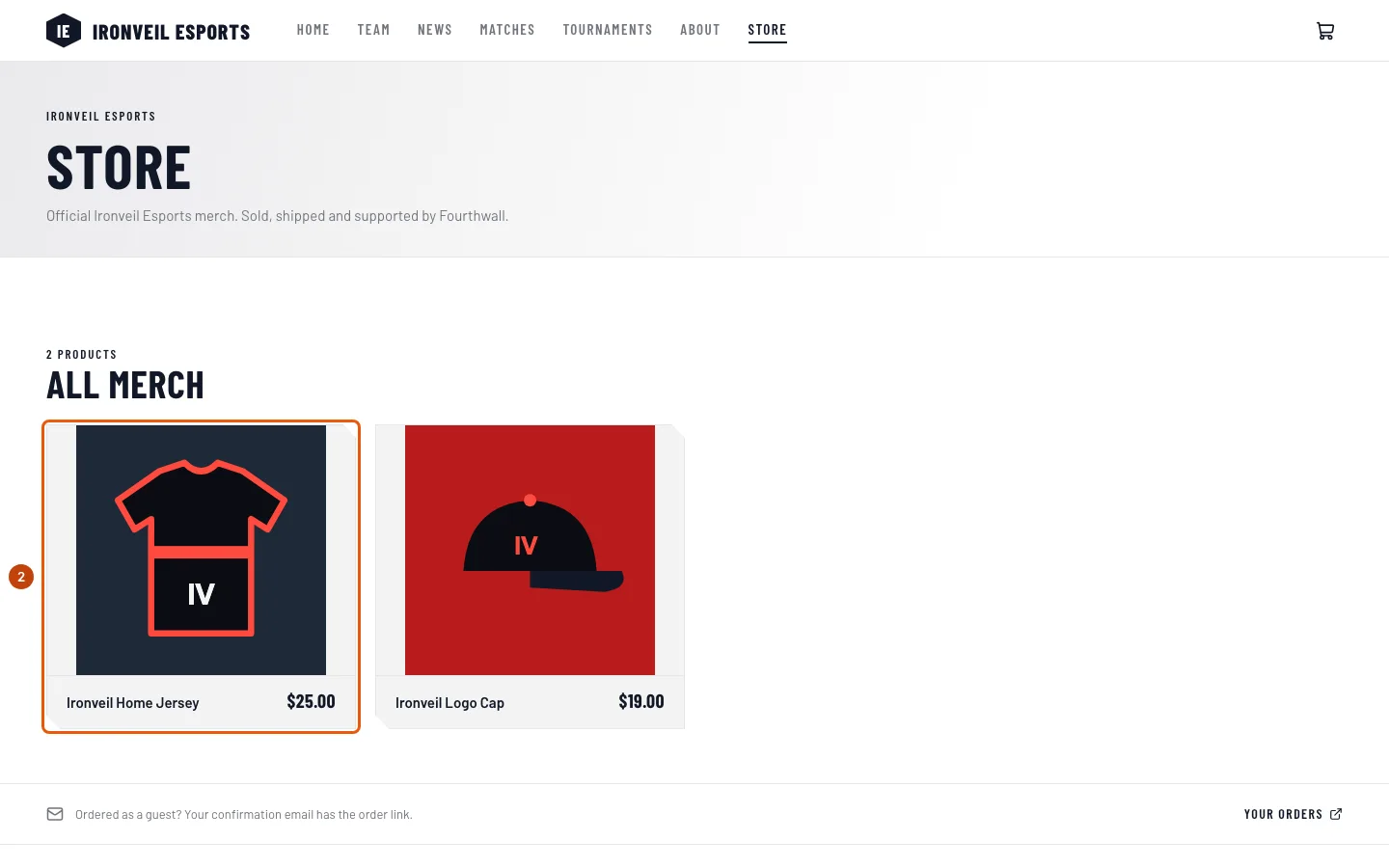
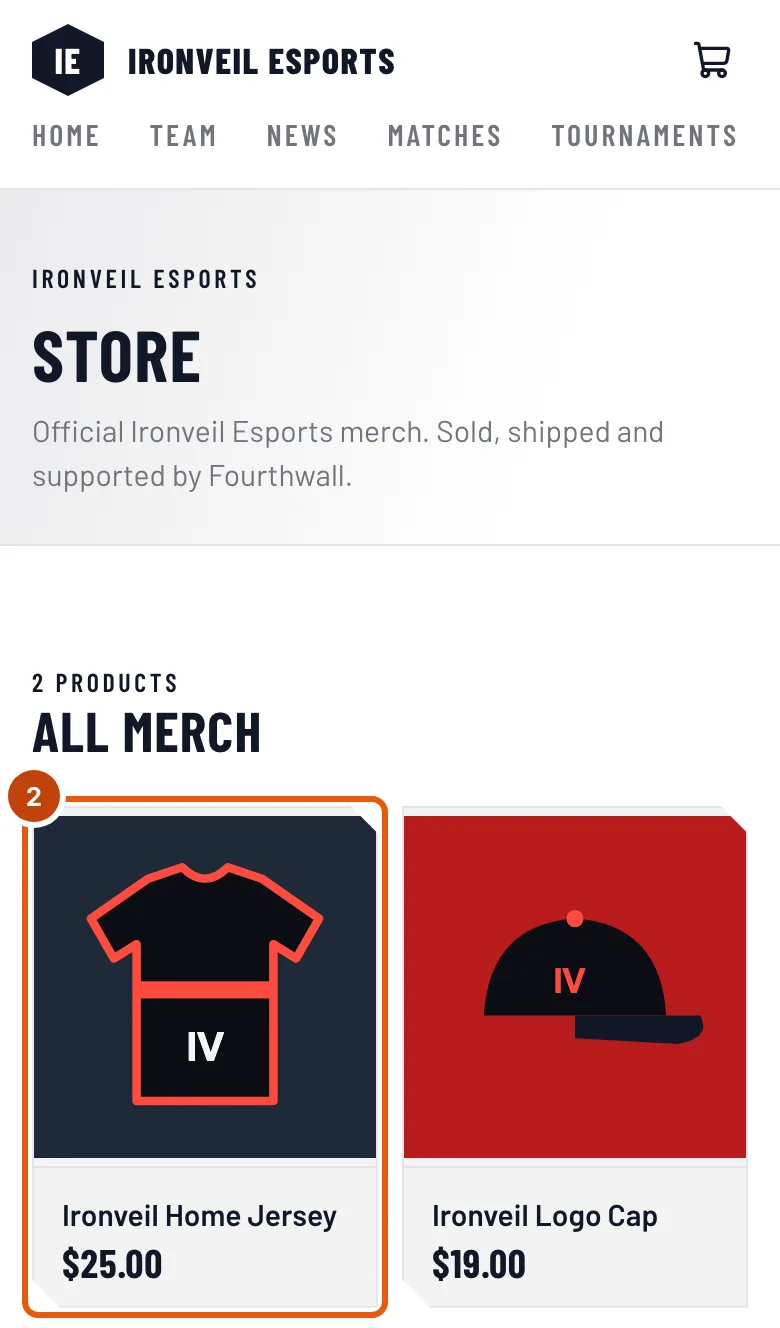
Du siehst: eine Seite mit dem Titel Shop und das Merch des Teams unter Alle Merch-Artikel.
Schritt 2: Öffne ein Produkt
Drück auf das Produkt, das du willst.
Du siehst: die Seite des Produkts mit Name, Preis, Variante (wenn es Größen oder Versionen gibt), Menge und In den Warenkorb.
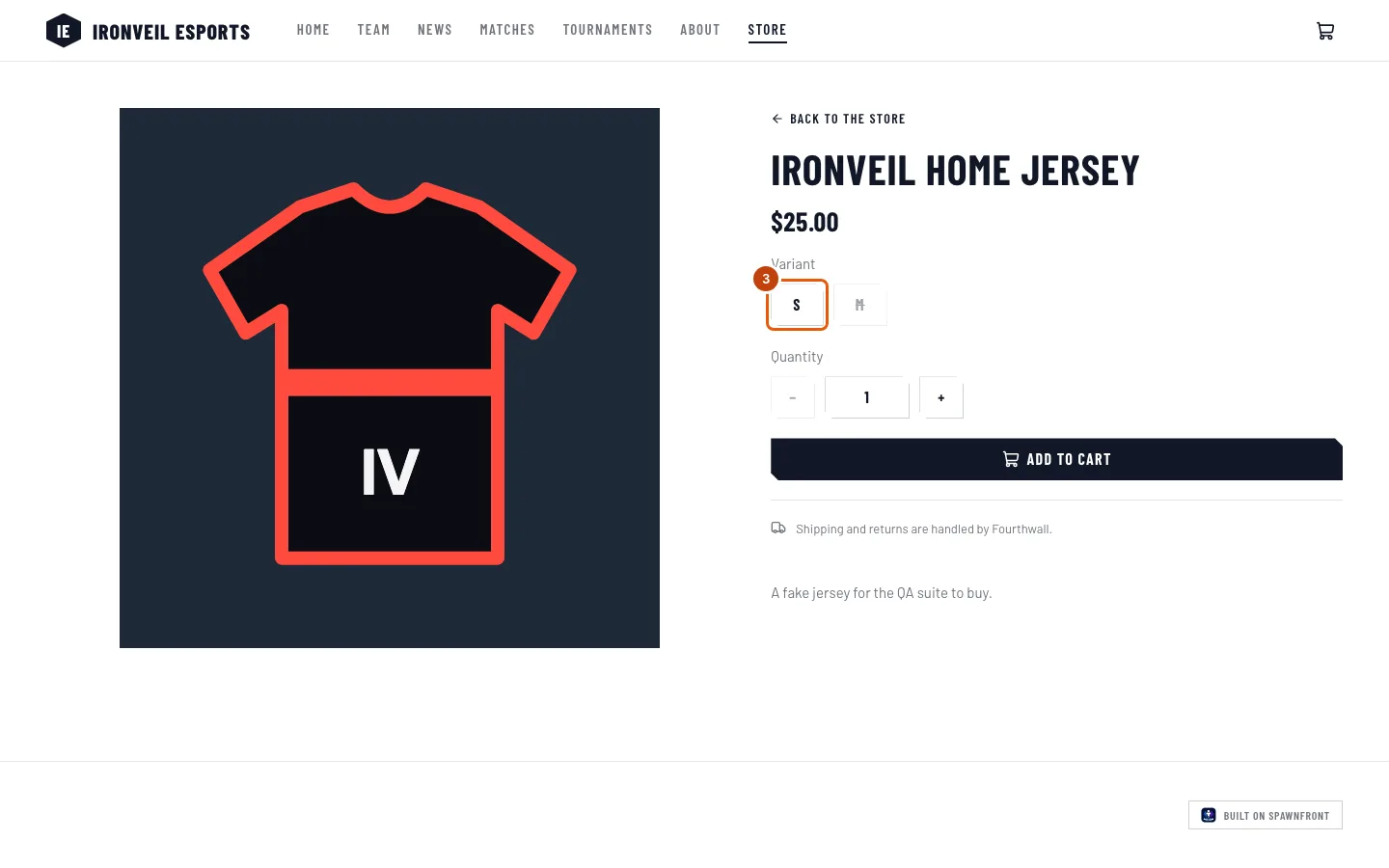
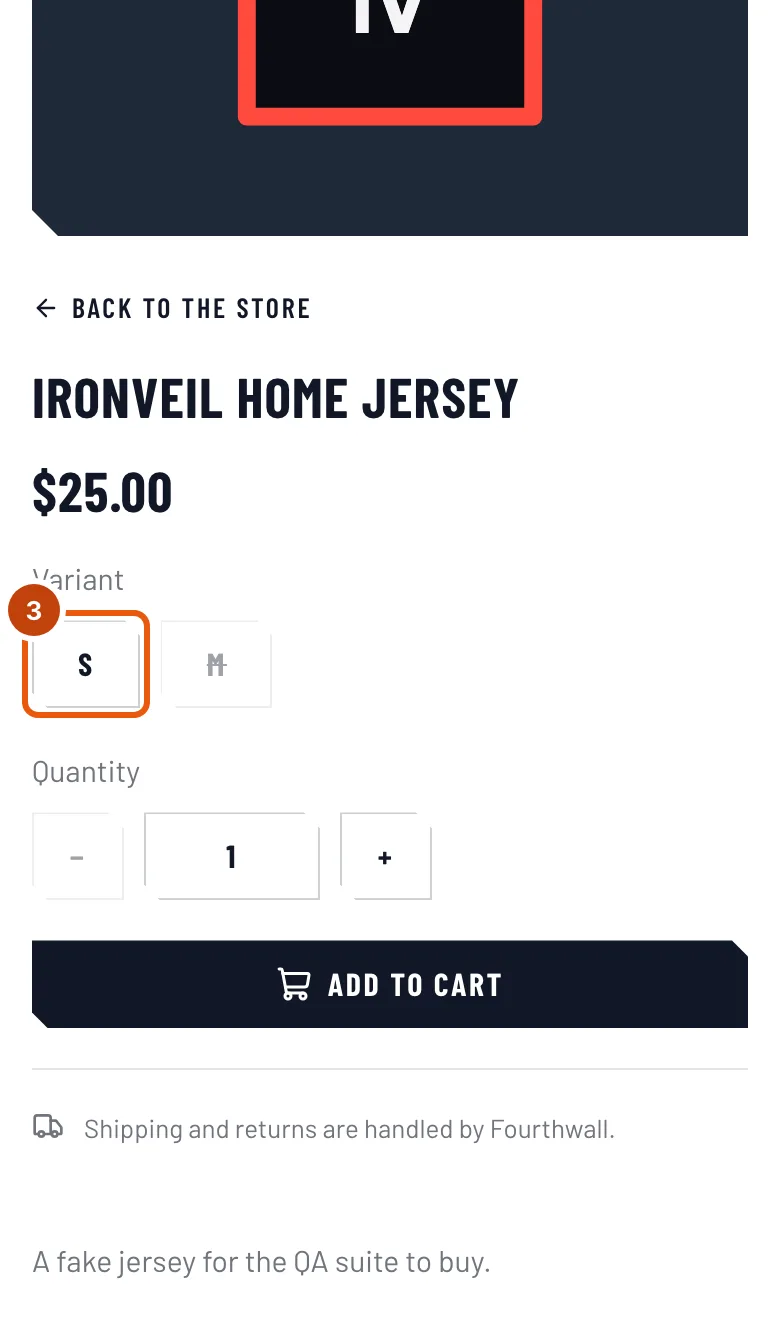
Schritt 3: Wähle deine Größe
Drück unter Variante auf die Größe oder Version, die du willst. Eine durchgestrichene ist ausverkauft und kann nicht gewählt werden. Wenn du mehr als ein Stück willst, drück unter Menge auf +.
Du siehst: deine Auswahl ist markiert. Wenn nichts wählbar ist, steht auf der Seite „Gerade ist keine Variante verfügbar“.
Schritt 4: Leg es in den Warenkorb
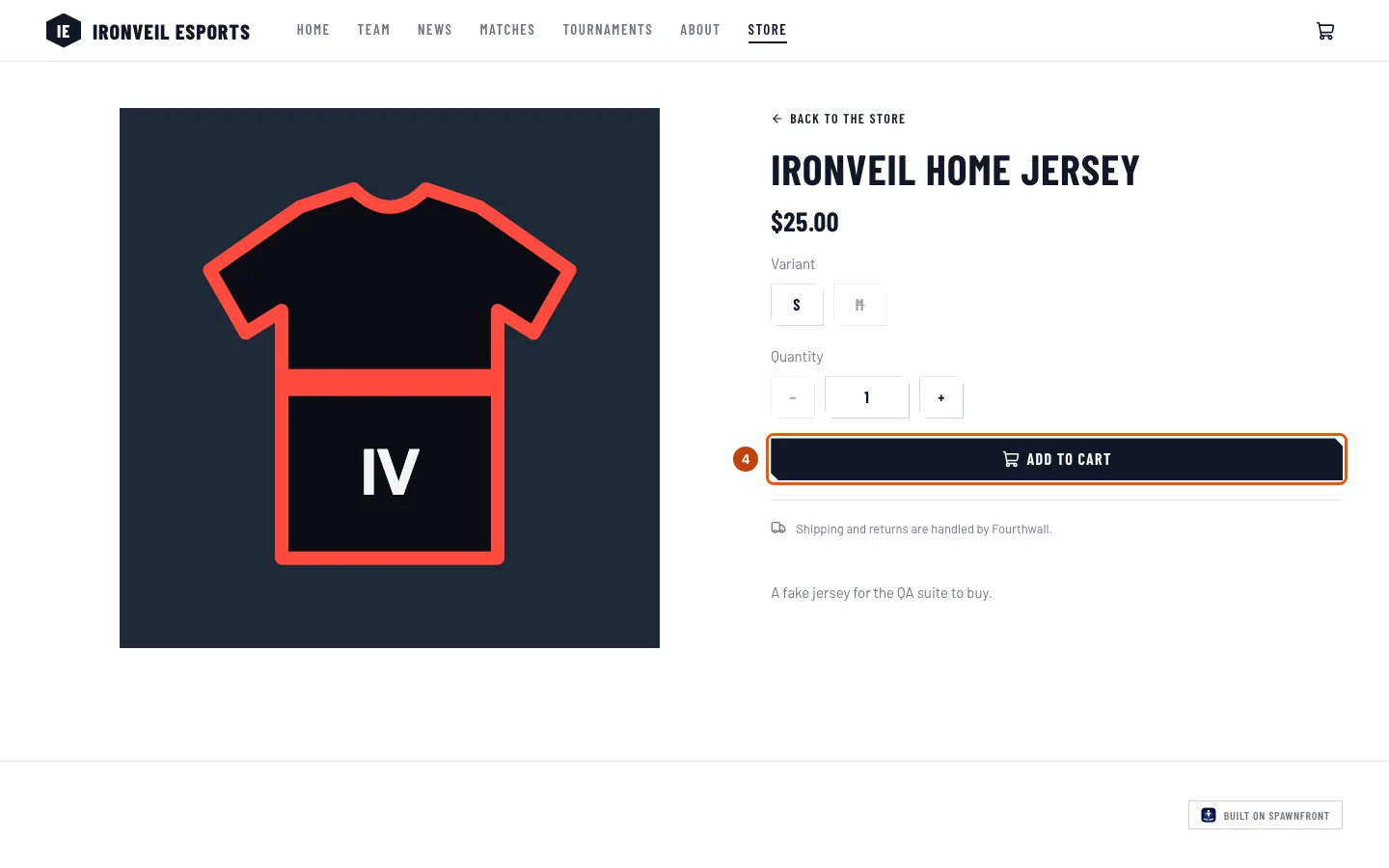
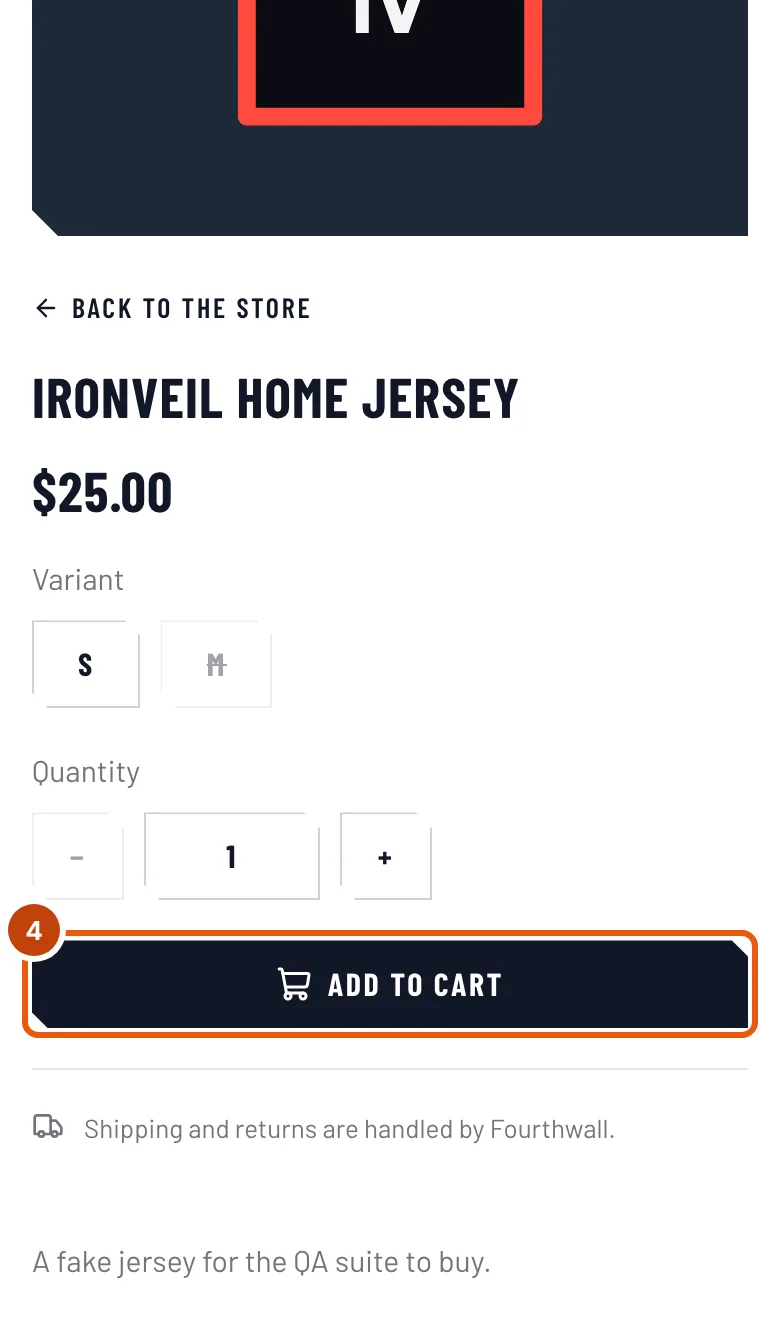
Drück In den Warenkorb.
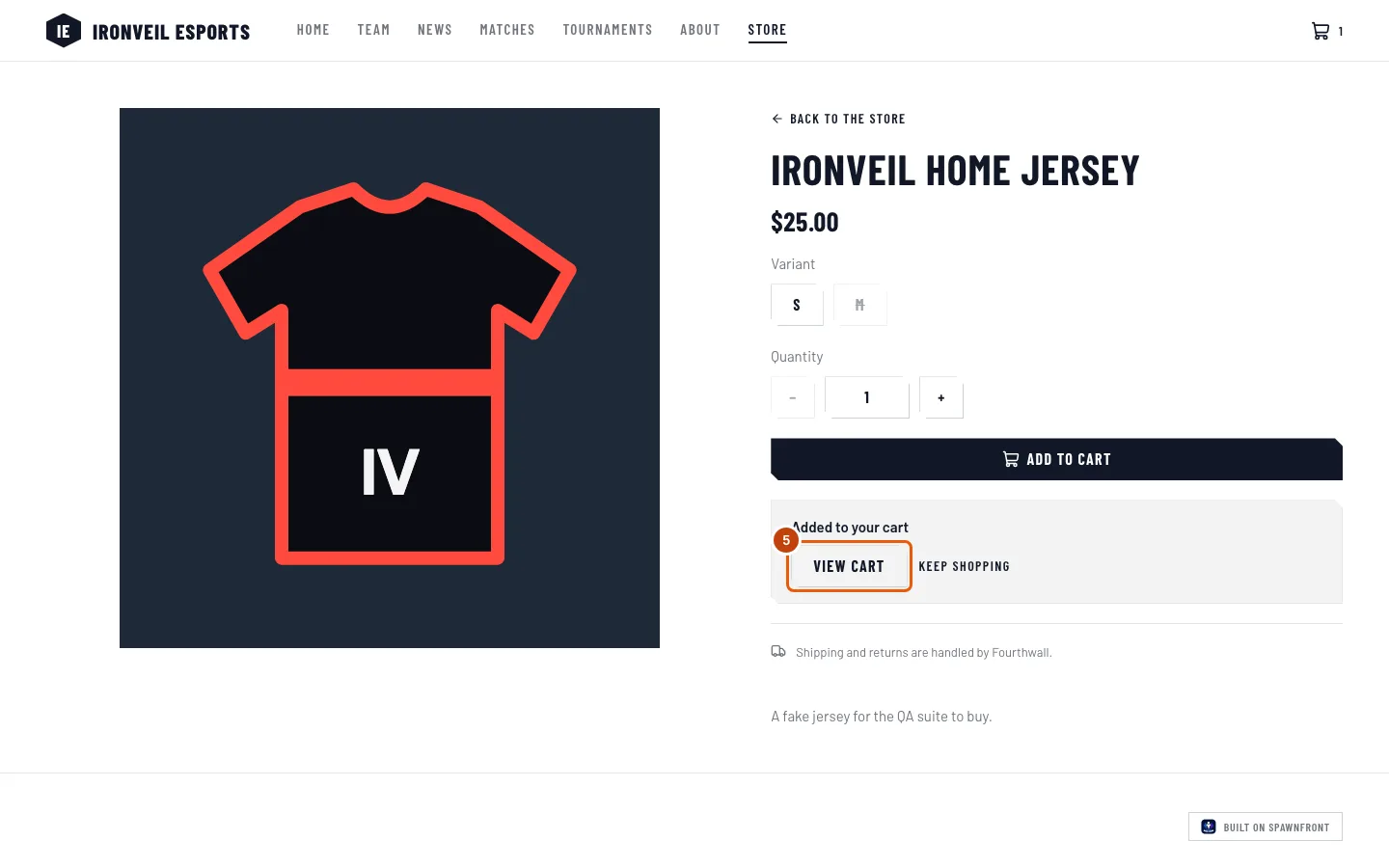
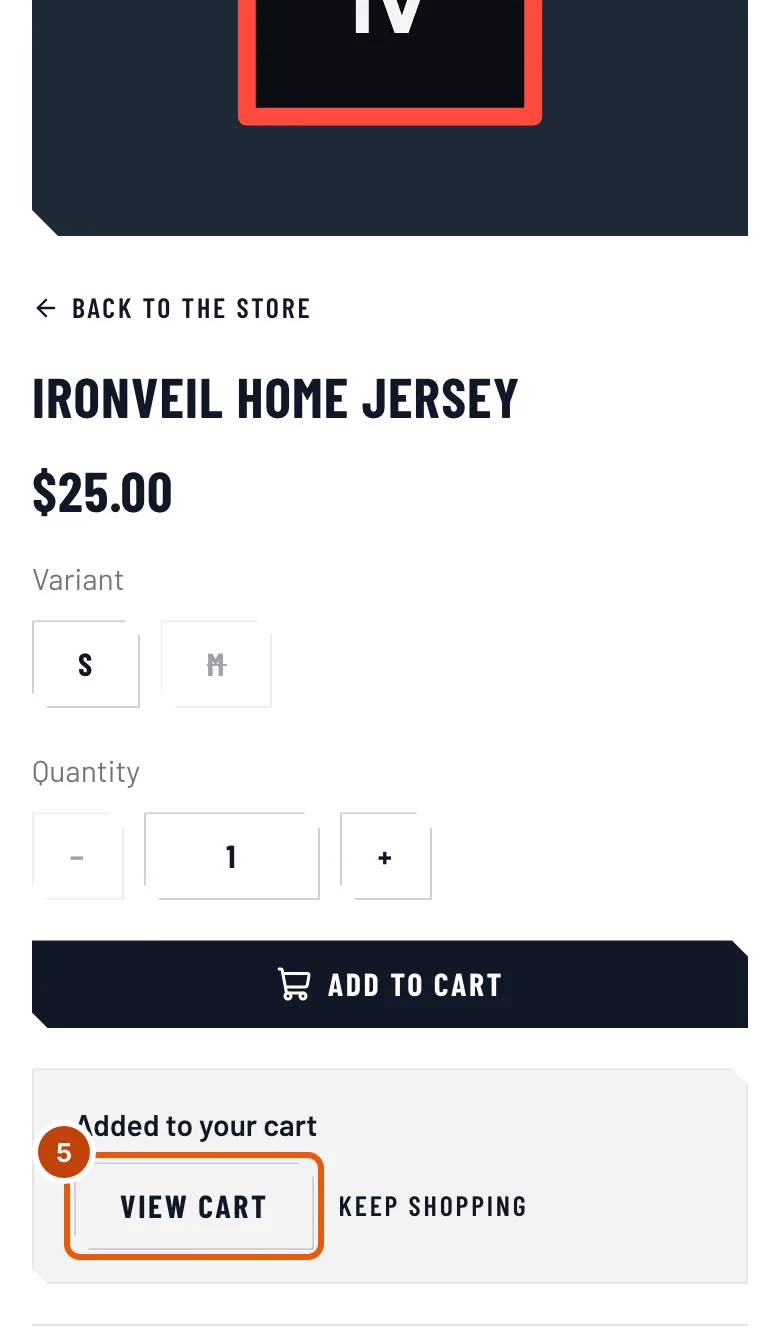
Du siehst: Zum Warenkorb hinzugefügt und eine Zahl neben dem Warenkorb im Menü der Website.
Schritt 5: Öffne deinen Warenkorb
Drück Zum Warenkorb. Auf jeder anderen Seite der Website drückst du stattdessen oben auf den Warenkorb. Mit Weiter einkaufen kannst du vorher noch mehr hinzufügen.
Du siehst: eine Seite mit dem Titel Warenkorb, eine Zeile pro Artikel und eine Zwischensumme.
Schritt 6: Ändere die Menge oder entferne einen Artikel
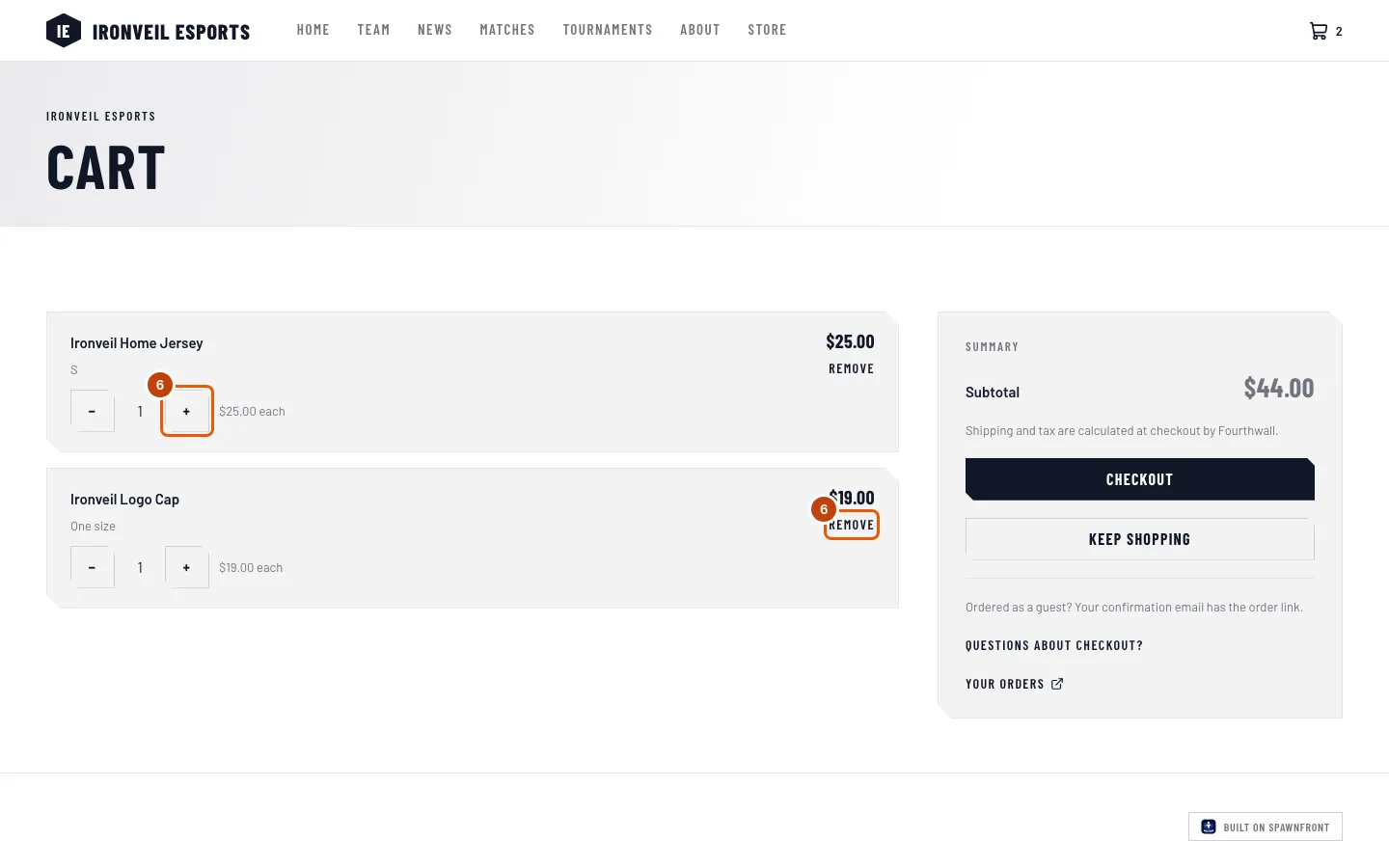
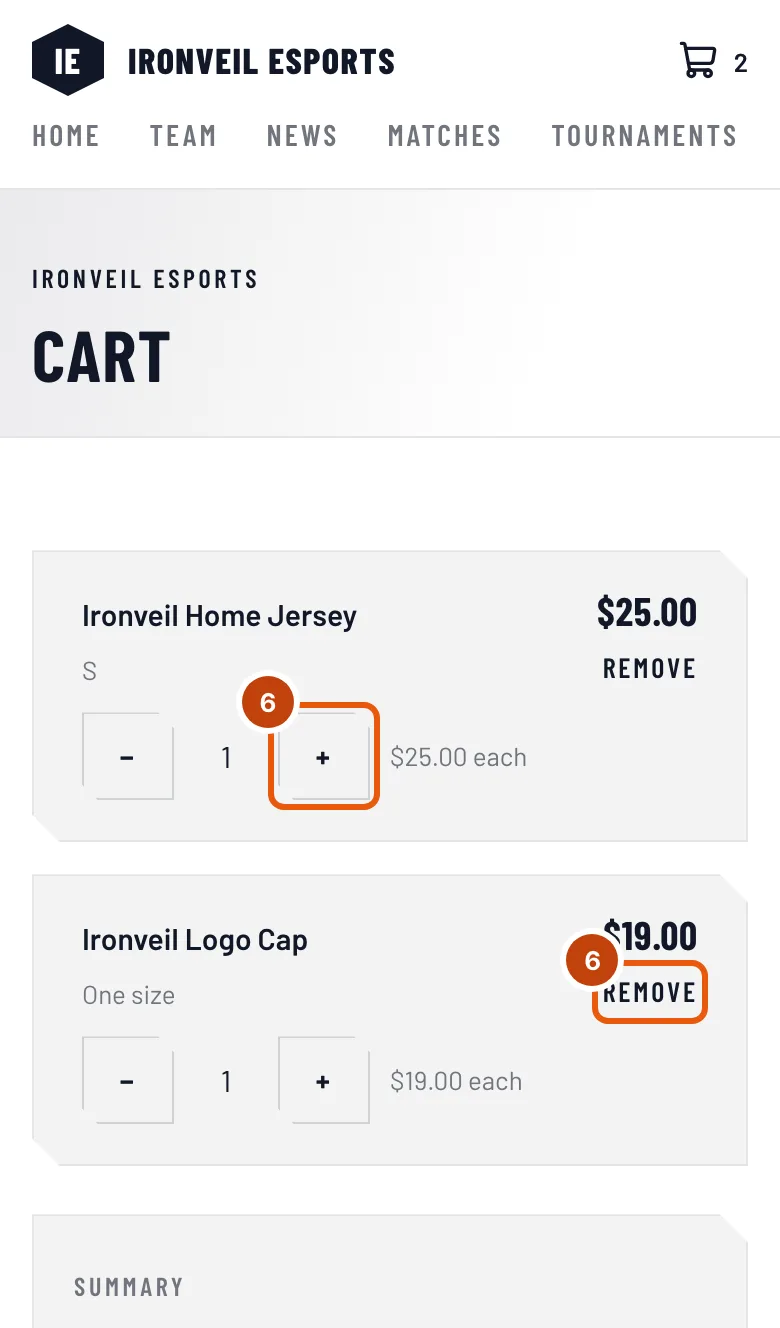
Drück in einer Zeile + oder −, um die Anzahl zu ändern, oder Entfernen, um den Artikel herauszunehmen. Drückst du − bei nur einem Stück, wird die Zeile entfernt.
Du siehst: der Preis der Zeile und die Zwischensumme ändern sich. Solange der Shop antwortet, steht in der Zeile „Warte auf den Shop…“.
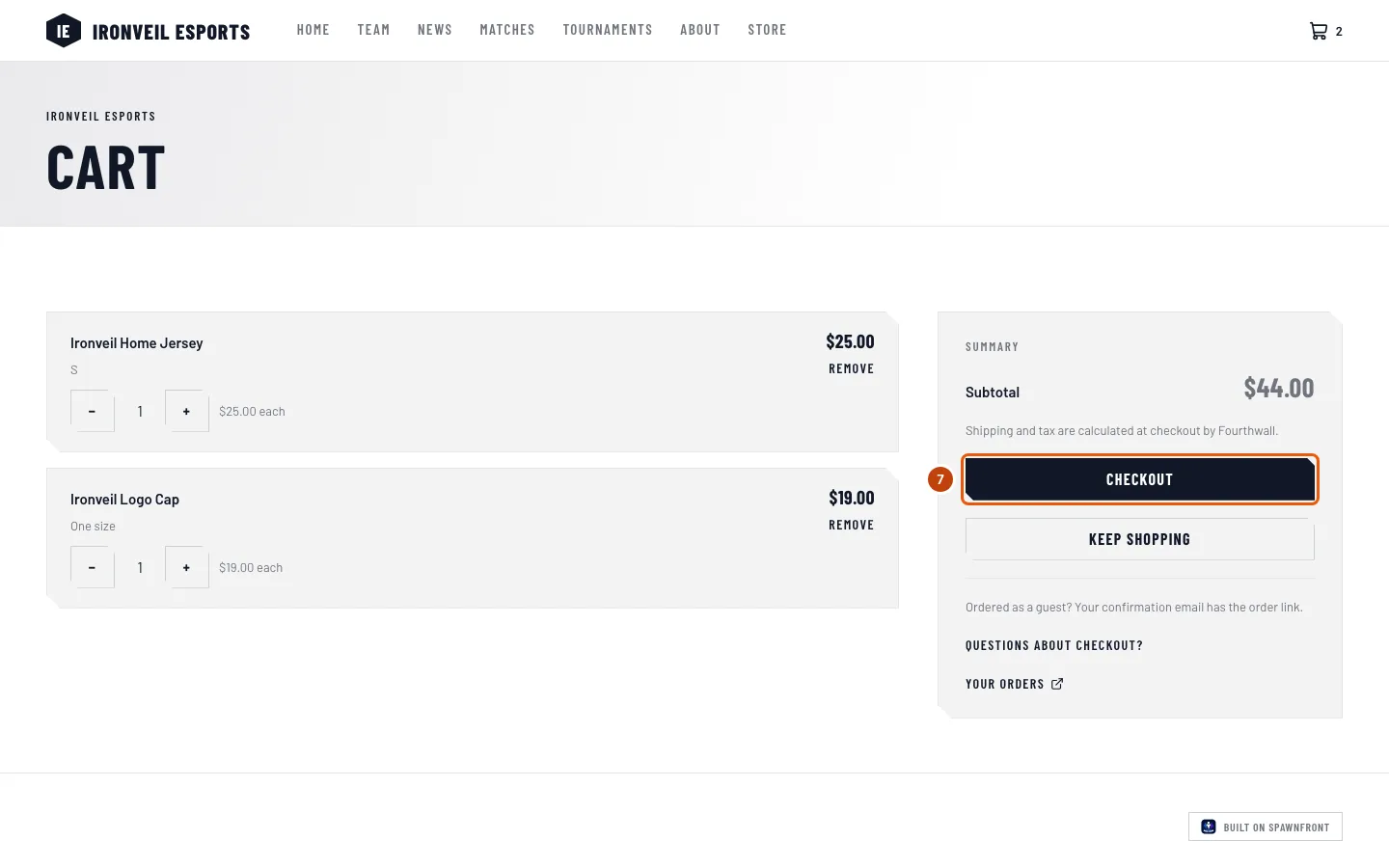
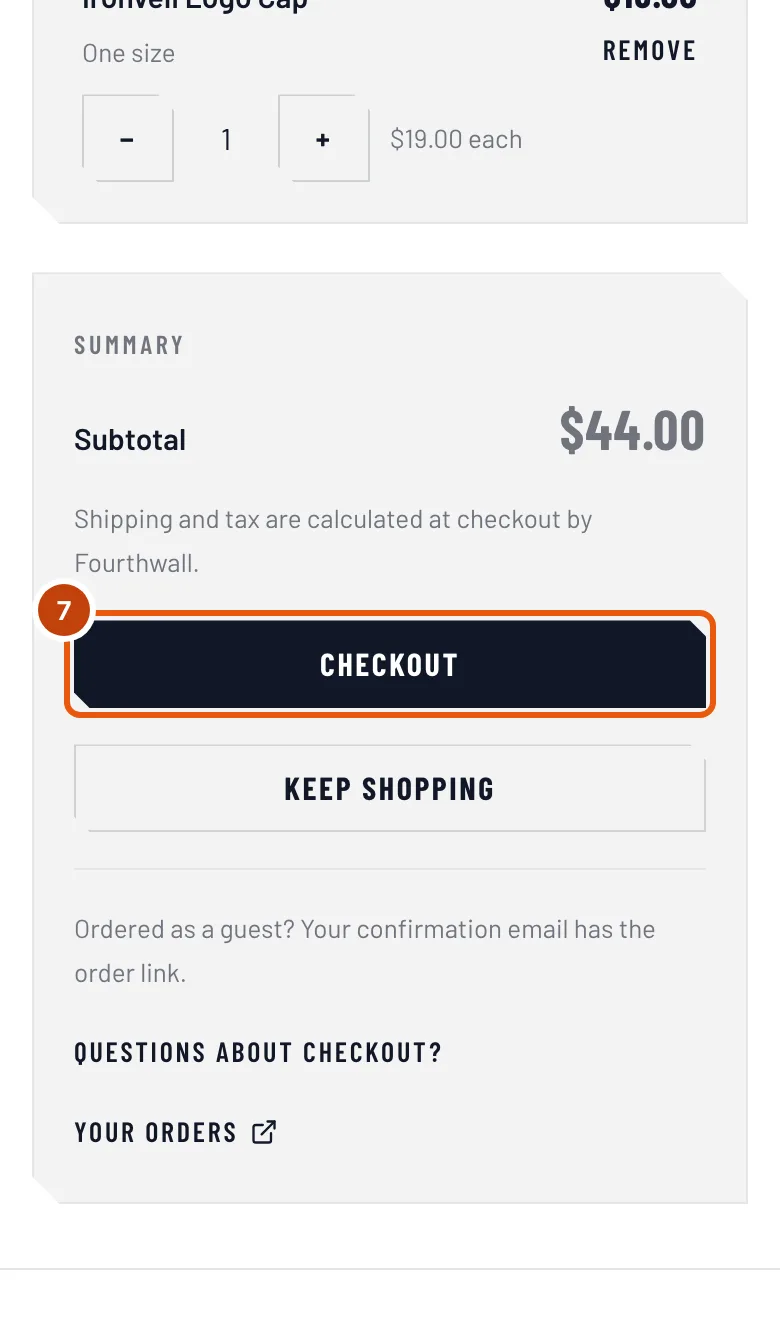
Schritt 7: Geh zur Kasse
Drück Kasse.
Die Bezahlung läuft über Fourthwall, nicht über die Website des Teams. Der Shop des Teams läuft über Fourthwall: Fourthwall nimmt deine Zahlung und deine Lieferadresse entgegen und rechnet Versand und Steuern hinzu. Siehe Wo die Bezahlung stattfindet.
Du siehst: die Kassenseite von Fourthwall im selben Tab.
So erkennst du, dass es geklappt hat
- Nach dem Bezahlen schickt dir Fourthwall eine Bestätigung per E-Mail. Darin ist der Link zu deiner Bestellung.
- Wenn du den Shop oder Warenkorb des Teams danach zum ersten Mal im selben Browser öffnest, siehst du Danke für deine Unterstützung und Deine Bestellungen (das erscheint nur einmal).
- Hast du ein Spawnfront-Konto mit derselben E-Mail, erscheint die Bestellung auch in deinem Bestellverlauf – siehe Deinen Bestellverlauf ansehen.
Sieht etwas nicht richtig aus?
Die Website zeigt „Shop kommt bald“
Das Team hat seinen Shop auf dieser Website noch nicht geöffnet. Bis dahin gibt es nichts zu kaufen.
„In den Warenkorb“ ist ausgegraut
Alle Größen oder das ganze Produkt sind ausverkauft: Auf der Seite steht „Gerade ist keine Variante verfügbar“. Der Button ist auch kurz ausgegraut, solange Wird hinzugefügt… dasteht.
Es steht „Wir konnten den Shop nicht erreichen“ da
Es wurde nichts in deinen Warenkorb gelegt. Drück Erneut versuchen. Passiert das immer wieder, hat der Shop des Teams Probleme – versuch es später noch mal.
„Kasse“ ist ausgegraut
Die Kasse wartet, solange der Shop noch auf eine Änderung antwortet – warte, bis „Warte auf den Shop“ verschwindet. Steht in einer Zeile Nicht mehr verfügbar, zeigt der Warenkorb „Entferne …, um zur Kasse zu gehen“: Drück in dieser Zeile Entfernen (Schritt 6). Zeigt der Warenkorb „Der Shop ist vorübergehend nicht verfügbar“, bleibt dein Warenkorb in diesem Browser gespeichert. Versuch es später noch mal.
Mein Warenkorb ist auf dem Handy leer
Ein Warenkorb wird in dem Browser gespeichert, in dem du die Artikel hinzugefügt hast. Öffne die Website in diesem Browser oder füge die Artikel auf diesem Gerät erneut hinzu.
Der Warenkorb zeigt „Dein Warenkorb ist abgelaufen“
Der Shop hat diesen Warenkorb nicht mehr gespeichert. Dir wurde nichts berechnet – die Artikel gibt es weiterhin im Shop. Füge sie erneut hinzu.
Ähnliche Artikel
Kommst du nicht weiter? Kontaktiere den Support oder schreib an support@spawnfront.com – nenn uns die Seite, auf der du bist, und die Schrittnummer.