
Afvikl turneringsdagen
Mens din turnering er i gang: afgør uenigheder, se rapporterede scorer bekræfte sig selv, slå meddelelser op til alle tilmeldte hold, og flyt slutdatoen til senere.
For holdejere og administratorer · 12 trin
Det skal du bruge først
- Dit hold afholder en turnering på Spawnfront, som er startet — dens Administrer-side viser I gang. Se Afhold en turnering for at starte en.
- Du er holdets ejer eller administrator, og holdet har et aktivt sideabonnement. Mens et abonnement er udløbet, kan du stadig læse Administrer-siden, men dens knapper virker ikke.
Trin
Trin 1: Åbn Administrer-siden
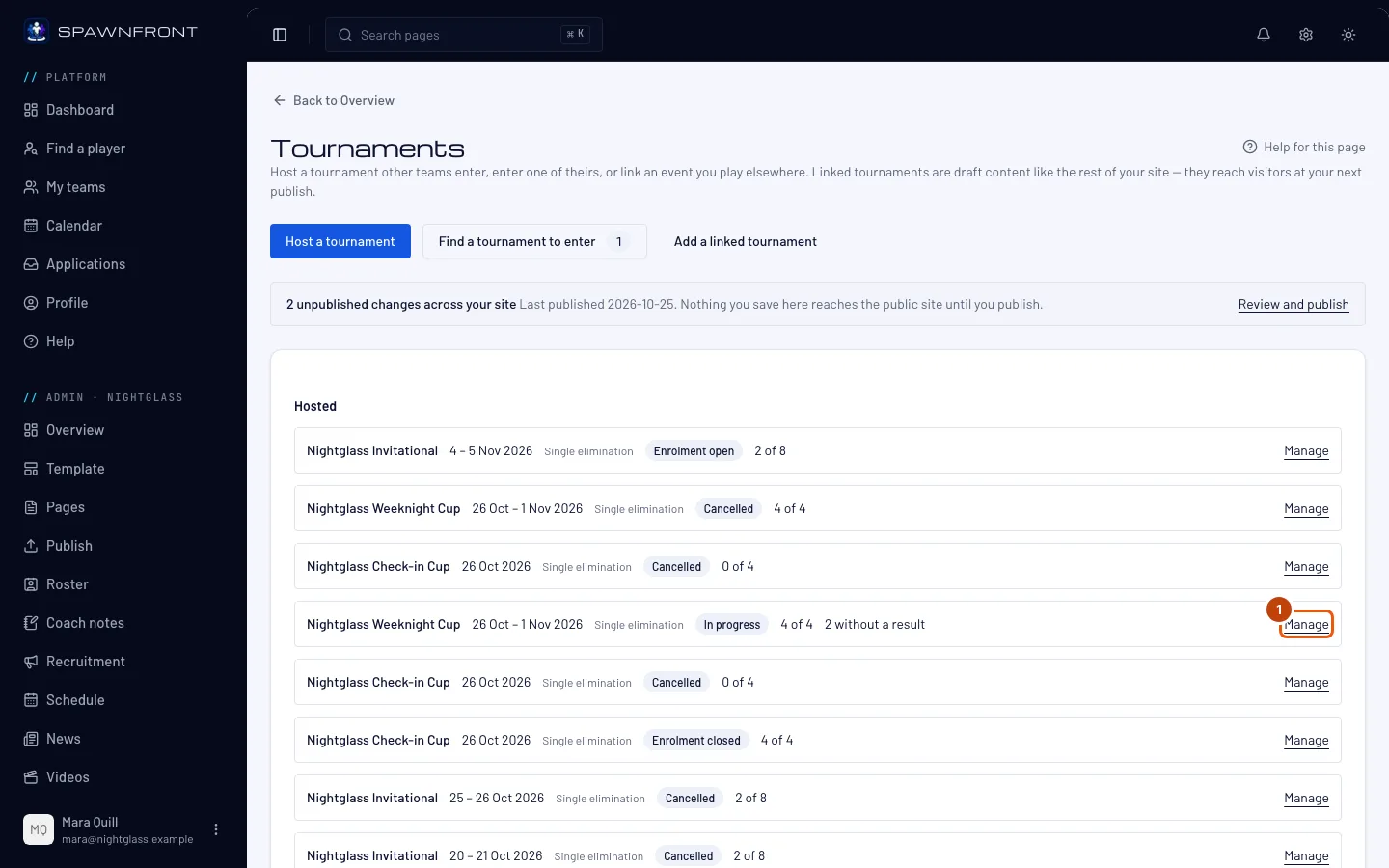
I menuen til venstre under Administration trykker du på Turneringer og derefter på Administrer i turneringens række i kortet Afholdte.
Du skulle gerne se: turneringens Administrer-side med I gang markeret i rækken af statusser, kortet Resultater og kortet Meddelelser.
Trin 2: Læs kortet Resultater
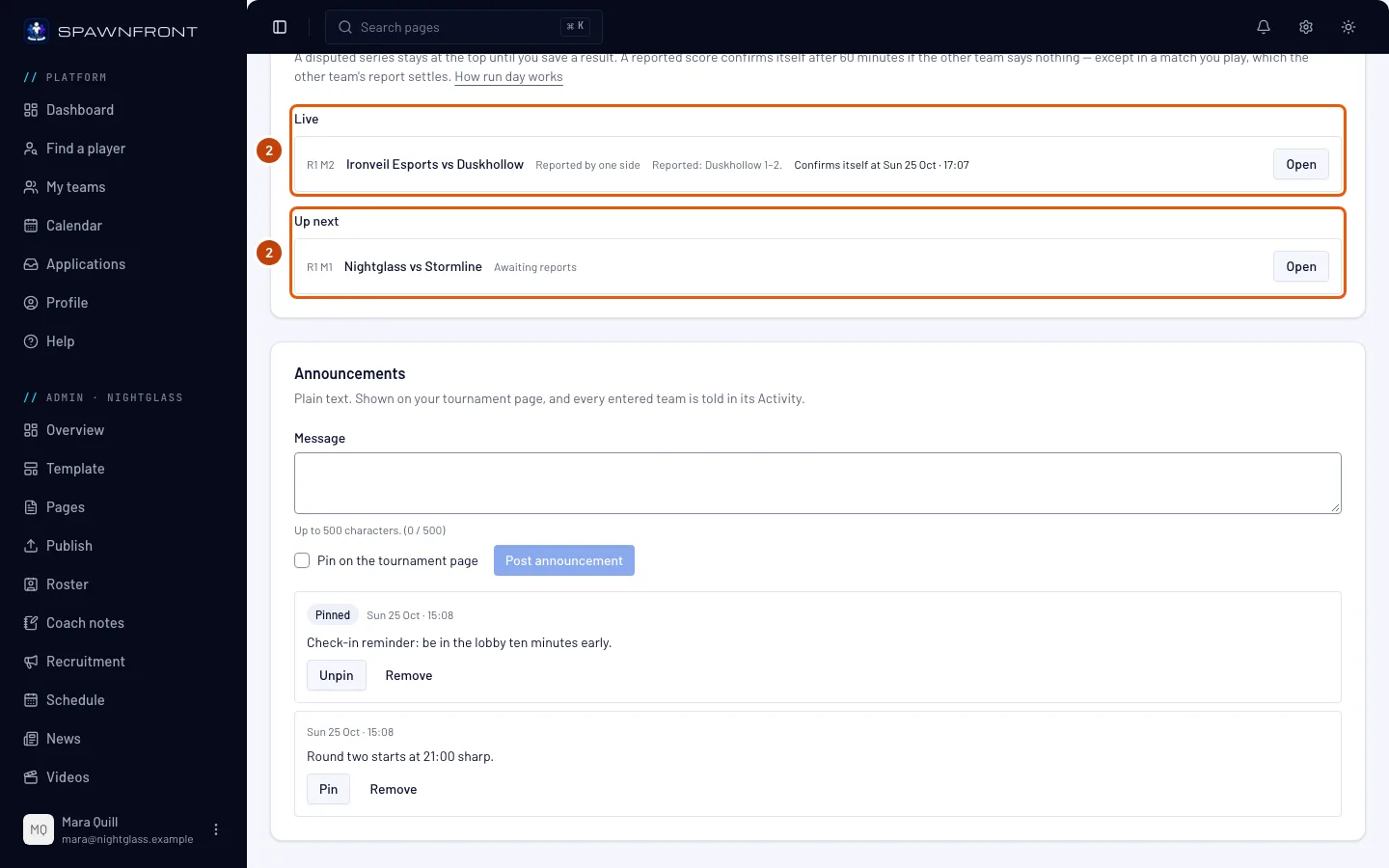
Læs kortet Resultater fra toppen. Mens turneringen kører, sorterer det alle kampe i fire grupper og udelader en gruppe, der er tom:
- Kræver dig: kampe med et omstridt resultat, ældste uenighed først. Hver af dem venter på dig.
- Live: en score, som ét hold har rapporteret, med hvad hver side rapporterede, og hvornår den bekræfter sig selv.
- Næste: kampe, hvor begge hold er kendt, og som kan spilles nu.
- Færdige: afsluttede kampe, nyeste først, med hvordan resultatet blev afgjort — for eksempel Bekræftet af begge sider eller Bekræftet automatisk.
Du skulle gerne se: under kortets titel står "En omstridt serie bliver øverst, indtil du gemmer et resultat. En rapporteret score bekræfter sig selv efter … minutter, hvis det andet hold ikke siger noget — undtagen i en kamp, du selv spiller, som det andet holds rapport afgør.", efterfulgt af linket Sådan fungerer kampdagen til denne side.
Trin 3: Afgør en omstridt kamp
Under Kræver dig trykker du på Ledig på kampen. I boksen, der åbner, læser du, hvad hver side rapporterede, skriver begge scorer og trykker på Gem resultat. Udeblivelser og de andre valg i boksen står i Afhold en turnering, trin 15.
En omstridt kamp bekræfter aldrig sig selv. Den bliver under Kræver dig, indtil du gemmer et resultat.
Du skulle gerne se: kampen forsvinder fra Kræver dig og vises under Færdige med Indtastet af arrangøren.
Trin 4: Hold øje med tiden på en rapporteret score
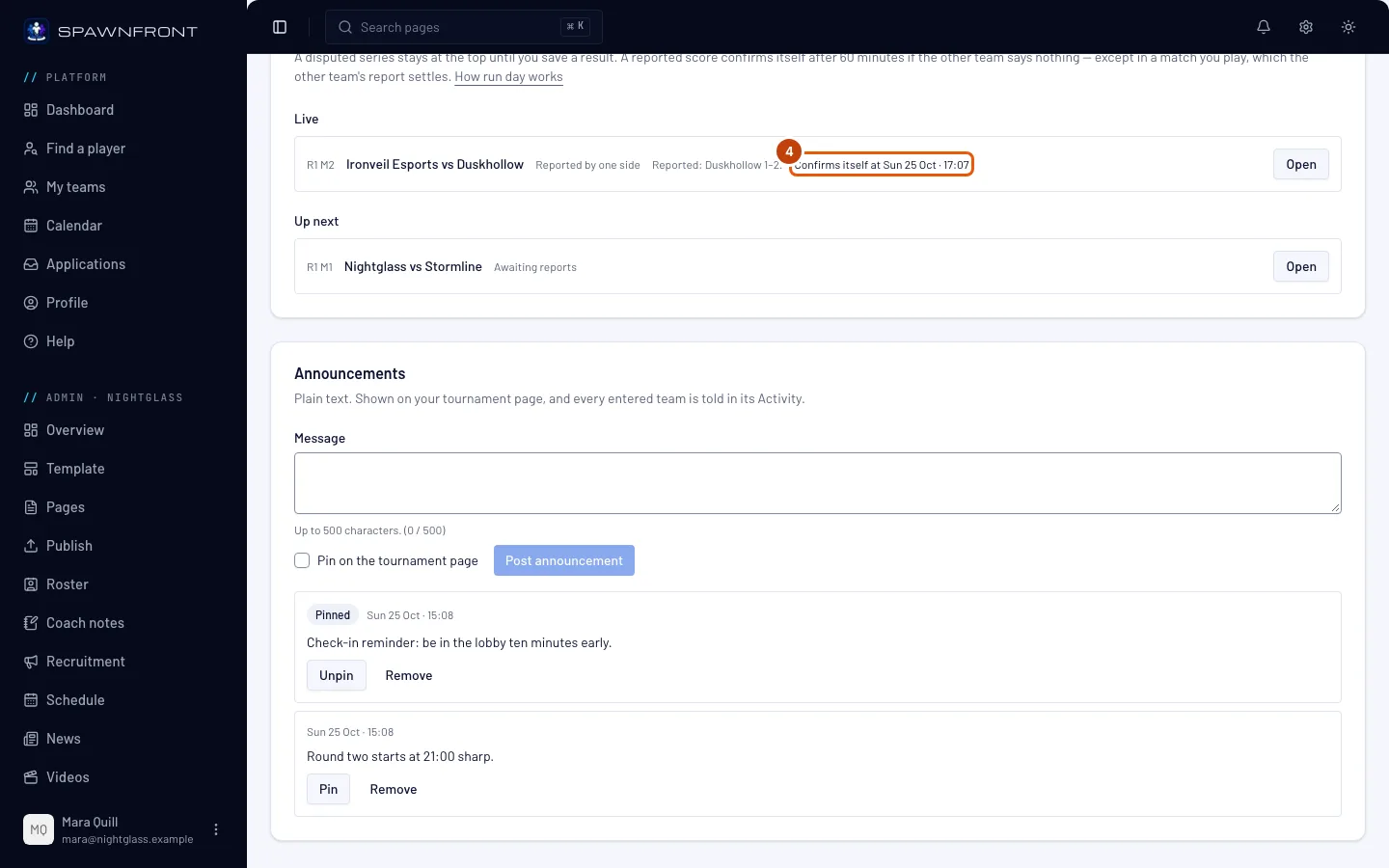
Under Live læser du Bekræfter sig selv kl. … på hver række, i dit holds tidszone.
En rapporteret score bekræfter sig selv, når det andet hold ikke siger noget i tide: når den periode, du valgte i turneringens indstillinger, er gået siden den seneste rapport — 15, 30 eller 60 minutter — bliver den rapporterede score resultatet. En ny rapport fra et af holdene starter uret forfra. En kamp, dit eget hold spiller, har intet ur, fordi din modstanders rapport allerede afgør den. Når tiden er gået, står der Bekræfter sig selv ved næste tjek på rækken: Spawnfront tjekker med få minutters mellemrum. En række helt uden tid — en kamp rapporteret før denne funktion, eller en kamp, som en tidligere omstridt kamp holder tilbage — venter på, at du eller det andet hold afgør den.
For selv at afgøre en Live-kamp inden da trykker du på Ledig på dens række og gemmer et resultat som i trin 3.
Du skulle gerne se: kampen flytter til Færdige med Bekræftet automatisk, når den har bekræftet sig selv.
Trin 5: Skriv en meddelelse
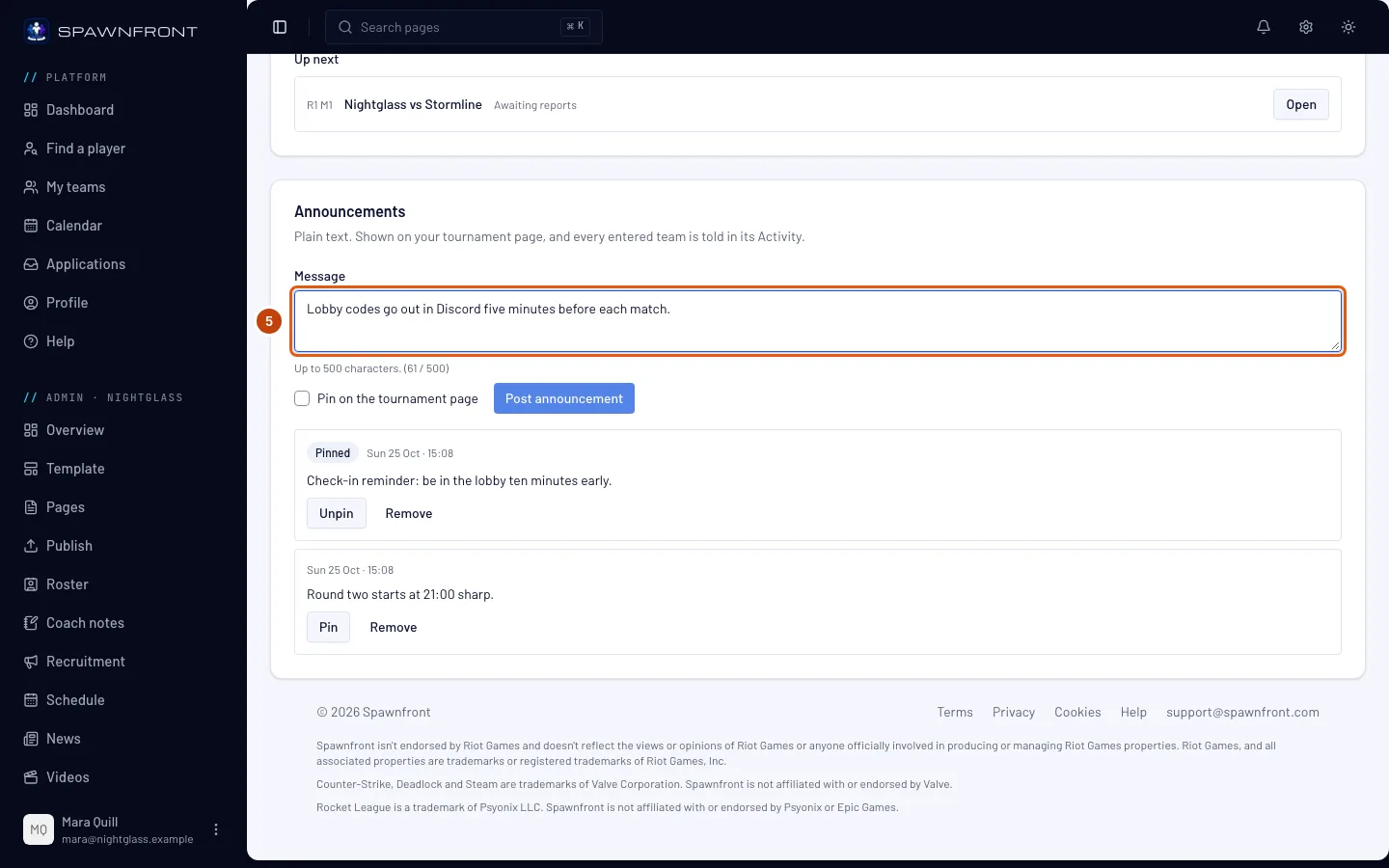
I kortet Meddelelser skriver du din besked under Besked — for eksempel om en runde, der starter senere, eller et mapskift.
Meddelelser er almindelig tekst, op til 500 tegn: et link eller formatering vises præcis, som du skrev det.
Du skulle gerne se: tælleren under boksen, for eksempel (52 / 500).
Trin 6: Vælg, om den skal fastgøres
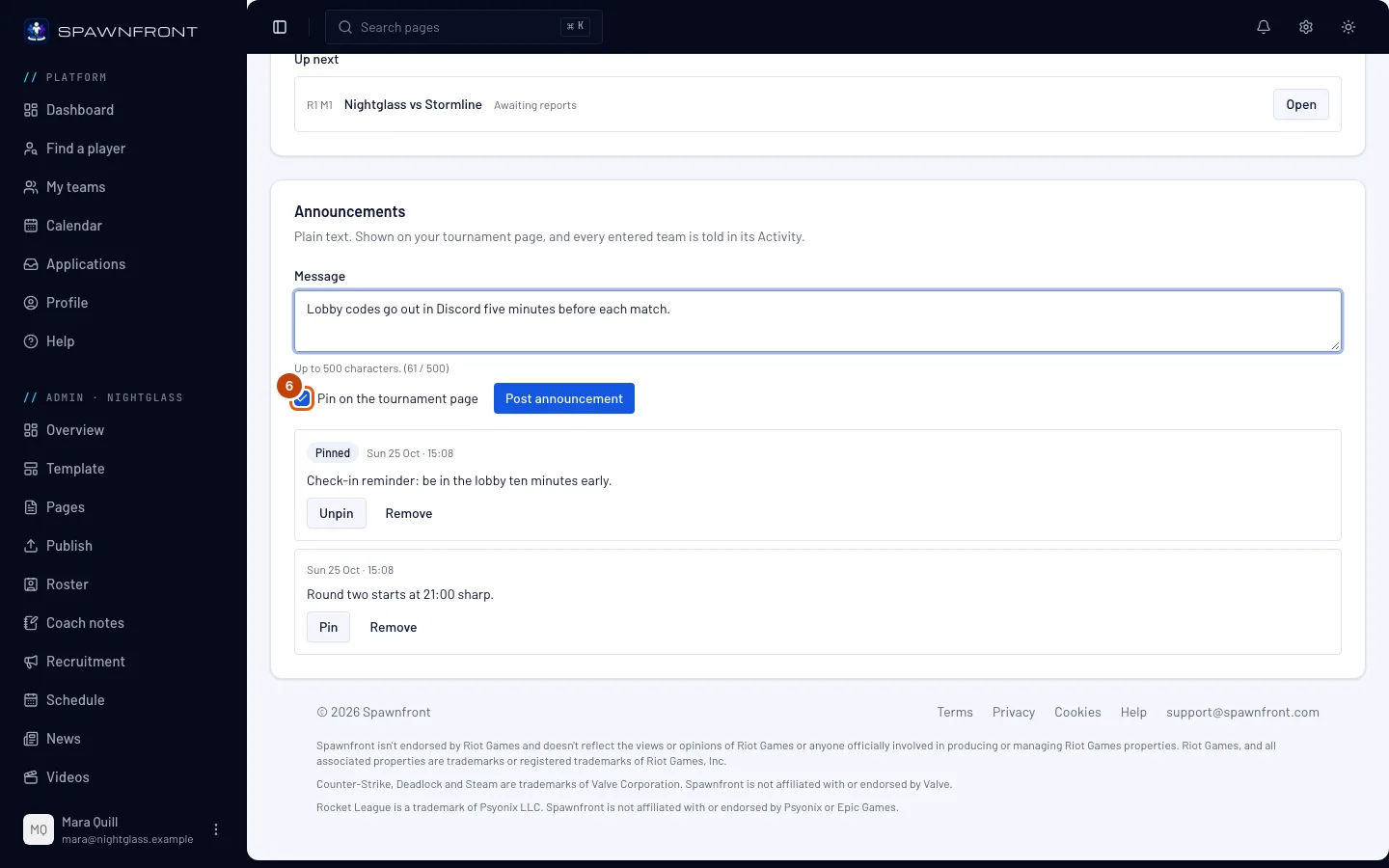
For at holde beskeden øverst sætter du flueben i Fastgør på turneringssiden. Lad den være tom for en besked, der kun er vigtig lige nu.
Fastgjorte meddelelser kommer først på din turneringsside og på alle tilmeldte holds tavler; resten følger, nyeste først.
Du skulle gerne se: fluebenet er sat.
Trin 7: Tryk på Slå meddelelse op
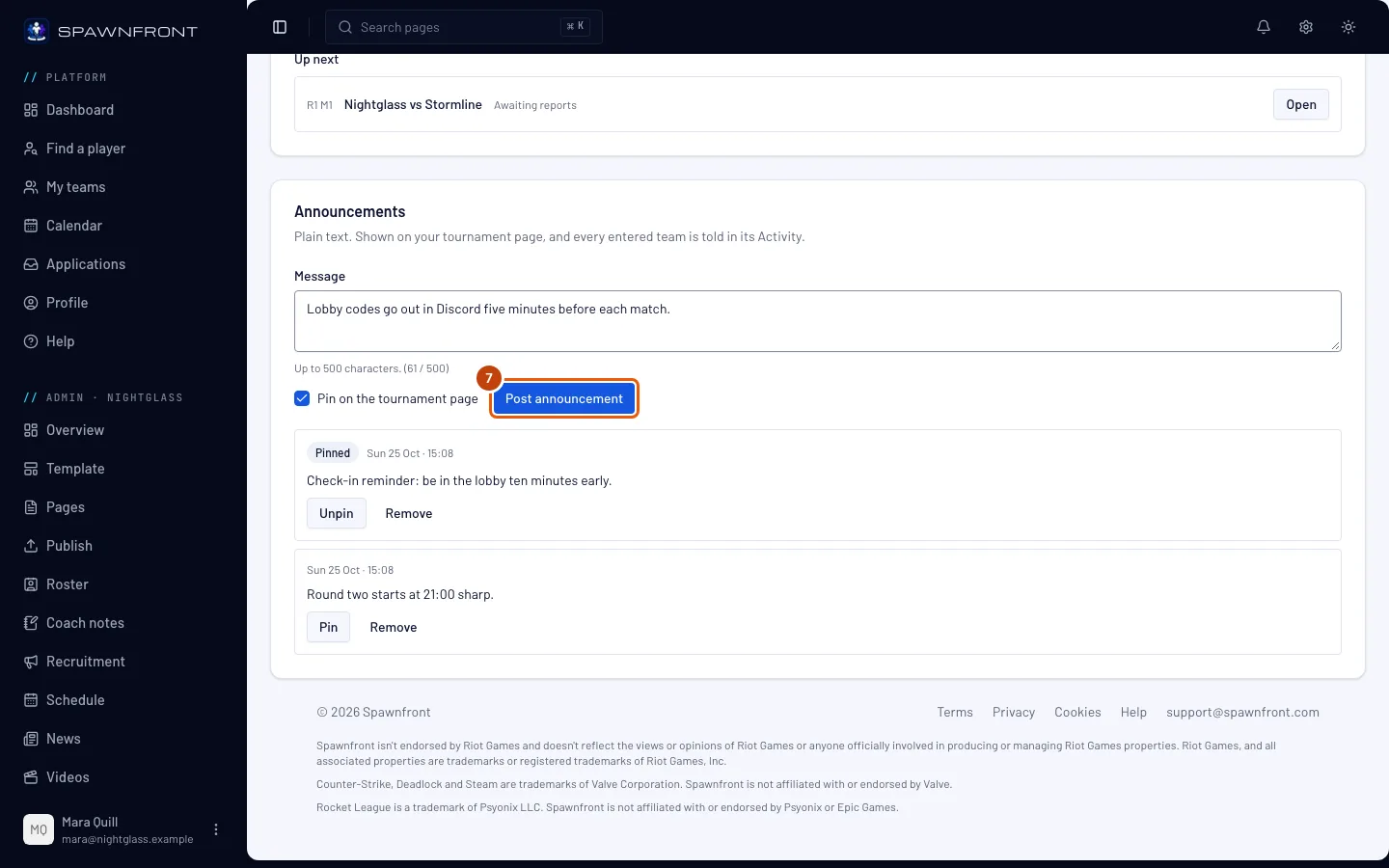
Tryk på Slå meddelelse op. Knappen er grå, indtil beskeden har tekst.
Alle tilmeldte hold får besked med det samme: beskeden vises under Fra arrangøren på din turneringsside og på hvert tilmeldt holds tavle, og hvert tilmeldt hold får en notifikation under Aktivitet. Der sendes ingen e-mail.
Du skulle gerne se: beskeden Meddelelse slået op og din meddelelse på kortets liste — fastgjorte først, derefter de nyeste.
Trin 8: Fastgør eller frigør en, du har slået op
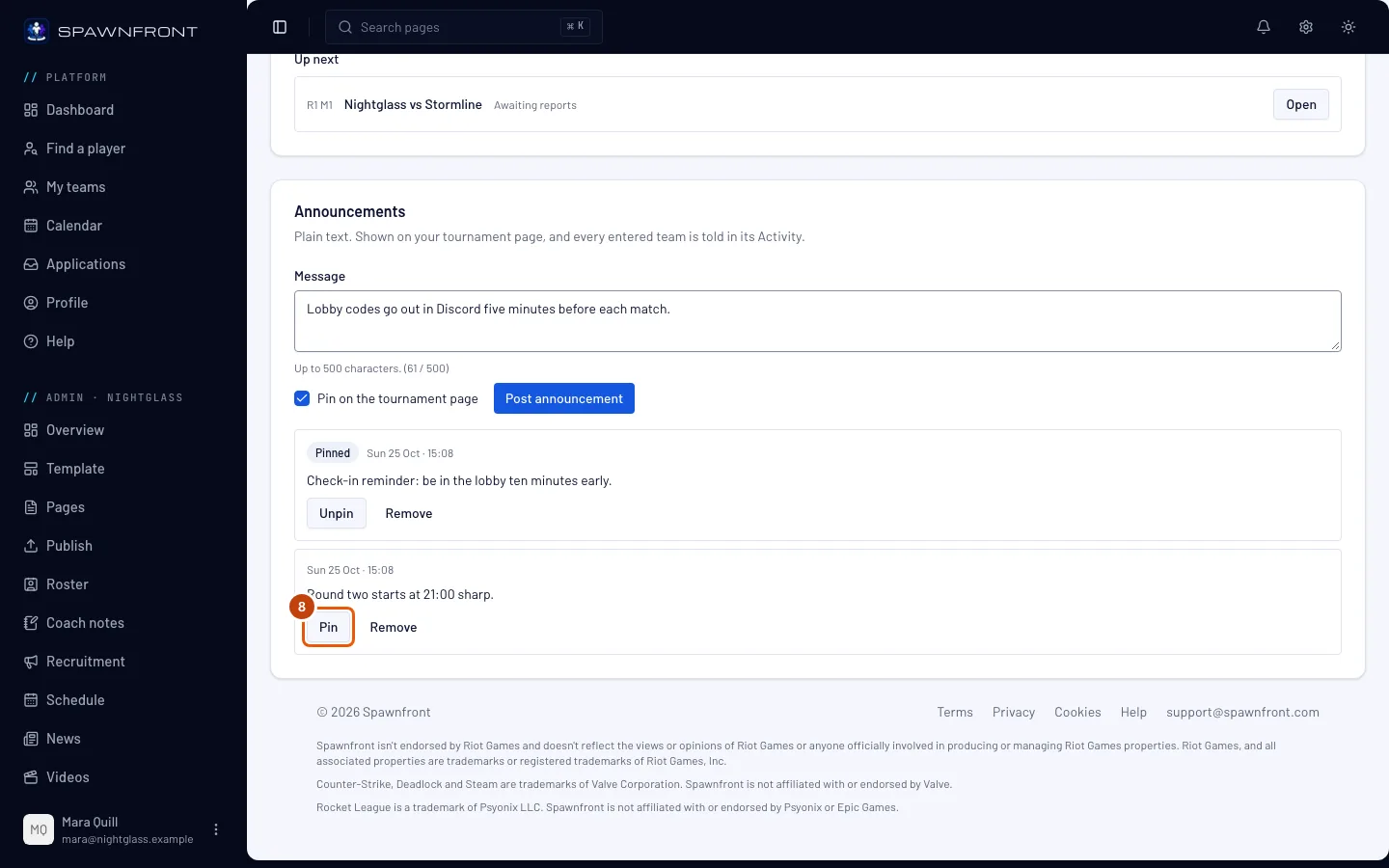
På en meddelelse i listen trykker du på Fastgør for at fastgøre den, eller på Frigør på en fastgjort. Ingen får besked igen.
Du skulle gerne se: Fastgjort ved siden af tidspunktet på en fastgjort meddelelse, og listen i sin nye rækkefølge.
Trin 9: Fjern en
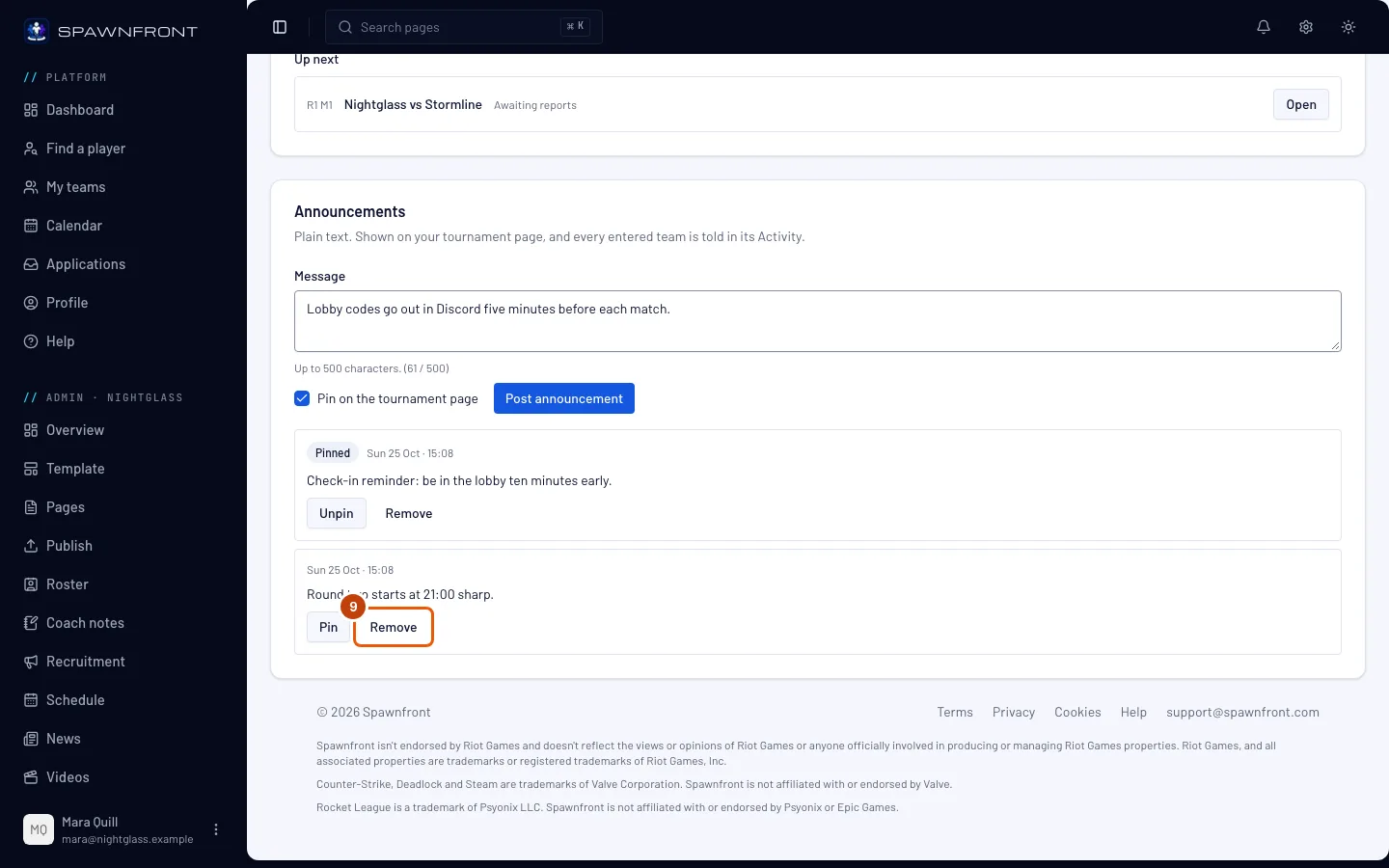
På meddelelsen trykker du på Fjern og derefter på Fjern i boksen, der åbner.
Når du fjerner den, forsvinder den fra din turneringsside og fra alle tilmeldte holds tavler. Den kan ikke gendannes: slå den op igen, hvis du får brug for den.
Du skulle gerne se: beskeden Meddelelse fjernet, og meddelelsen er væk fra listen.
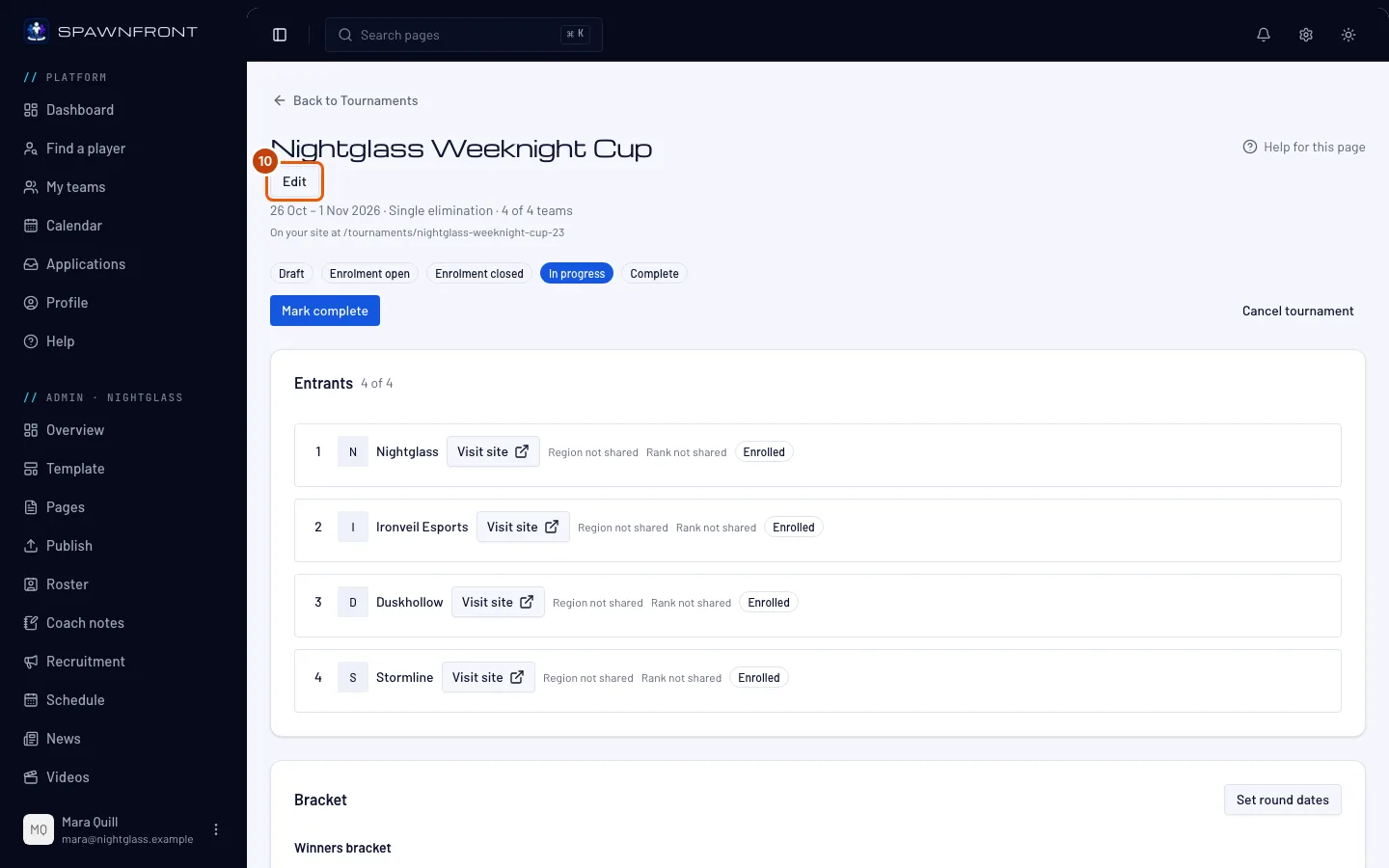
Trin 10: Åbn Rediger
Hvis dagen trækker ud, trykker du på Rediger øverst på Administrer-siden.
Du skulle gerne se: turneringens side med sektioner, med Grundlæggende først og Bekræft og gem nederst.
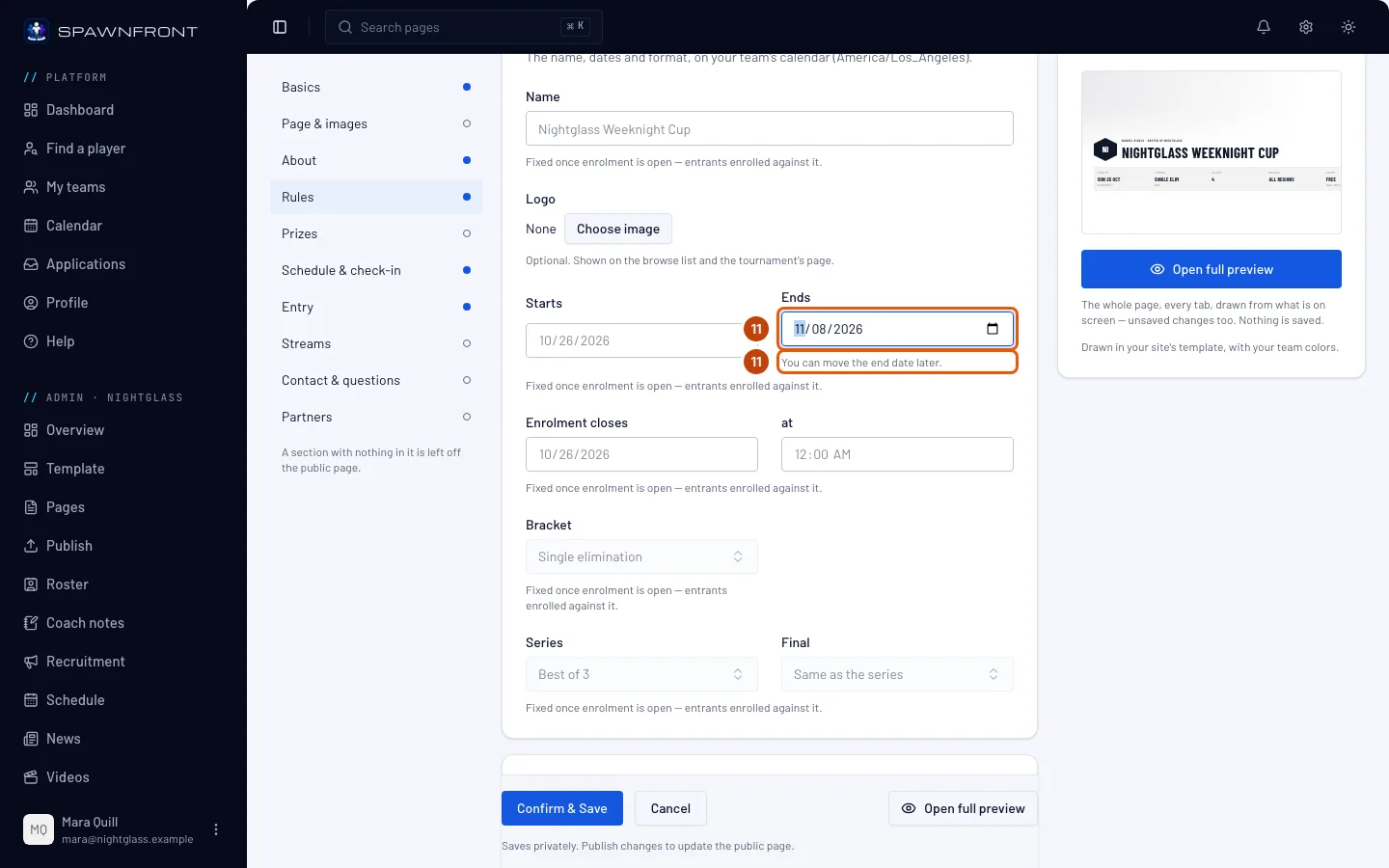
Trin 11: Vælg en senere slutdato
Under Grundlæggende vælger du en senere dato i Slutter.
Slutdatoen kan kun flyttes til senere, mens turneringen kører — aldrig tidligere og aldrig ryddes, så intet tilmeldt hold får at vide, at cuppen slutter før. Startdatoen og bracket forbliver uændret.
Du skulle gerne se: "Du kan flytte slutdatoen til senere." under Slutter og din nye dato i feltet.
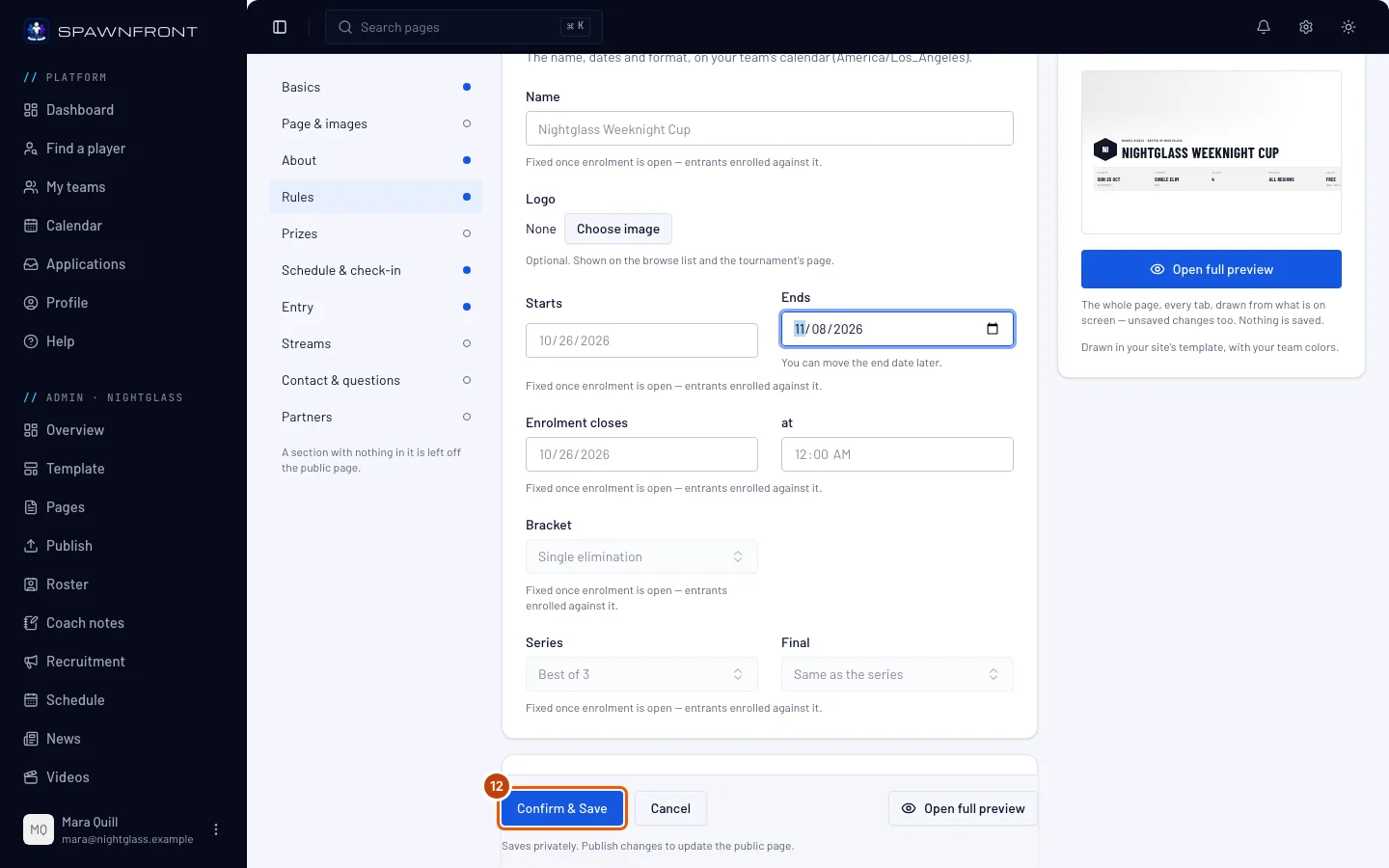
Trin 12: Tryk på Bekræft og gem
Tryk på Bekræft og gem. For at gå uden at ændre noget trykker du i stedet på Annuller — og hvis du har ændret noget, derefter på Forlad uden at gemme.
Hvis en anden administrator gemte først, gemmes intet af dit: du ser "En anden administrator gemte denne turnering først." Tryk på Genindlæs, og vælg datoen igen.
Du skulle gerne se: "Turnering gemt" og Administrer-siden — eller kun Administrer-siden, hvis du ikke ændrede noget.
Sådan ved du, at det virkede
- Kræver dig er tom, eller hver kamp i den er en, du er ved at kigge på.
- Dine meddelelser vises under Fra arrangøren på din turneringsside.
Ser noget forkert ud?
En score bekræftede sig selv, før jeg nåede at kigge
Det andet hold svarede ikke inden for den periode, du valgte, så den rapporterede score blev resultatet: der står Bekræftet automatisk under Færdige. Hvis den er forkert, trykker du på Ledig på kampen og gemmer det rigtige resultat, så længe ingen senere kamp har fået et resultat. En længere periode giver holdene mere tid til at svare — den vælges i turneringens indstillinger, før tilmeldingen åbner, og kan ikke ændres bagefter.
Min meddelelse vises ikke på siden
En ny meddelelse kan være et par minutter om at nå din turneringsside. Din side skal være udgivet, for at turneringssiden overhovedet vises. Siden viser alle fastgjorte meddelelser og de fem nyeste af resten: fastgør en ældre for at beholde den der. En fjernet meddelelse forsvinder fra siden.
Der står »Slutdatoen kan kun flyttes til senere« under Slutter
Når tilmeldingen er åben, kan slutdatoen ikke flyttes tidligere end den, du gemte, og den kan ikke ryddes. Vælg en senere dato i Slutter (trin 11), eller tryk på Annuller.
Jeg kan ikke slå en meddelelse op
Slå meddelelse op er grå, indtil du skriver en besked. Kortet Meddelelser vises først, når tilmeldingen åbner: en kladde har ingen, og en aflyst turnering tager ikke imod flere — Meddelelser kan slås op, når tilmeldingen åbner, og ikke på en aflyst turnering. En turnering kan få tyve meddelelser om dagen: derefter ser du Du kan slå 20 meddelelser op om dagen på én turnering. Prøv igen i morgen. Mens dit holds abonnement er udløbet, er alle knapper på kortet grå.
Relaterede artikler
Sidder du stadig fast? Kontakt support eller skriv til support@spawnfront.com – fortæl os, hvilken side du er på, og trinnummeret.