
Gennemgå en uregistreret kamp
Et medlem har sendt en scrim, der ikke blev booket på Spawnfront: tjek dens resultat, og bekræft den ind i Kampe, send den tilbage med en note, eller afvis den.
For holdejere og administratorer · 6 trin
Det skal du bruge først
- Du er ejer eller administrator af holdet eller af dets organisation.
- Et medlem har sendt en uregistreret kamp til gennemgang: en scrim, dit hold har spillet, som ikke blev booket på Spawnfront (se Send en uregistreret kamp). Du har fået en notifikation, der nævner, hvem der sendte den, og modstanderen.
Trin
Trin 1: Åbn Resultater under Scrims
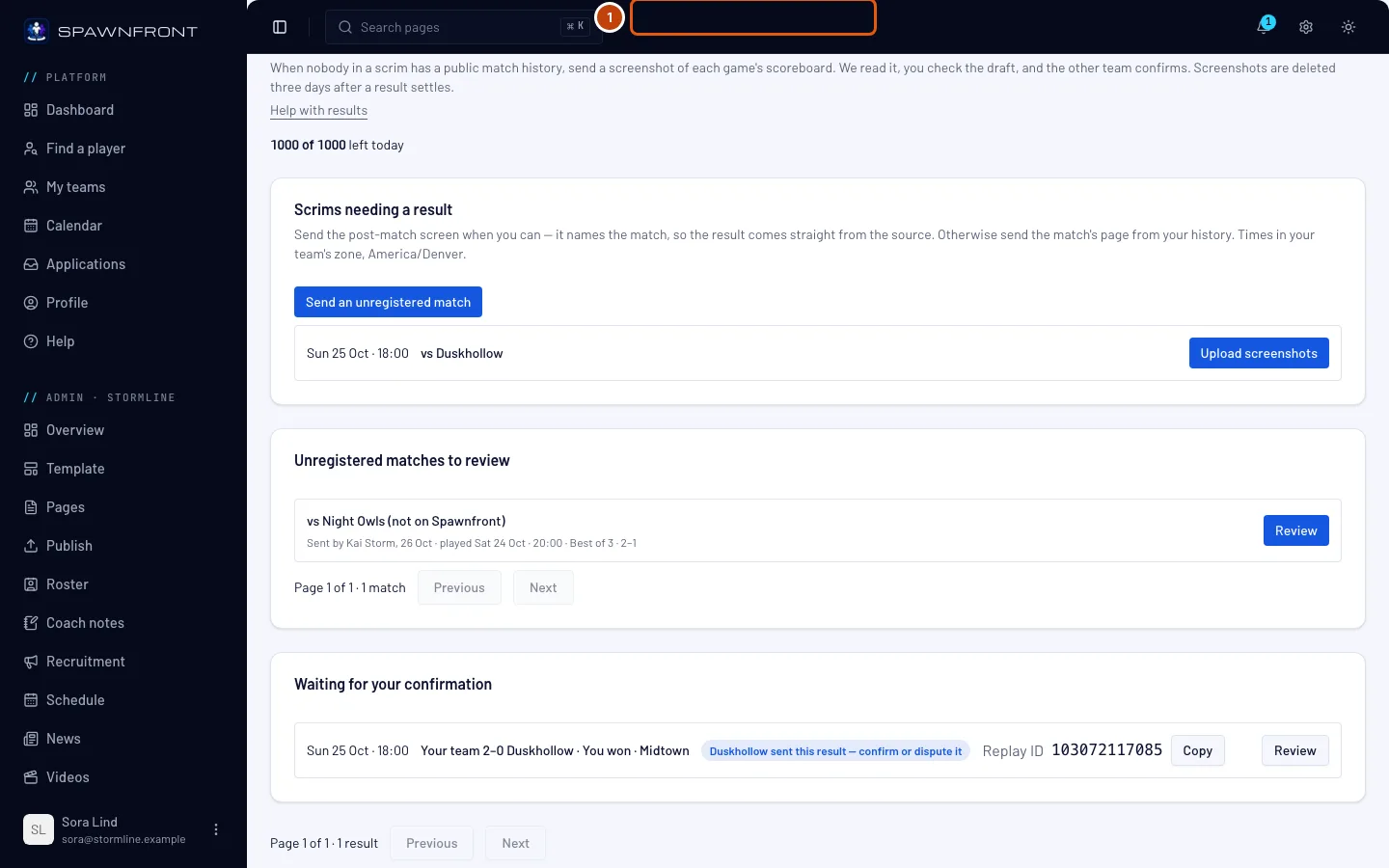
I menuen til venstre, under dit holds administrationsmenu (Admin · og dit holds navn), trykker du på Scrims og derefter på fanen Resultater. Fanen viser, hvor mange kampe der venter, fx 1 til gennemgang.
Du bør se: Uregistrerede kampe til gennemgang med, hvem der sendte hver kamp, hvornår, hvornår den blev spillet, formatet, en indtastet score og hvor mange skærmbilleder.
Trin 2: Åbn kampen
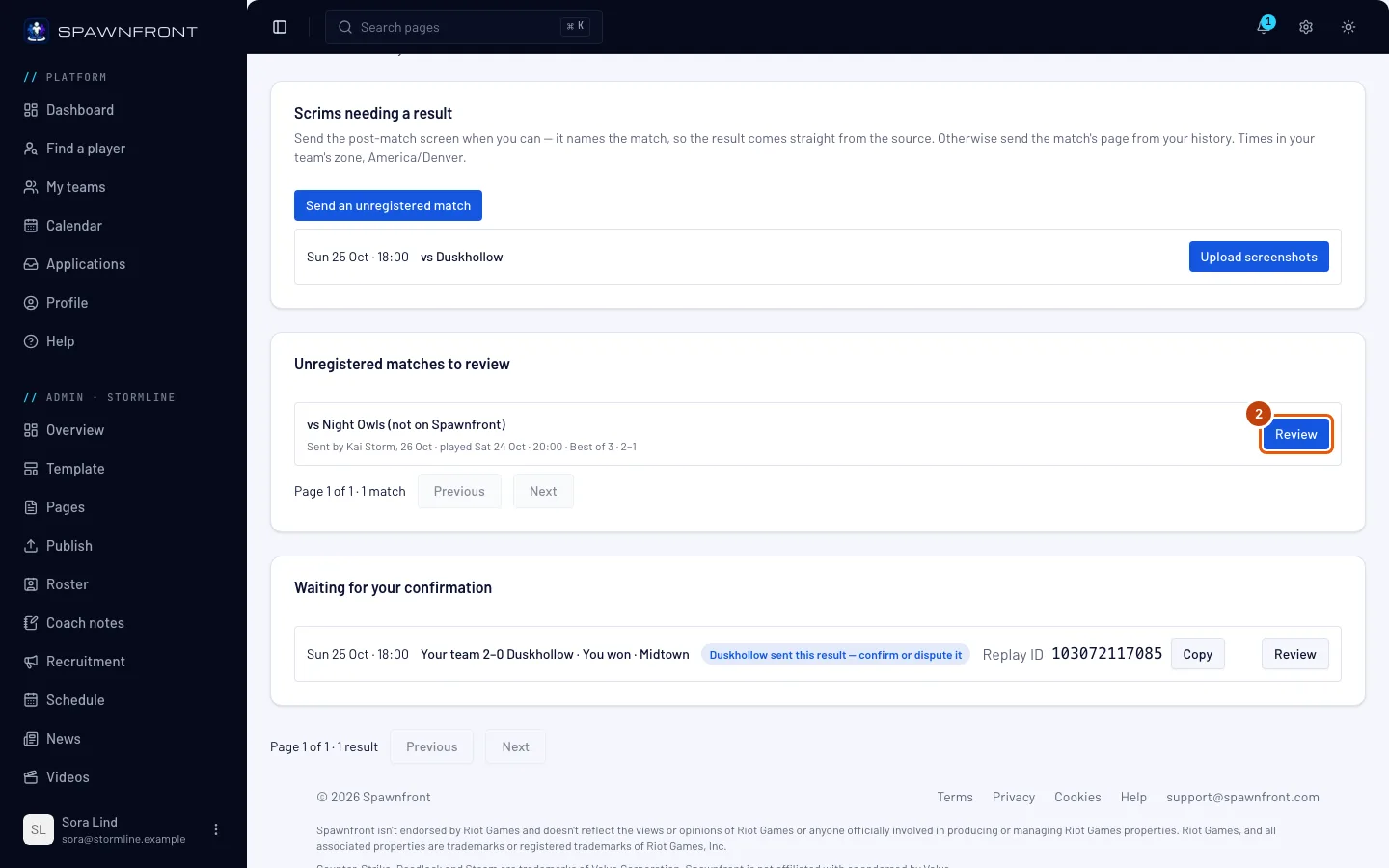
Tryk på Gennemgå på kampen.
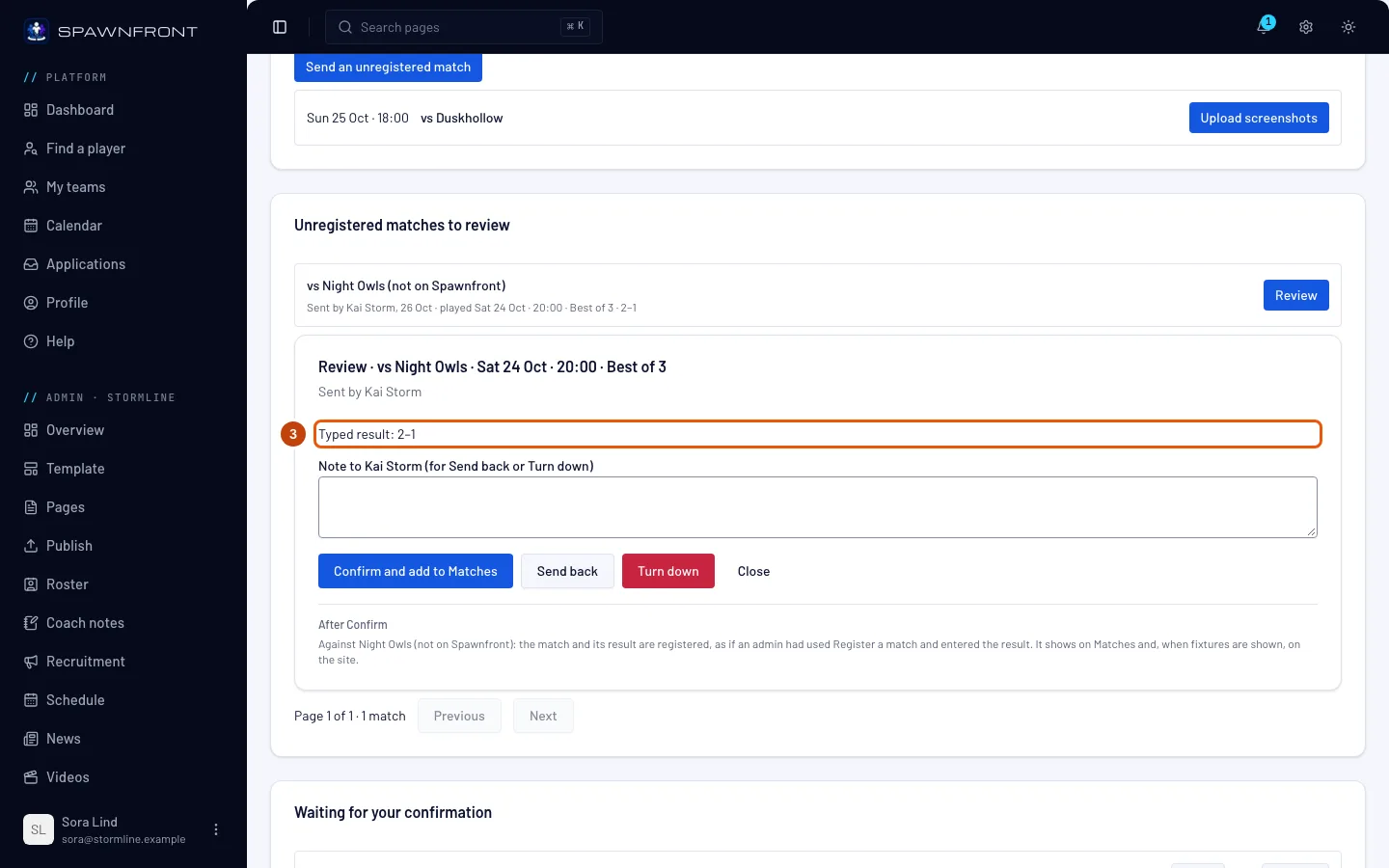
Du bør se: kampens gennemgang med Sendt af og medlemmets navn, dens skærmbilleder ét pr. kamp og dens indtastede resultat.
Trin 3: Tjek resultatet
Tryk på Åbn ved siden af hvert skærmbillede for at se, hvad Spawnfront læste ud af det, og sammenlign det indtastede resultat med det, du ved om scrimmen.
Du bør se: hver kamps aflæsning. Du kan ikke ændre den her: hvis noget er forkert, så send den tilbage til medlemmet med en note.
Trin 4: Bekræft den
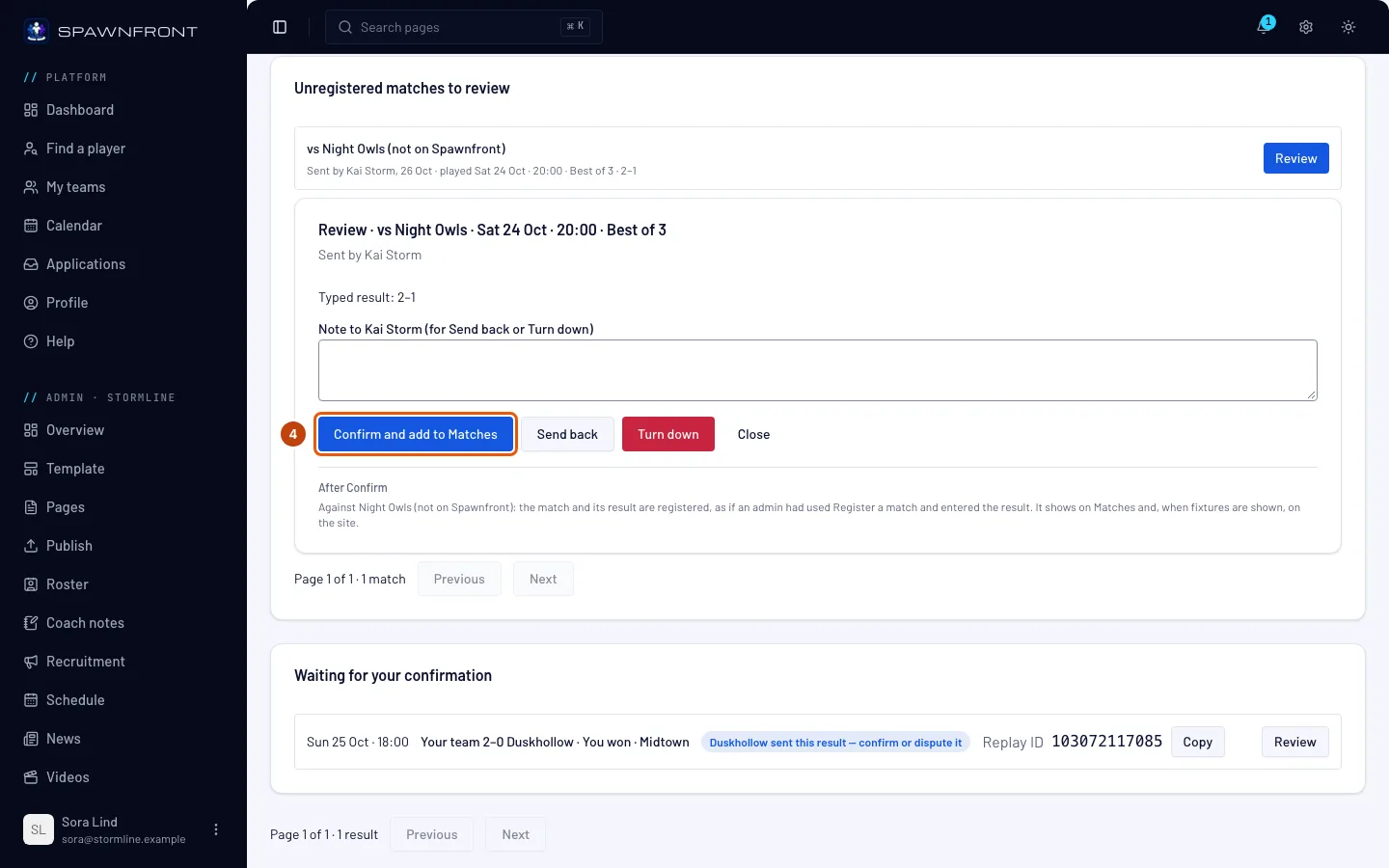
Når resultatet er rigtigt, trykker du på Bekræft og føj til Kampe.
Du bør se: Føjet til Kampe. Under knapperne fortæller Efter Bekræft, hvad der sker for denne modstander:
- Et hold, der ikke er på Spawnfront: kampen og dens resultat registreres, som hvis du selv havde registreret kampen og indtastet resultatet. Den vises under Kampe og på din side, når den viser begivenheder.
- Et hold på Spawnfront: kampen registreres under begge holds Kampe, og det andet hold bekræfter eller bestrider resultatet som ved en booket scrim.
En uregistreret kamp tæller aldrig på ranglisten.
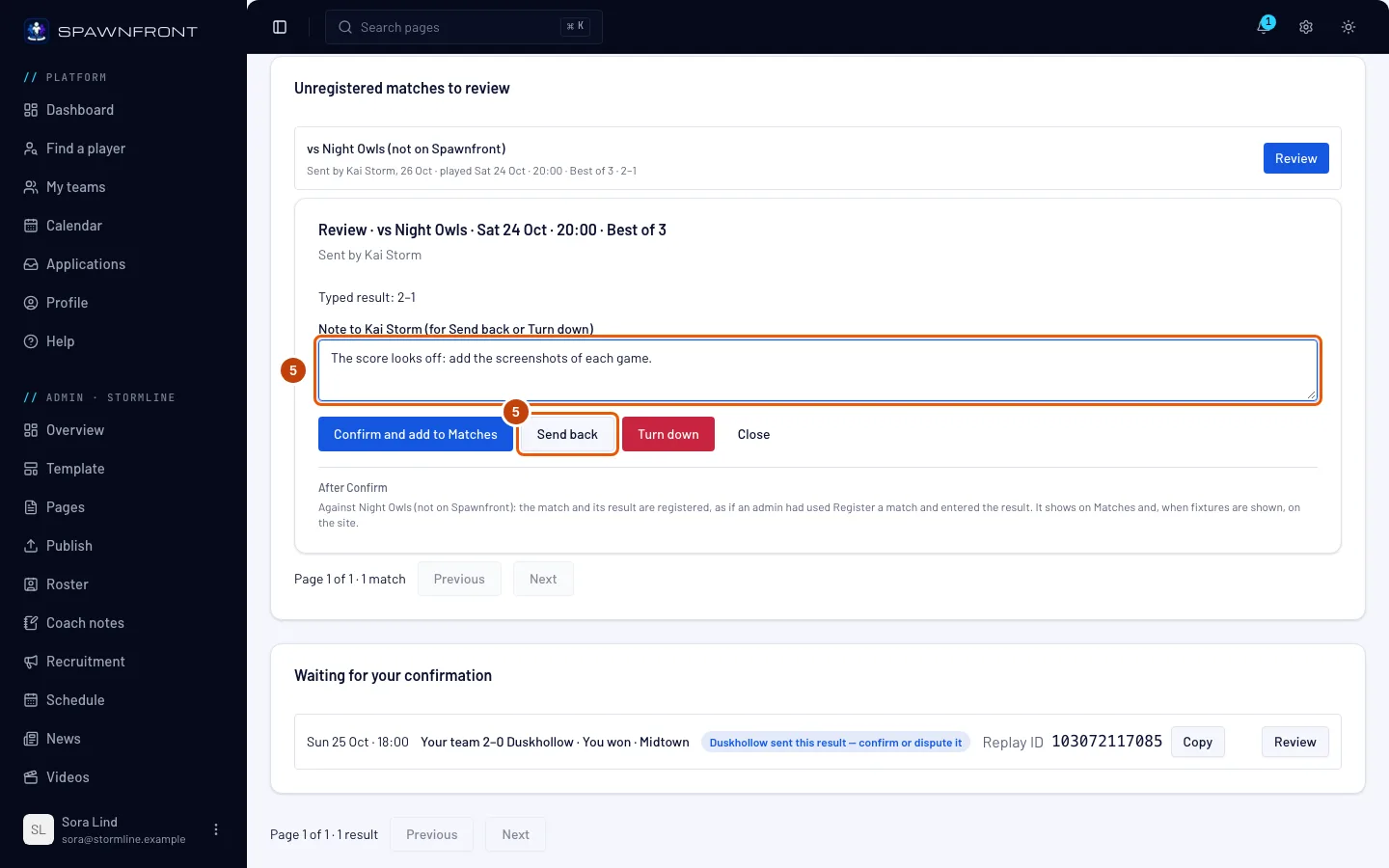
Trin 5: Eller send den tilbage med en note
Vil du have medlemmet til at rette den, så skriv, hvad der skal ændres, i notefeltet, og tryk derefter på Send tilbage. Noten er påkrævet: uden den ser du Skriv en note, så medlemmet ved, hvad der skal rettes.
Du bør se: Sendt tilbage. Medlemmet får en notifikation med din note, og kampen kommer tilbage til dig, når vedkommende sender den igen.
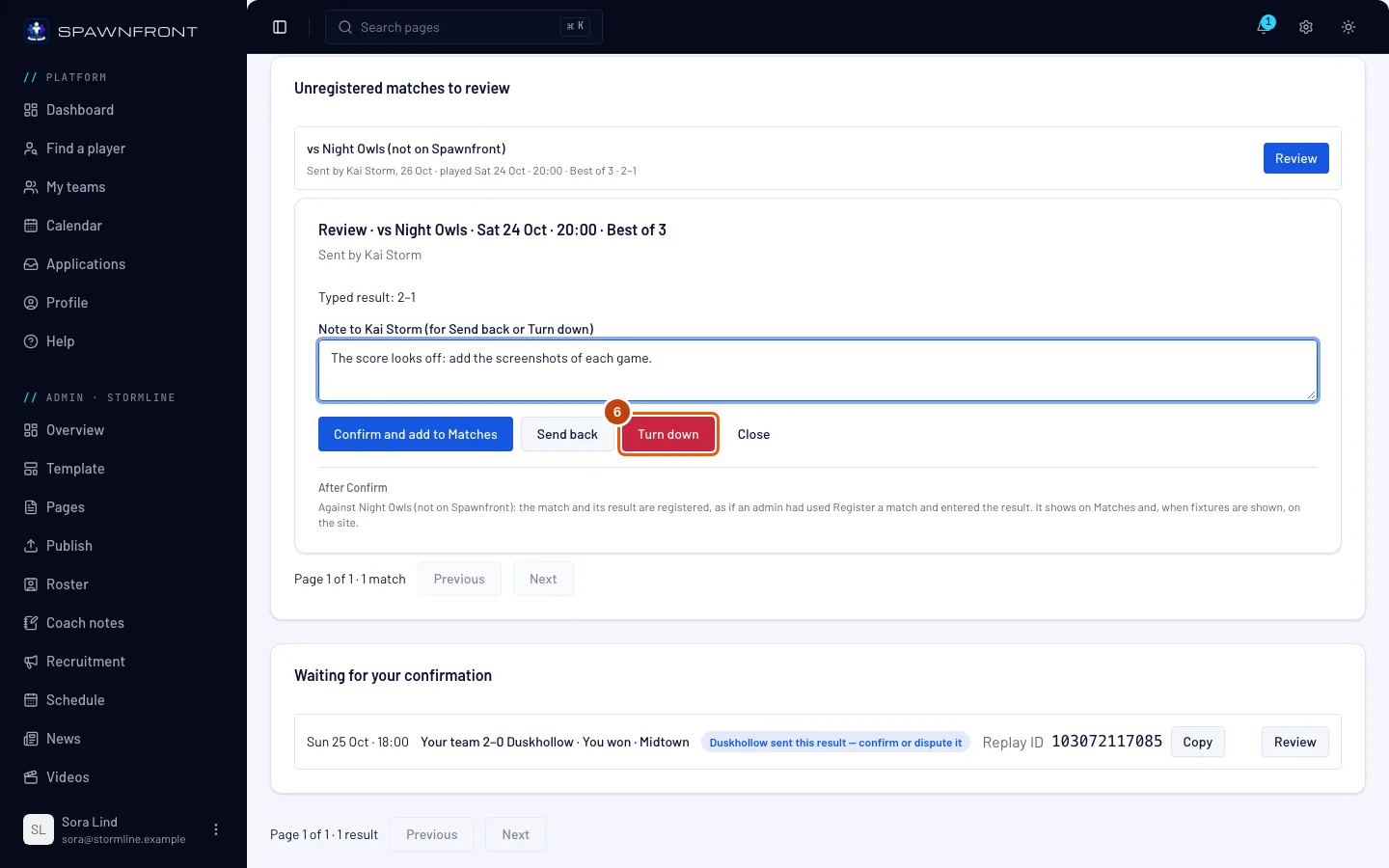
Trin 6: Eller afvis den
Hvis kampen slet ikke skal tælle, så tryk på Afvis. En note er valgfri; medlemmet ser den, hvis du skriver en.
Du bør se: Afvist. Intet registreres, og dens skærmbilleder slettes.
Sådan ved du, at det virkede
- En bekræftet kamp er under dit holds Kampe, og medlemmets række viser Bekræftet.
En kamp venter i 14 dage. En kamp, som ingen gennemgår i den tid, lukkes som Udløbet, og afsenderen får besked. En kamp, du sender tilbage, har yderligere 14 dage, hvor afsenderen kan rette den.
Kun ejere og administratorer gennemgår. At bekræfte, sende tilbage og afvise er aldrig en medlemskontakt under Indstil scrimtilladelser; Send uregistrerede kampe bestemmer kun, hvem der må sende en.
Ser noget forkert ud?
Jeg kan ikke se Uregistrerede kampe til gennemgang
Det vises kun for holdets ejere og administratorer og kun, mens en kamp venter på gennemgang. En kamp, som afsenderen har trukket tilbage, eller som er udløbet, forsvinder fra listen.
Der står, at kampen ikke længere venter på dette
Svaret lyder Den uregistrerede kamp venter ikke længere på dette. En anden ejer eller administrator har allerede besluttet, afsenderen har trukket den tilbage, eller den er udløbet. Genindlæs siden for at se, hvordan den står.
Det andet hold bestred resultatet, efter at jeg bekræftede det
Mod et hold på Spawnfront besvares en bekræftet kamp som ethvert andet scrimresultat. Tal med det andet hold, og afgør den derefter som i Afgør en scrim med et skærmbillede — eller indtast resultatet manuelt på din Kampe-side.
Relaterede artikler
Sidder du stadig fast? Kontakt support eller skriv til support@spawnfront.com – fortæl os, hvilken side du er på, og trinnummeret.