
Tilføj eller fjern organisationsadministratorer
Vælg administratorer blandt dine holds medlemmer, fjern dem, eller giv organisationen videre til en af dem.
For holdejere og administratorer · 6 trin
En organisation har én ejer og et vilkårligt antal administratorer. En administrator styrer organisationen ligesom ejeren. Administratoren kan tilføje hold, invitere, trække invitationer tilbage og ændre organisationens indstillinger. Administratoren er også administrator på hvert hold og styrer holdets holdliste, rekruttering, kalender og indstillinger. En administrator er aldrig ejer af et hold. Det, som kun et holds ejer kan, bliver derfor hos holdets egen ejer – fx at give holdet videre til en ny ejer.
Kun organisationens ejer kan fjerne hold fra organisationen, tilføje og fjerne administratorer, give organisationen videre og slette den.
Det skal du bruge først
- Du er organisationens ejer. Administratorer ser siden Administratorer uden knapperne.
- Personen er medlem af et af dine hold. Du vælger en administrator blandt dem, der allerede er på et af dine hold. Er personen ikke det, skal personen først ind på et af holdene, fx ved at søge en af holdets ledige pladser.
Trin
Trin 1: Åbn Administratorer
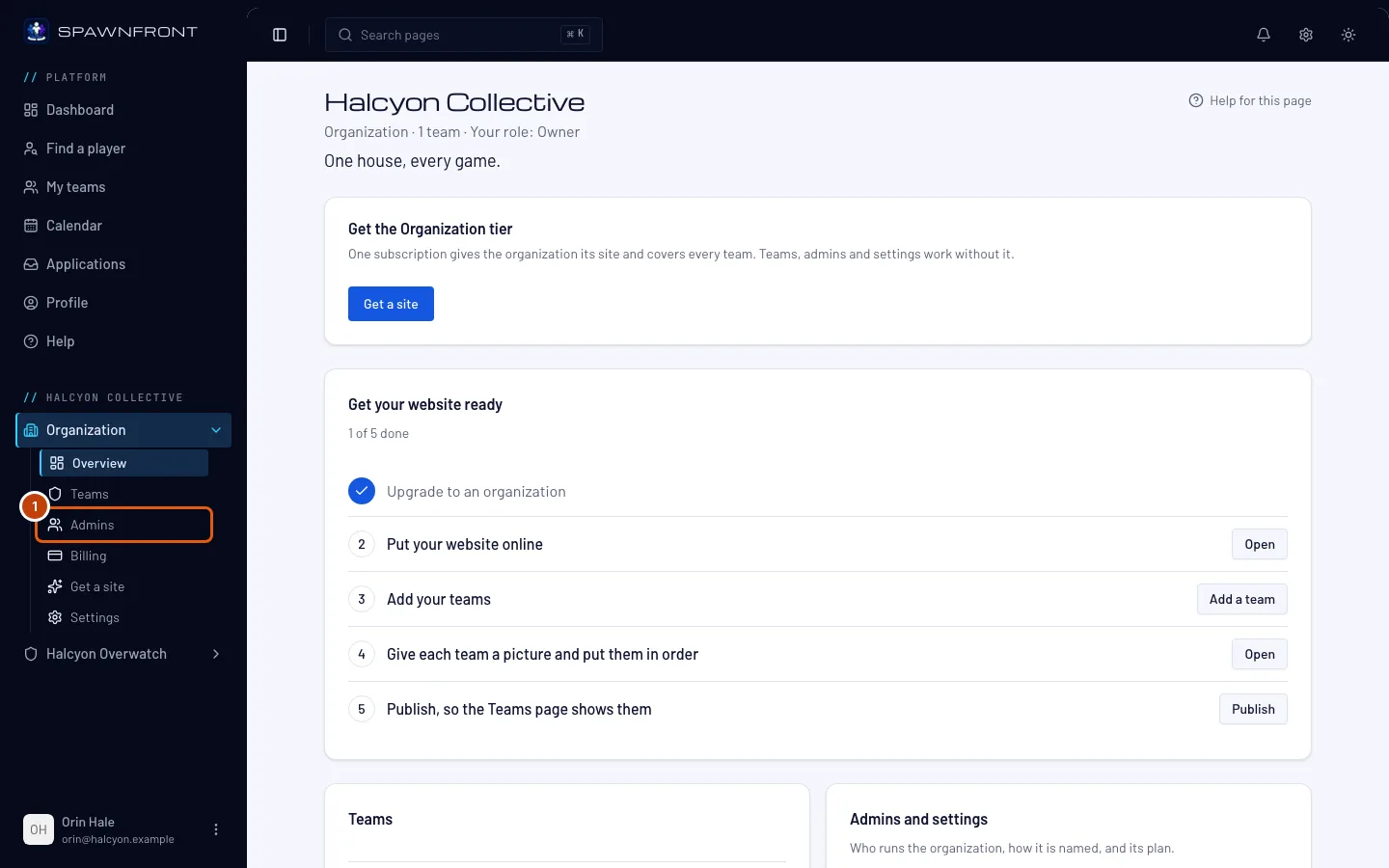
Tryk på Administratorer i listen Organisation under din organisations navn i menuen til venstre. Hvis listen er lukket, så tryk først på Organisation for at åbne den.
Du skulle nu se: alle, der styrer organisationen, hver markeret Ejer eller Admin, og knappen Tilføj admin.
Trin 2: Tryk på Tilføj admin
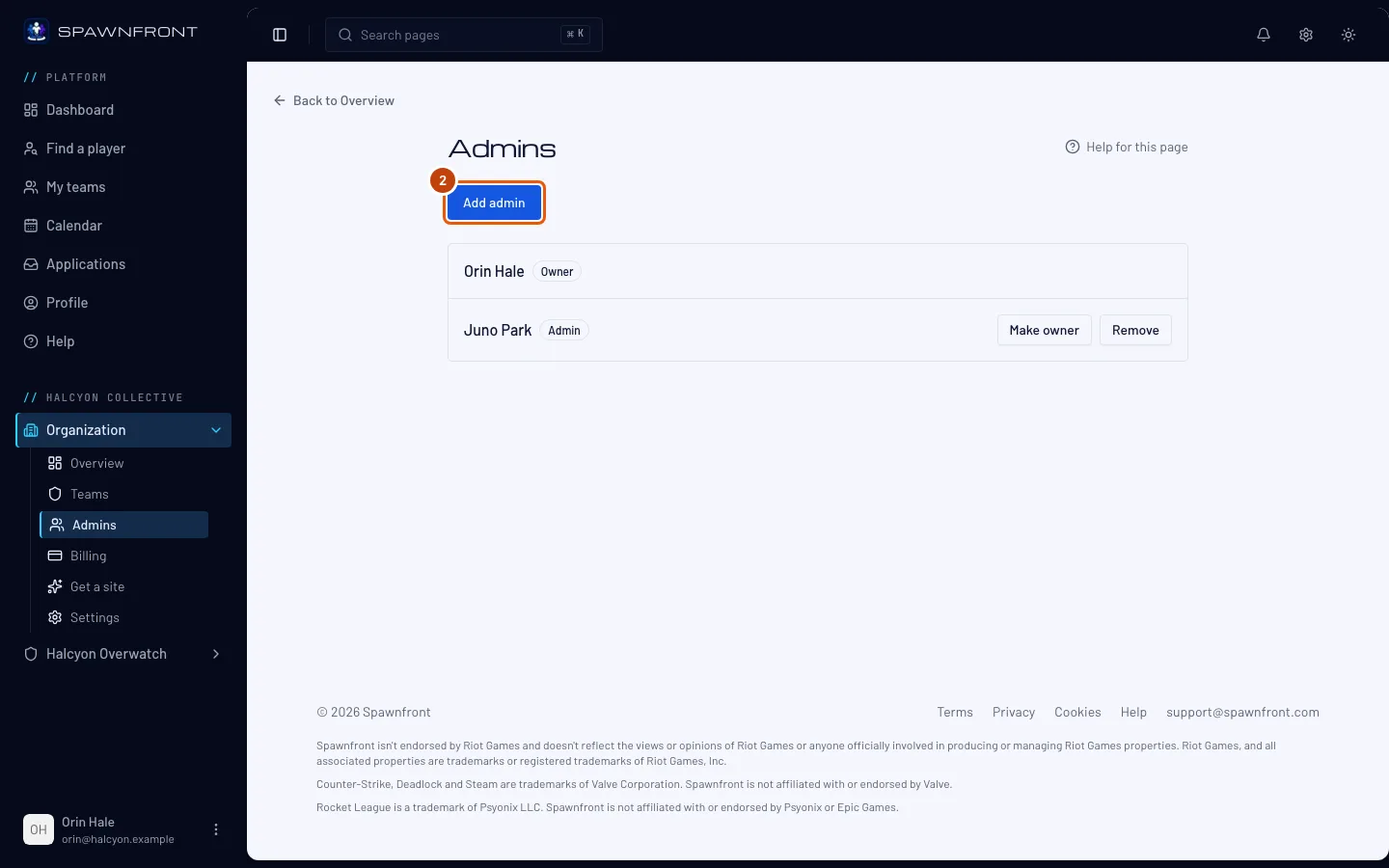
Tryk på Tilføj admin.
Du skulle nu se: boksen Tilføj admin, som fortæller, hvad en administrator kan og ikke kan.
Trin 3: Vælg et holdmedlem
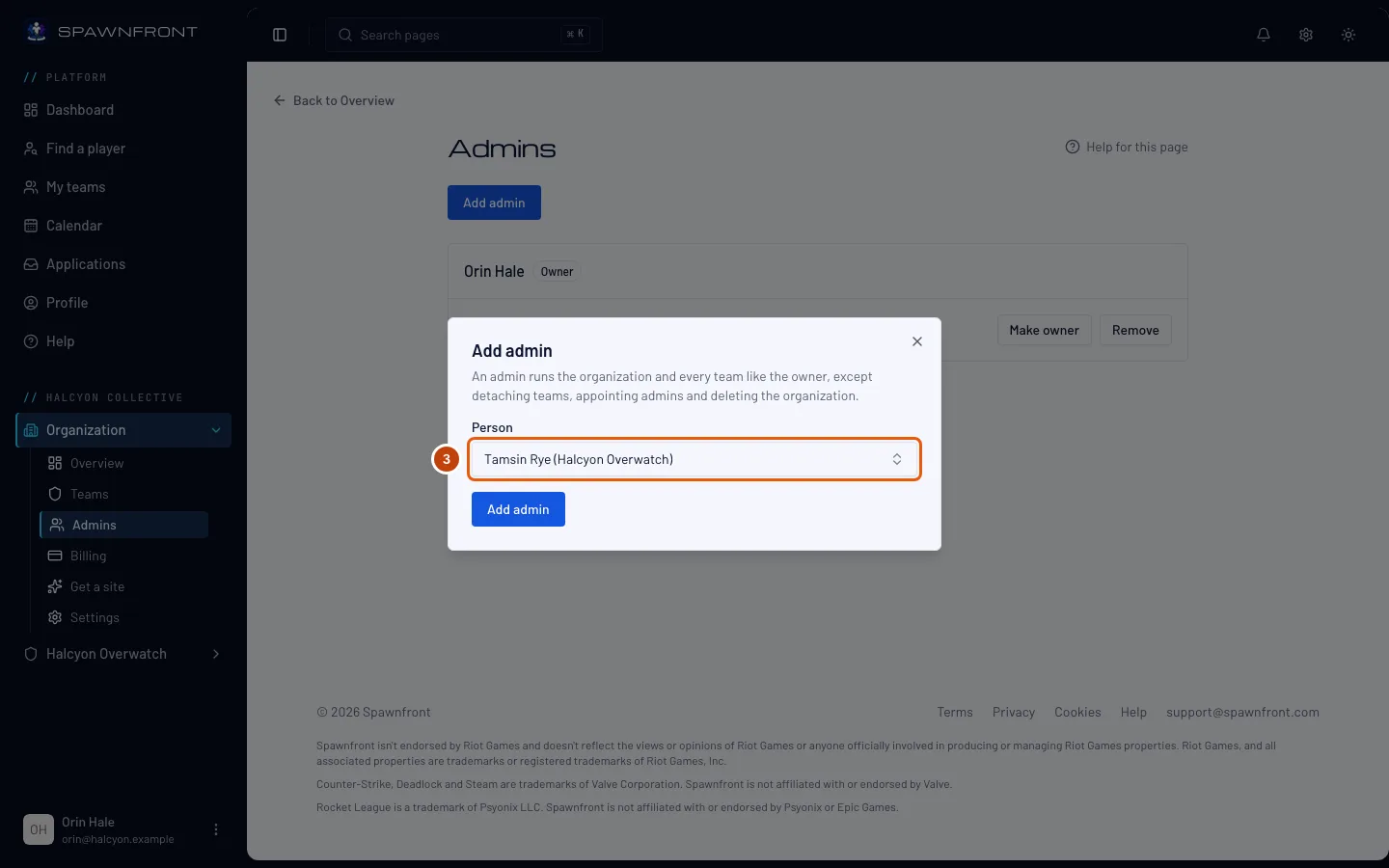
Åbn Person, og vælg personen. Ved hvert navn står det hold, personen er på.
Trin 4: Tilføj personen
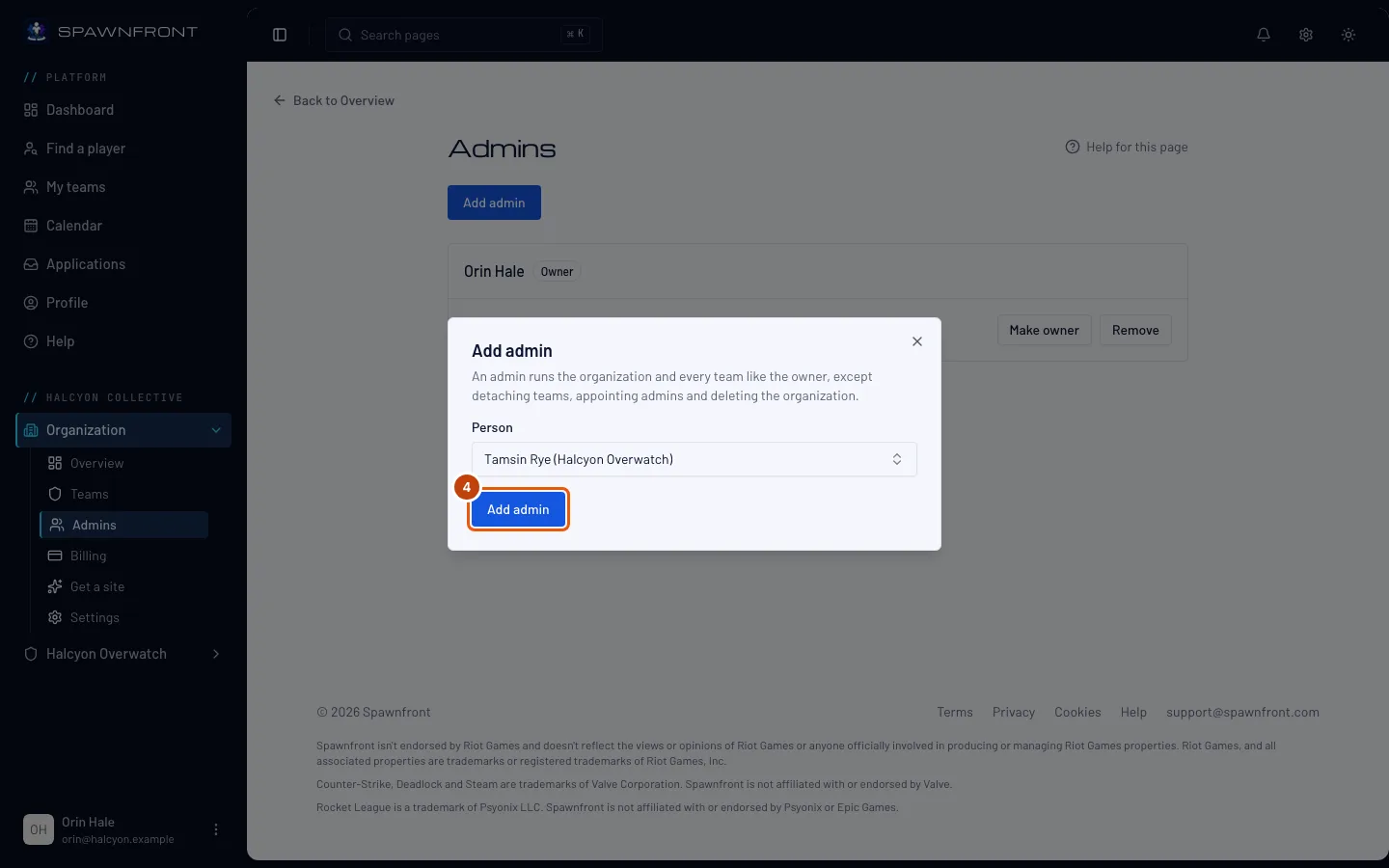
Tryk på Tilføj admin i boksen.
Du skulle nu se: „… er nu administrator“, og personens række markeret Admin. Ændringen gælder med det samme – den næste side, personen åbner, viser din organisation i personens menu til venstre og på personens Mine hold.
Trin 5: Fjern en administrator
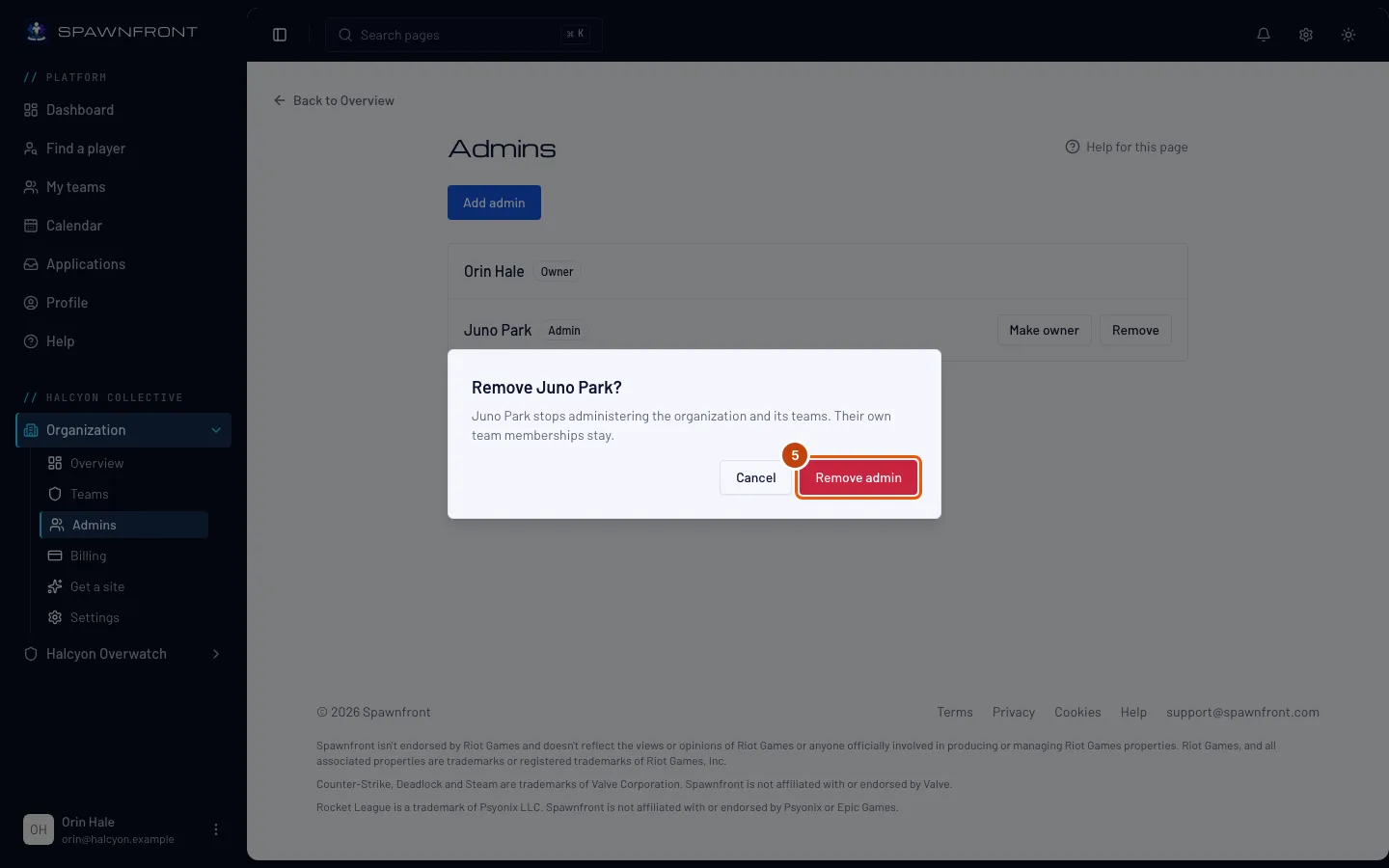
Tryk på Fjern på administratorens række, og tryk derefter på Fjern admin i boksen, der åbnes.
Du skulle nu se: „… er ikke længere administrator“. Personen bliver på sit eget hold. Personen mister kun det, de kunne gøre i hele organisationen.
Trin 6: Giv ejerskabet videre
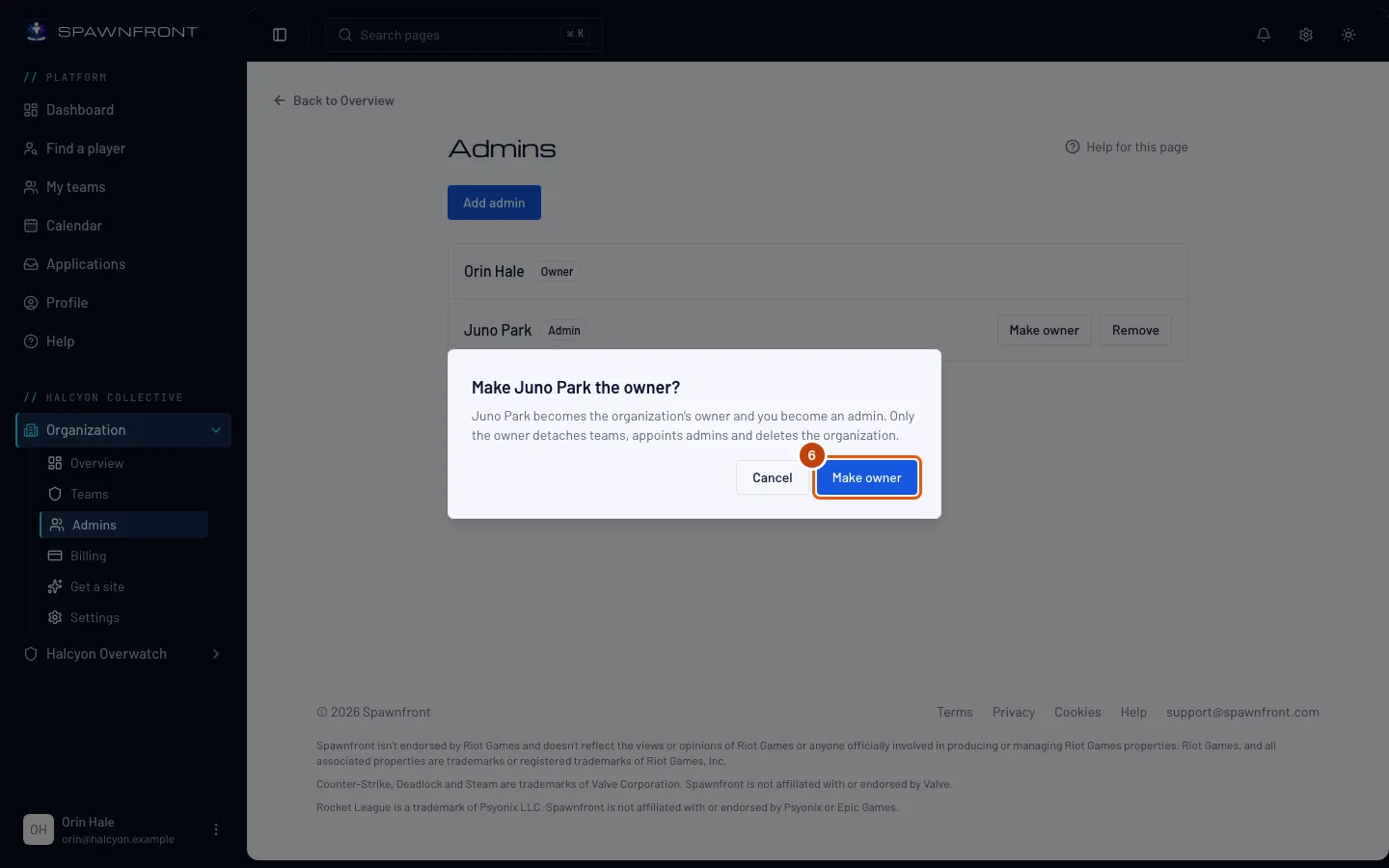
Tryk på Gør til ejer på en administrators række, og tryk derefter på Gør til ejer i boksen, der åbnes.
Du skulle nu se: „… er nu ejer“, og din egen række markeret Admin. Du kan ikke selv tage ejerskabet tilbage. Kun den nye ejer kan give det videre igen.
Sådan ved du, at det virkede
- Siden Administratorer markerer personen Admin – eller Ejer, hvis du har givet ejerskabet videre.
- På personens Mine hold vises organisationen med personens rolle.
Ser noget forkert ud?
Tilføj admin er nedtonet
Der er ingen på dine hold, du kan tilføje. Enten styrer alle på holdene allerede organisationen, eller også er der ingen hold endnu. Personen skal først ind på et af dine hold. Se Tilføj et hold til din organisation og Gennemgå ansøgninger.
Jeg kan ikke finde personen på listen
Listen viser kun medlemmer af organisationens hold, og hver person kun én gang. En, der ikke er på nogen af organisationens hold, kan ikke vælges.
Der er ingen Gør til ejer eller Fjern på en række
De vises kun for ejeren og kun på administratorernes rækker. Ejerens egen række har ingen af dem. Hvis du vil give ejerrollen fra dig, skal du først gøre en administrator til ejer.
Der står, at kun organisationens ejer kan gøre det
Du er administrator, ikke ejer. Spørg organisationens ejer.
Relaterede artikler
Sidder du stadig fast? Kontakt support eller skriv til support@spawnfront.com – fortæl os, hvilken side du er på, og trinnummeret.