
Pozvání členů e-mailem
Pozvi někoho do týmu e-mailem a pozvánku znovu odešli nebo zruš.
Pro vlastníky a správce týmů · 7 kroků
Co budeš potřebovat
- Tvůj tým má předplatné webu. Pozvánky e-mailem jsou součástí webu. Do bezplatného týmu se lidé připojují přihláškou na některou z tvých volných pozic. Viz Zveřejnění volné pozice.
- Jsi vlastník týmu nebo správce. Správce může zvát jen členy. Jako správce může někoho pozvat jen vlastník.
- Tým může mít nejvýš 20 členů a čekajících pozvánek dohromady. Za 24 hodin může odeslat nejvýš deset e-mailů s pozvánkou.
Postup
Krok 1: Otevři Členy
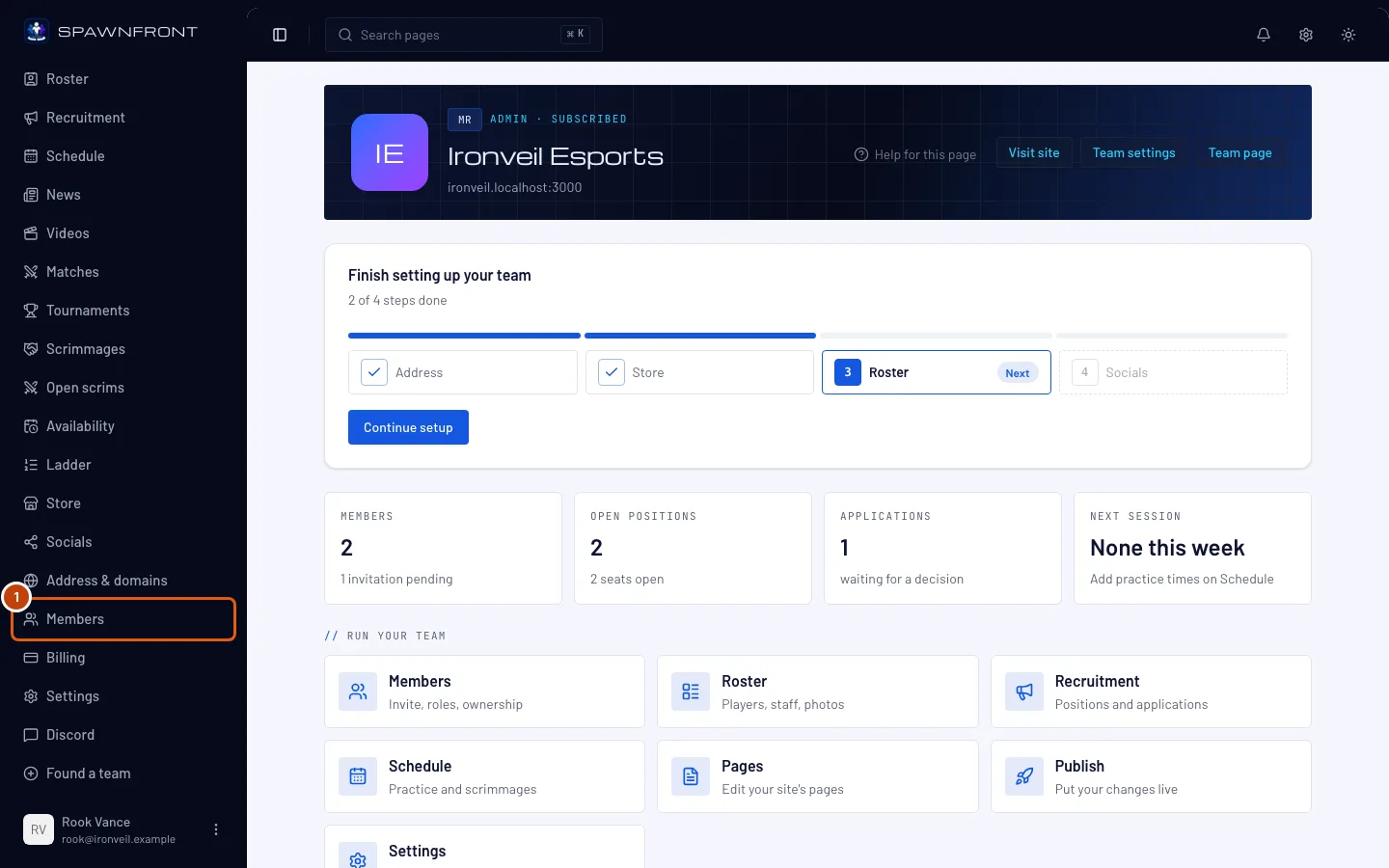
V nabídce vlevo klikni na Členové.
Uvidíš: stránku s názvem tvého týmu a slovem „členové“. Nahoře je Pozvat člena.
Krok 2: Zadej e-mailovou adresu
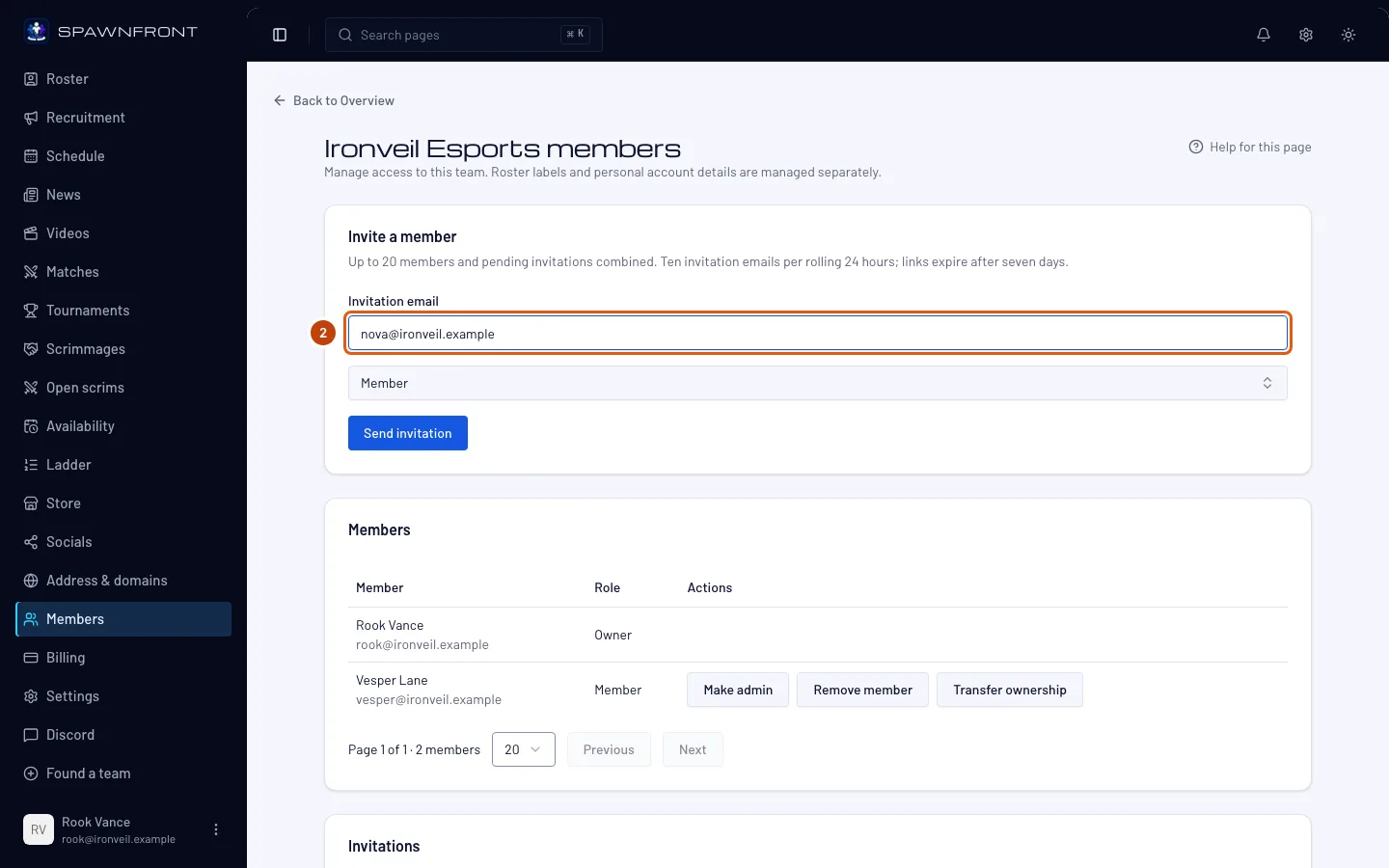
V části Pozvat člena napiš e-mailovou adresu dané osoby do pole E-mail pro pozvánku.
Použij adresu, se kterou se bude přihlašovat. Aby pozvánku přijal, musí se přihlásit nebo zaregistrovat se stejnou adresou.
Krok 3: Vyber roli
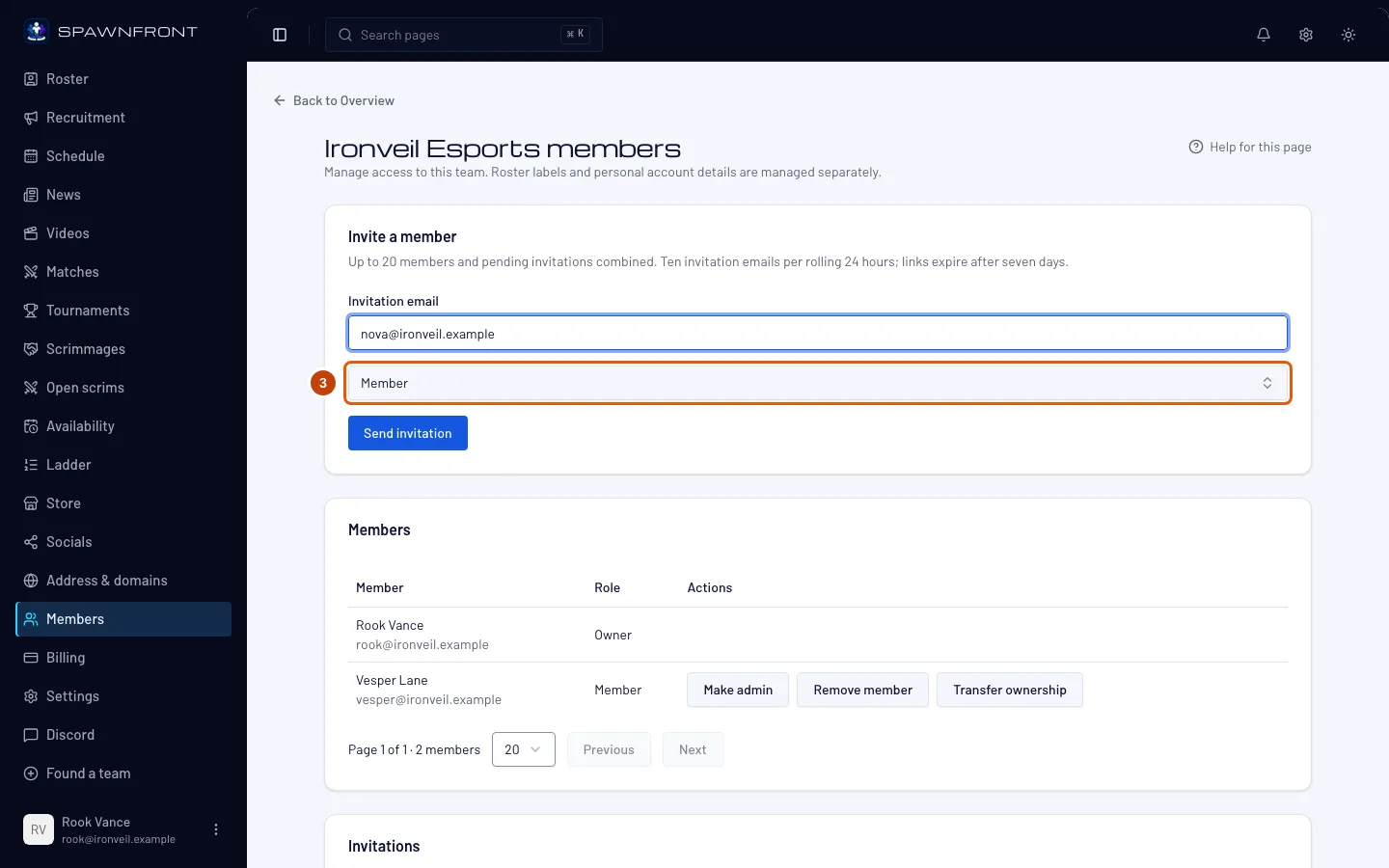
Jako vlastník vyber v poli role Člen nebo Správce. Správce pole role nevidí: jeho pozvánky jsou vždy pro člena.
Uvidíš: vybranou roli v poli.
Krok 4: Odešli pozvánku
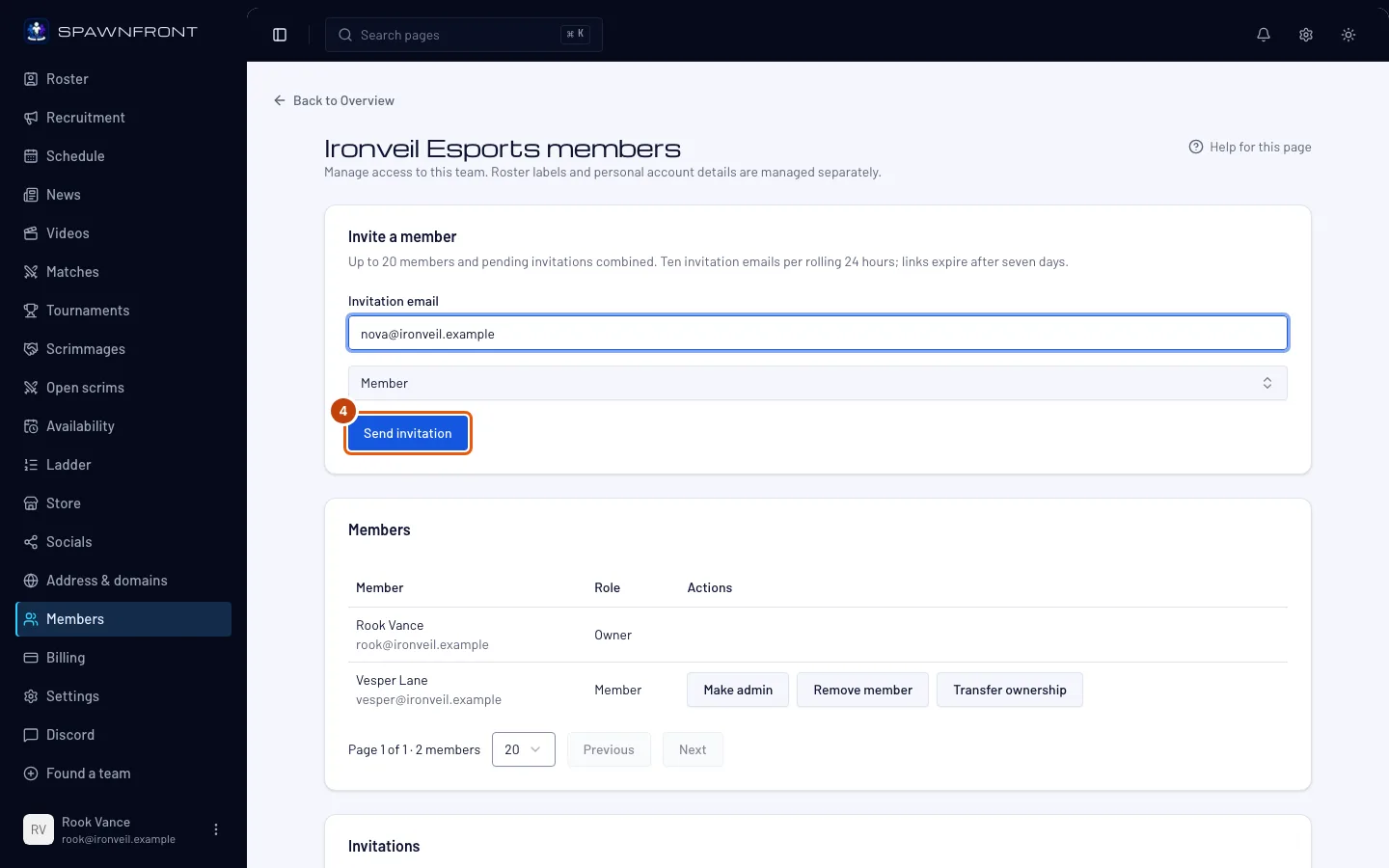
Klikni na Odeslat pozvánku.
Uvidíš: „E-mail s pozvánkou byl odeslán. Pozvaný musí připojení výslovně přijmout.“ Adresa se objeví v části Pozvánky se stavem Čeká.
Pozvánka platí sedm dní. Dokud ji někdo nepřijme, nezrušíš ji nebo nevyprší, zabírá jedno z tvých 20 míst.
Krok 5: Pozvaný pozvánku přijme
Tohle se děje v jeho e-mailu, proto tu není obrázek. Dostane e-mail s předmětem „Máš pozvánku do týmu“. Odkaz Zobrazit pozvánku otevře Spawnfront. Tam se přihlásí nebo zaregistruje s pozvanou adresou a klikne na Přijmout pozvánku.
Uvidíš: nového člena v seznamu členů s rolí, kterou jsi vybral, a stav pozvánky Přijato.
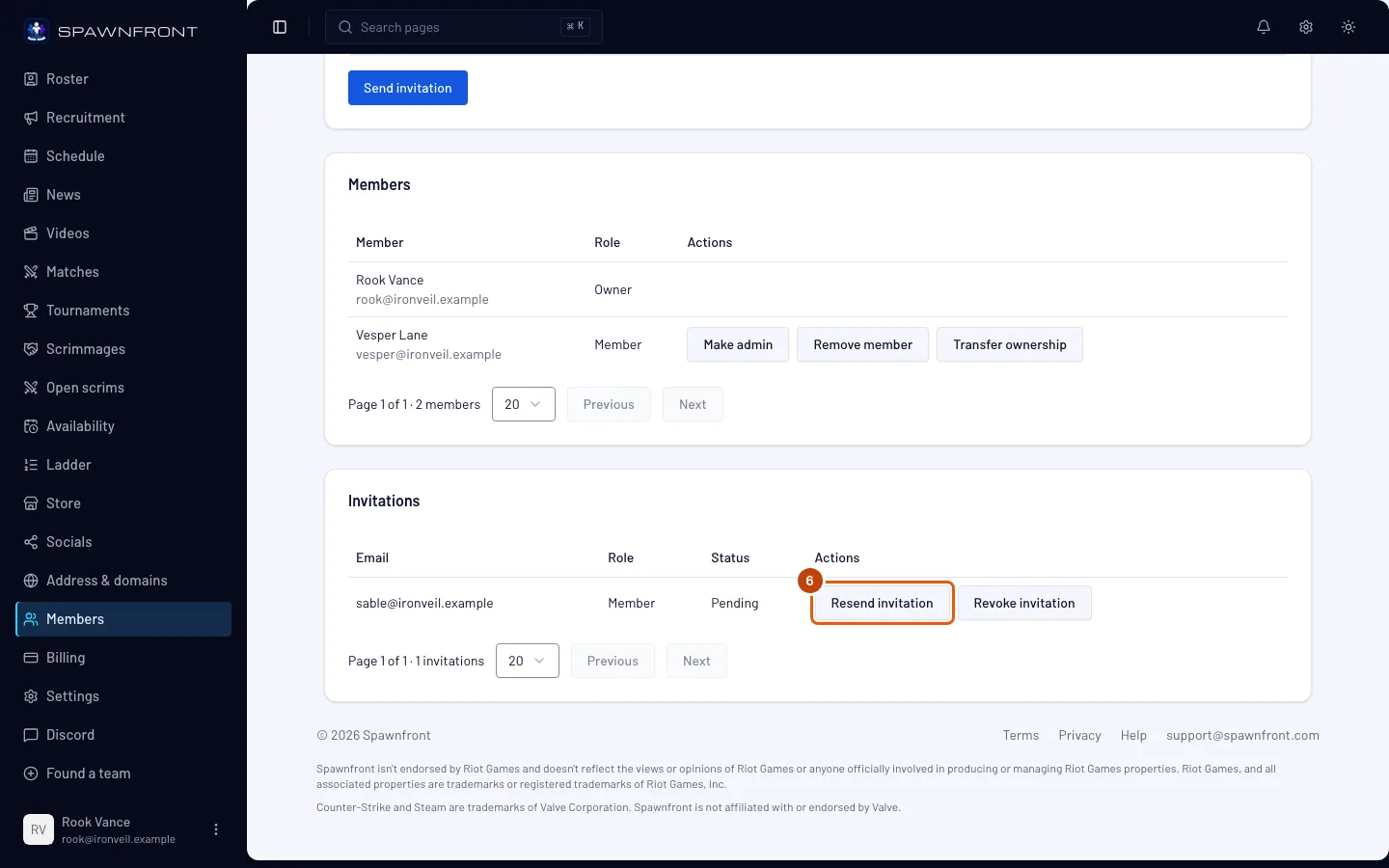
Krok 6: Znovu odešli pozvánku
Pokud e-mail ztratil nebo pozvánka vypršela, klikni v části Pozvánky na jeho řádku na Znovu odeslat pozvánku.
Nový e-mail se odešle hned, bez potvrzení, a odkaz ve starém e-mailu přestane fungovat.
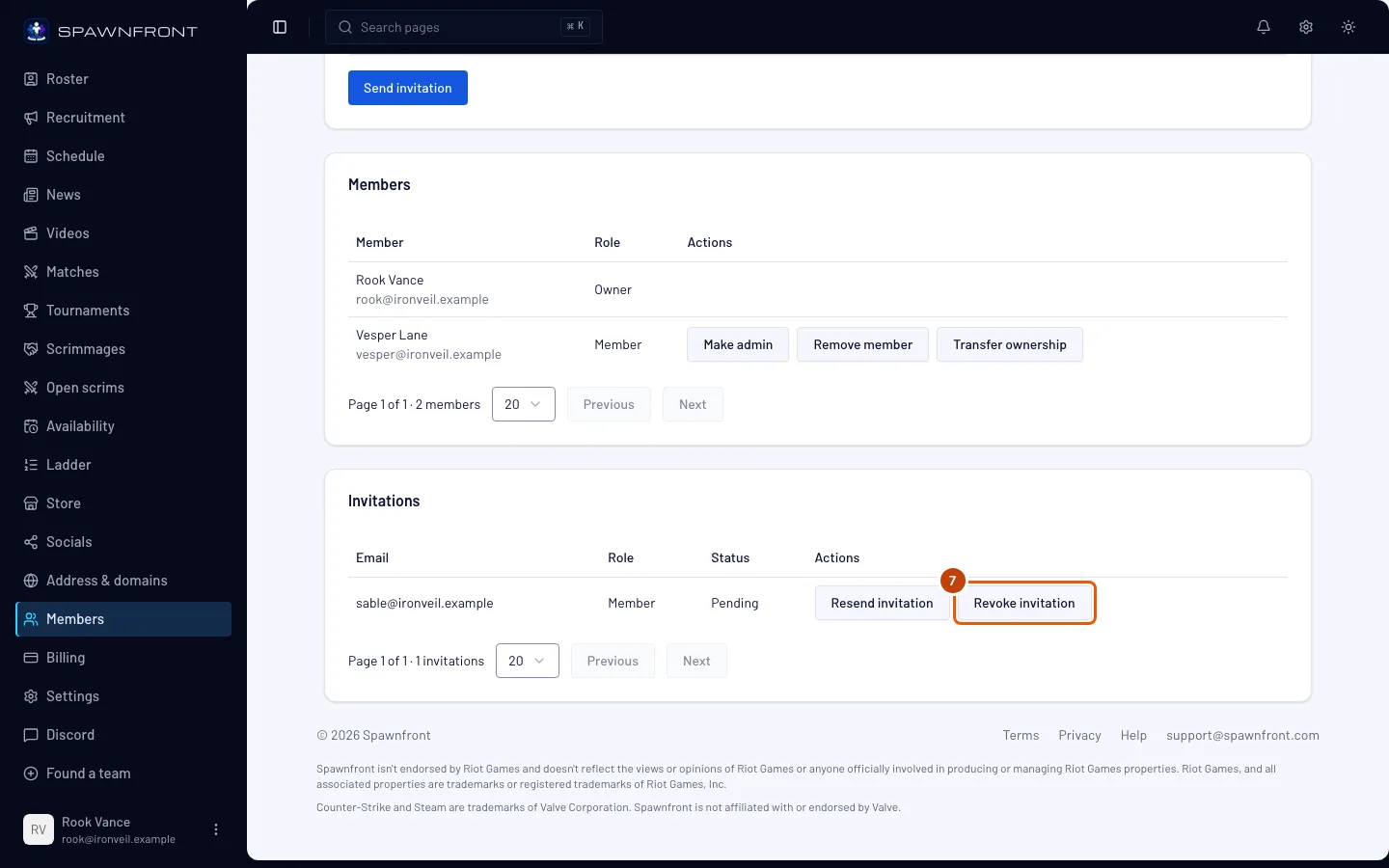
Krok 7: Zruš pozvánku
Pozvánku zrušíš kliknutím na Zrušit pozvánku na jejím řádku.
Zruší se hned, bez potvrzení. Uvidíš: „Pozvánka byla zrušena. Rezervované místo je zase volné.“ a stav Zrušeno.
Jak poznáš, že to funguje
- V části Pozvánky má řádek stav Čeká, dokud pozvaný nepřijme (Přijato), nebo dokud po sedmi dnech nevyprší (Vypršelo – odešli ji znovu).
- Po přijetí je v seznamu členů. Roli mu změníš podle Správa členů.
Něco nevypadá správně?
E-mail nikdy nedorazil
Ať se podívá do spamu. Zkontroluj adresu na jeho řádku. Pokud je správně, klikni na Znovu odeslat pozvánku (krok 6). Pokud je špatně, pozvánku zruš a pozvi správnou adresu.
Píše to „u existující čekající pozvánky použij Znovu odeslat“
Tahle adresa už má čekající pozvánku. Najdi její řádek v části Pozvánky a klikni na Znovu odeslat pozvánku. Pokud už je dotyčný v seznamu členů, není co posílat.
Píše to „Tým je plný“
Členů a čekajících pozvánek máš dohromady 20. Zruš pozvánku, kterou nikdo nevyužije, nebo odeber člena a pak pozvi znovu.
Píše to, že byl dosažen limit e-mailů s pozvánkou
Tým může za 24 hodin odeslat deset e-mailů s pozvánkou, včetně opakovaných. Počkej a zkus to znovu.
Můj bezplatný tým nemá formulář pro pozvánky
Pozvánky e-mailem jsou součástí webu. Do bezplatného týmu se lidé připojují přihláškou na některou z tvých volných pozic. Viz Zveřejnění volné pozice.
Související články
Pořád si nevíš rady? Kontaktuj podporu nebo napiš na support@spawnfront.com — uveď stránku, na které jsi, a číslo kroku.