
Odpoj nebo nahraď svůj obchod
Nastav nové údaje Fourthwallu nebo jiný obchod, nebo obchod odpoj — a co přitom zůstane.
Pro vlastníky a správce týmů · 5 kroků
Co budeš potřebovat
- Tvůj tým má předplatné webu a je připojený obchod Fourthwall. Pokud ne, přečti si Otevři obchod svého týmu.
- Jsi vlastník nebo správce týmu.
- Pokud chceš propojení nahradit, připrav si z vývojářského nastavení obchodu na Fourthwallu jeho storefront token, doménu pokladny a webhook secret.
Postup
Krok 1: Otevři Obchod
V administraci týmu klikni v postranním panelu na Obchod.
Uvidíš: kartu s názvem tvého obchodu, posledními čtyřmi znaky jeho storefront tokenu, doménou pokladny a Adresou webhooku.

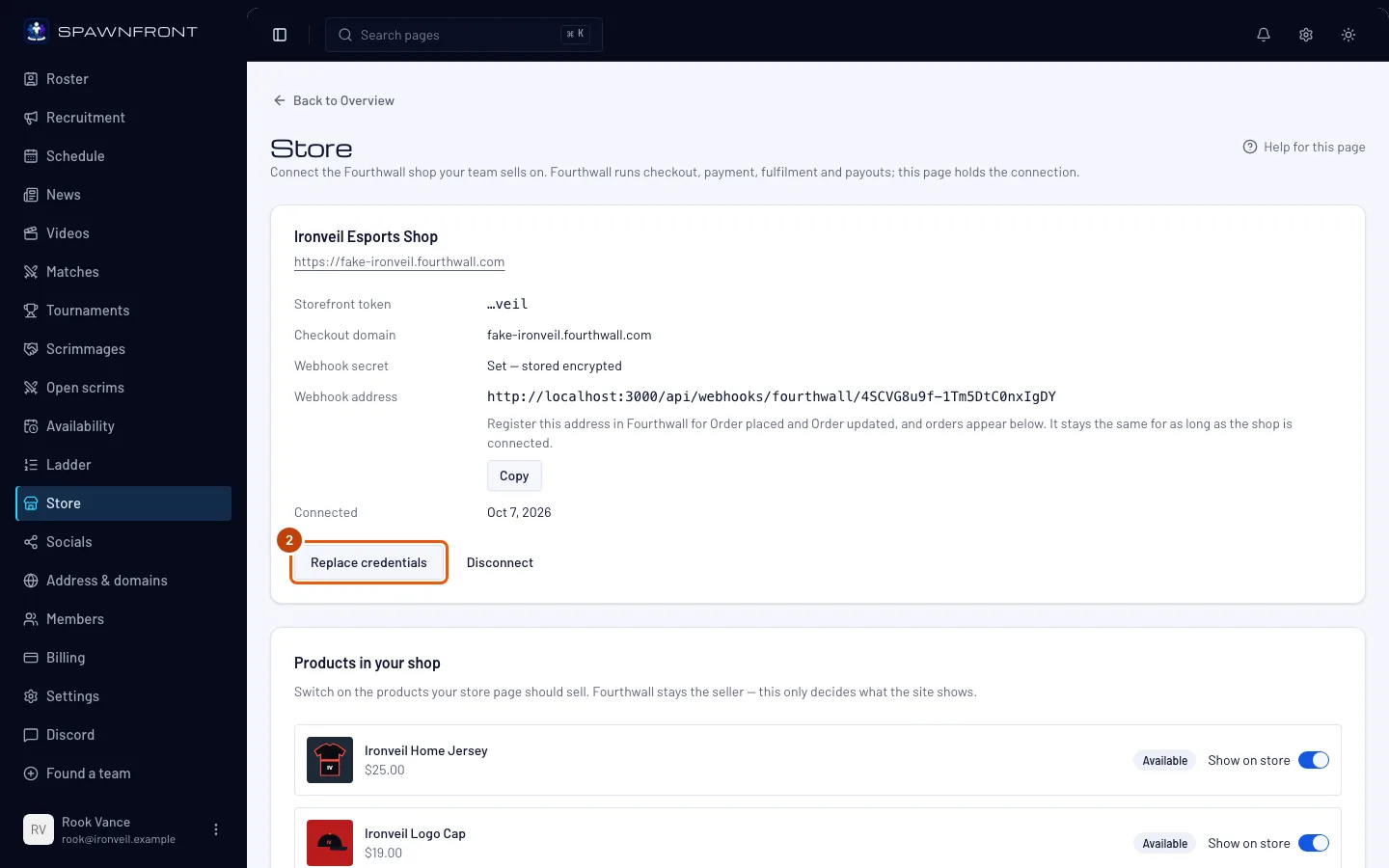
Krok 2: Otevři Nahradit přihlašovací údaje
Pokud chceš přejít na nový token, nový webhook secret nebo jiný obchod, klikni pod kartou obchodu na Nahradit přihlašovací údaje. Pokud chceš místo toho na webu přestat prodávat, přejdi na krok 4.
Uvidíš: pod kartou prázdná pole Storefront token, Doména pokladny a Webhook secret.
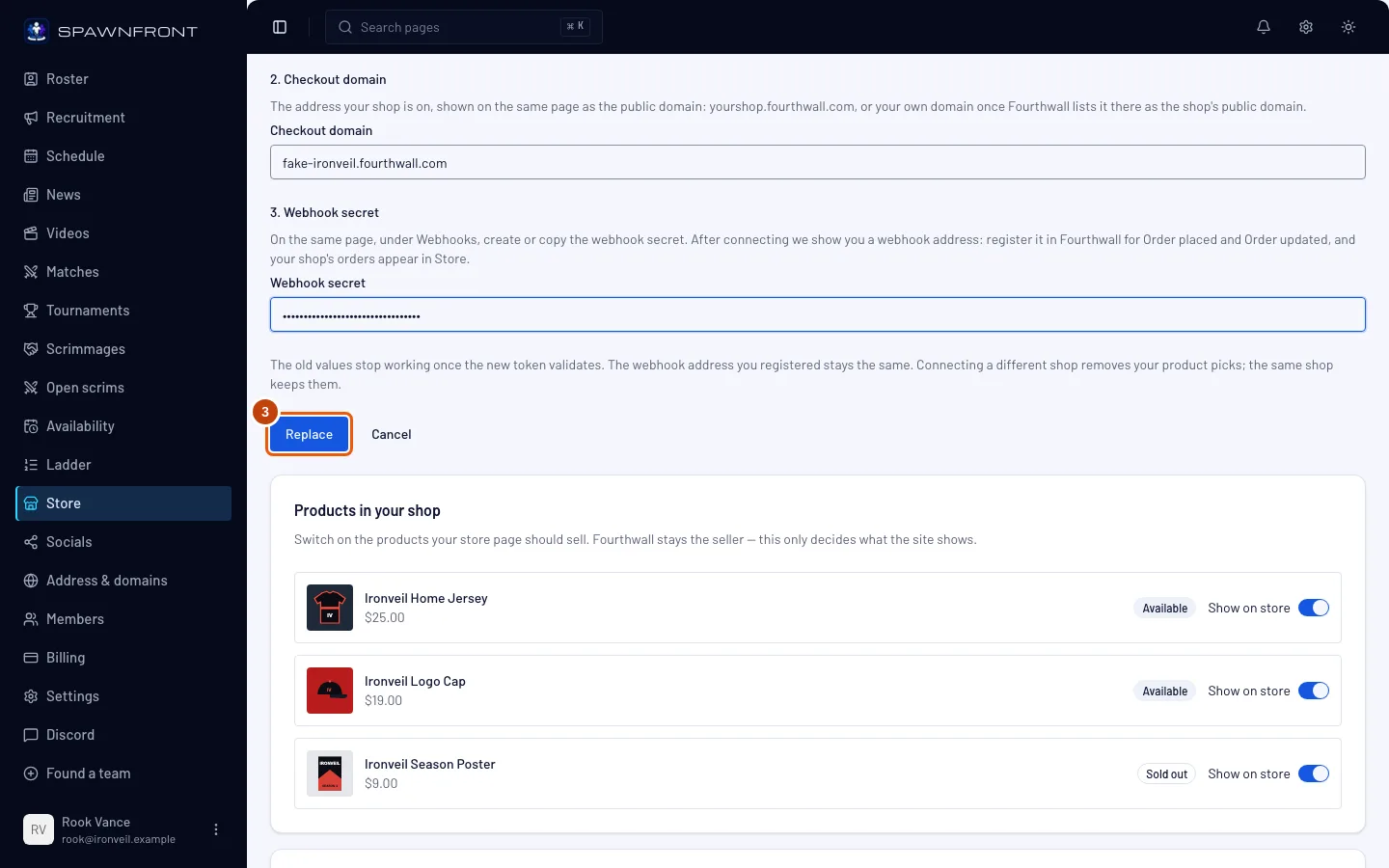
Krok 3: Vlož nové hodnoty a klikni na Nahradit
Vlož tři hodnoty do jejich polí a pak klikni na Nahradit. Pokud si to rozmyslíš, klikni na Zrušit.
Uvidíš: „Obchod připojen“ a kartu s posledními čtyřmi znaky nového tokenu. Co zůstává stejné:
- Adresa webhooku, kterou máš zaregistrovanou ve Fourthwallu, se nemění — není potřeba ji tam měnit.
- Už zaznamenané objednávky na této stránce zůstanou.
- Vybrané produkty zůstanou, pokud je token pro stejný obchod. Token pro jiný obchod odstraní všechny vybrané produkty ve chvíli, kdy klikneš na Nahradit — jediným varováním je poznámka nad tlačítkem. Dokud znovu nevybereš produkty a nezveřejníš web, nebude Obchod na tvém webu ukazovat žádné produkty starého obchodu. Vyber produkty nového obchodu a znovu zveřejni web (Změň, co tvůj obchod prodává).
Pokud Fourthwall nové hodnoty odmítne, nic se nezmění: staré propojení dál funguje.
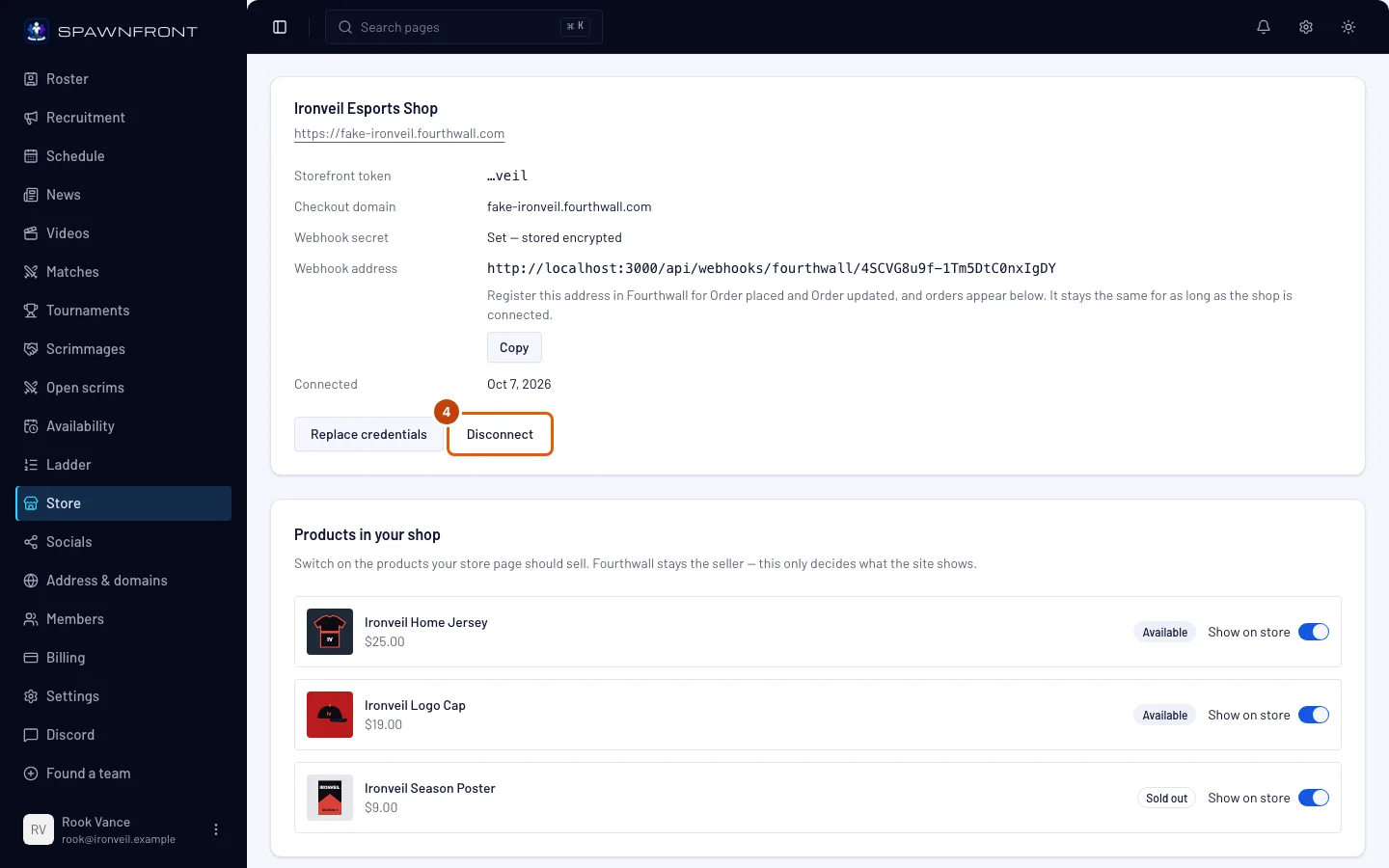
Krok 4: Klikni na Odpojit
Pokud chceš přestat prodávat přes svůj web, klikni pod kartou obchodu na Odpojit.
Uvidíš: okno s nadpisem Odpojit a názvem tvého obchodu.
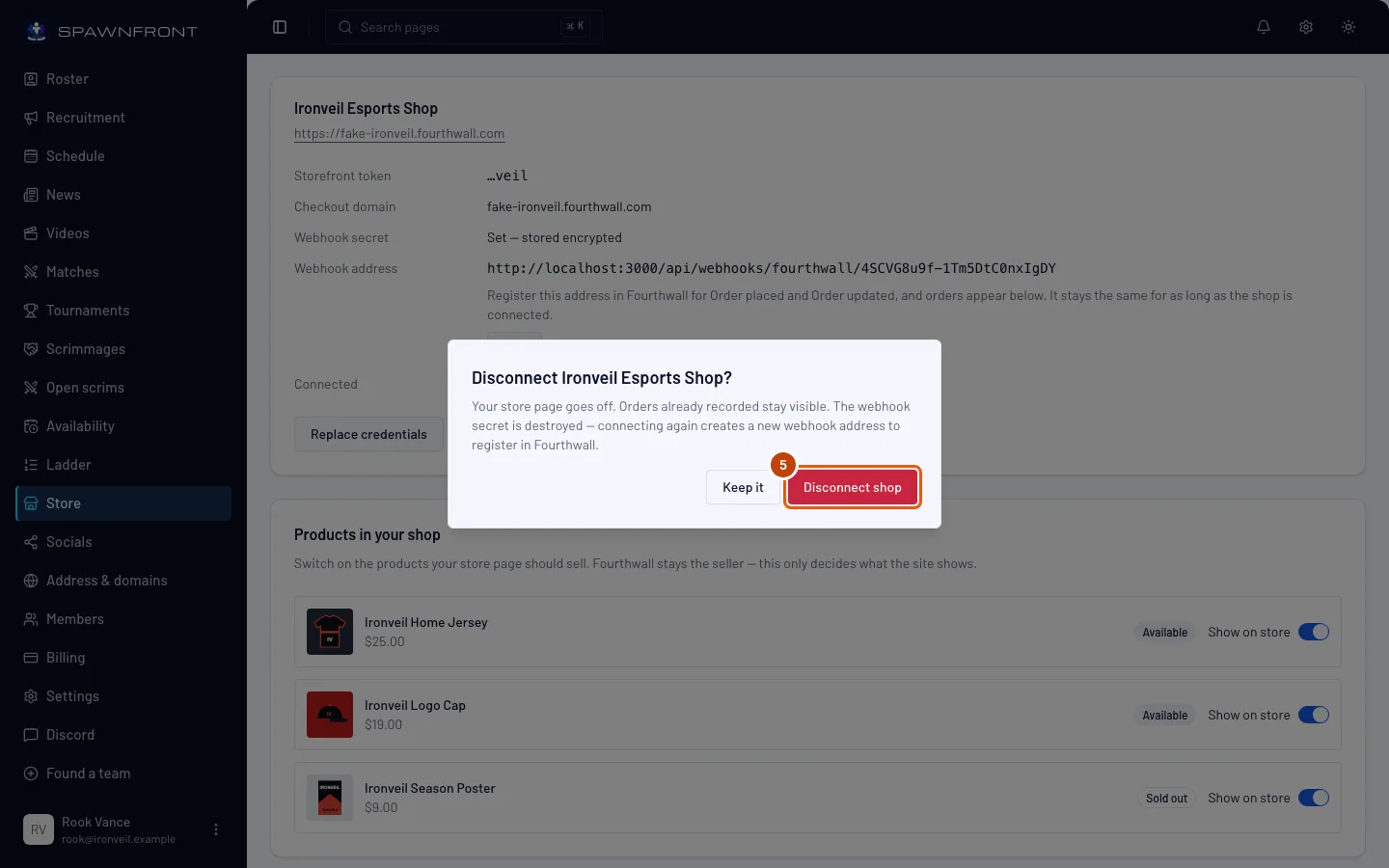
Krok 5: Potvrď tlačítkem Odpojit obchod
Přečti si text v okně a pak klikni na Odpojit obchod. Pokud si to rozmyslíš, klikni na Ponechat.
Uvidíš: „Obchod odpojen“ a místo karty obchodu tři pole pro připojení. Co se stane:
- Obchod a košík hned zmizí z menu tvého webu — nemusíš nic zveřejňovat. Zmizí i řádek Doporučené na domovské stránce.
- Už zaznamenané objednávky na této stránce zůstanou.
- Vybrané produkty se uchovají třicet dní. Když v té době znovu připojíš stejný obchod, vrátí se; potom se smažou.
- Webhook secret se smaže a adresa webhooku přestane fungovat. Po novém připojení dostaneš novou adresu, kterou zaregistruješ ve Fourthwallu. Starý webhook smaž ve vývojářském nastavení obchodu na Fourthwallu.
- Na samotném Fourthwallu se nic nemění: tvůj obchod, produkty i objednávky tam zůstanou.
Jak poznáš, že to funguje
- Po nahrazení: karta ukazuje poslední čtyři znaky nového tokenu a Adresa webhooku je stejná jako předtím.
- Po odpojení: stránka Obchod znovu ukazuje pole pro připojení a menu tvého webu nemá položku Obchod.
Něco nevypadá správně?
Nahrazení hlásí „Obchod s tímto tokenem se nepodařilo načíst“
Vlož storefront token z vývojářského nastavení obchodu — začíná na ptkn_. Nic se nezměnilo: staré propojení dál funguje.
Nahrazení hlásí, že doména pokladny nepatří tomuto obchodu
Zpráva uvádí doménu, kterou Fourthwall eviduje pro obchod, ke kterému patří tvůj token. Vlož tuto doménu, nebo zkontroluj, že je token ze správného obchodu.
Po nahrazení přihlašovacích údajů zmizely moje vybrané produkty
Nový token patří k jinému obchodu, takže se vybrané produkty starého obchodu odstranily. Vyber produkty znovu a zveřejni web (krok 3).
Po novém připojení přestaly chodit nové objednávky
Odpojením se stará adresa webhooku smaže. Zkopíruj novou Adresu webhooku z karty obchodu a zaregistruj ji ve Fourthwallu pro Order placed a Order updated.
Hlásí to „Příliš mnoho pokusů o připojení obchodu za tuto hodinu“
Tým může zkusit připojit nebo nahradit obchod desetkrát za hodinu. Počkej a zkus to znovu.
Tlačítka Nahradit přihlašovací údaje a Odpojit jsou šedá
Předplatné webu vypršelo, takže stránka je jen pro čtení. Přečti si Spravuj fakturaci.
Související články
Pořád si nevíš rady? Kontaktuj podporu nebo napiš na support@spawnfront.com — uveď stránku, na které jsi, a číslo kroku.