
Přidej sociální sítě
Odkaž na Facebook, X, Telegram, Reddit, Discord a Twitch z úvodní sekce a patičky webu.
Pro vlastníky a správce týmů · 7 kroků
Co budeš potřebovat
- Tvůj tým má předplatné webu. V administraci bezplatného týmu je místo Sociální sítě položka Získat web.
- Jsi vlastník týmu nebo správce.
- Máš adresu každé stránky, na kterou chceš odkazovat: stránky na Facebooku, účtu na X, kanálu na Telegramu, subredditu, pozvánky na Discord nebo kanálu na Twitchi.
Postup
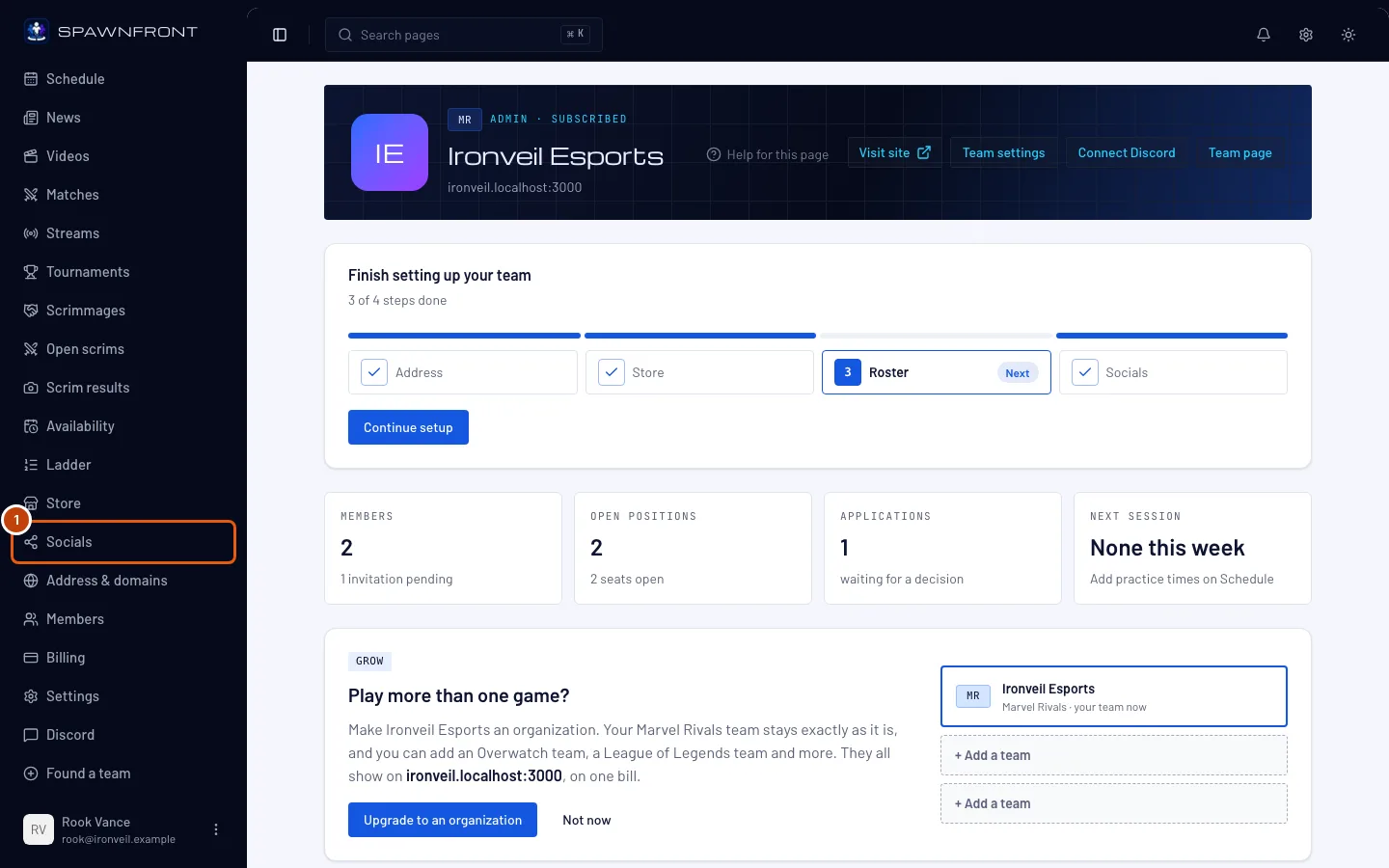
Krok 1: Otevři Sociální sítě
V nabídce vlevo stiskni Sociální sítě.
Uvidíš: stránku s nadpisem Sociální sítě a s poli Facebook, X, Telegram, Reddit, Discord a Twitch. Krok Sociální sítě v nastavení webu je tentýž formulář, jen je v něm Dokončit místo Uložit odkazy.
Krok 2: Vlož odkaz
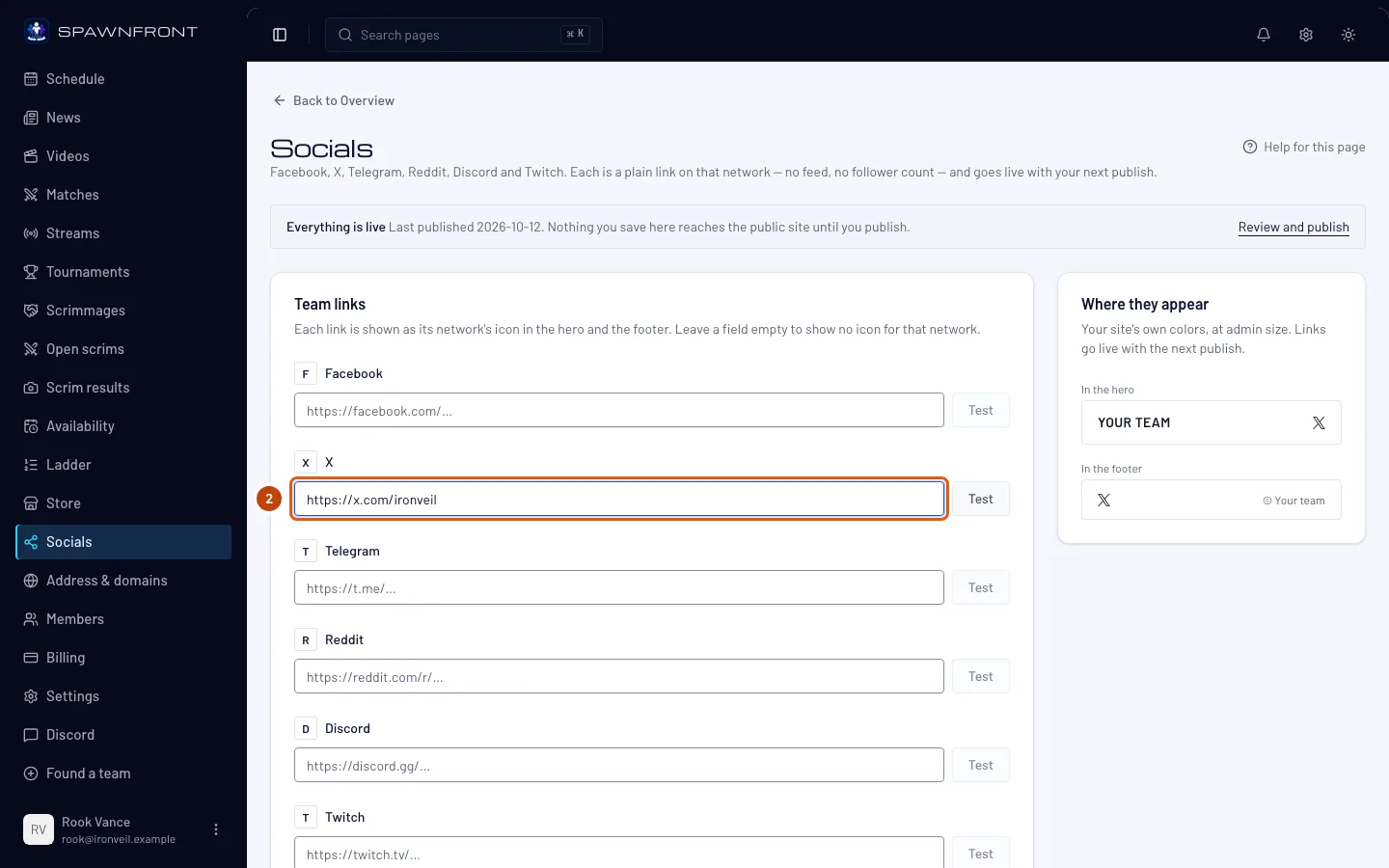
Vlož celou adresu své stránky do pole její sítě. Adresa musí začínat
https://— napříkladhttps://x.com/yourteamdo pole X. Když pole necháš prázdné, ikona dané sítě se nezobrazí.Uvidíš: adresu v poli. Každé pole přijme jen adresu ze své sítě — pole Discord nepřijme odkaz na Facebook.
Krok 3: Nebo napiš jen přezdívku
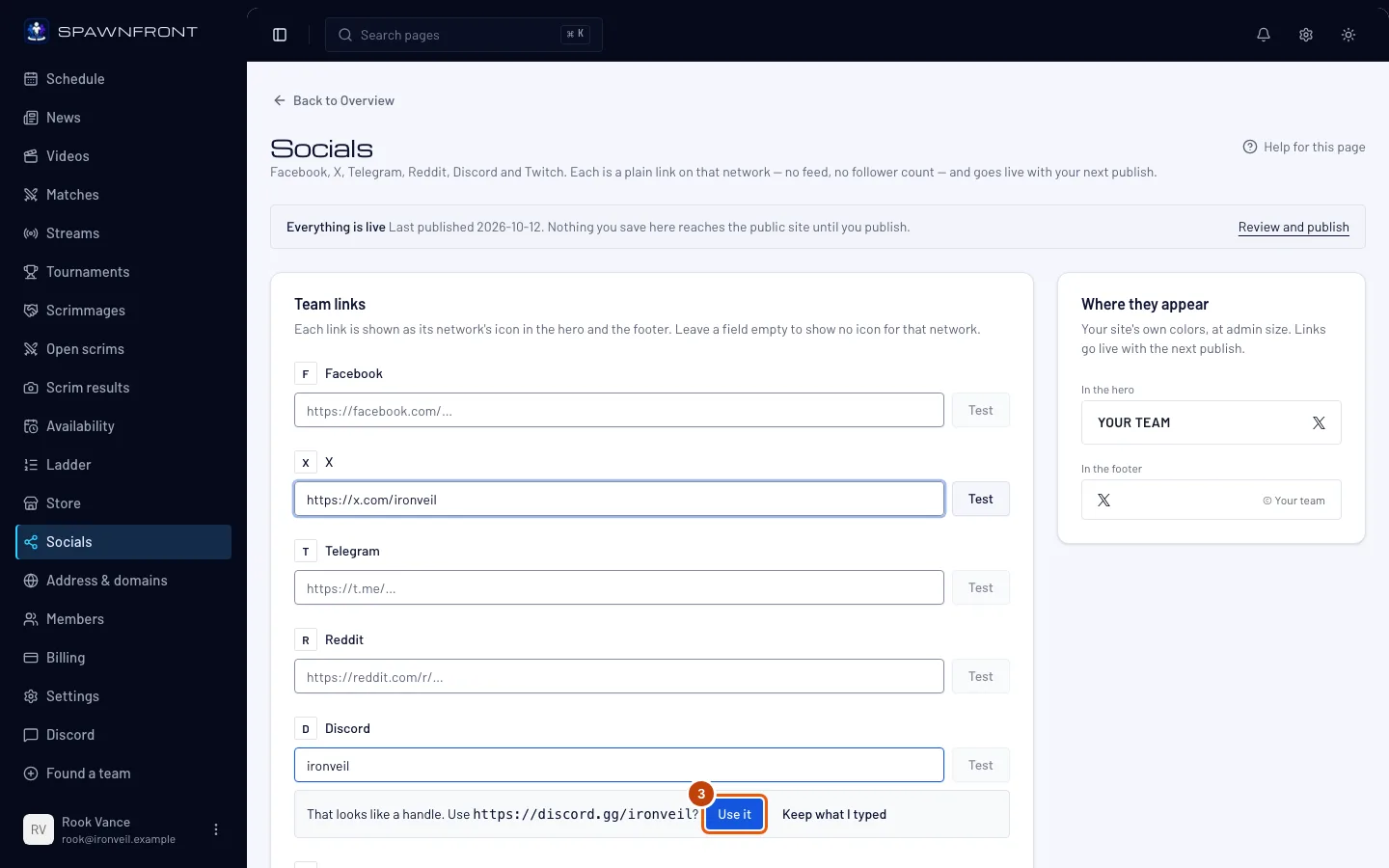
Napiš jen své jméno na dané síti, například
ironveil. Pak v řádku, který se objeví pod polem, stiskni Použít. Tlačítko Ponechat, co jsem napsal(a) nechá text, jak je.Uvidíš: „Vypadá to jako přezdívka. Použít …?“ s celou adresou. Po stisknutí Použít bude adresa v poli. Spawnfront přezdívku neověřuje — zkontroluj, že adresa opravdu patří tobě.
Krok 4: Vyzkoušej odkaz
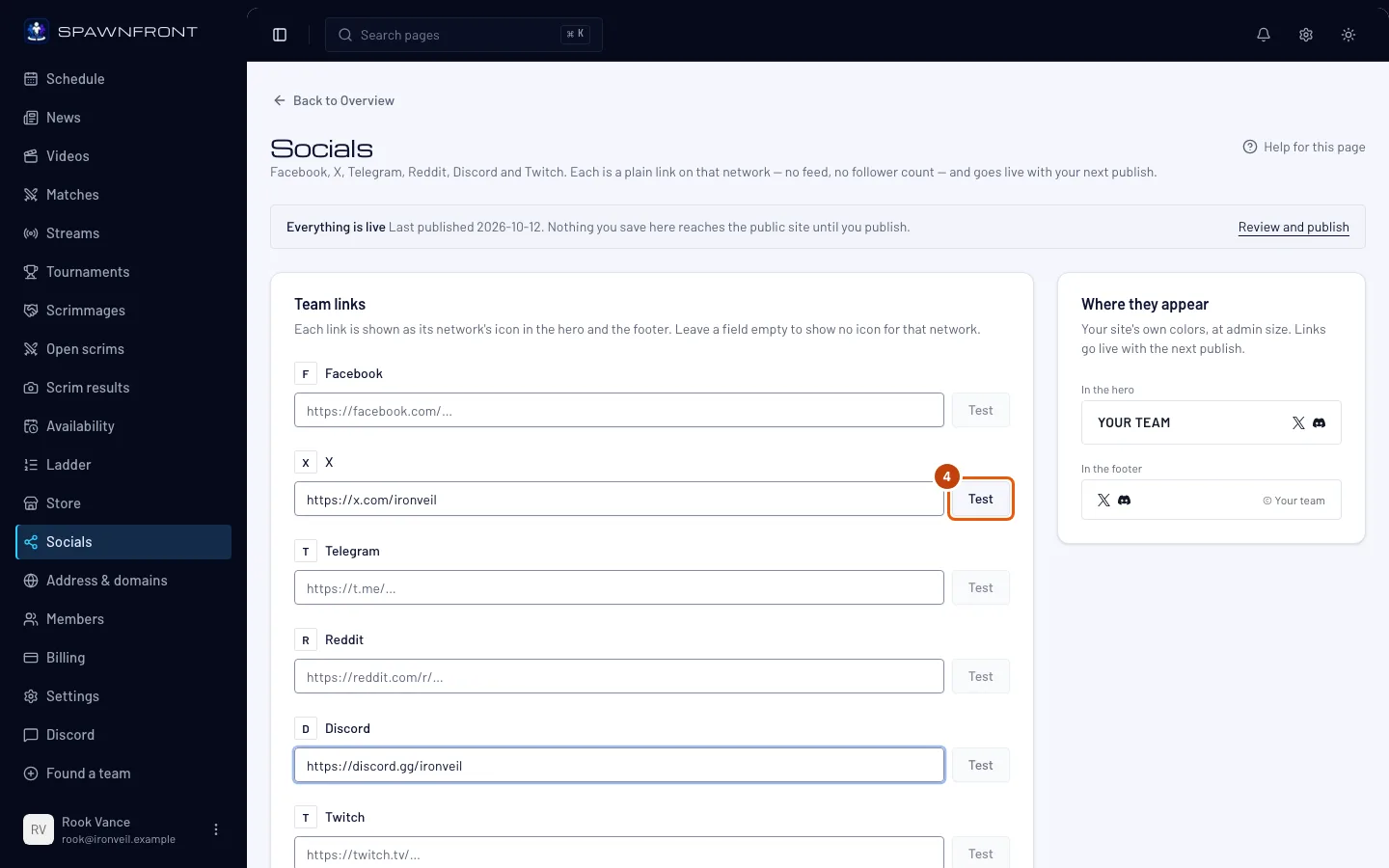
Stiskni Vyzkoušet vedle pole.
Uvidíš: stránka se otevře na nové kartě. Tlačítko Vyzkoušet zůstane šedé, dokud je pole prázdné nebo obsahuje adresu, kterou web nepřijme.
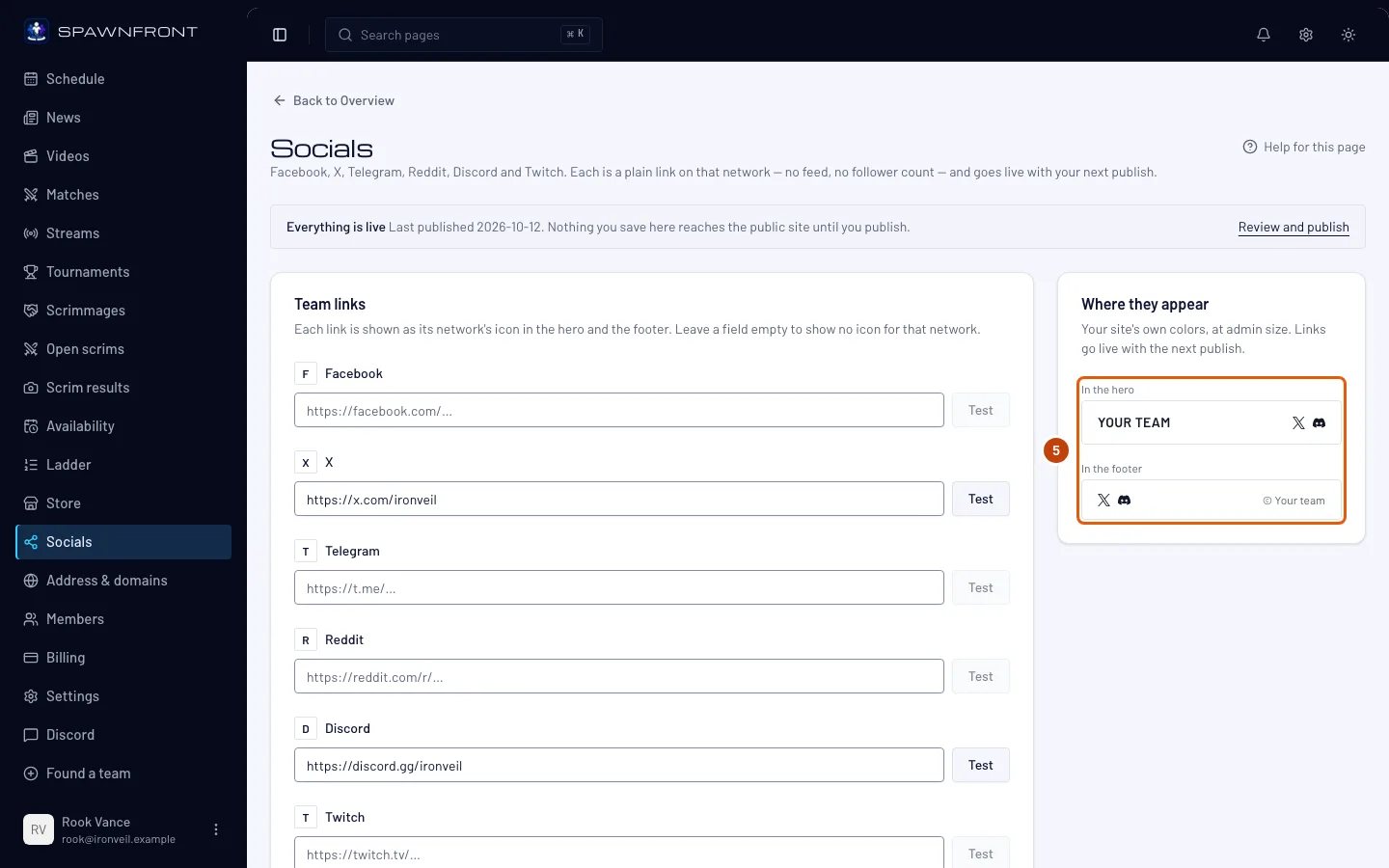
Krok 5: Zkontroluj, kde se zobrazí
Podívej se na kartu Kde se zobrazí vedle formuláře.
Uvidíš: ikonu pro každý odkaz V úvodní sekci — nahoře na domovské stránce — a V patičce, v barvách tvého webu.
Krok 6: Ulož odkazy
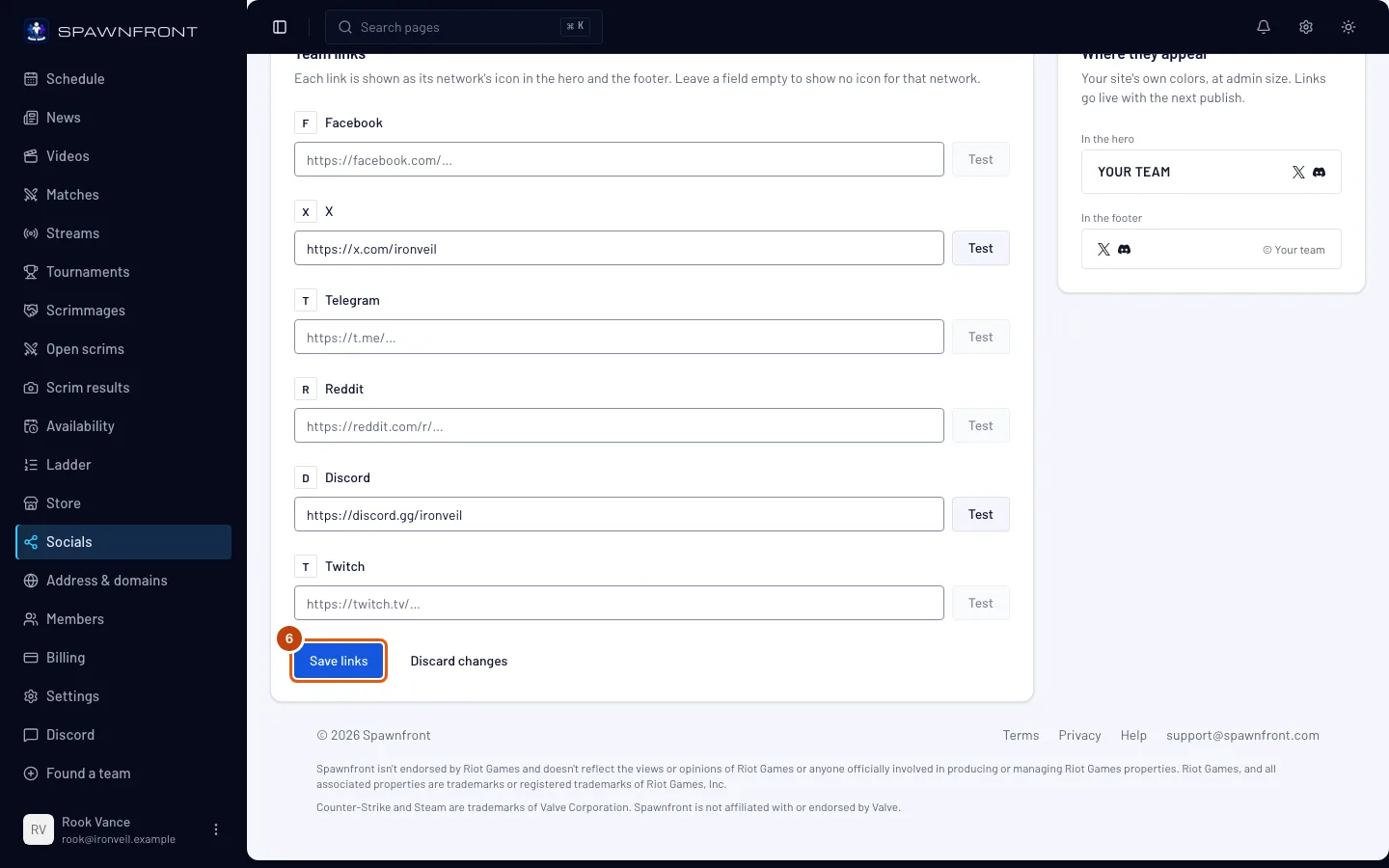
Stiskni Uložit odkazy. Tlačítko Zahodit změny vrátí pole do původního stavu.
Uvidíš: „Sociální sítě uloženy“. Návštěvníci tvoje odkazy zatím nevidí — zobrazí se po dalším zveřejnění.
Krok 7: Zveřejni web
V nabídce vlevo stiskni Zveřejnit a web zveřejni — viz Zveřejnění webu.
Uvidíš: před zveřejněním položku Odkazy na sociální sítě v seznamu změn a po zveřejnění ikony na webu.
Jak poznáš, že to funguje
- Každá stránka tvého webu má v patičce ikonu pro každý odkaz a stejně tak úvodní sekce domovské stránky.
- Každá ikona otevře správnou stránku.
Něco nevypadá správně?
Píše to „Použij odkaz na Discord“
Adresa není z dané sítě. Každé pole přijme jen svou: Facebook facebook.com nebo fb.com, X x.com nebo twitter.com, Telegram t.me nebo telegram.me, Reddit reddit.com, Discord discord.gg nebo discord.com, Twitch twitch.tv. Zkopíruj adresu z adresního řádku prohlížeče na dané stránce.
Píše to „Odkazy musí začínat https://“
Adresa začíná http://. Změň to na https:// a znovu stiskni Uložit odkazy.
Ikony se na mém webu nezobrazují
Uložením se odkazy uloží jen do konceptu. V nabídce stiskni Zveřejnit a web zveřejni (krok 7).
Smazal(a) jsem odkaz, ale ikona je na webu pořád
Vymazáním pole a uložením odstraníš odkaz z konceptu. Web se změní, až ho zveřejníš (krok 7).
Související články
Pořád si nevíš rady? Kontaktuj podporu nebo napiš na support@spawnfront.com — uveď stránku, na které jsi, a číslo kroku.