
Виж поръчките в магазина си
Регистрирай адреса за webhook във Fourthwall и следи статуса на всяка поръчка от страницата на магазина.
За собственици и администратори на отбори · 5 стъпки
Какво ти трябва първо
- Отборът ти има абонамент за сайт, а магазинът ти във Fourthwall е свързан на страницата на магазина. Ако още не е, първо следвай Отвори магазина на отбора си.
- Ти си собственик или администратор на отбора.
- Можеш да влезеш в таблото на магазина си във Fourthwall. Поръчките стигат до Spawnfront едва след като регистрираш там един адрес (стъпка 2).
Стъпки
Стъпка 1: Копирай адреса за webhook
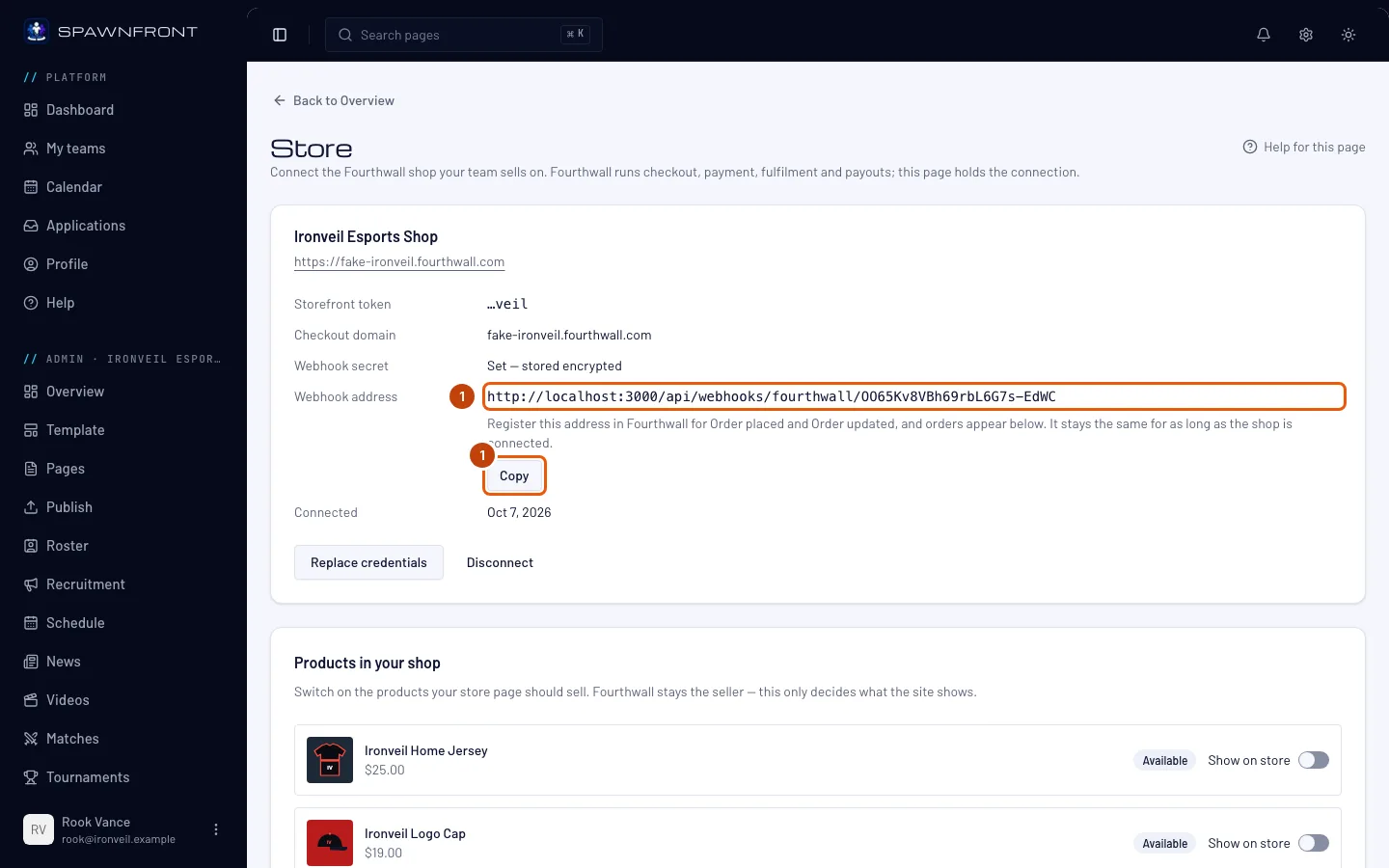
В администрацията на отбора си натисни Магазин в страничното меню. В картата с името на магазина ти намери Адрес за webhook и натисни Копирай до него.
Трябва да видиш: „Адресът е копиран“. Адресът остава същият, докато магазинът ти е свързан — смяната на данните за достъп го запазва, но прекъсването на връзката го изтрива.
Стъпка 2: Регистрирай адреса във Fourthwall
В таблото на магазина си във Fourthwall отвори Settings → For developers и под Webhooks добави копирания адрес. Избери двете събития Order placed и Order updated.
Регистрирай и двете. Order placed добавя новата поръчка, а Order updated поддържа статуса ѝ актуален. Това става в сайта на Fourthwall, не в Spawnfront — виж помощния център на Fourthwall, ако досега не си добавял webhook.
Трябва да видиш: адреса в списъка с webhooks на магазина ти във Fourthwall.
Стъпка 3: Провери дали Fourthwall стига до теб
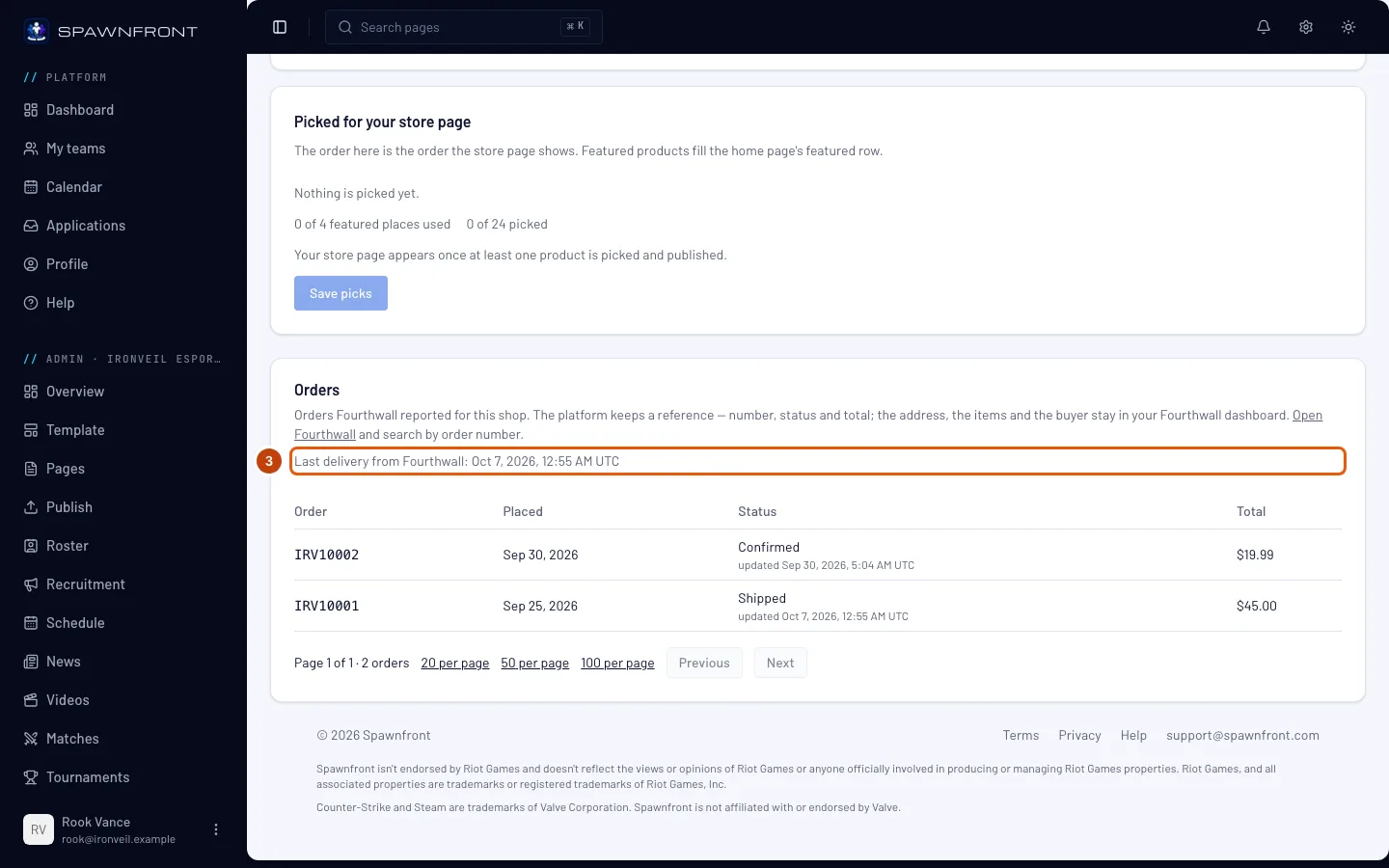
Обратно в Spawnfront презареди страницата на магазина и превърти до Поръчки. Прочети реда под описанието.
Трябва да видиш: Последна доставка от Fourthwall: и след това дата и час в UTC. Докато Fourthwall не изпрати нищо, там пише Още няма доставка от Fourthwall. Не е нужно да правиш поръчка, за да провериш: „Send test notification“ на Fourthwall за webhook-а обновява този ред и не добавя поръчка в списъка ти.
Стъпка 4: Прочети поръчките си
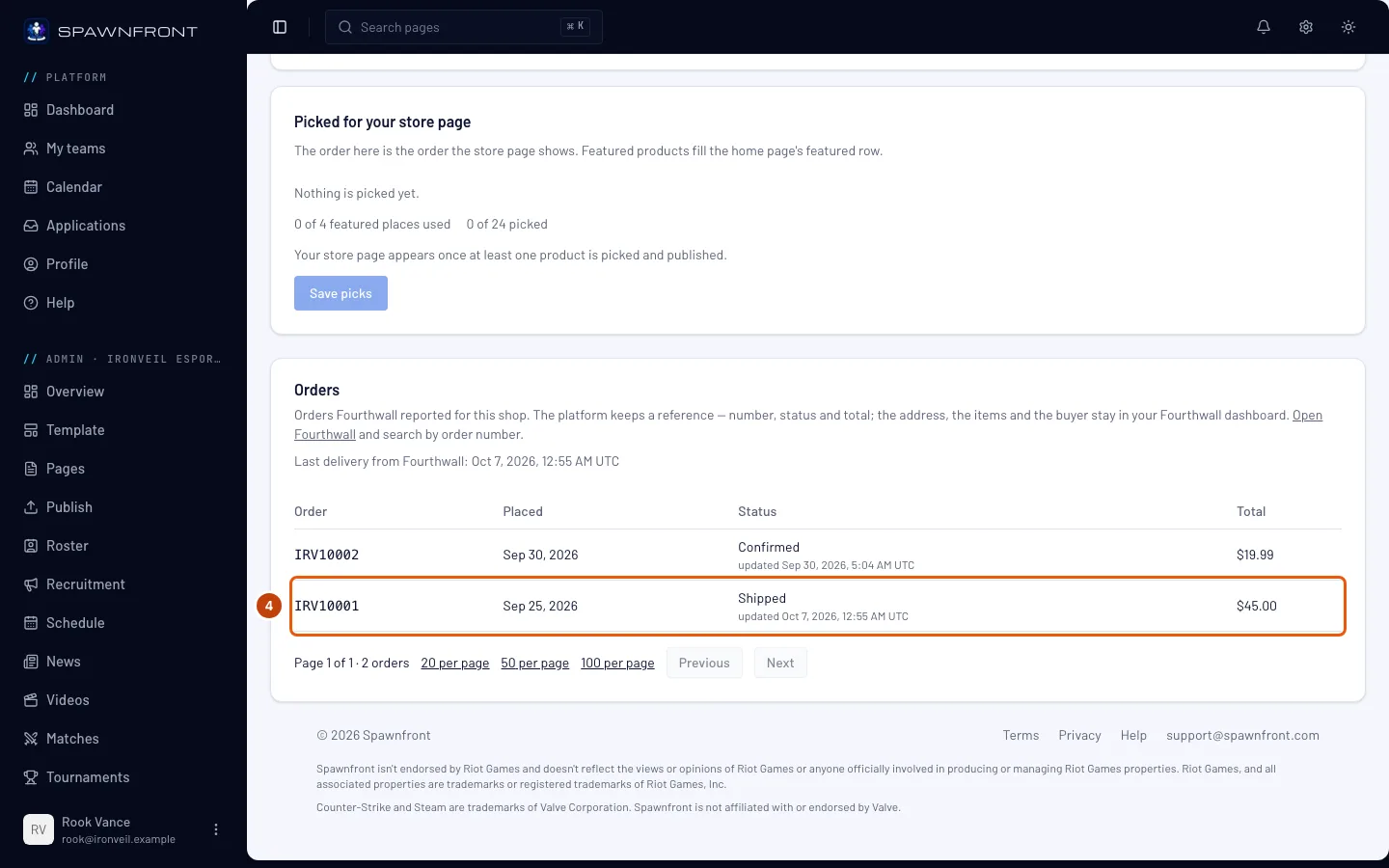
Всеки ред е една поръчка: Поръчка е номерът на поръчката във Fourthwall, Направена е денят, в който е направена, Статус показва докъде е стигнала — Потвърдена, В производство, Изпратена, Доставена, Отказана и т.н. — с часа на последното обновяване от Fourthwall под него, а Общо е сумата, която е платил купувачът.
Най-новата поръчка е най-горе. Списъкът показва по 20 поръчки на страница. Използвай Назад и Напред под него или показвай по 50 или 100 наведнъж.
Трябва да видиш: поръчките си, като най-новите са първи.
Стъпка 5: Отвори поръчката във Fourthwall
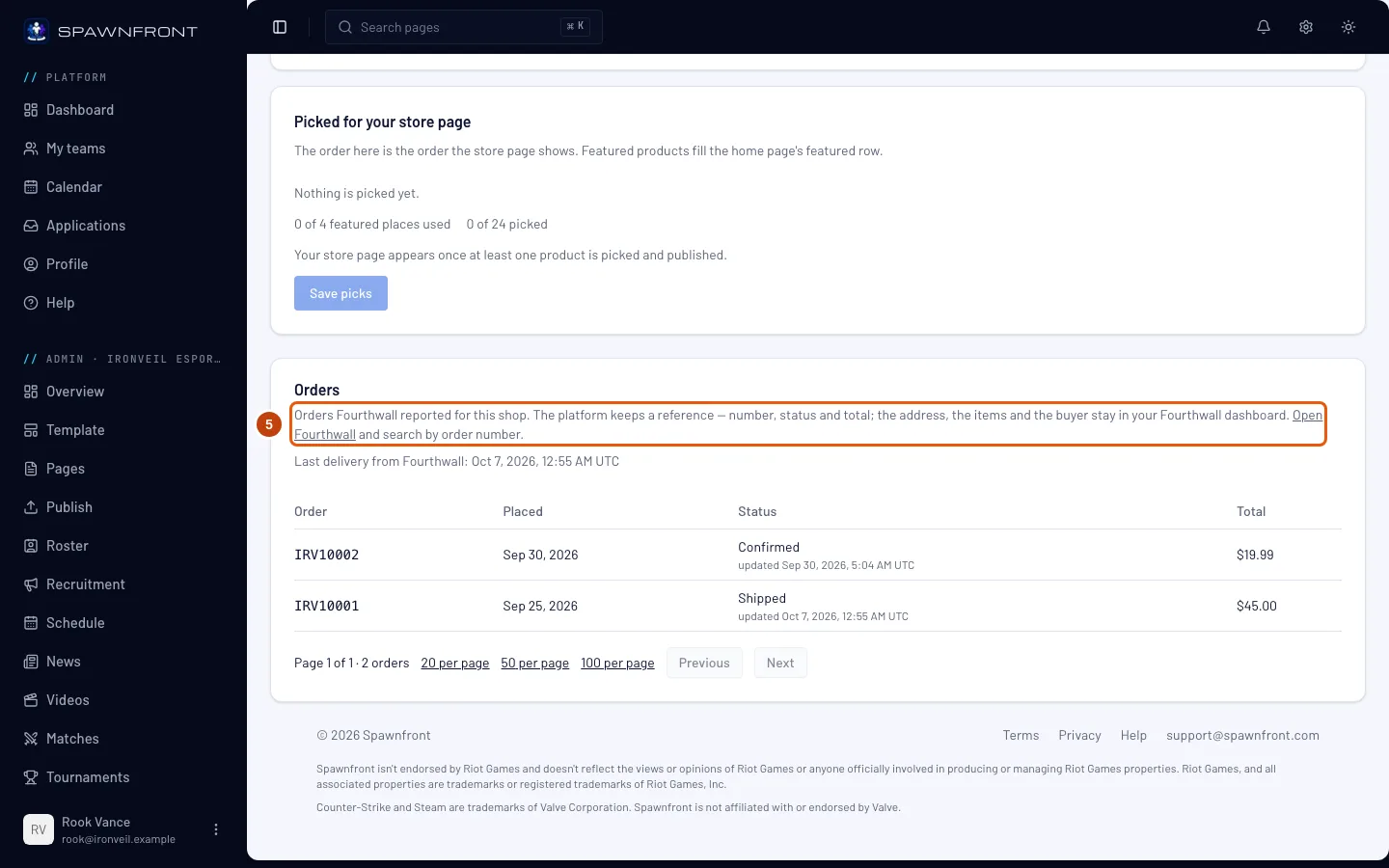
Натисни Open Fourthwall в описанието на панела с поръчки. Таблото ти във Fourthwall се отваря в нов раздел. Там търси по номера на поръчката от колоната Поръчка.
Spawnfront пази само препратка към всяка поръчка — номера, статуса, сумата и датите ѝ. Адресът на купувача, продуктите и всичко за изпълнението остават във Fourthwall, затова връщането на пари, връщането на стоки и доставката се уреждат там.
Трябва да видиш: таблото си във Fourthwall с пълните данни за поръчката.
Как да разбереш, че е станало
- Панелът с поръчки на страницата на магазина показва Последна доставка от Fourthwall: със скорошна дата.
- Нова поръчка в магазина ти се появява най-горе в списъка, след като презаредиш страницата на магазина.
- Статусът на поръчката се променя, когато я обновиш във Fourthwall.
Нещо не изглежда както трябва?
Панелът с поръчки показва „Още няма доставка от Fourthwall“
Fourthwall не е стигнал до Spawnfront. Провери дали адресът за webhook от страницата на магазина е регистриран във Fourthwall и за Order placed, и за Order updated (стъпки 1 и 2). След това изпрати тестовото известие от Fourthwall и презареди страницата на магазина. Ако Fourthwall показва тестовото известие като неуспешно, виж следващия въпрос.
Пише „Няма получени поръчки — провери адреса за webhook в настройките на Fourthwall“
Магазинът ти е свързан от повече от седмица и нищо не е пристигнало от Fourthwall. Почти винаги адресът липсва или е въведен грешно във Fourthwall — копирай го отново (стъпка 1) и го регистрирай (стъпка 2).
Поръчките спряха да идват, след като свързах магазина отново
Прекъсването на връзката изтрива адреса ти за webhook, а новото свързване ти дава нов. Регистрирай новия адрес във Fourthwall (стъпки 1 и 2) и изтрий стария там. За да смениш токена или тайния ключ, без да губиш адреса, използвай Замени данните за достъп, вместо да прекъсваш връзката.
Fourthwall показва доставките на webhook-а като неуспешни
Или адресът, регистриран във Fourthwall, е стар — прекъсването и новото свързване дават нов адрес, затова го копирай отново (стъпка 1), — или тайният ключ за webhook, запазен в Spawnfront, не е този, с който подписва Fourthwall. Първо провери адреса. За тайния ключ го копирай от настройките за разработчици на магазина си и го постави в Замени данните за достъп на страницата на магазина, заедно с токена на магазина и домейна за плащане.
Къде са адресът на купувача и какво е купил?
Във Fourthwall. Spawnfront никога не ги пази — натисни Open Fourthwall и търси по номера на поръчката (стъпка 5).
Прекъснах връзката с магазина — изчезнаха ли поръчките ми?
Не. Панелът с поръчки ги пази и показва Няма свързан магазин. Свържи магазин отново, за да получаваш нови, и регистрирай новия му адрес във Fourthwall.
Свързани статии
Още не се получава? Свържи се с поддръжката или пиши на support@spawnfront.com — кажи ни на коя страница си и номера на стъпката.