
Кажи, че ще закъснееш или няма да дойдеш
Кажи на отбора от Календара, че ще закъснееш или няма да дойдеш на сесия, и промени решението си до началото ѝ.
За членове на отбори · 9 стъпки
Какво ти трябва първо
- Ти си член на отбор, в чийто график е сесията — виж Използвай календара на отбора.
- Сесията още не е започнала. След като започне, закъснението и отсъствието вече не могат да се променят.
Стъпки
Стъпка 1: Отвори Календар
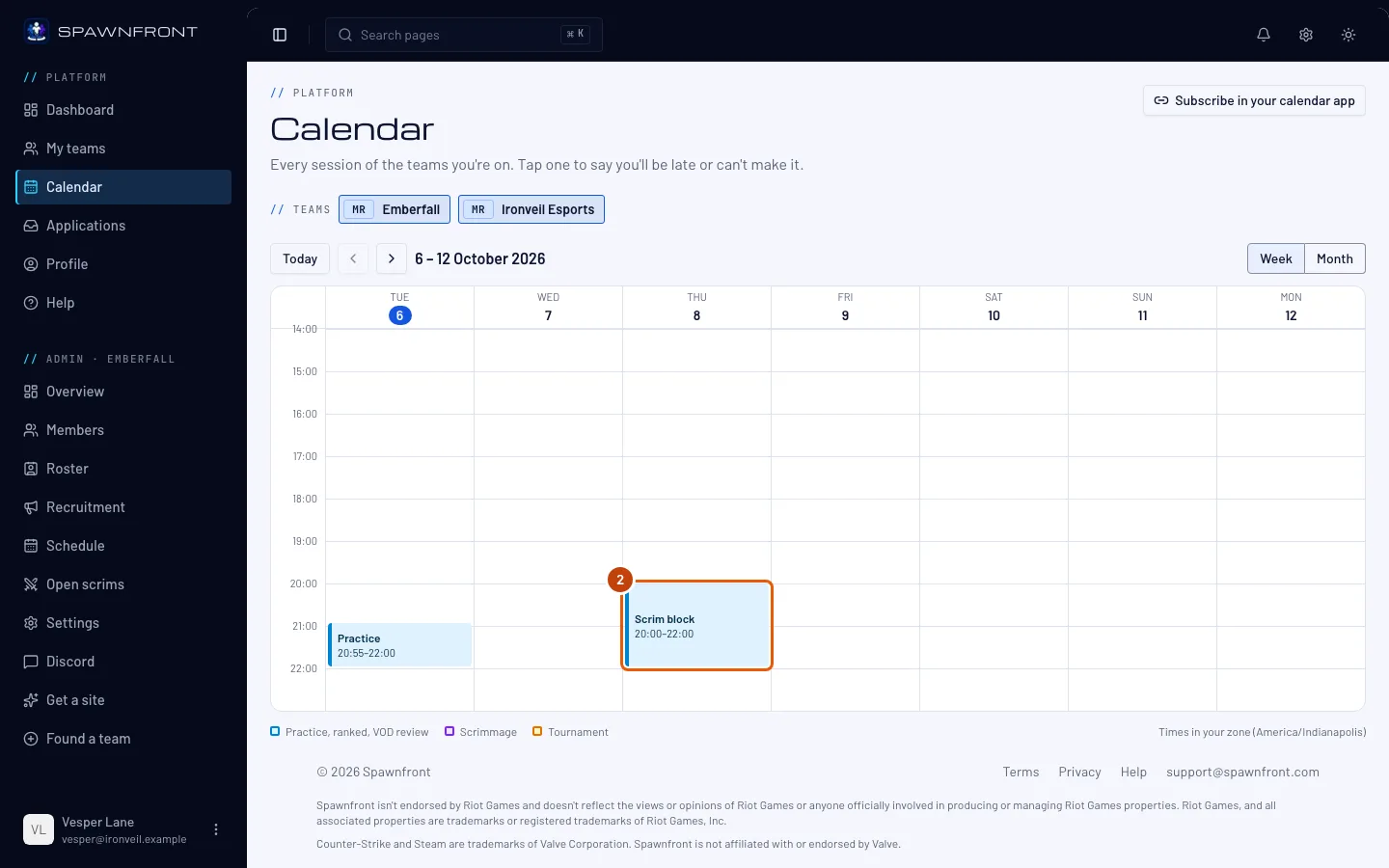
В менюто вляво натисни Календар.
Трябва да видиш: сесиите за тази седмица на всички отбори, в които си.

Стъпка 2: Отвори сесията
Натисни блока на сесията в календара.
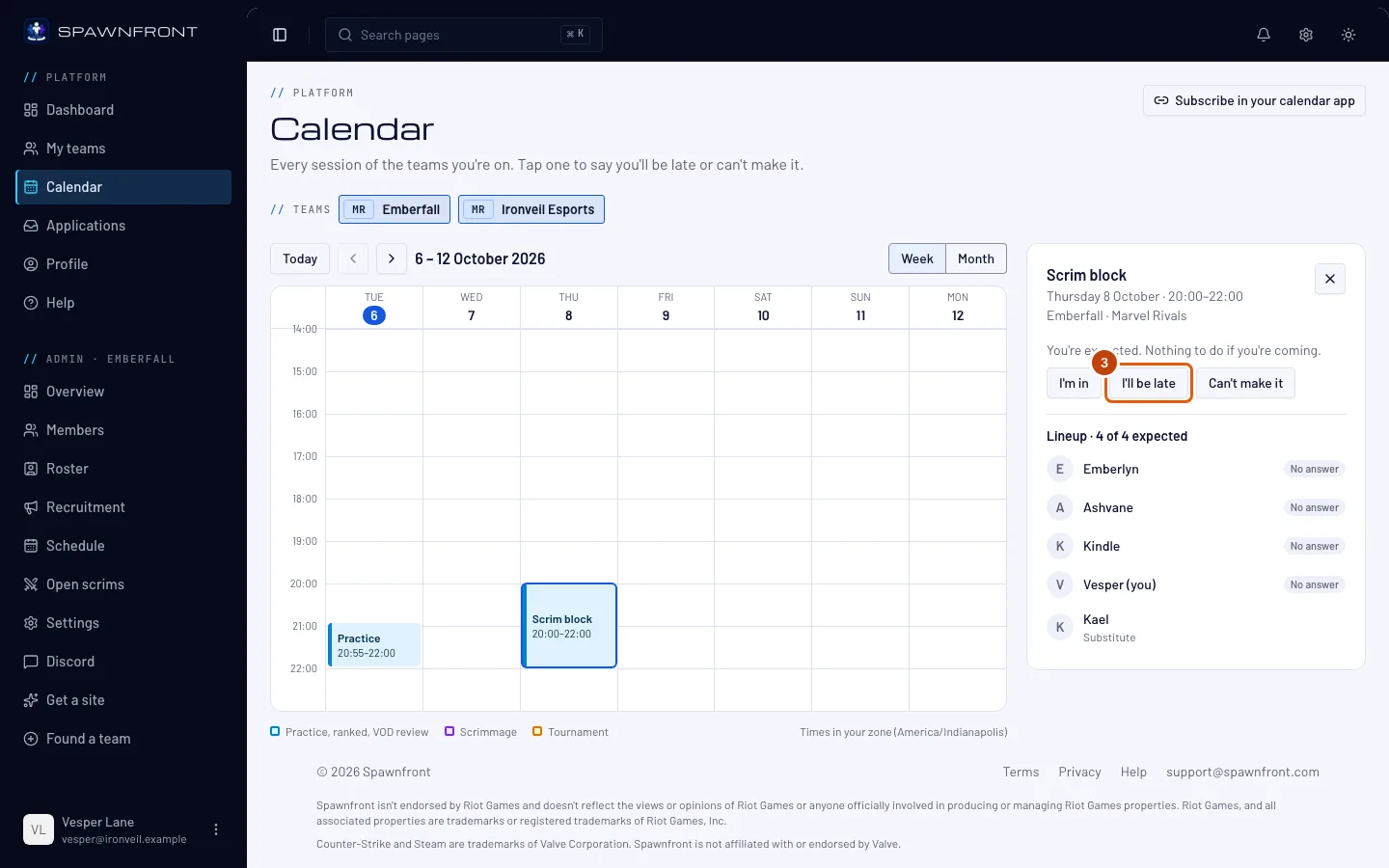
Трябва да видиш: сесията до календара с „Очакваме те. Ако идваш, не е нужно да правиш нищо.“
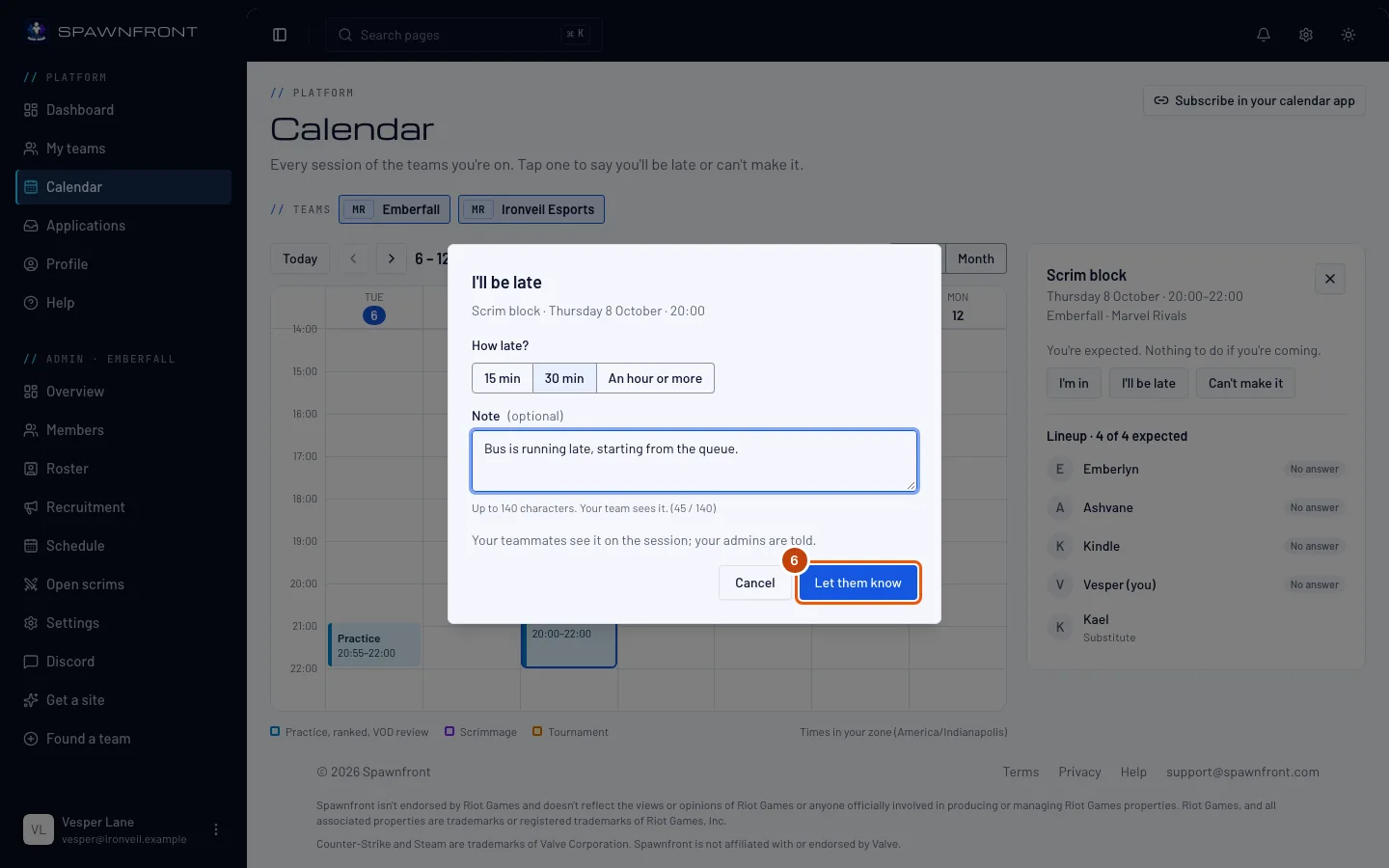
Стъпка 3: Натисни „Ще закъснея“
Натисни Ще закъснея.
Трябва да видиш: прозорец със заглавие Ще закъснея, в който са сесията, денят и часът ѝ — провери дали е правилната.
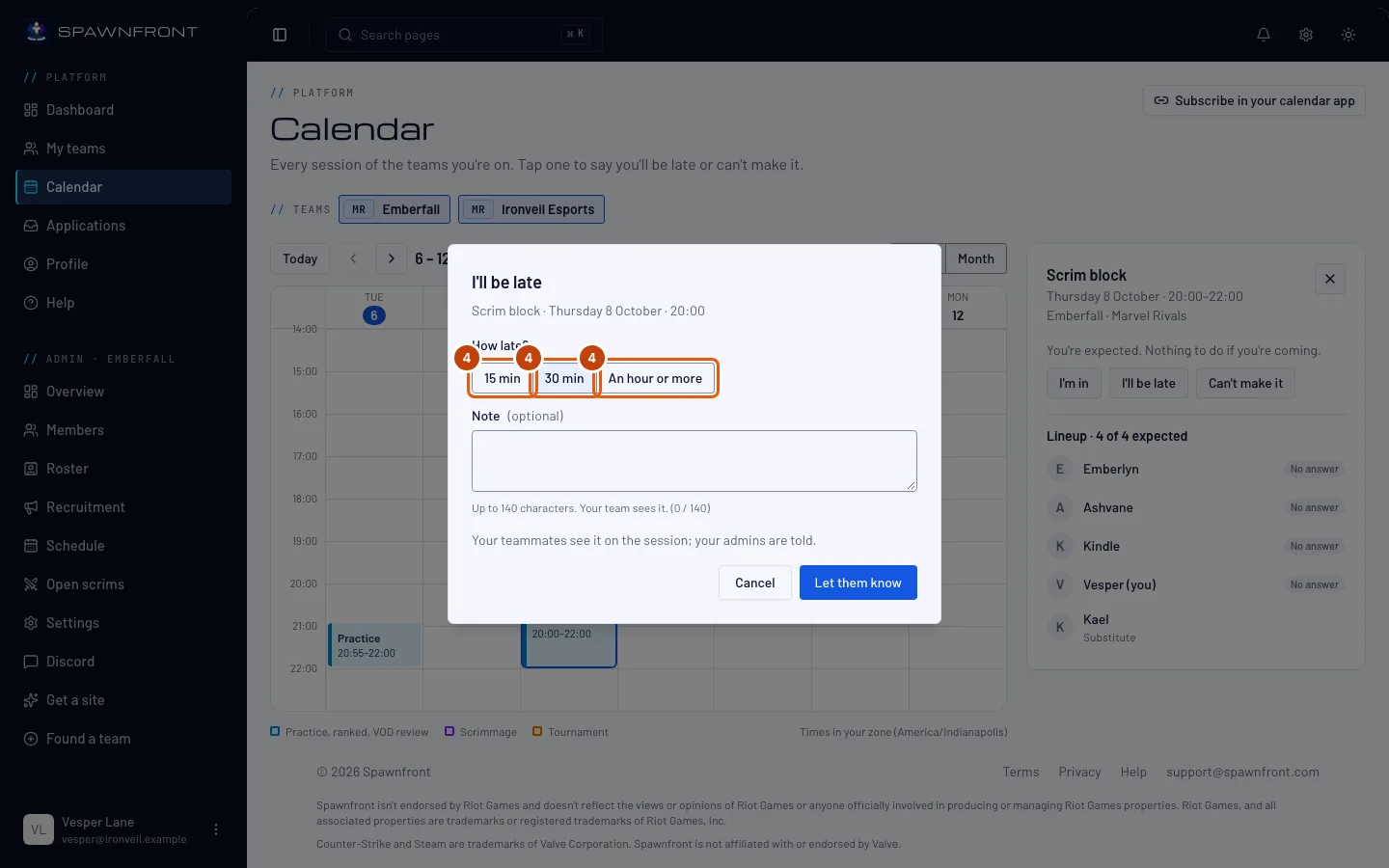
Стъпка 4: Избери колко ще закъснееш
Под Колко ще закъснееш? натисни 15 мин, 30 мин или Час или повече.
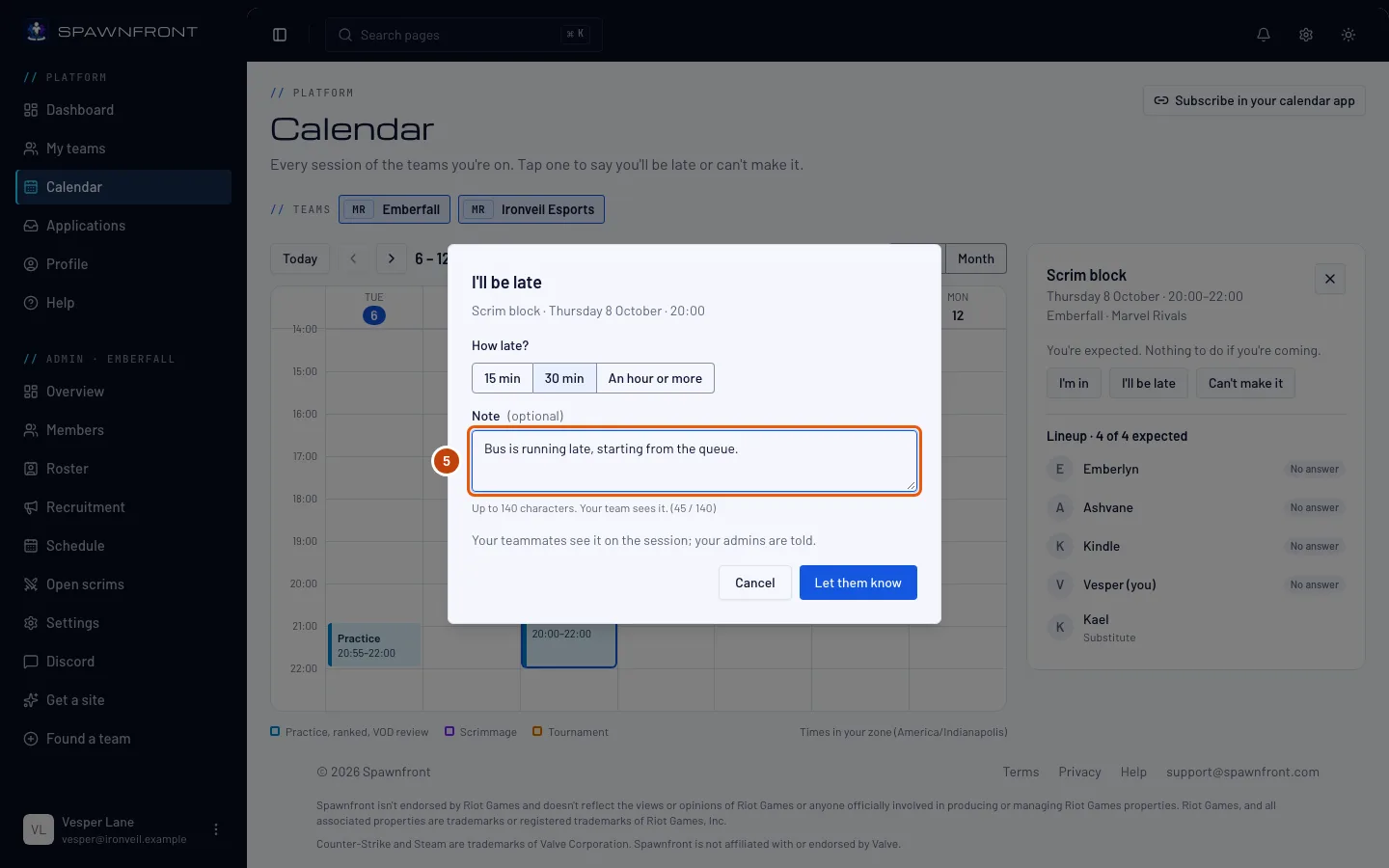
Стъпка 5: Добави бележка
Ако искаш, напиши кратка Бележка — до 140 знака. Отборът ти я вижда в сесията.
Стъпка 6: Натисни „Уведоми ги“
Натисни Уведоми ги.
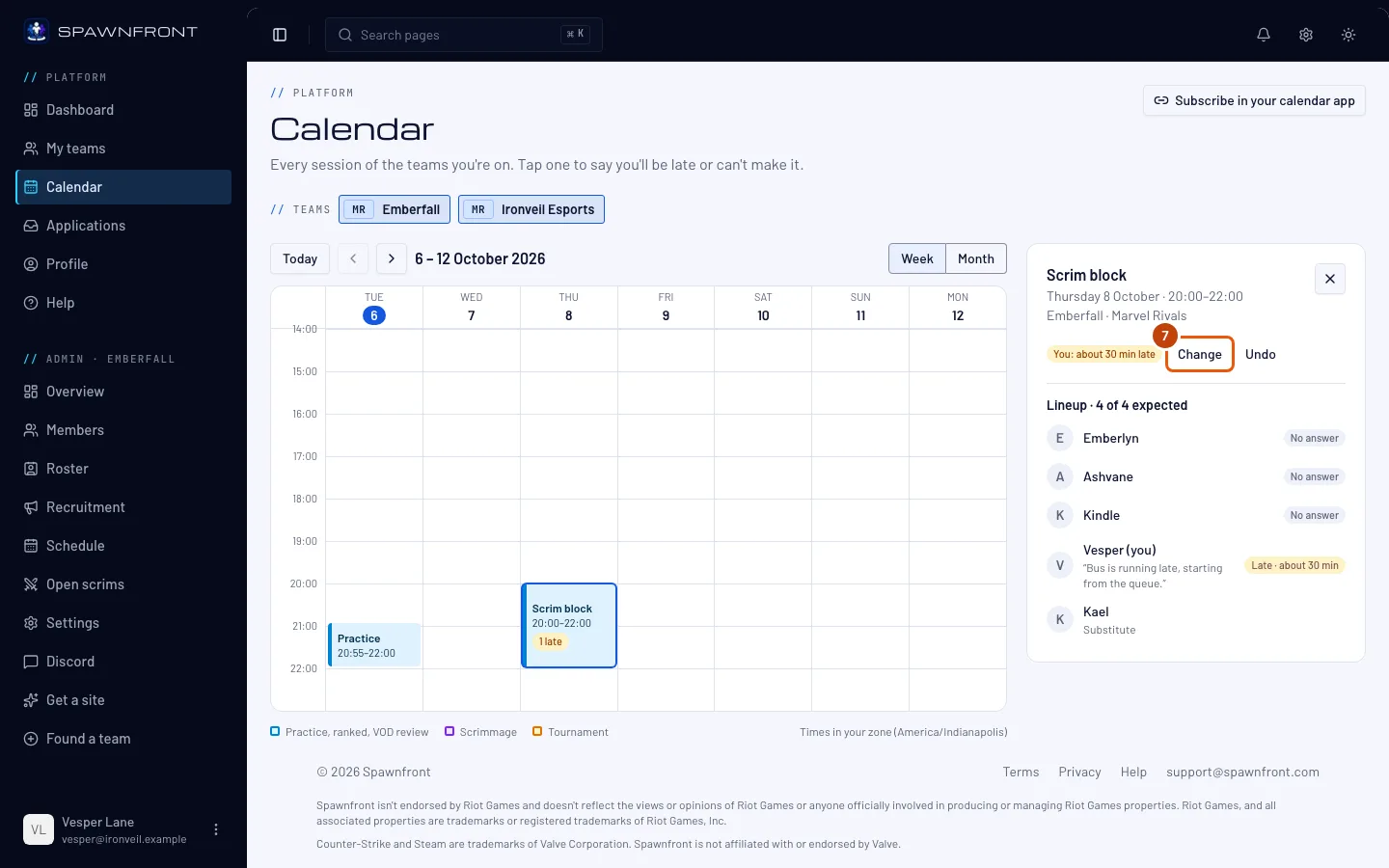
Трябва да видиш: в сесията „Ти: закъсняваш с около 30 мин“, с Промени и Отмени. Блокът в календара показва „1 закъснява“. Резервите и администраторите на отбора ти получават известие в приложението и по имейл.
Стъпка 7: Натисни „Промени“
Плановете пак се промениха? Натисни Промени до статуса си.
Трябва да видиш: отново Ще закъснея и Няма да успея под статуса си.
Стъпка 8: Натисни „Няма да успея“
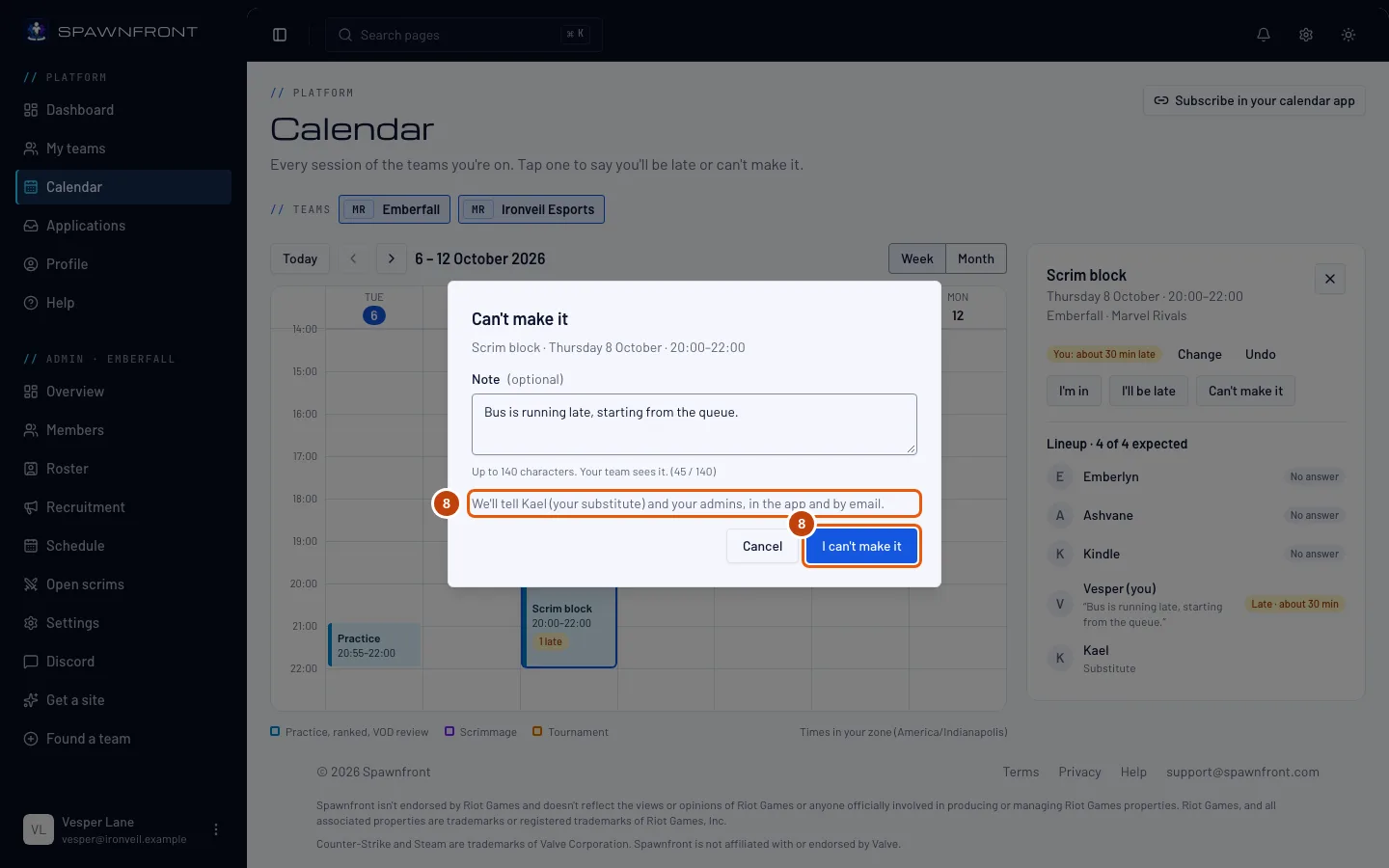
Натисни Няма да успея. Ако искаш, добави Бележка, след което натисни Не мога да дойда в прозореца.
Прозорецът показва кой ще бъде уведомен, преди да потвърдиш: резервите на отбора поименно и администраторите, в приложението и по имейл. Уведомяват се само веднъж — ако после промениш бележката, няма да получат ново известие.
Трябва да видиш: „Ти: няма да дойдеш“ в сесията, а под това — кой е уведомен.
Стъпка 9: Натисни „Отмени“
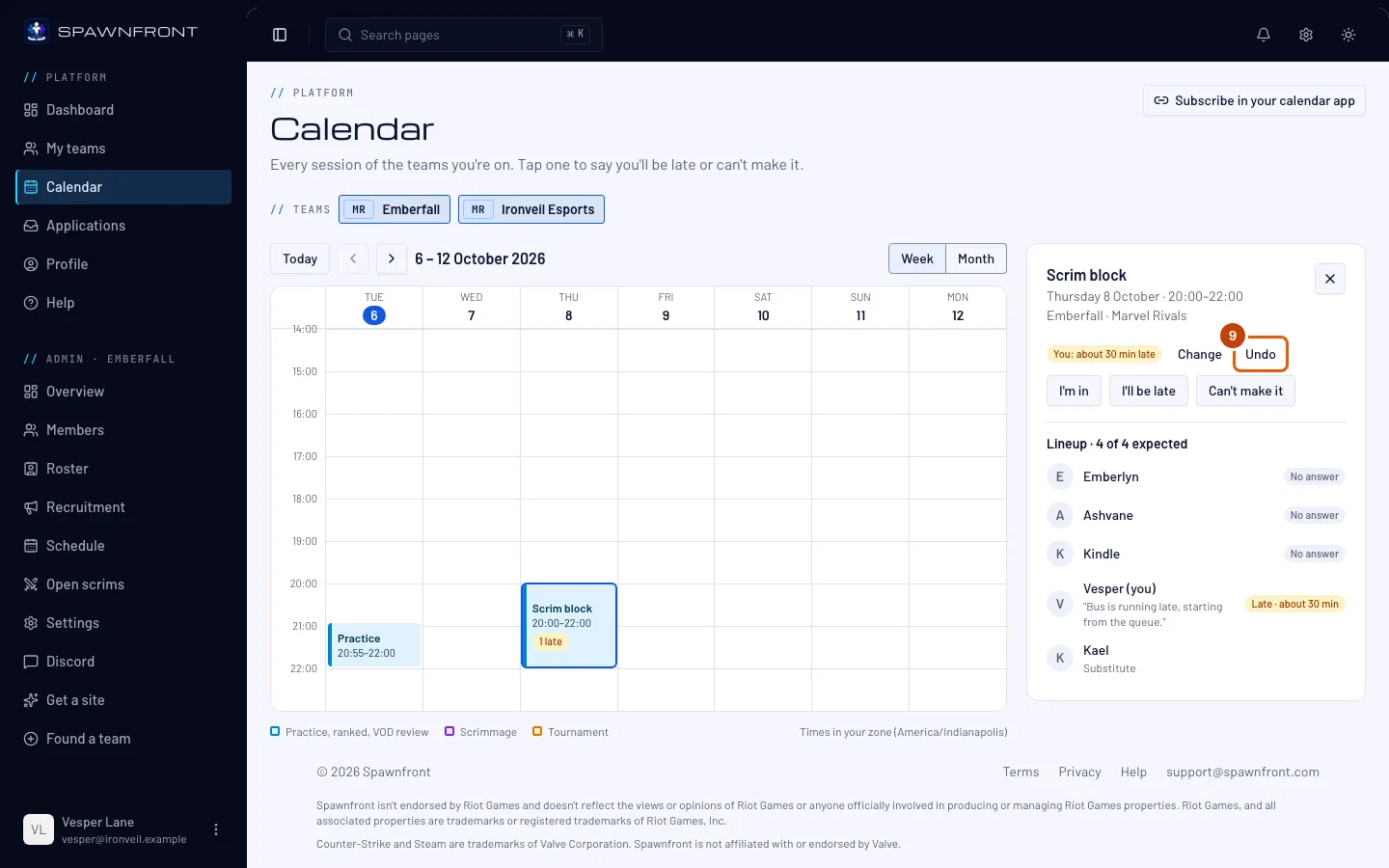
Все пак идваш? Натисни Отмени до статуса си.
Трябва да видиш: отново „Очакваме те“. Ако резерва те е замествал, той получава известие, че вече не е нужен.
Как да разбереш, че е станало
- Блокът на сесията показва отбелязването ти: „1 закъснява“ или „1 отсъства“.
- В състава за сесията редът ти показва Закъснява и с колко, или Отсъства.
На телефон Ще закъснея и Няма да успея са на всяка сесия в списъка за деня — не е нужно първо да я отваряш.
Нещо не изглежда както трябва?
Бутоните изчезнаха от сесия
Сесията е започнала. Пише „Тази сесия започна — закъснението и отсъствието вече не могат да се променят.“ Съставът все още показва кой е дошъл.
Пише „Тази сесия е започнала или вече не е в графика“
Сесията е започнала, докато прозорецът е бил отворен, или администратор я е преместил или премахнал. Презареди Календара и избери сесията отново.
Кой вижда бележката ми?
Членовете на отбора ти в състава за сесията, както и резервите и администраторите, които получават известие. Никой извън отбора не я вижда.
Пише „Промени присъствието си твърде много пъти този час“
Можеш да промениш присъствието си 30 пъти на час. Изчакай малко и опитай отново.
Свързани статии
Още не се получава? Свържи се с поддръжката или пиши на support@spawnfront.com — кажи ни на коя страница си и номера на стъпката.