
Покани членове по имейл
Покани някого в отбора си по имейл и изпрати отново или оттегли покана.
За собственици и администратори на отбори · 7 стъпки
Какво ти трябва първо
- Отборът ти има абонамент за сайт. Поканите по имейл идват със сайта: в безплатен отбор хората се присъединяват, като кандидатстват за някоя от свободните ти позиции — виж Публикувай свободна позиция.
- Ти си собственик или администратор на отбора. Администраторът може да кани само членове; само собственикът може да покани някого като администратор.
- Отборът побира до 20 членове и чакащи покани общо и може да изпрати десет имейла с покани за всеки 24 часа.
Стъпки
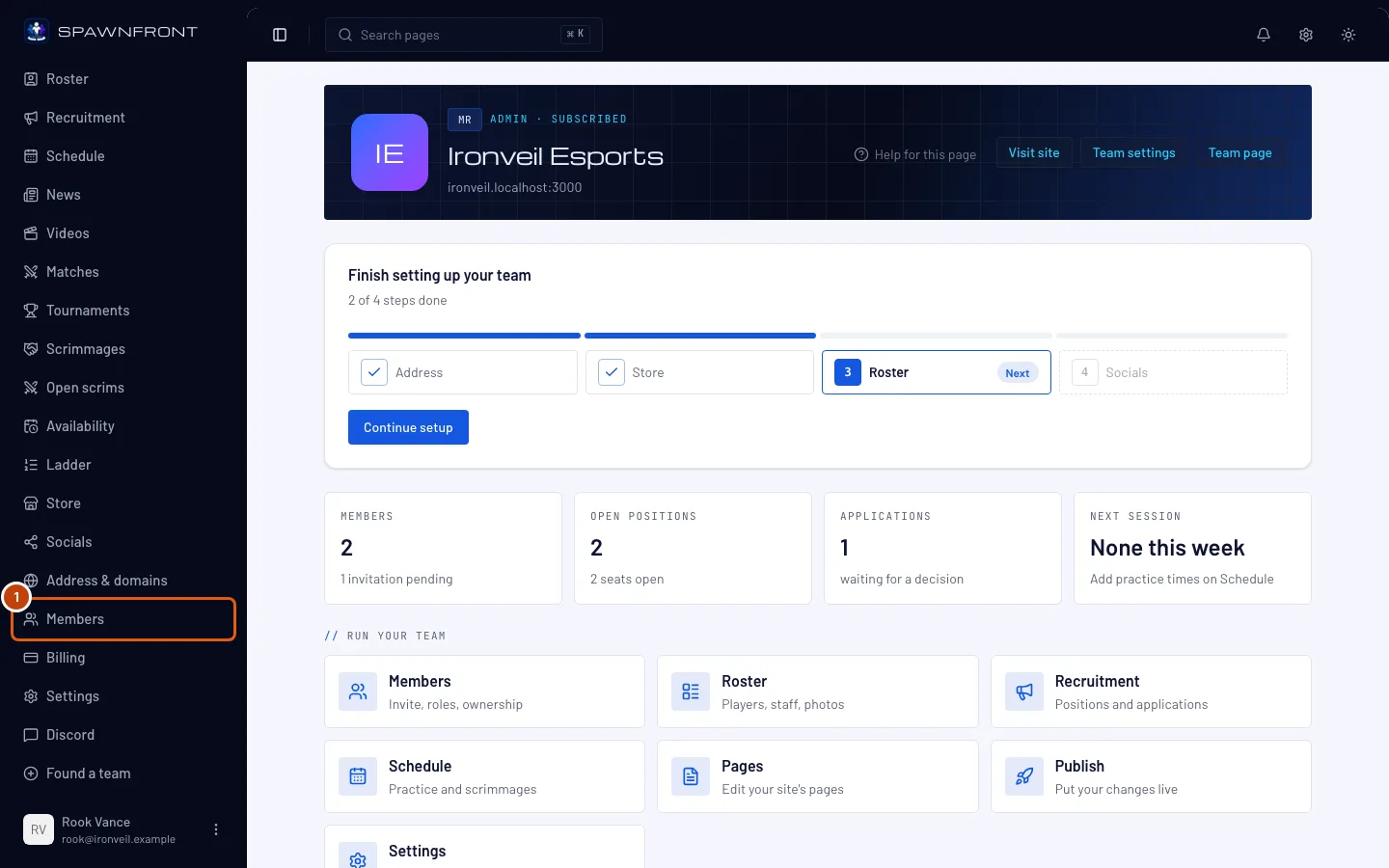
Стъпка 1: Отвори „Членове“
В менюто вляво натисни Членове.
Ще видиш: страница със заглавие името на отбора ти и „членове“, която започва с Покани член.
Стъпка 2: Въведи имейл адреса
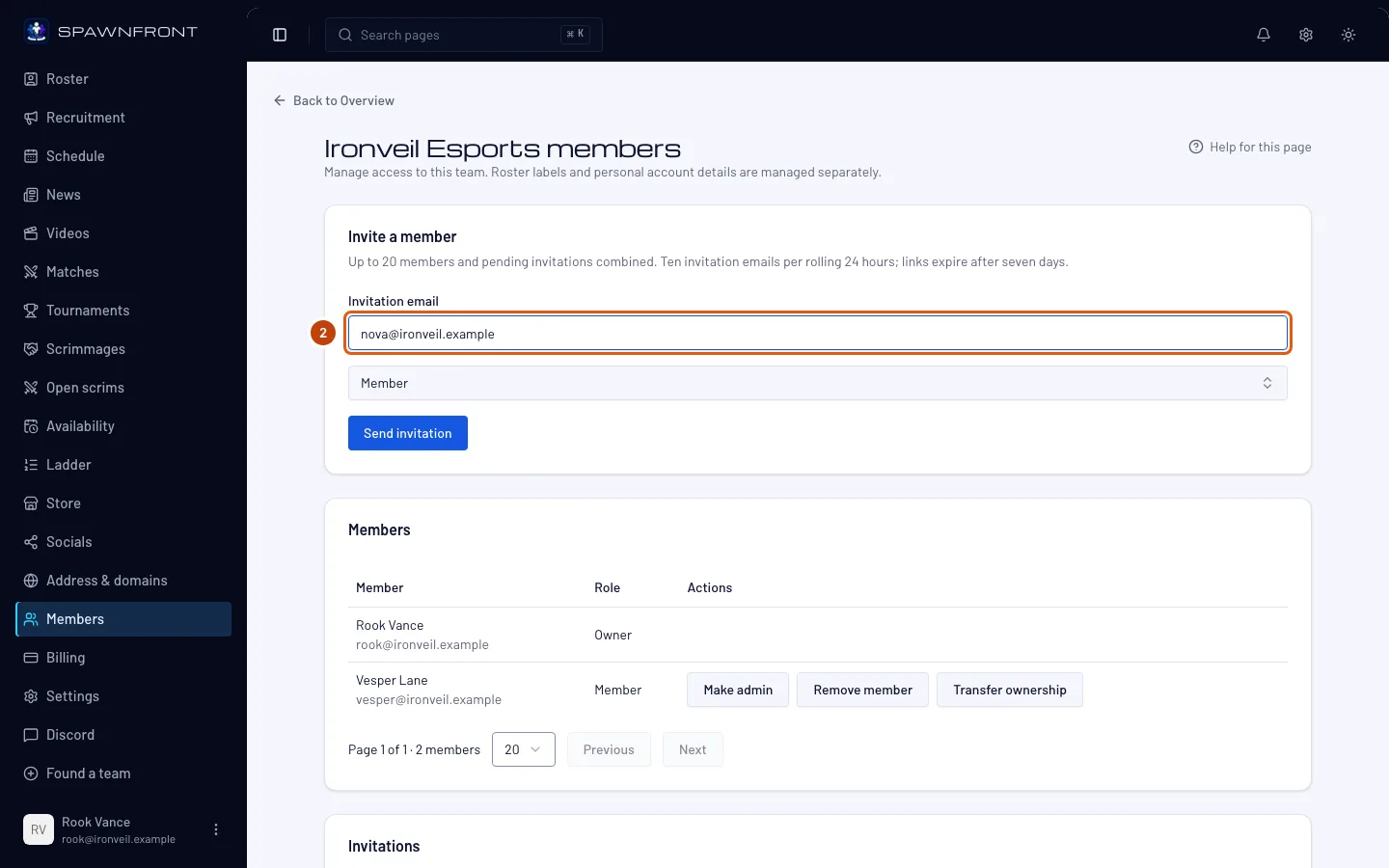
Под Покани член въведи имейл адреса на човека в Имейл за покана.
Използвай адреса, с който той ще влиза. За да приеме, трябва да влезе или да се регистрира със същия адрес.
Стъпка 3: Избери ролята му
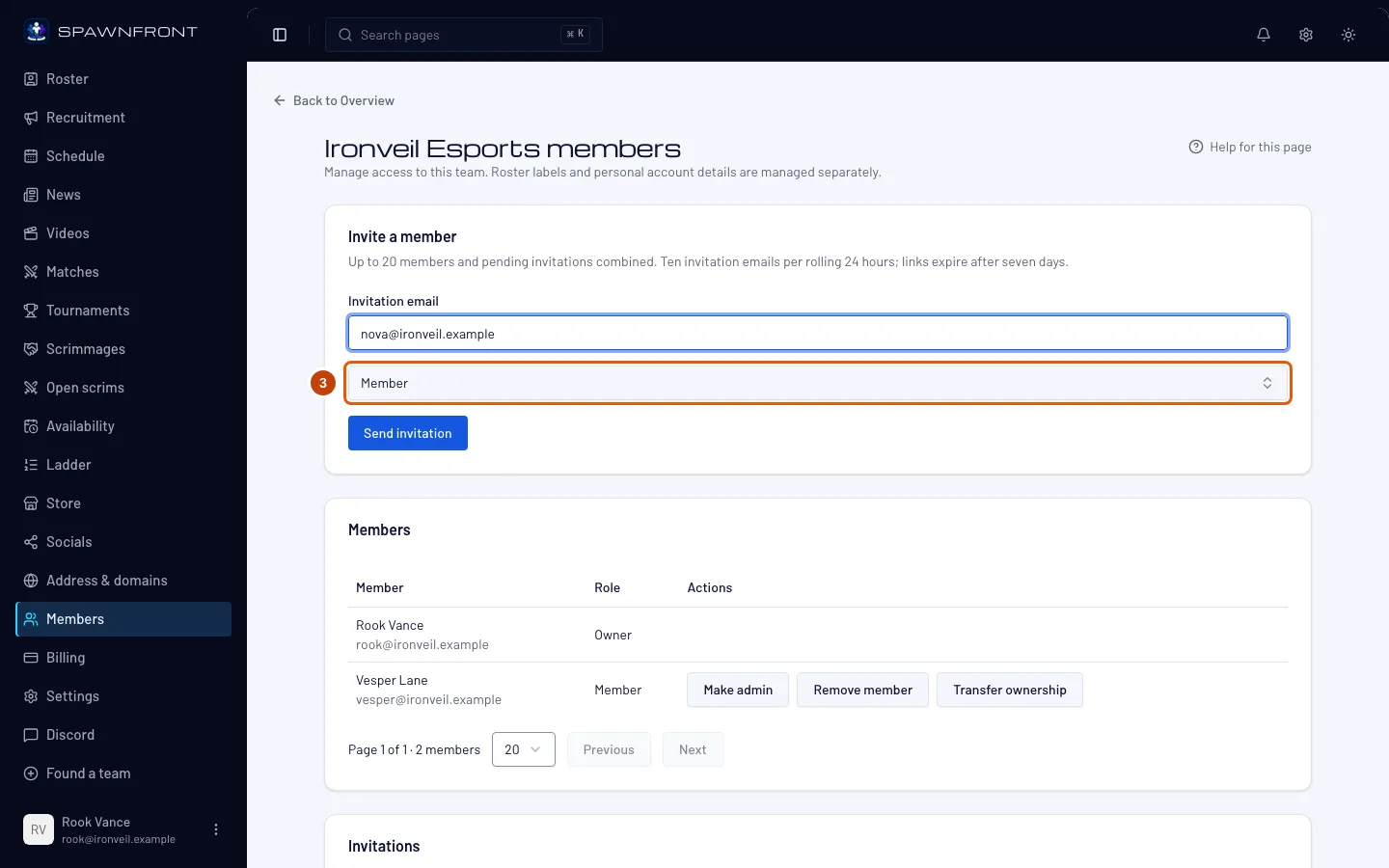
Като собственик избери Член или Администратор в полето за роля. Администраторът не вижда поле за роля: поканите му винаги са за член.
Ще видиш: избраната роля в полето.
Стъпка 4: Изпрати поканата
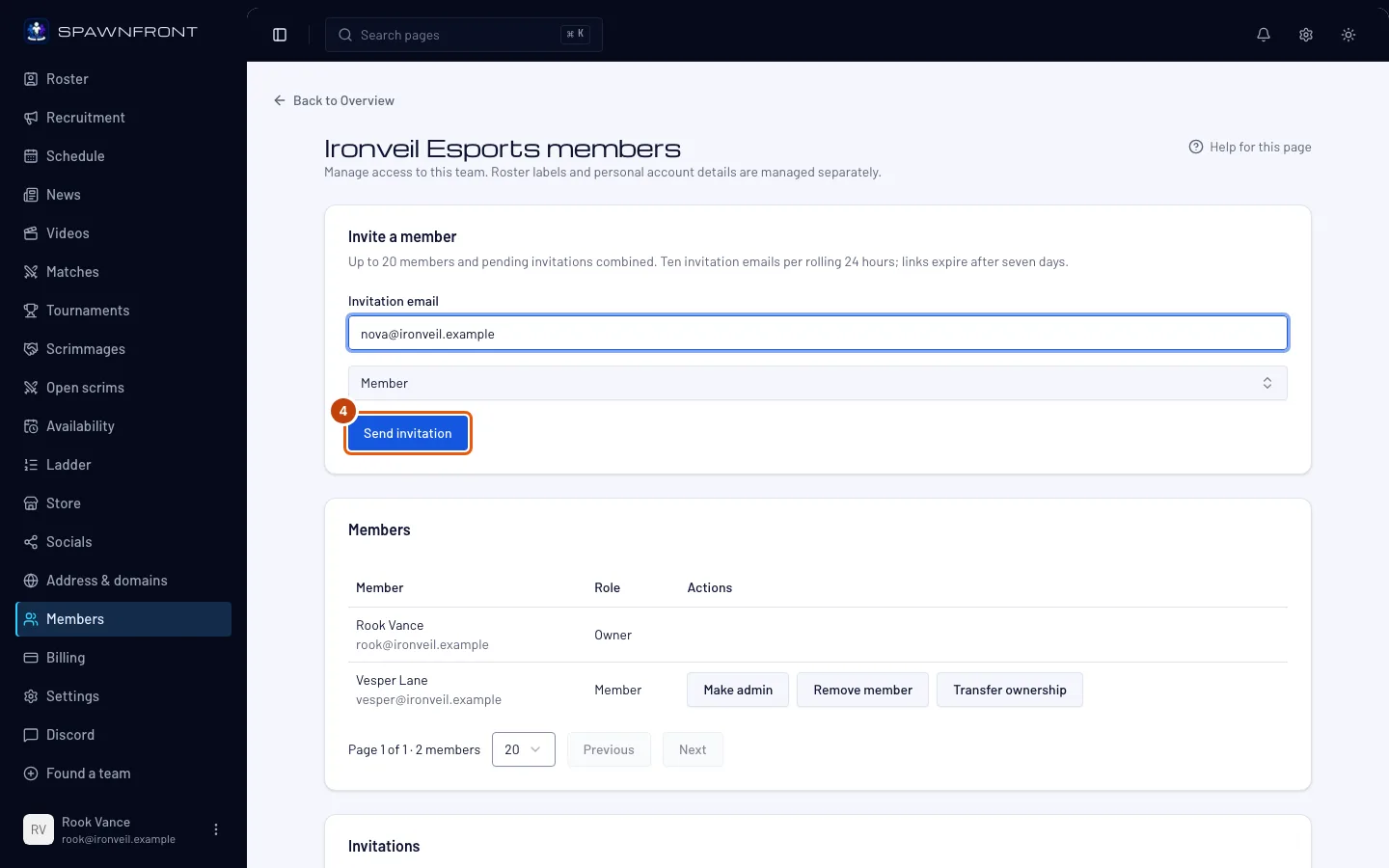
Натисни Изпрати покана.
Ще видиш: „Имейлът с поканата е изпратен. Човекът трябва изрично да приеме, за да се присъедини.“ Адресът му се появява под Покани със статус Чака.
Поканата важи седем дни и заема едно от 20-те ти места, докато не бъде приета, оттеглена или не изтече.
Стъпка 5: Той приема поканата
Това става в пощата му, затова няма снимка. Той получава имейл със заглавие „Поканен си да се присъединиш към отбор“. Връзката Прегледай поканата в него отваря Spawnfront, където той влиза — или се регистрира — с поканения адрес и натиска Приеми поканата.
Ще видиш: него в списъка с членове с избраната от теб роля, а статусът на поканата му е Приета.
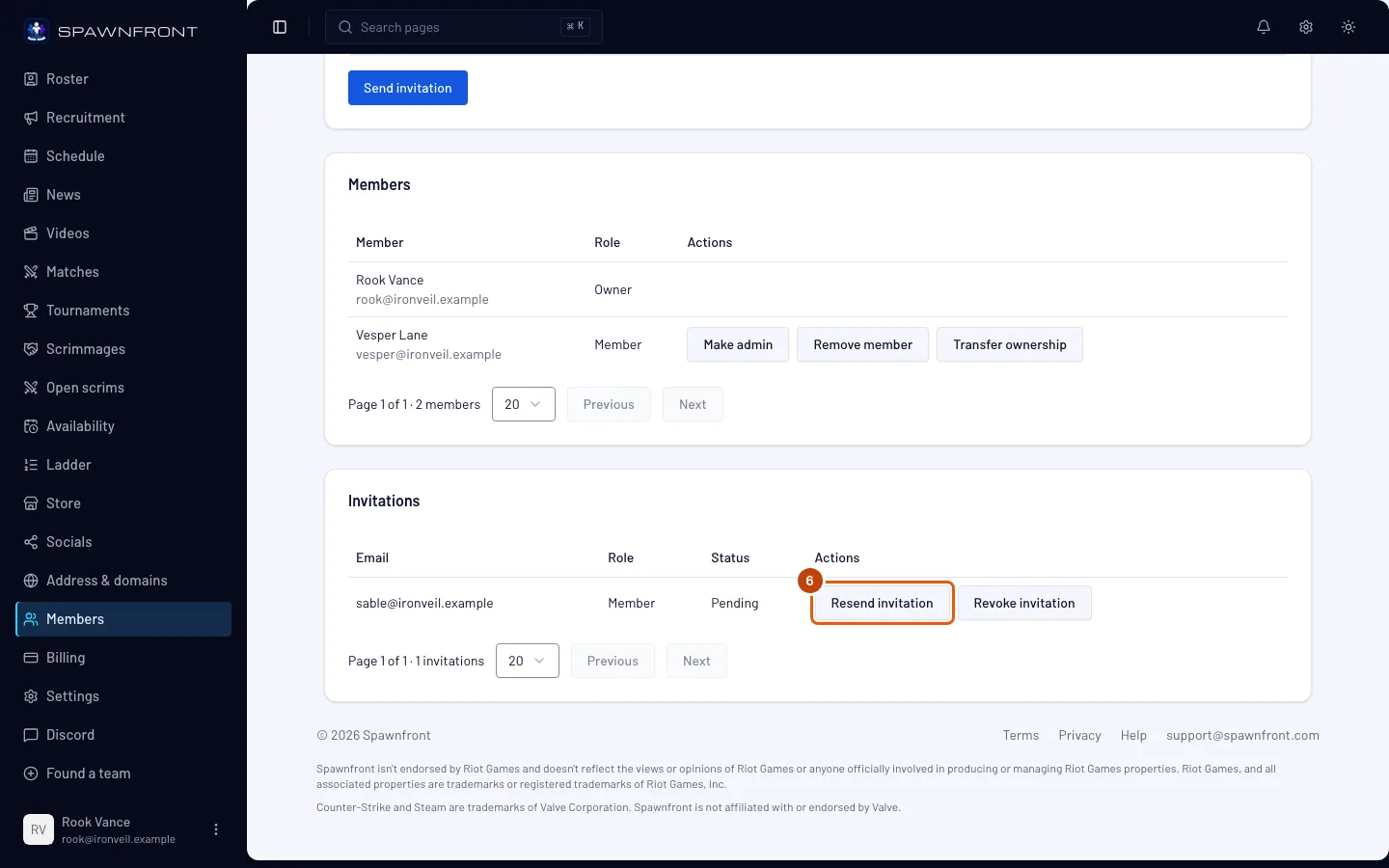
Стъпка 6: Изпрати поканата отново
Ако е изгубил имейла или поканата е изтекла, натисни Изпрати поканата отново на реда му под Покани.
Новият имейл тръгва веднага, без потвърждение, а връзката в стария имейл спира да работи.
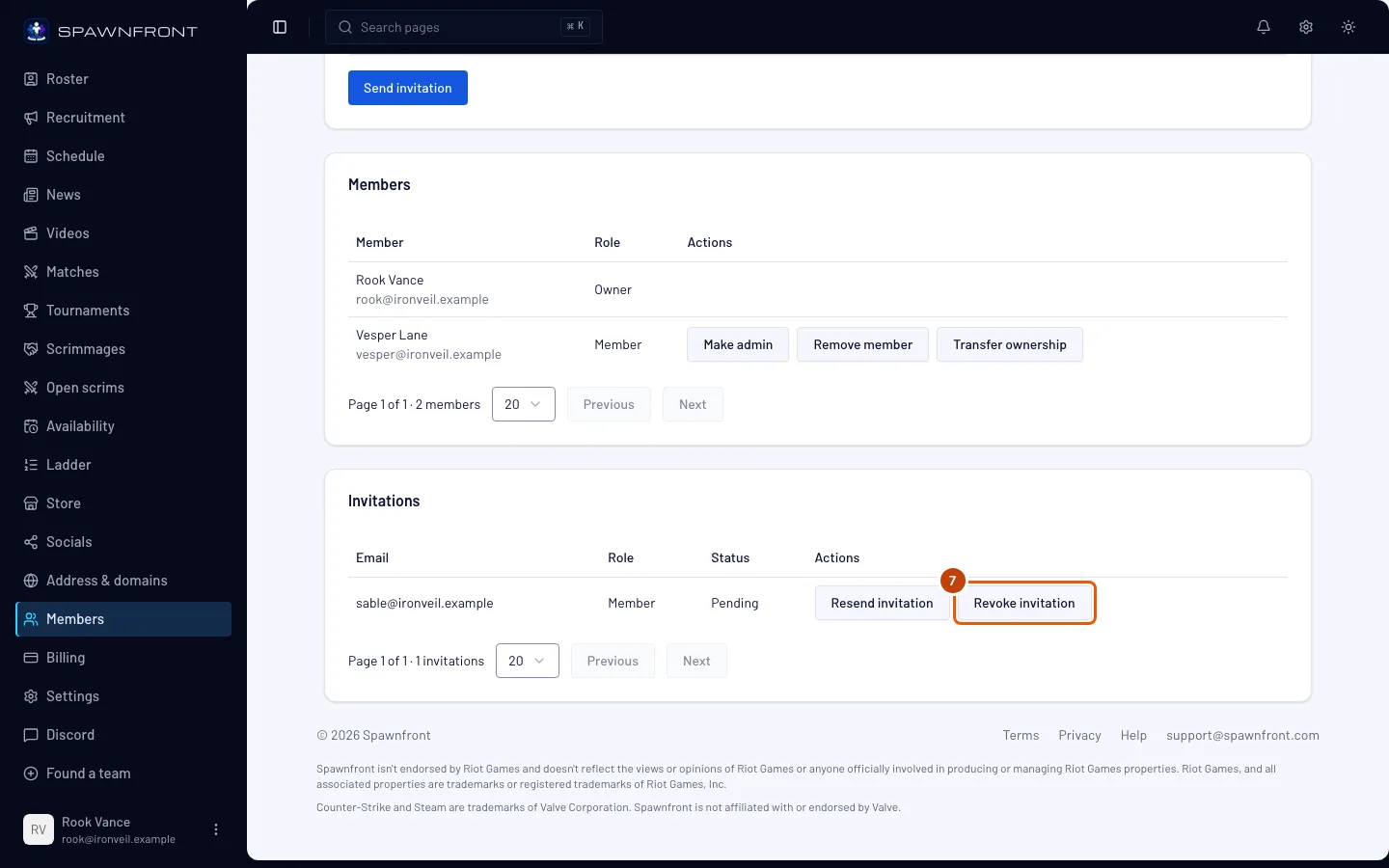
Стъпка 7: Оттегли покана
За да отмениш покана, натисни Оттегли поканата на реда ѝ.
Поканата се отменя веднага, без потвърждение. Ще видиш: „Поканата е оттеглена. Запазеното ѝ място отново е свободно.“ и статус Оттеглена.
Как да разбереш, че е станало
- Под Покани редът на човека показва Чака, докато той не приеме (Приета) или поканата не изтече след седем дни (Изтекла — изпрати я отново).
- След като приеме, той е в списъка ти с членове — виж Управлявай членовете си, за да смениш ролята му.
Нещо не изглежда както трябва?
Той така и не получи имейла
Помоли го да провери папката за спам и провери адреса на реда му. Ако е верен, натисни Изпрати поканата отново (стъпка 6); ако е грешен, оттегли поканата и покани верния адрес.
Пише „за съществуваща чакаща покана използвай Изпрати отново“
За този адрес вече има чакаща покана — намери реда ѝ под Покани и натисни Изпрати поканата отново. Ако човекът вече е в списъка ти с членове, няма какво да изпращаш.
Пише „Отборът е пълен“
Членовете и чакащите покани заедно стигат 20. Оттегли покана, която никой няма да използва, или премахни член и покани отново.
Пише, че лимитът за имейли с покани е достигнат
Отборът може да изпрати десет имейла с покани за всеки 24 часа, включително повторните. Изчакай и опитай отново.
Безплатният ми отбор няма форма за покани
Поканите по имейл идват със сайта. В безплатен отбор хората се присъединяват, като кандидатстват за някоя от свободните ти позиции — виж Публикувай свободна позиция.
Свързани статии
Още не се получава? Свържи се с поддръжката или пиши на support@spawnfront.com — кажи ни на коя страница си и номера на стъпката.