
Прекъсни или смени връзката с магазина
Въведи нови данни от Fourthwall или друг магазин, или прекъсни връзката — и какво остава след това.
За собственици и администратори на отбори · 5 стъпки
Какво ти трябва първо
- Отборът ти има абонамент за сайт и към него е свързан магазин във Fourthwall. Ако няма, виж Отвори магазина на отбора си.
- Ти си собственик или администратор на отбора.
- За да смениш връзката, приготви Storefront токена, домейна за плащане и Webhook ключа от настройките за разработчици на магазина във Fourthwall.
Стъпки
Стъпка 1: Отвори „Магазин“
В администрацията на отбора натисни Магазин в страничното меню.
Трябва да видиш: карта с името на магазина ти, последните четири знака от Storefront токена, домейна за плащане и Webhook адреса.

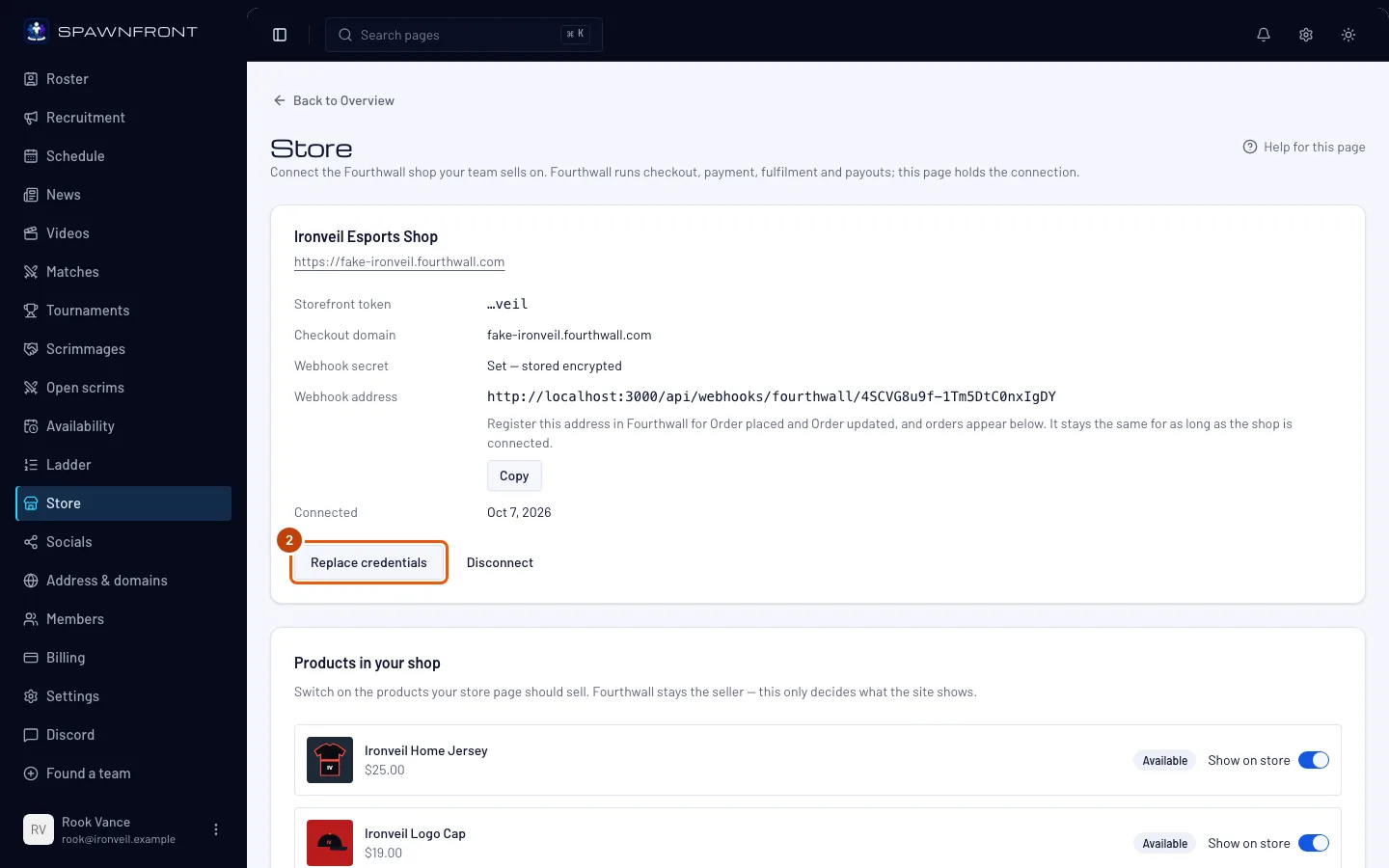
Стъпка 2: Отвори „Смени данните за достъп“
За да минеш към нов токен, нов Webhook ключ или друг магазин, натисни Смени данните за достъп под картата на магазина. Ако вместо това искаш да спреш продажбите в сайта си, отиди на стъпка 4.
Трябва да видиш: полетата Storefront токен, Домейн за плащане и Webhook ключ, празни, под картата.
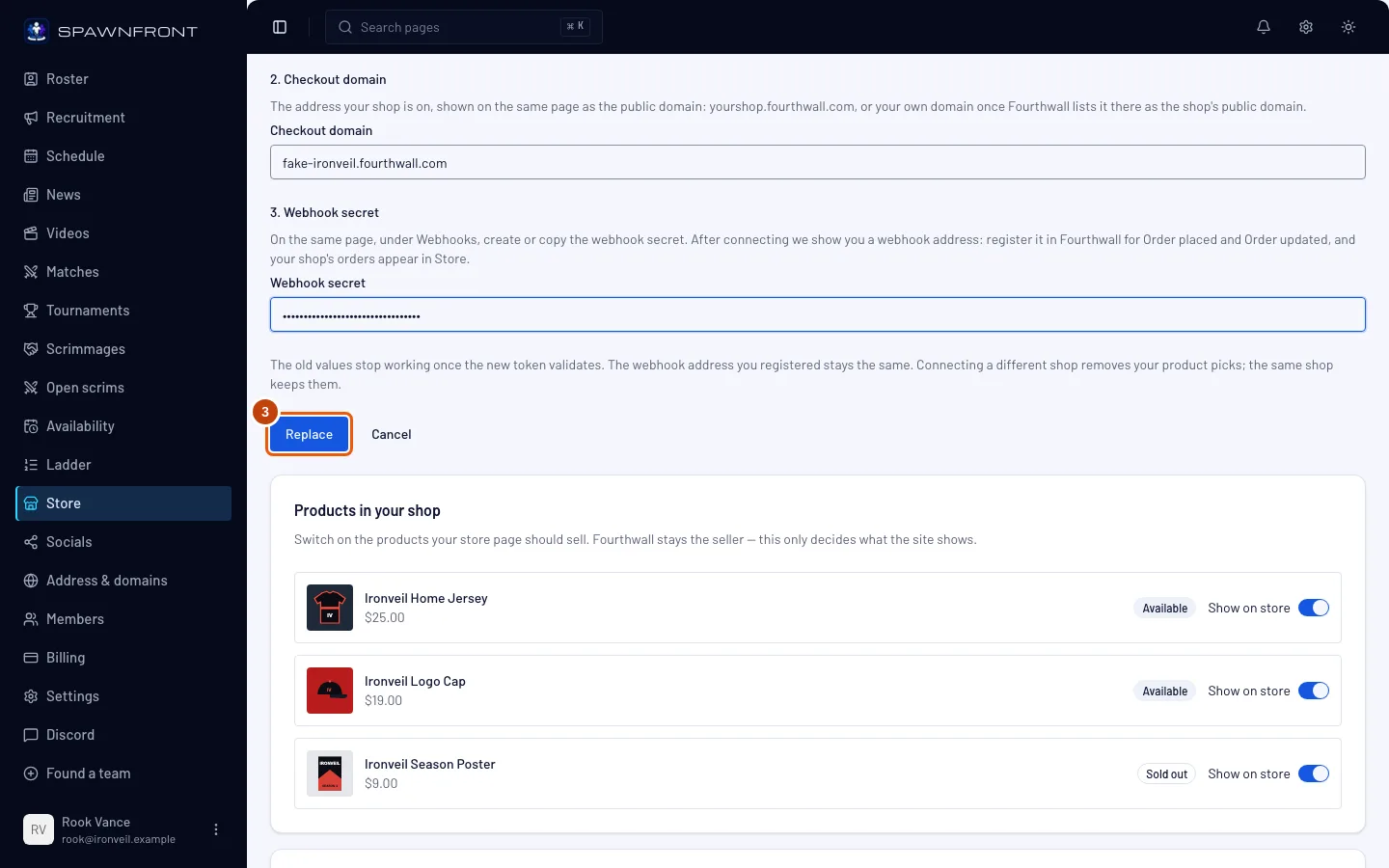
Стъпка 3: Постави новите стойности и натисни „Замени“
Постави трите стойности в полетата им и натисни Замени. За да се откажеш, натисни Отказ.
Трябва да видиш: „Магазинът е свързан“, а картата показва последните четири знака на новия токен. Какво остава същото:
- Webhook адресът, който си регистрирал във Fourthwall, остава същият — не е нужно да го сменяш там.
- Вече записаните поръчки остават на тази страница.
- Избраните продукти остават, ако токенът е за същия магазин. Токен за друг магазин премахва всички избрани продукти в момента, в който натиснеш Замени — бележката над бутона е единственото предупреждение. Докато не избереш и публикуваш отново, „Магазин“ в сайта ти не показва нито един продукт от стария магазин. Избери продуктите на новия магазин и публикувай отново (Промени какво продава магазинът ти).
Ако Fourthwall откаже новите стойности, нищо не се променя: старата връзка продължава да работи.
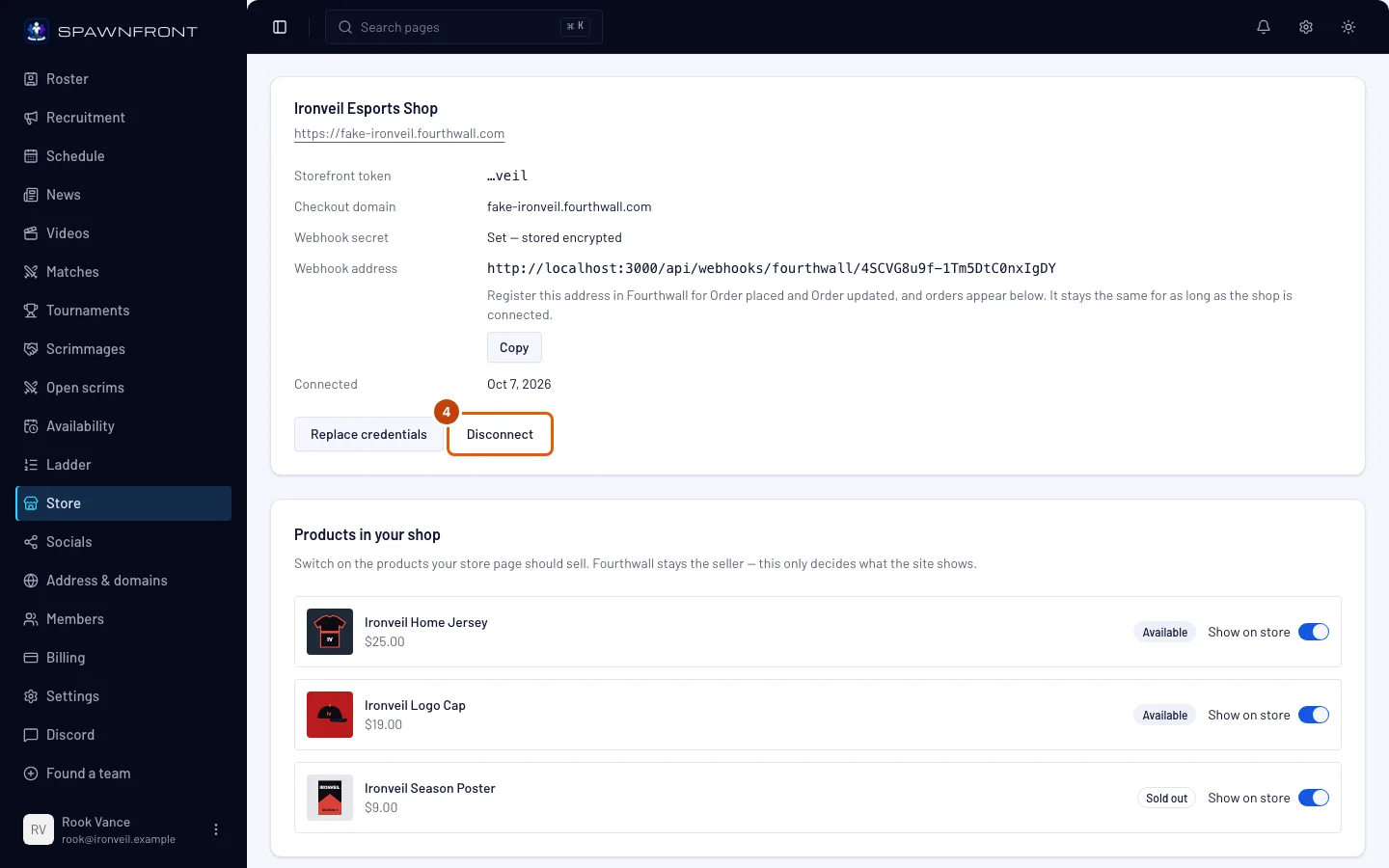
Стъпка 4: Натисни „Прекъсни връзката“
За да спреш продажбите през сайта си, натисни Прекъсни връзката под картата на магазина.
Трябва да видиш: прозорец със заглавие Прекъсни връзката и името на магазина ти след него.
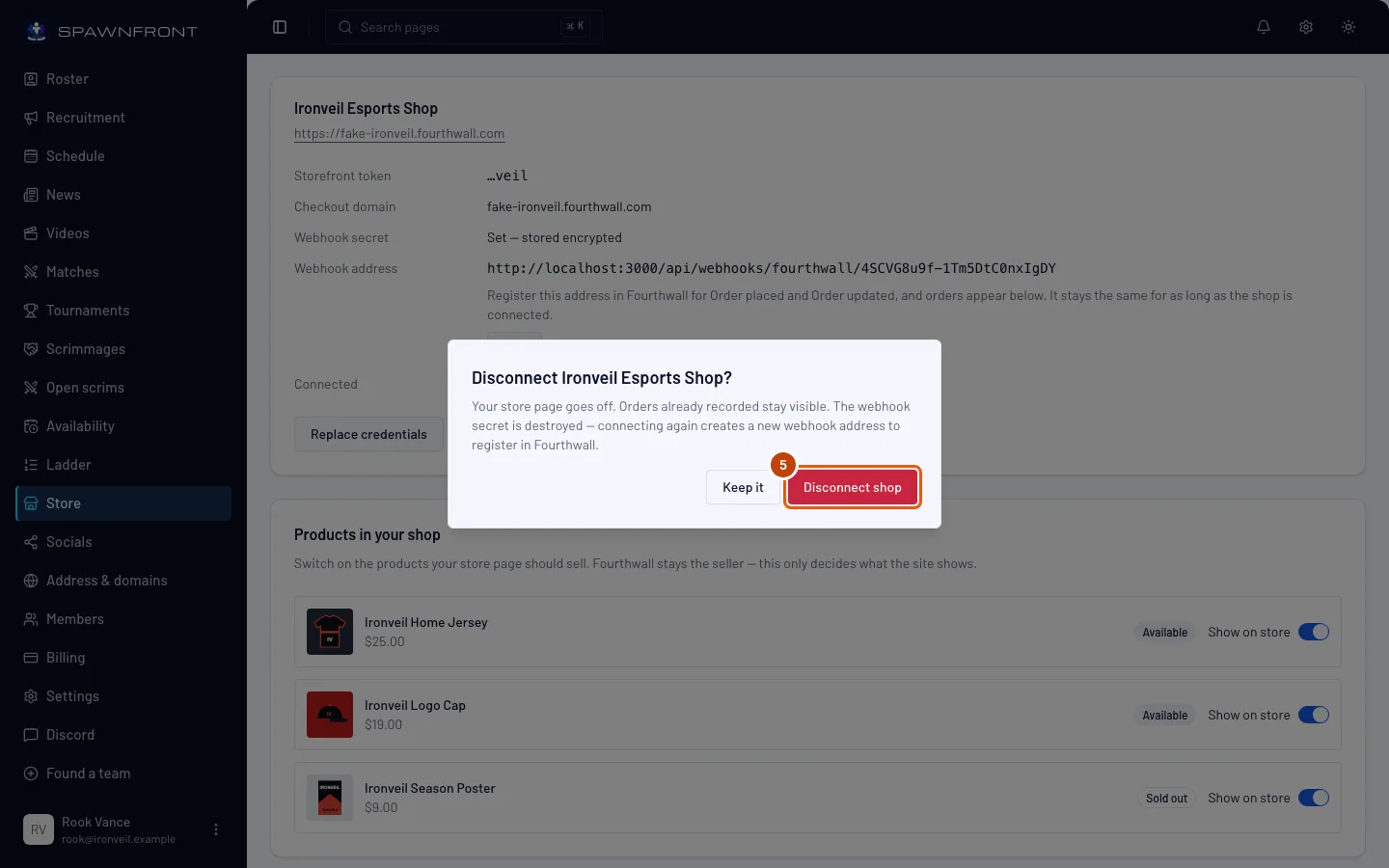
Стъпка 5: Потвърди с „Откачи магазина“
Прочети текста в прозореца и натисни Откачи магазина. За да се откажеш, натисни Запази я.
Трябва да видиш: „Магазинът е откачен“, а на мястото на картата — трите полета за свързване. Какво става:
- „Магазин“ и количката изчезват от менюто на сайта ти веднага — не е нужно да публикуваш. Редът Препоръчани на началната страница също изчезва.
- Вече записаните поръчки остават на тази страница.
- Избраните продукти се пазят трийсет дни. Ако свържеш същия магазин отново в този срок, те се връщат; след това се изтриват.
- Webhook ключът се изтрива и Webhook адресът спира да работи. При ново свързване получаваш нов адрес, който да регистрираш във Fourthwall. Изтрий стария webhook в настройките за разработчици на магазина във Fourthwall.
- В самия Fourthwall нищо не се променя: магазинът, продуктите и поръчките остават там.
Как да разбереш, че е станало
- След смяна: картата показва последните четири знака на новия токен, а Webhook адресът е същият като преди.
- След прекъсване: страницата „Магазин“ отново показва полетата за свързване, а в менюто на сайта ти няма Магазин.
Нещо не изглежда както трябва?
„Замени“ показва „Не успяхме да прочетем магазин с този токен“
Постави Storefront токена от настройките за разработчици на магазина — той започва с ptkn_. Нищо не се е променило: старата връзка още работи.
„Замени“ казва, че домейнът за плащане не е на този магазин
Съобщението посочва домейна, който Fourthwall показва за магазина на твоя токен. Постави този домейн или провери дали си копирал токена от правилния магазин.
Избраните ми продукти изчезнаха, след като смених данните за достъп
Новият токен е на друг магазин, затова избраните продукти от стария бяха премахнати. Избери продукти отново и публикувай (стъпка 3).
Новите поръчки спряха да се появяват, след като свързах магазина отново
Прекъсването изтрива стария Webhook адрес. Копирай новия Webhook адрес от картата на магазина и го регистрирай във Fourthwall за Order placed и Order updated.
Пише „Твърде много опити за свързване на магазин този час“
Отборът може да опита да свърже или смени магазин десет пъти на час. Изчакай и опитай пак.
„Смени данните за достъп“ и „Прекъсни връзката“ са сиви
Абонаментът ти за сайт е изтекъл, затова страницата е само за четене. Виж Управлявай плащанията си.
Свързани статии
Още не се получава? Свържи се с поддръжката или пиши на support@spawnfront.com — кажи ни на коя страница си и номера на стъпката.