
Свържи своя Discord сървър
Добави бота на Spawnfront в Discord сървъра на отбора, избери къде да публикува и му остави анкетата и ролите.
За собственици и администратори на отбори · 5 стъпки
Какво ти трябва първо
- Ти си собственик или администратор на отбора в Spawnfront.
- Имаш Manage Server в Discord сървъра, който искаш да свържеш. Discord позволява само на хора с това право да добавят приложение.
Стъпки
Стъпка 1: Отвори Discord
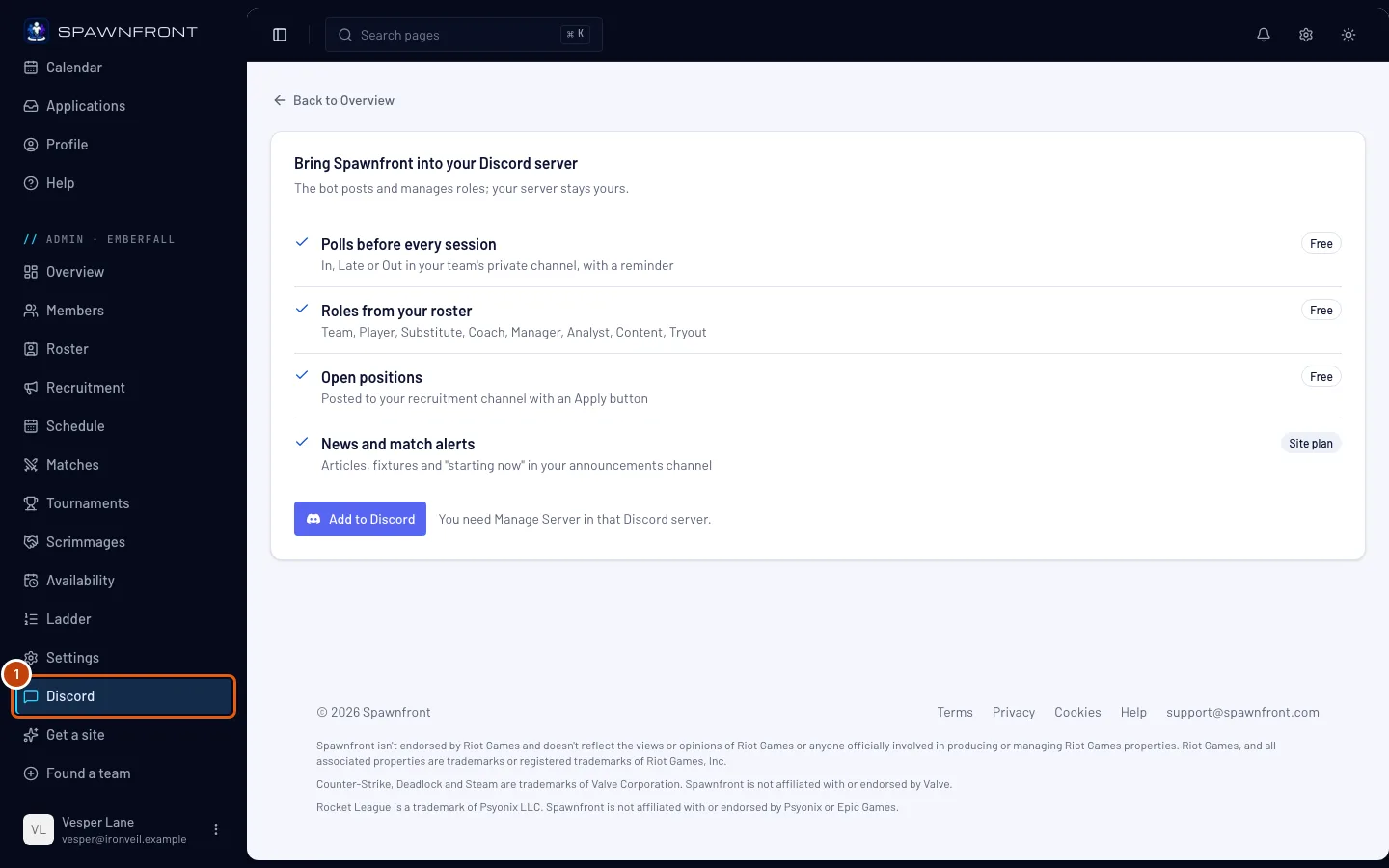
В менюто вляво, под администраторското меню на отбора (Админ · и името на отбора), натисни Discord. Или в Общ преглед на отбора натисни Свържи Discord — щом свържеш сървър, този бутон става Discord.
Трябва да видиш: какво прави ботът за отбора ти и бутон Добави в Discord.
Стъпка 2: Добави Spawnfront в сървъра си
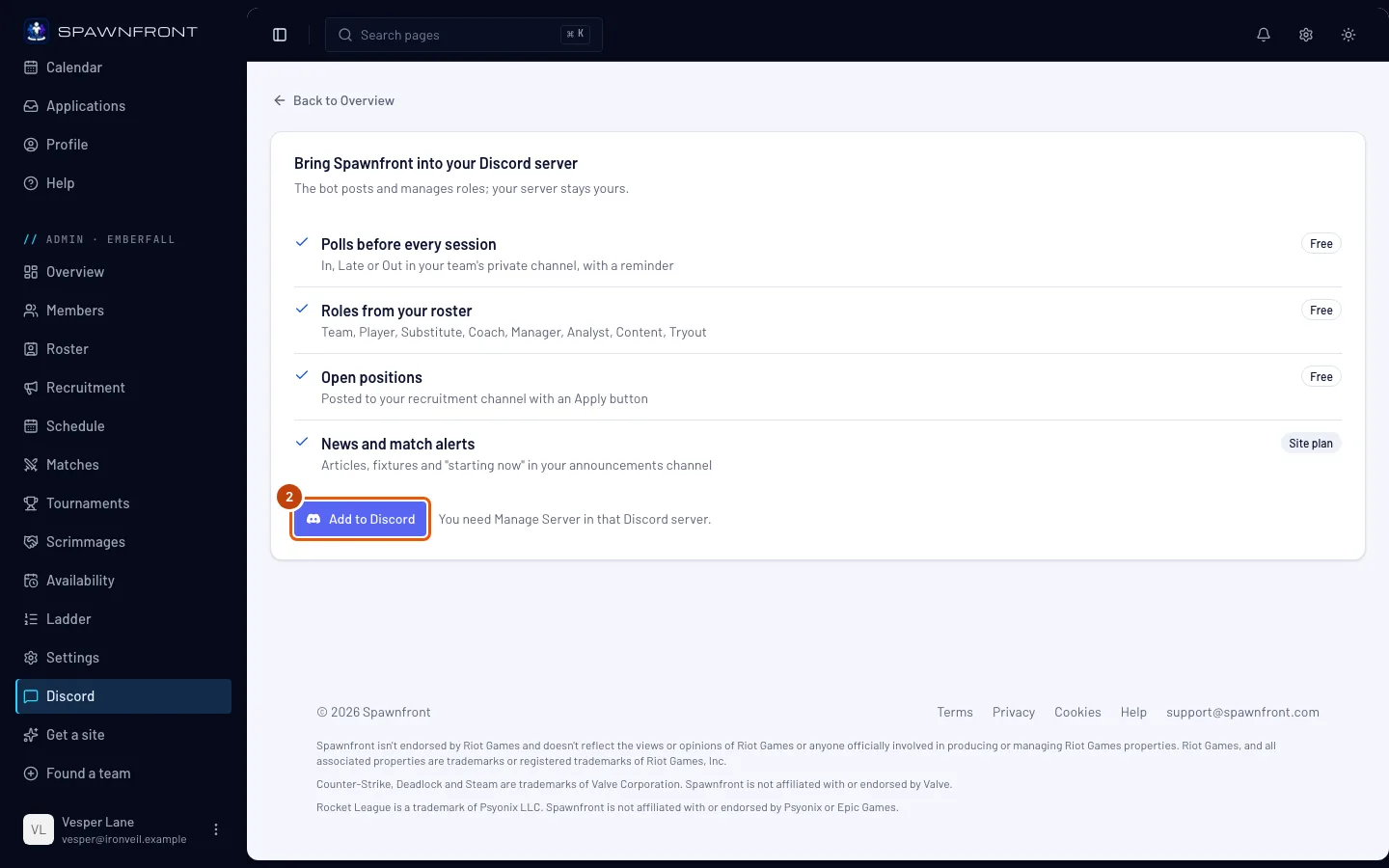
Натисни Добави в Discord. На страницата на Discord избери сървъра на отбора и одобри разрешенията.
Трябва да видиш: отново страницата Discord на отбора с името на сървъра, значка Свързан и датата на свързване.
Стъпка 3: Избери каналите
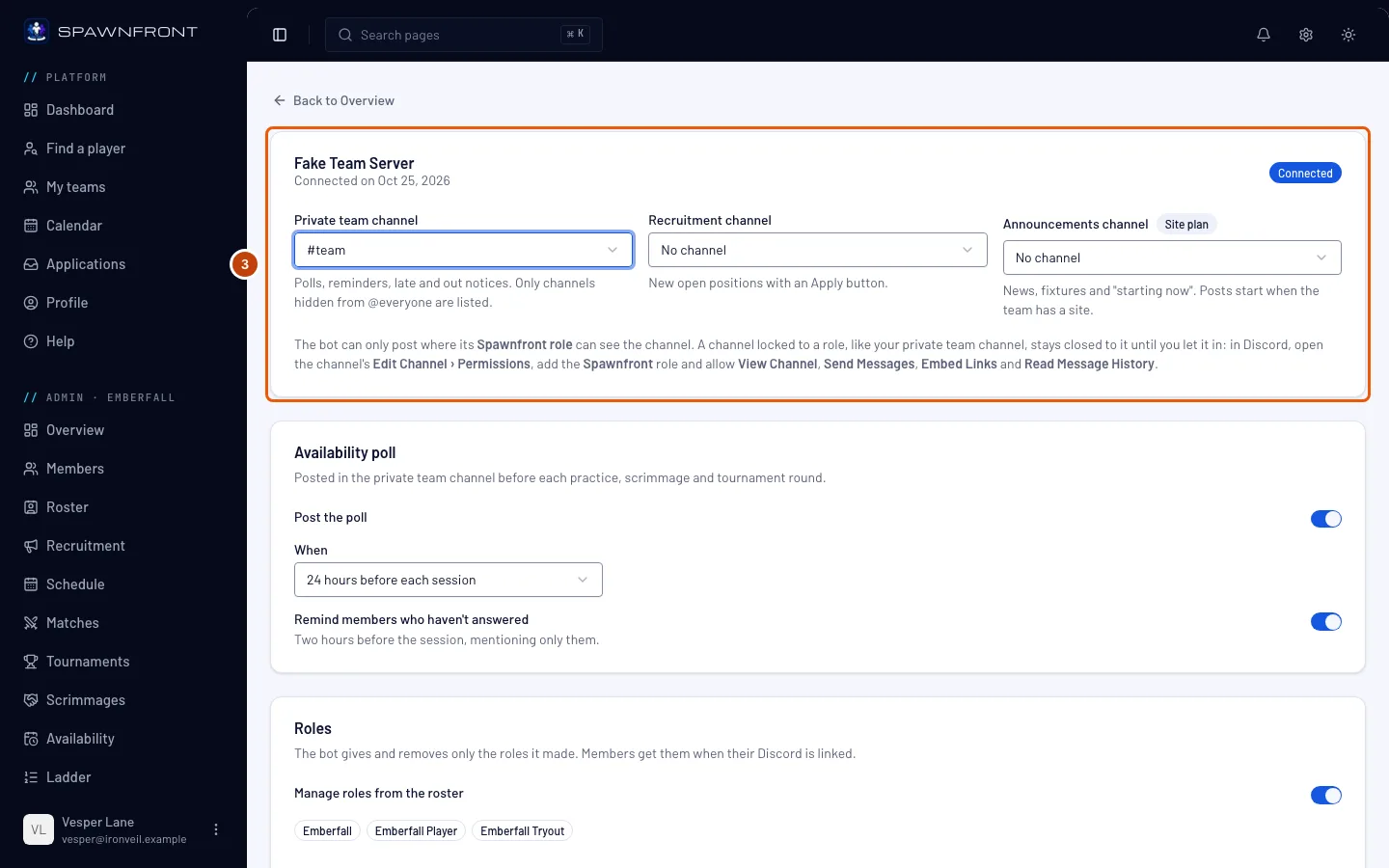
Избери къде публикува ботът:
- Личен канал на отбора: анкети и известия за закъснение или отсъствие. Предлагат се само канали, които сървърът ти крие от @everyone, защото тези съобщения показват кой идва.
- Канал за набиране: свободните ви позиции с бутон за кандидатстване.
- Канал за обявления: новини, предстоящи събития, „започва сега“ и стриймовете ви — „на живо днес“ сутрин и НА ЖИВО когато стриймът започне (виж Стриймвай от Discord). Те се публикуват, докато отборът ти има сайт.
Всеки избор се запазва веднага.
Трябва да видиш: името на канала с # във всяко поле, което си задал.
Стъпка 4: Пусни бота в личния си канал
Канал, заключен за дадена роля, като личния канал на отбора, остава затворен за бота, докато не пуснеш ролята му. В Discord щракни с десния бутон върху канала и избери Edit Channel, после Permissions. Добави ролята Spawnfront и разреши View Channel, Send Messages, Embed Links и Read Message History. Натисни Save Changes.
Направи същото за всеки друг избран канал, който не е отворен за всички.
Трябва да видиш: в Discord ролята Spawnfront в разрешенията на канала, с тези четири разрешени.
Стъпка 5: Включи анкетата и ролите
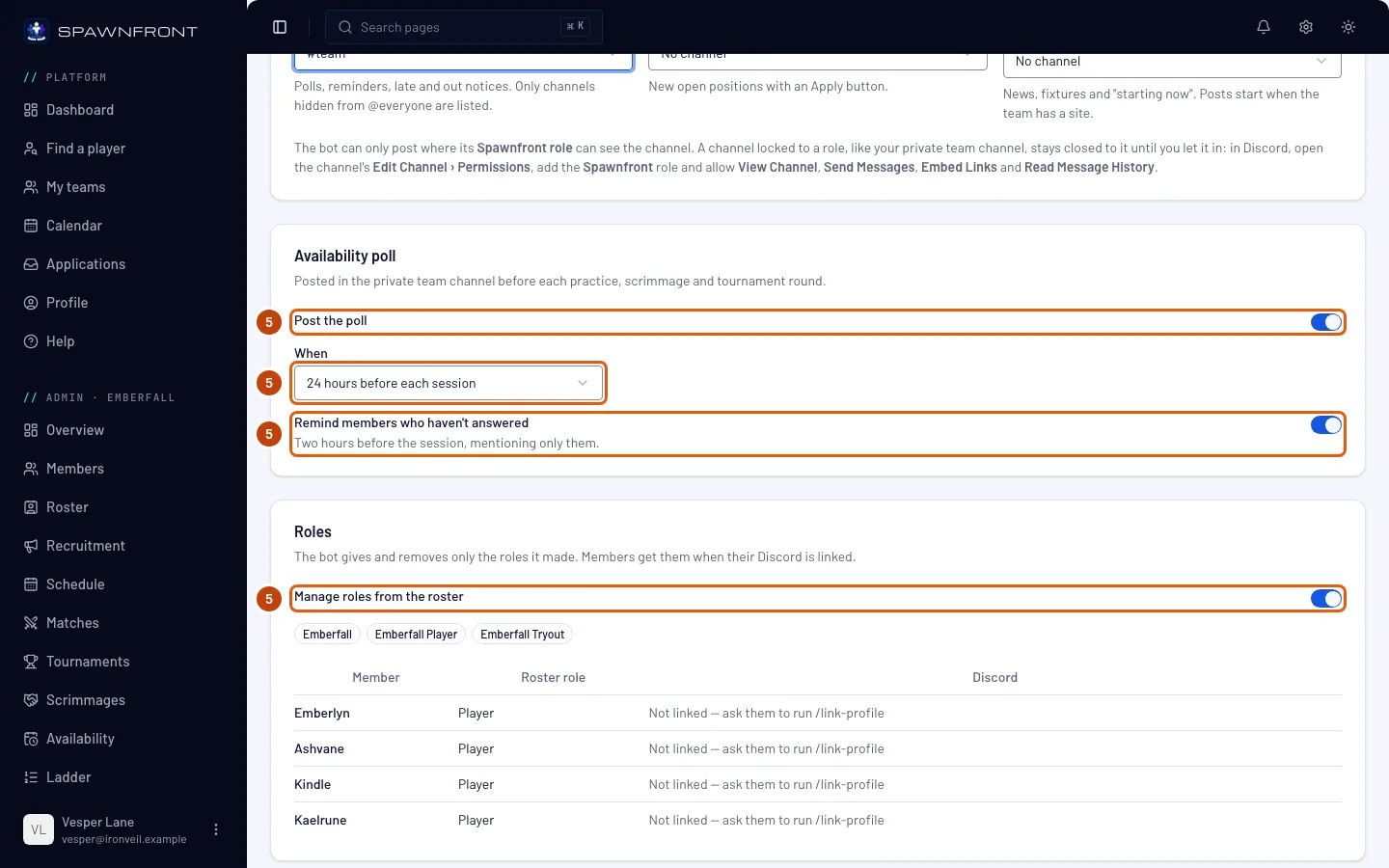
Остави Публикувай анкетата включено и под Кога избери колко време преди всяка сесия да се публикува. Остави Напомняй на членовете, които не са отговорили включено и два часа преди сесията ботът ще спомене само тези, които още нямат отговор.
Остави Управлявай ролите от състава включено и ботът ще дава на членовете ролите от отбора и състава, щом свържат Discord със своя Spawnfront акаунт. Той дава и маха само ролите, които сам е създал.
Трябва да видиш: състава под превключвателя, като всеки член е отбелязан като свързан или Не е свързан — помоли го да изпълни /link-profile.
Как да разбереш, че е станало
- Името на сървъра ти се показва със Свързан.
- След няколко минути членовете, свързали Discord, имат ролите на отбора в сървъра.
Нещо не изглежда както трябва?
„Добави в Discord“ е сиво и пише „Ботът на Discord не е достъпен в момента.“
Ботът на Spawnfront е временно изключен. Опитай пак по-късно; от твоя страна не трябва да променяш нищо.
Върнах се от Discord и пише „Spawnfront не беше добавен. Само човек с Manage Server в този сървър може да го добави.“
Инсталирането не е завършило. Обикновено Discord акаунтът ти няма Manage Server в този сървър: помоли някой, който има, да ти го даде, или нека той натисне Добави в Discord, докато е влязъл в Spawnfront като администратор на отбора ти. Същото съобщение се показва, ако си отказал на страницата на Discord или си се забавил повече от десет минути — тогава натисни Добави в Discord отново.
Ботът не публикува в личния ми канал
Каналът е заключен за роля, която ботът няма. В Discord отвори Edit Channel › Permissions на канала, добави ролята Spawnfront и разреши View Channel, Send Messages, Embed Links и Read Message History. Страницата Discord в Spawnfront казва същото под полетата за канали.
Какво публикува ботът в понеделник?
Всеки понеделник, ако сървърът ти има избран личен канал, ботът публикува там обобщение за миналата седмица: тренировъчните часове в графика ти и колко пъти членовете са отговорили „Включвам се“, „Закъснявам“ или „Не мога“. Отбор със сайт вижда и изиграните си скримове, резултатите си и движението си в класирането; обобщението на безплатен отбор вместо това завършва с ред за тях (самите скримове са безплатни за всеки отбор). За седмица без нищо в нея няма публикация.
Защо публикациите на бота завършват с „Поддържа се от Spawnfront“?
Публикациите, които ботът прави за отбор без сайт, завършват с един малък ред: „Поддържа се от Spawnfront · Вземи сайт за отбора си“. Отбор със сайт няма такъв ред в публикациите си.
Пише „Ботът не можа да даде“ роля
Discord позволява на бота да дава само роли, които са под неговата. В Discord отвори Server Settings › Roles и плъзни ролята Spawnfront над посочената роля.
При член пише „Не е свързан — помоли го да изпълни /link-profile“
Този член не е свързал Discord със своя Spawnfront акаунт, затова ботът не знае кой е. Той трябва да изпълни /link-profile в сървъра ви или да свърже Discord от профила си — виж Вход с Discord.
Свързани статии
Още не се получава? Свържи се с поддръжката или пиши на support@spawnfront.com — кажи ни на коя страница си и номера на стъпката.