
Купи от магазина на отбор
Добави мърч на отбора в количката на сайта му и плати във Fourthwall — без акаунт.
За всеки, който купува от отбор · 7 стъпки
Какво ти трябва първо
- Не ти трябва акаунт, за да купуваш. Нищо в сайта на отбора не те кара да влизаш.
- В менюто на сайта на отбора има Магазин, а до него — количка. Ако ги няма, сайтът няма отворен магазин.
- Количката ти се пази само в този браузър. В друг браузър или на друго устройство тя е празна.
Стъпки
Стъпка 1: Отвори магазина на отбора
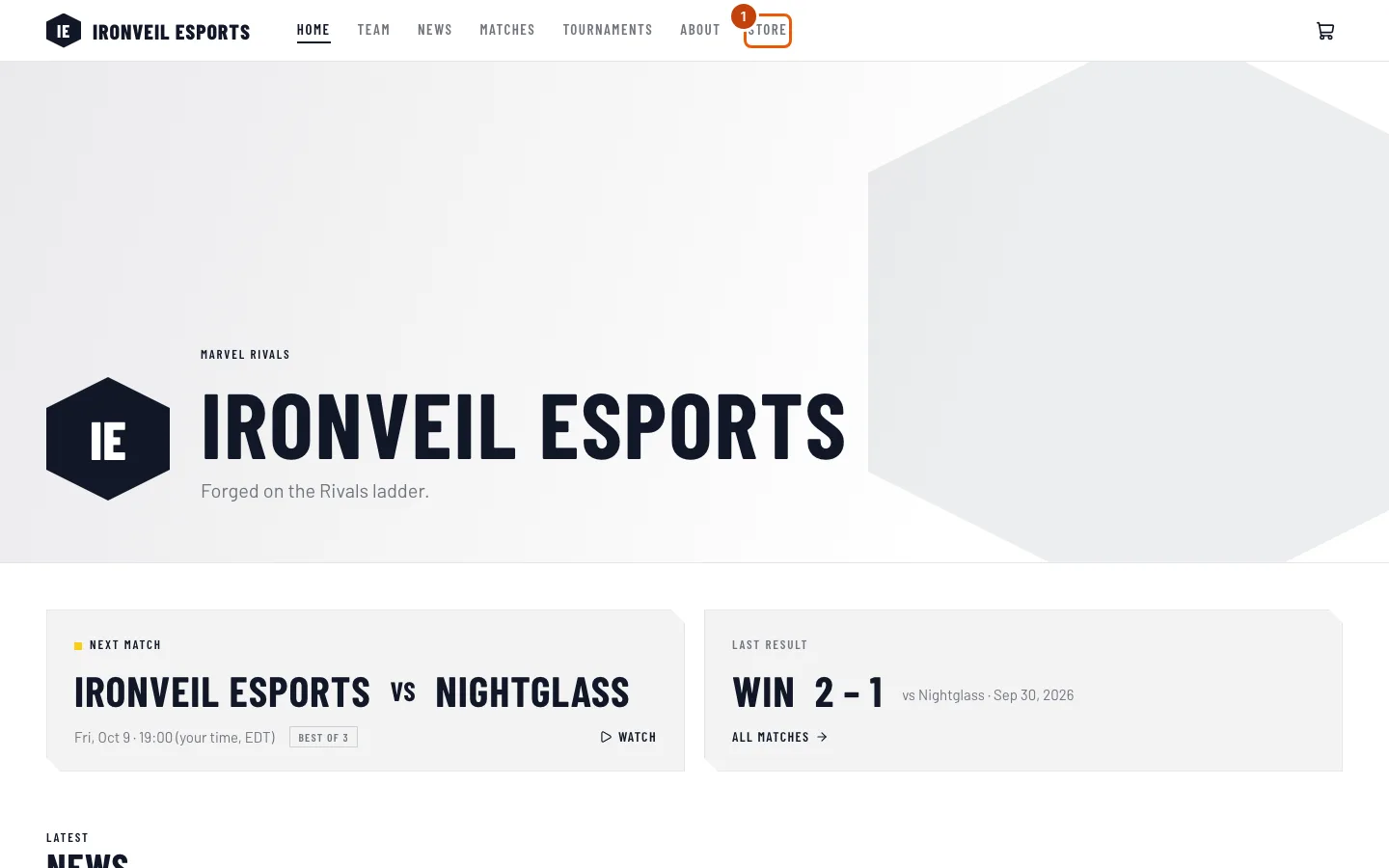
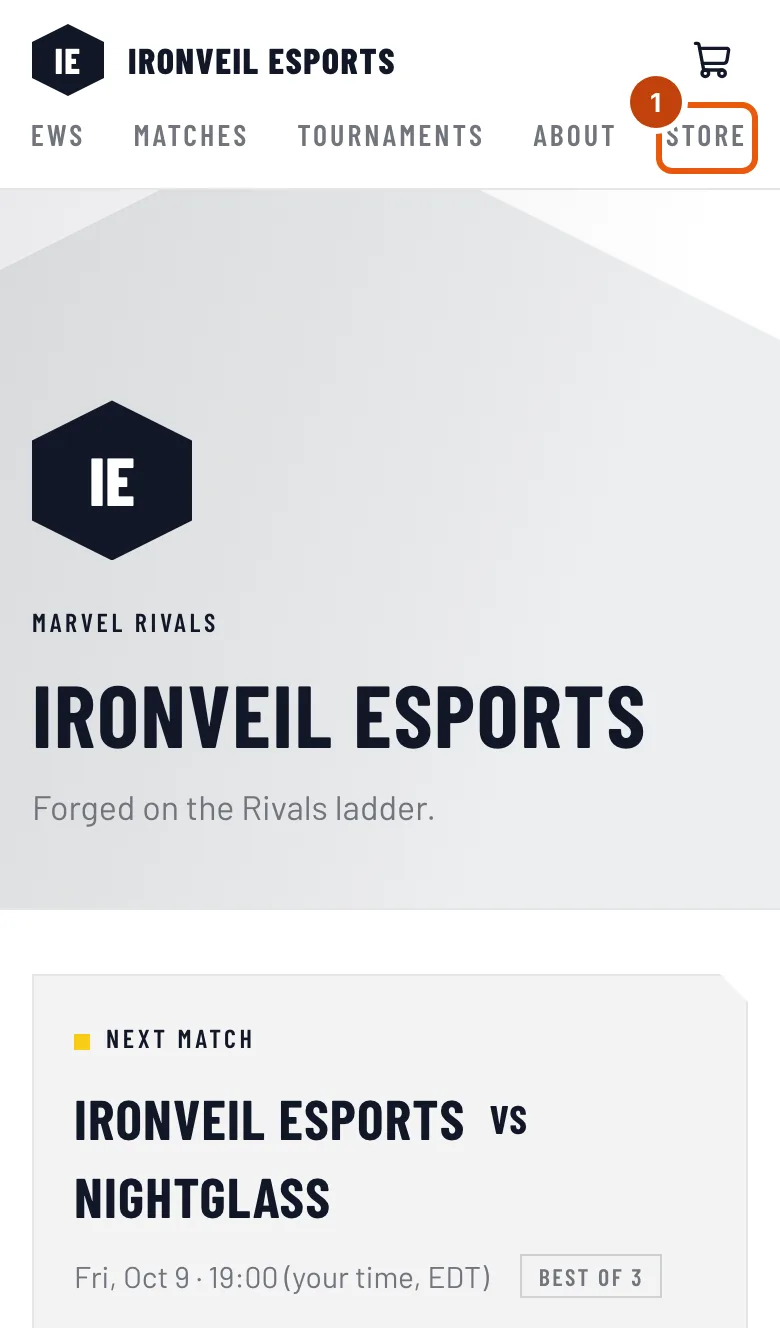
В сайта на отбора натисни Магазин в менюто горе.
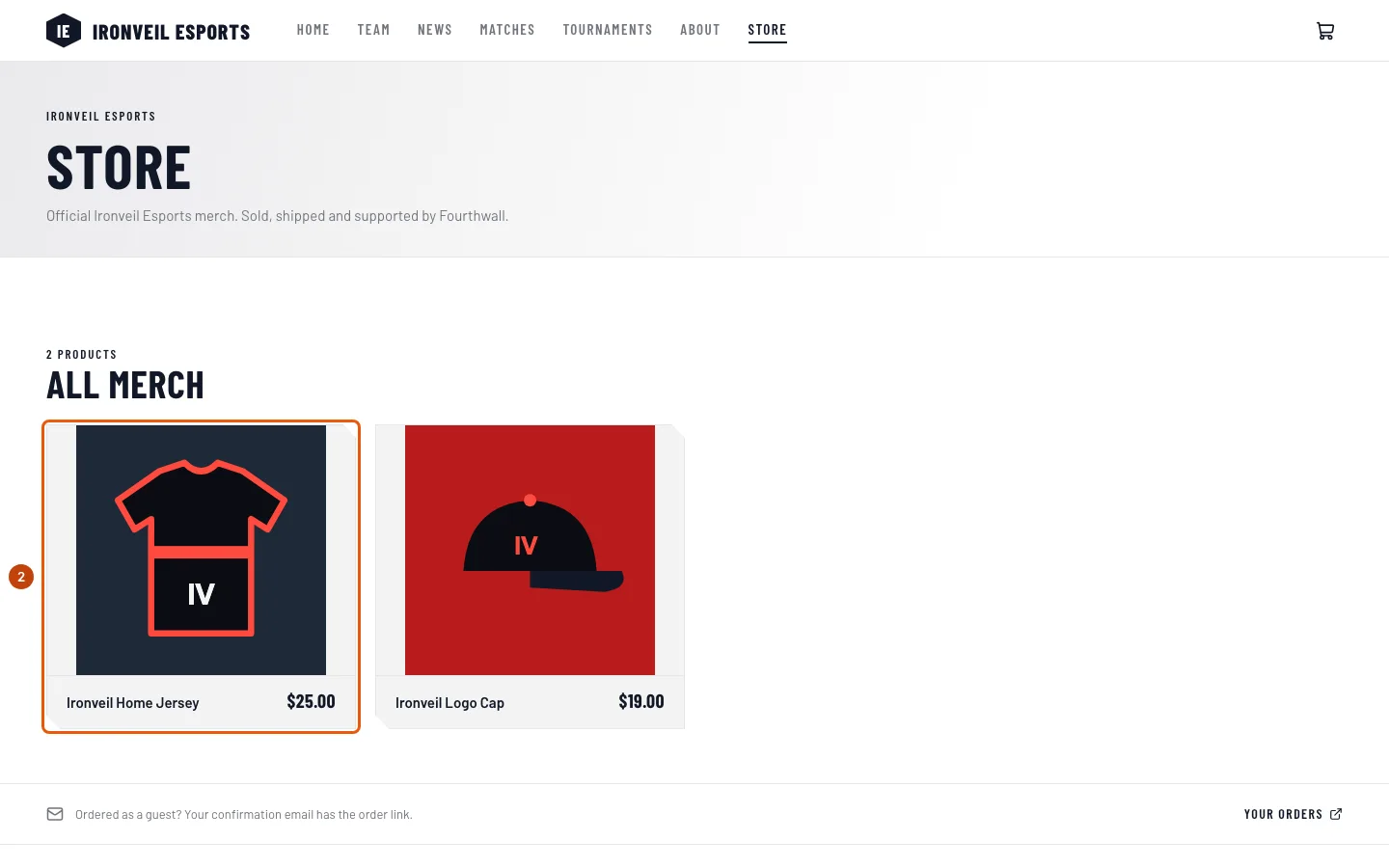
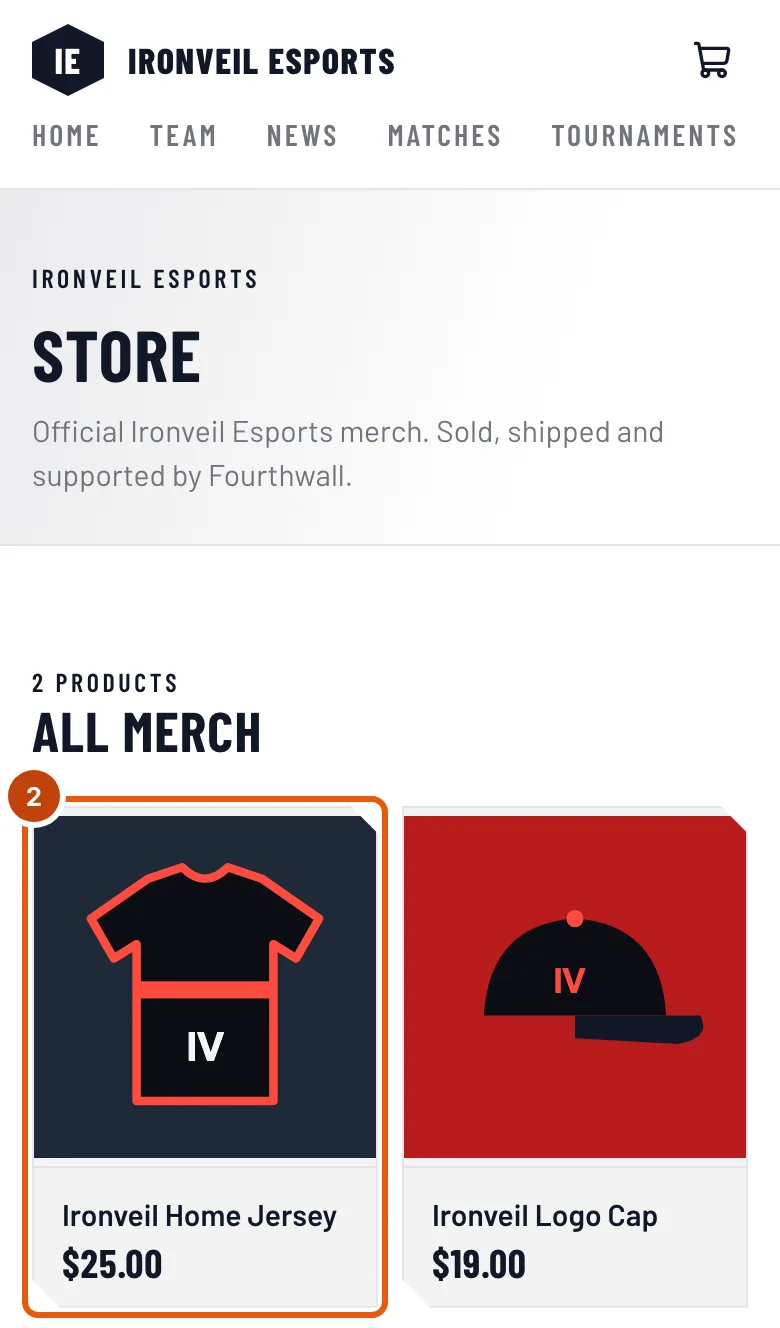
Трябва да видиш: страница със заглавие „Магазин“ и продуктите на отбора под Всички продукти.
Стъпка 2: Отвори продукт
Натисни продукта, който искаш.
Трябва да видиш: страницата на продукта с името, цената, Вариант (ако има размери или версии), Количество и Добави в количката.
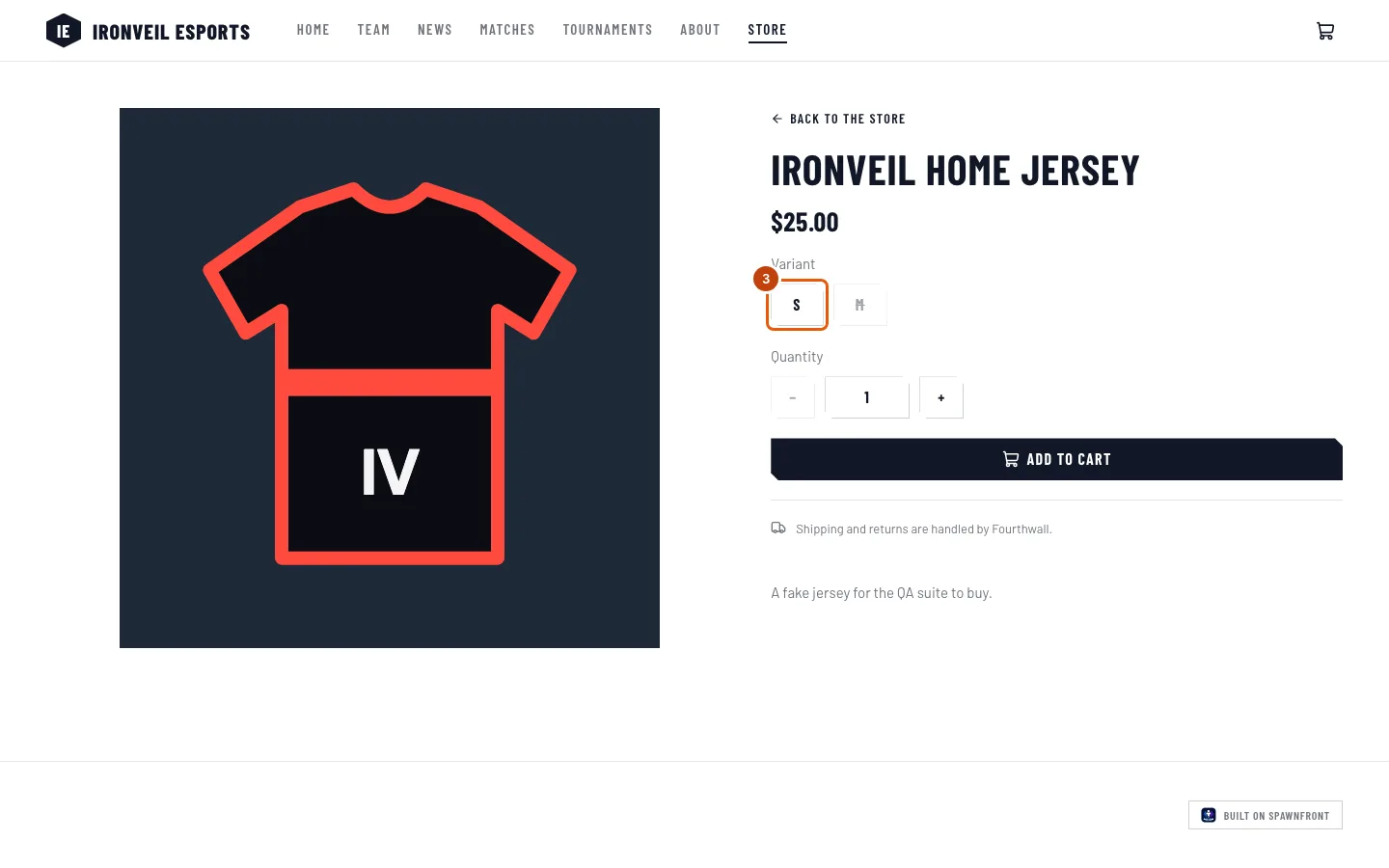
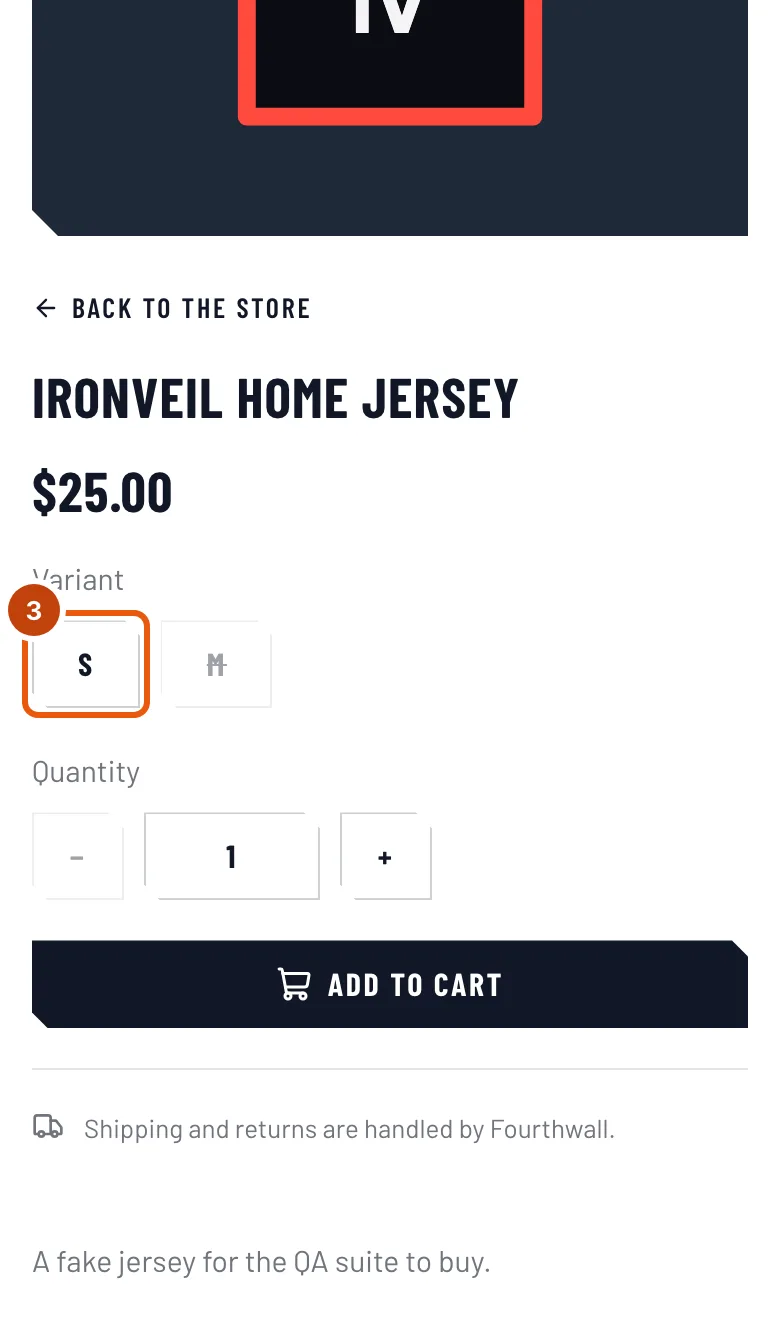
Стъпка 3: Избери размер
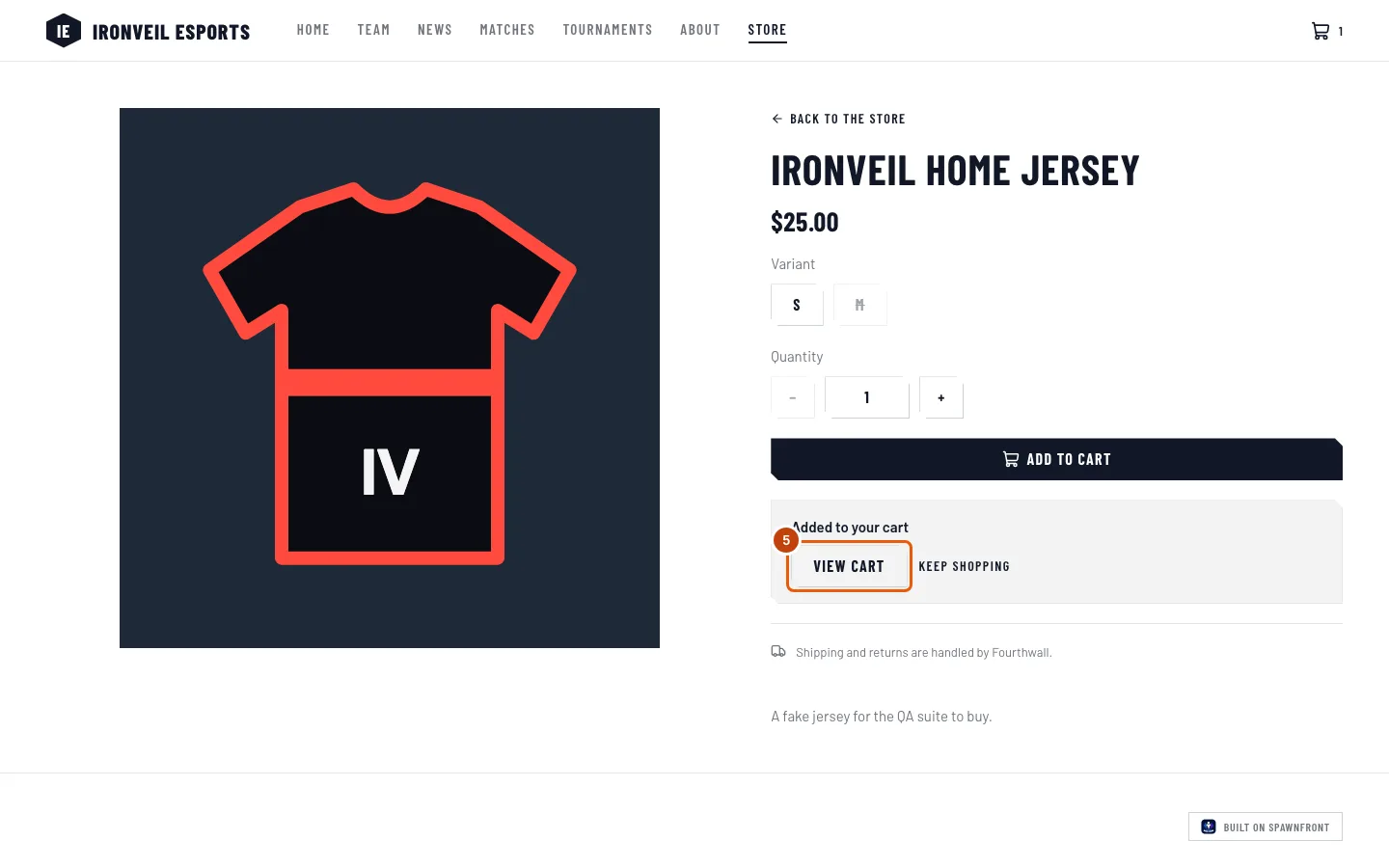
Под Вариант натисни размера или версията, която искаш. Задраскан вариант е изчерпан и не може да се избере. За да купиш повече от един, натисни + под Количество.
Трябва да видиш: изборът ти е маркиран. Ако нищо не може да се избере, на страницата пише „В момента няма наличен вариант“.
Стъпка 4: Добави в количката
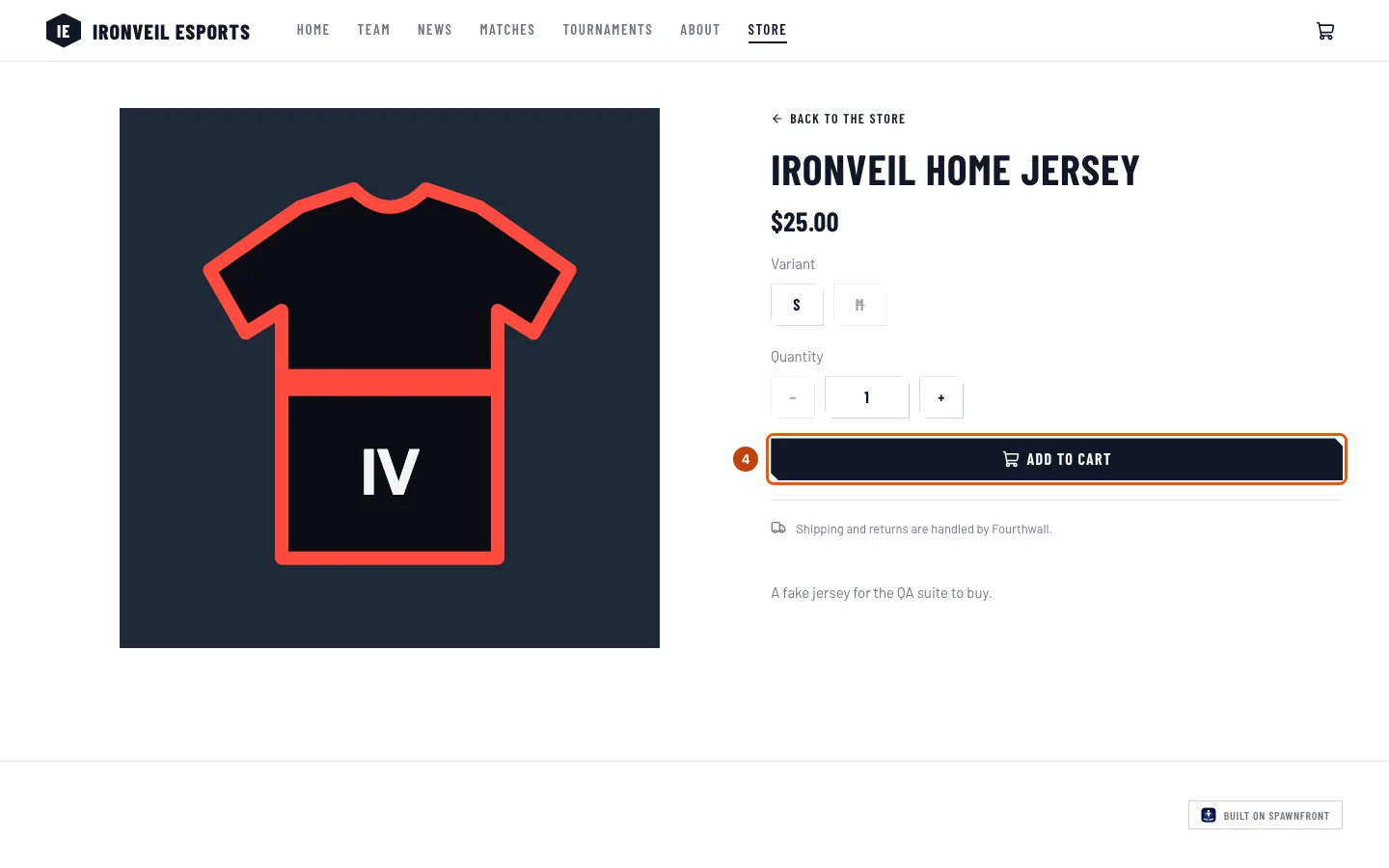
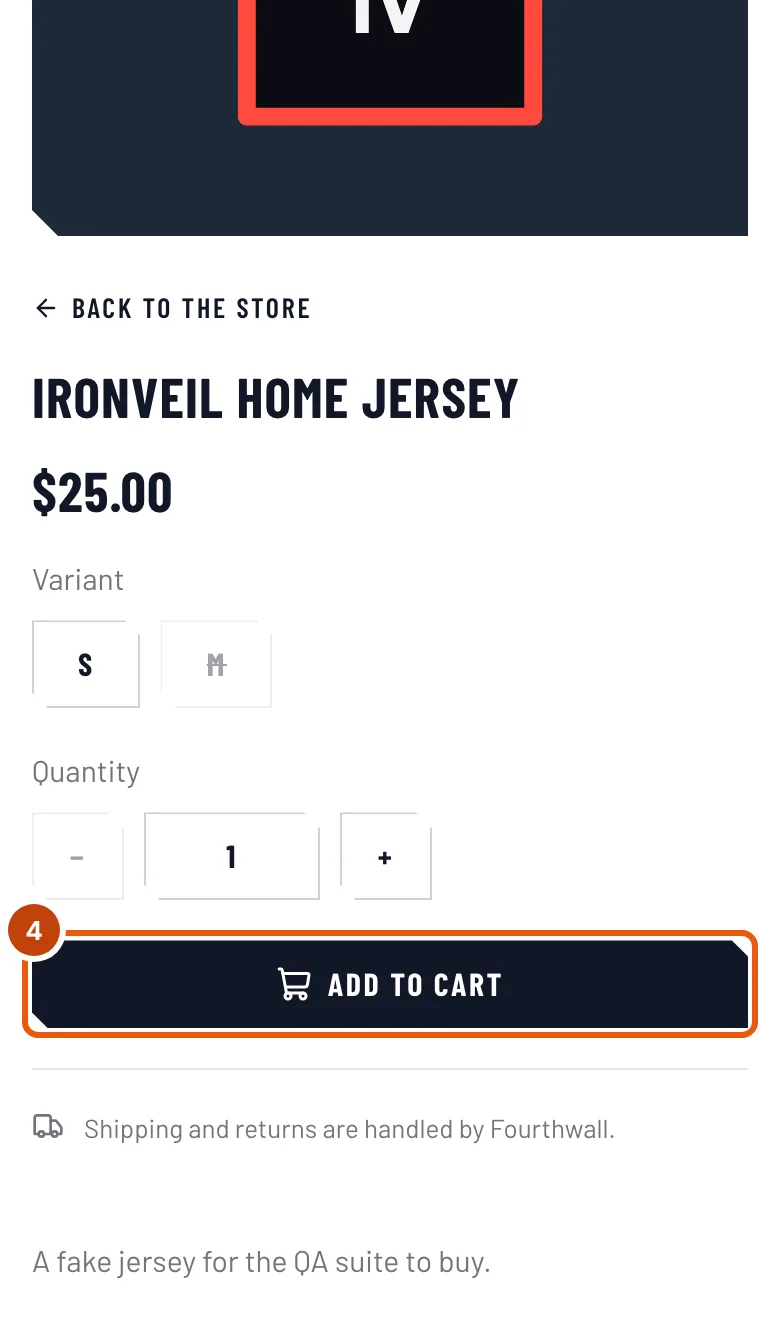
Натисни Добави в количката.
Трябва да видиш: Добавено в количката и число до количката в менюто на сайта.
Стъпка 5: Отвори количката
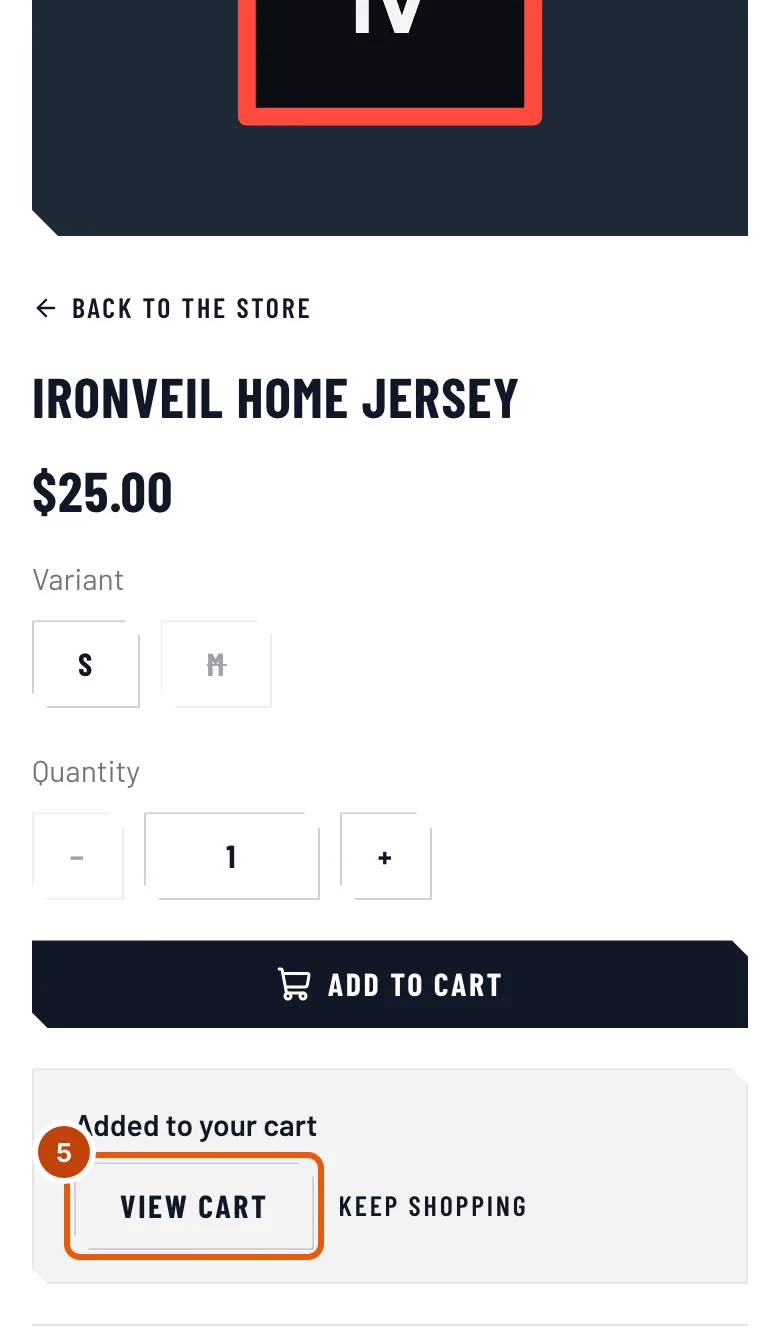
Натисни Виж количката. От всяка друга страница на сайта натисни количката горе. С Продължи пазаруването можеш първо да добавиш още.
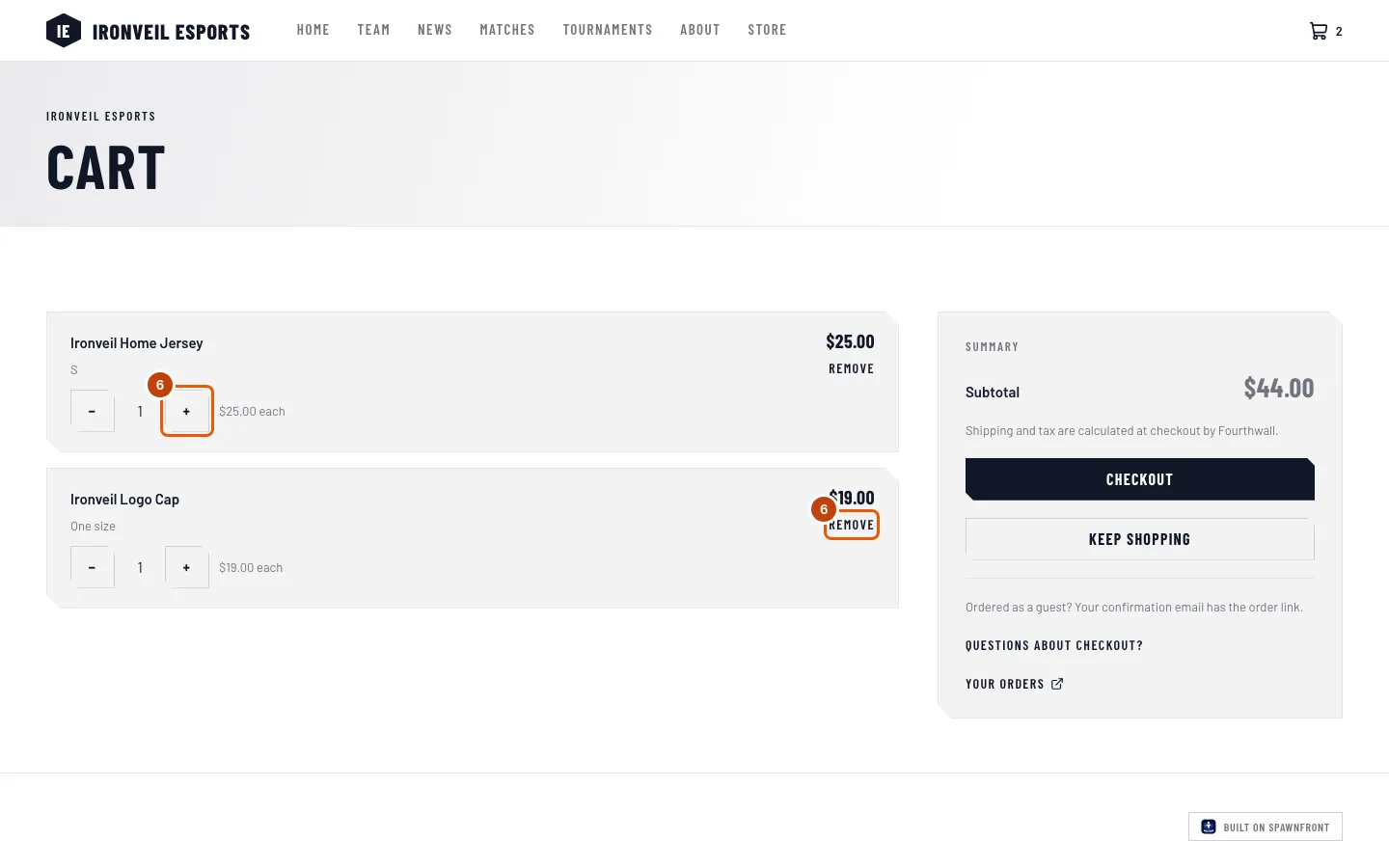
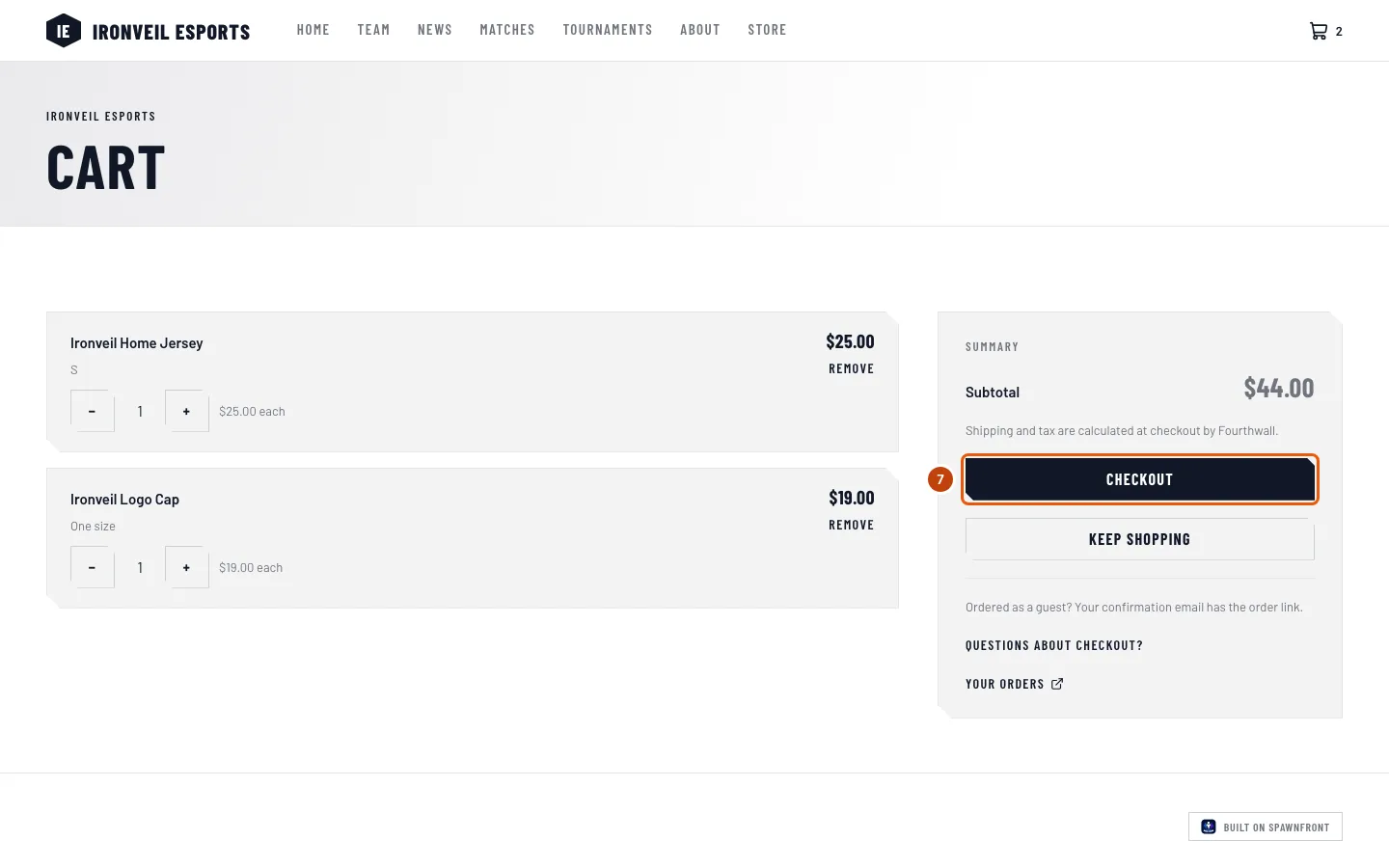
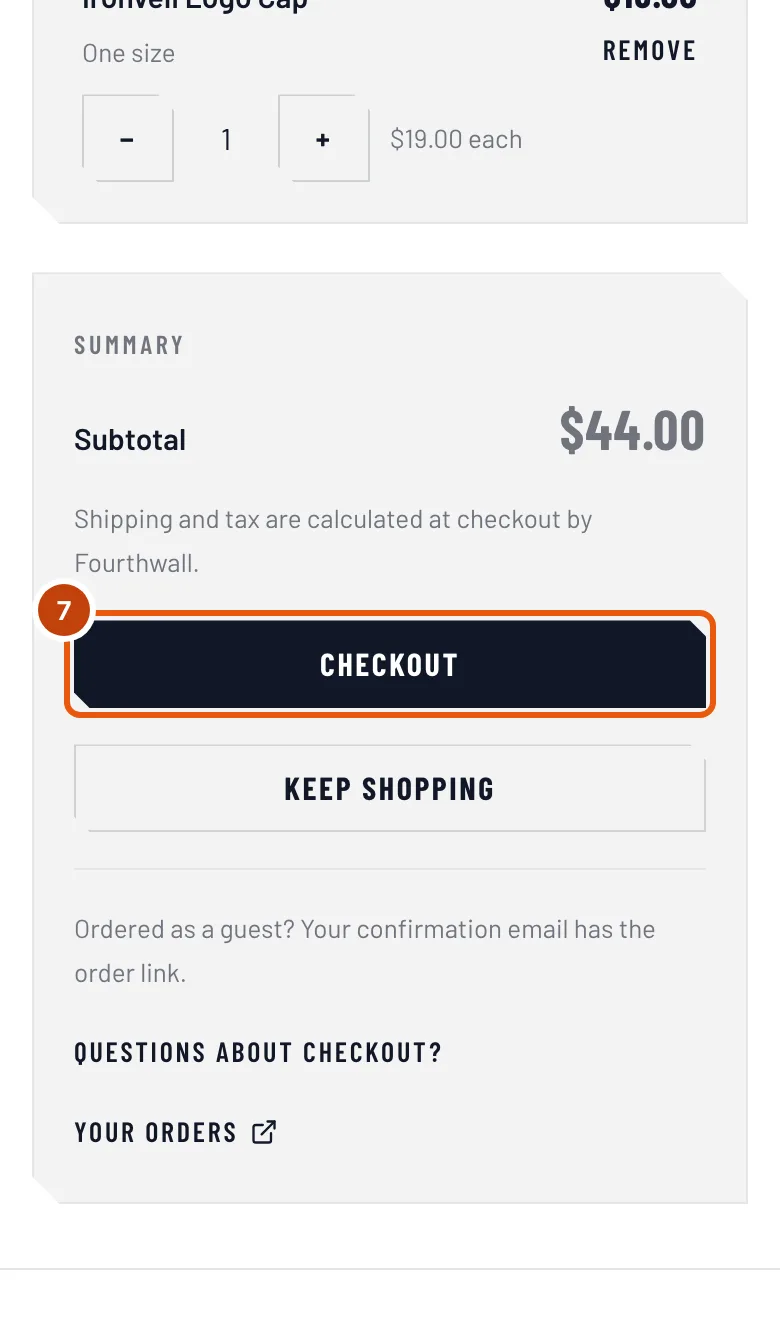
Трябва да видиш: страница със заглавие „Количка“, по един ред за всеки продукт и Междинна сума.
Стъпка 6: Промени количество или премахни продукт
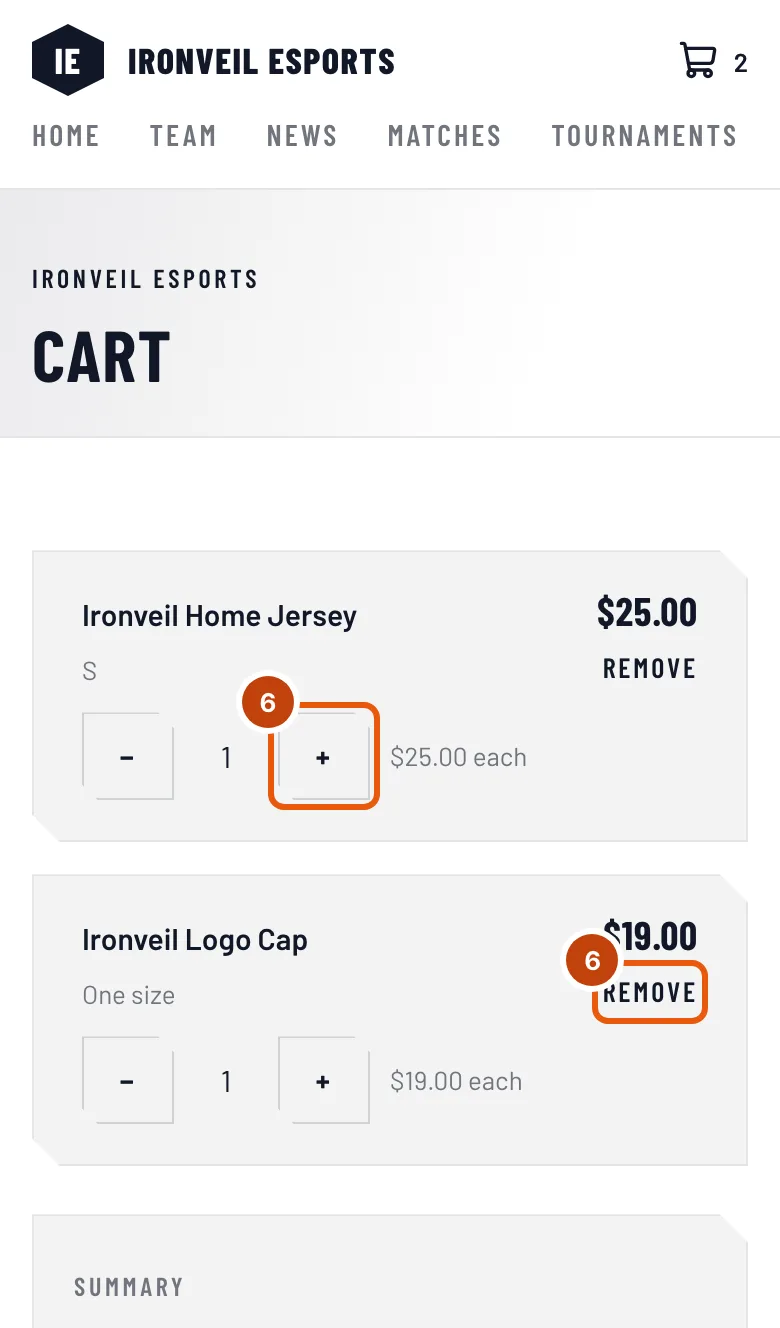
На реда натисни + или −, за да промениш броя, или Премахни, за да го махнеш. Ако натиснеш −, когато е само един, редът се премахва.
Трябва да видиш: цената на реда и Междинна сума се променят. Докато магазинът отговаря, на реда пише „Изчакване на магазина…“.
Стъпка 7: Продължи към плащане
Натисни Плащане.
Плащането става във Fourthwall, не в сайта на отбора. Магазинът на отбора работи с Fourthwall: той приема плащането и адреса ти за доставка и добавя доставката и данъците. Виж Къде става плащането.
Трябва да видиш: страницата за плащане на Fourthwall в същия раздел.
Как да разбереш, че е станало
- След като платиш, Fourthwall ти изпраща имейл с потвърждение. В него има връзка към поръчката ти.
- Първия път, когато отново отвориш магазина или количката на отбора в същия браузър, ще видиш Благодарим, че подкрепяш отбора и Твоите поръчки (показва се веднъж).
- Ако имаш акаунт в Spawnfront със същия имейл, поръчката се показва и в историята на поръчките ти — виж Виж историята на поръчките си.
Нещо не изглежда както трябва?
На сайта пише „Магазинът очаквайте скоро“
Отборът още не е отворил магазина си в този сайт. Докато не го отвори, няма какво да купиш.
Бутонът за добавяне в количката е сив
Всички размери са изчерпани или самият продукт е изчерпан: на страницата пише „В момента няма наличен вариант“. Бутонът става сив и за момент, докато пише Добавяне….
Пише „Не успяхме да се свържем с магазина“
Нищо не е добавено в количката ти. Натисни Опитай отново. Ако продължава, магазинът на отбора има проблем — опитай по-късно.
Бутонът „Плащане“ е сив
Плащането изчаква, докато магазинът още отговаря на промяна — изчакай „Изчакване на магазина“ да изчезне. Ако на някой ред пише Вече не е наличен, в количката пише „Премахни … за да платиш“: натисни Премахни на този ред (стъпка 6). Ако в количката пише „Магазинът временно не е достъпен“, количката ти е запазена в този браузър; опитай пак по-късно.
Количката ми е празна на телефона
Количката се пази в браузъра, в който си добавил продуктите. Отвори сайта в този браузър или добави продуктите отново на това устройство.
В количката пише „Количката ти е изтекла“
Магазинът вече не пази тази количка. Нищо не е платено — продуктите още са в магазина. Добави ги отново.
Свързани статии
Още не се получава? Свържи се с поддръжката или пиши на support@spawnfront.com — кажи ни на коя страница си и номера на стъпката.