
شارك جدول تدريبك
أضف فترات تدريبك الأسبوعية ليرى اللاعبون متى تلعبون، بمنطقتهم الزمنية.
لمالكي الفرق ومشرفيها · 6 خطوات
ما تحتاجه أولًا
- أنت مالك الفريق أو مشرف فيه.
- المنطقة الزمنية لفريقك مضبوطة بشكل صحيح في الإعدادات، لأن الجدول يُحفظ بها.
الخطوات
الخطوة 1: افتح الجدول
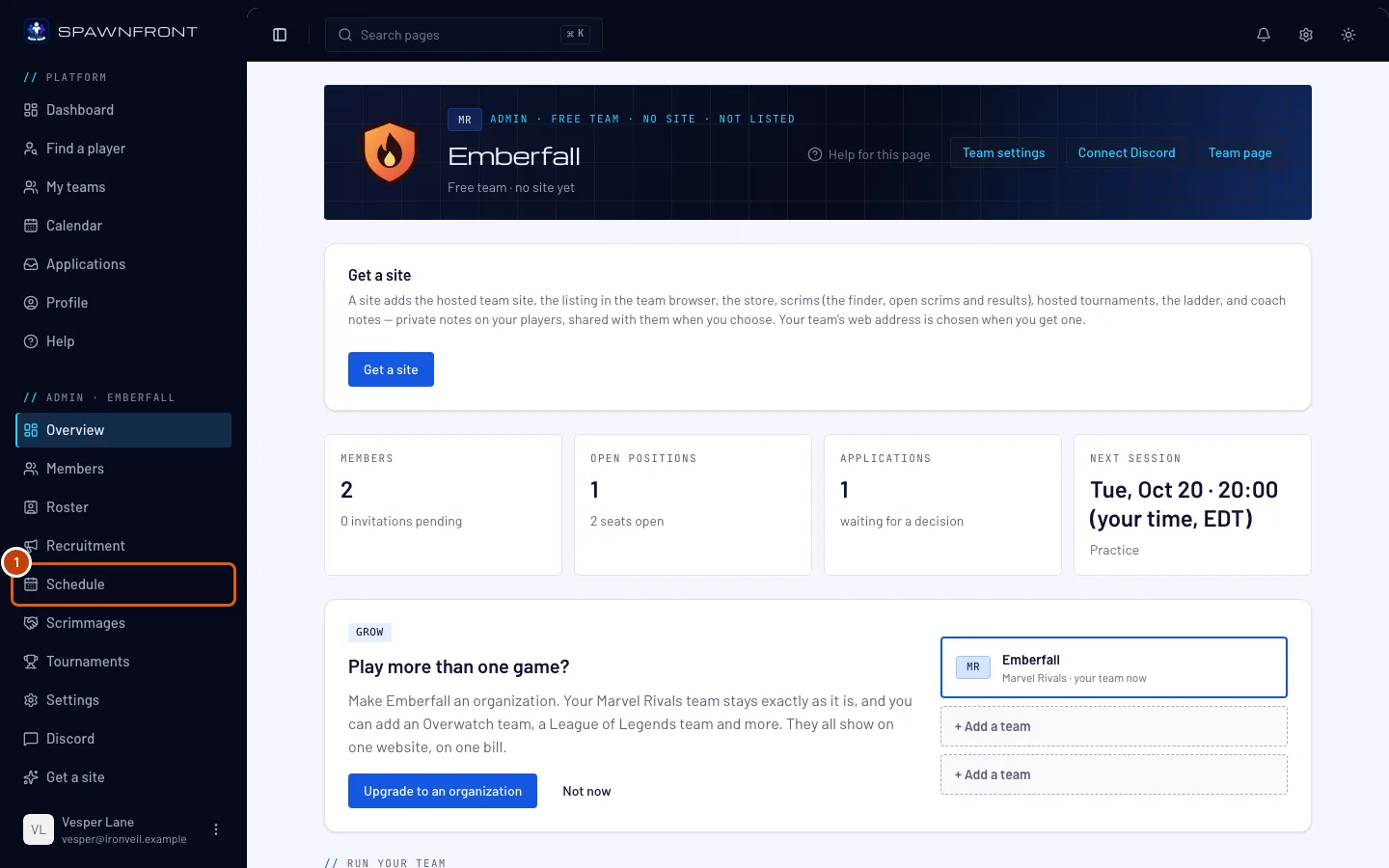
في القائمة الجانبية، تحت الإدارة، اضغط الجدول.
سترى: التدريب، وشبكة أسبوعية، وفتراتك يومًا بيوم.
الخطوة 2: اضغط إضافة فترة
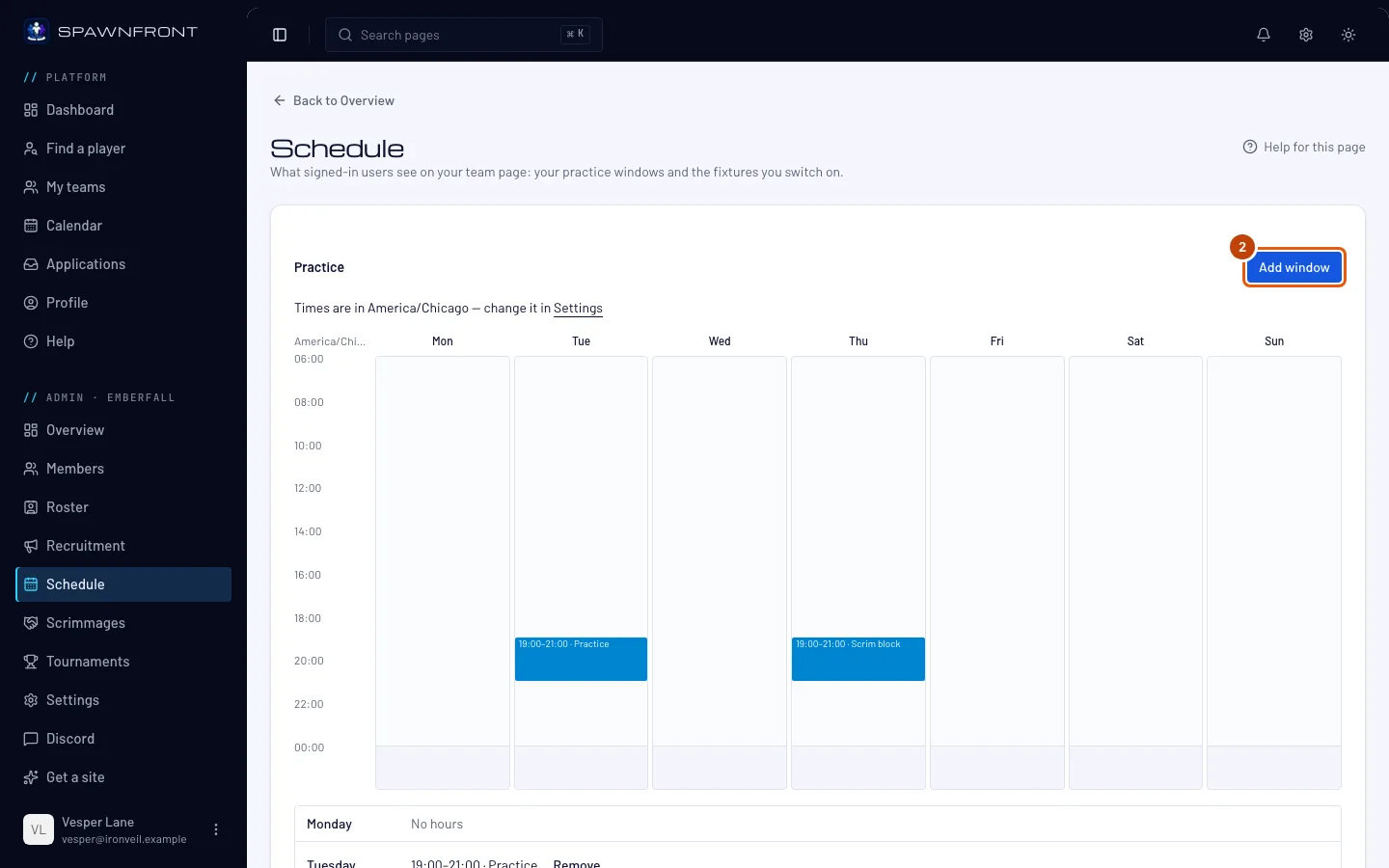
اضغط إضافة فترة.
سترى: نافذة بعنوان إضافة فترة. الفترة تتكرر كل أسبوع حتى تحذفها.
الخطوة 3: اختر الأيام
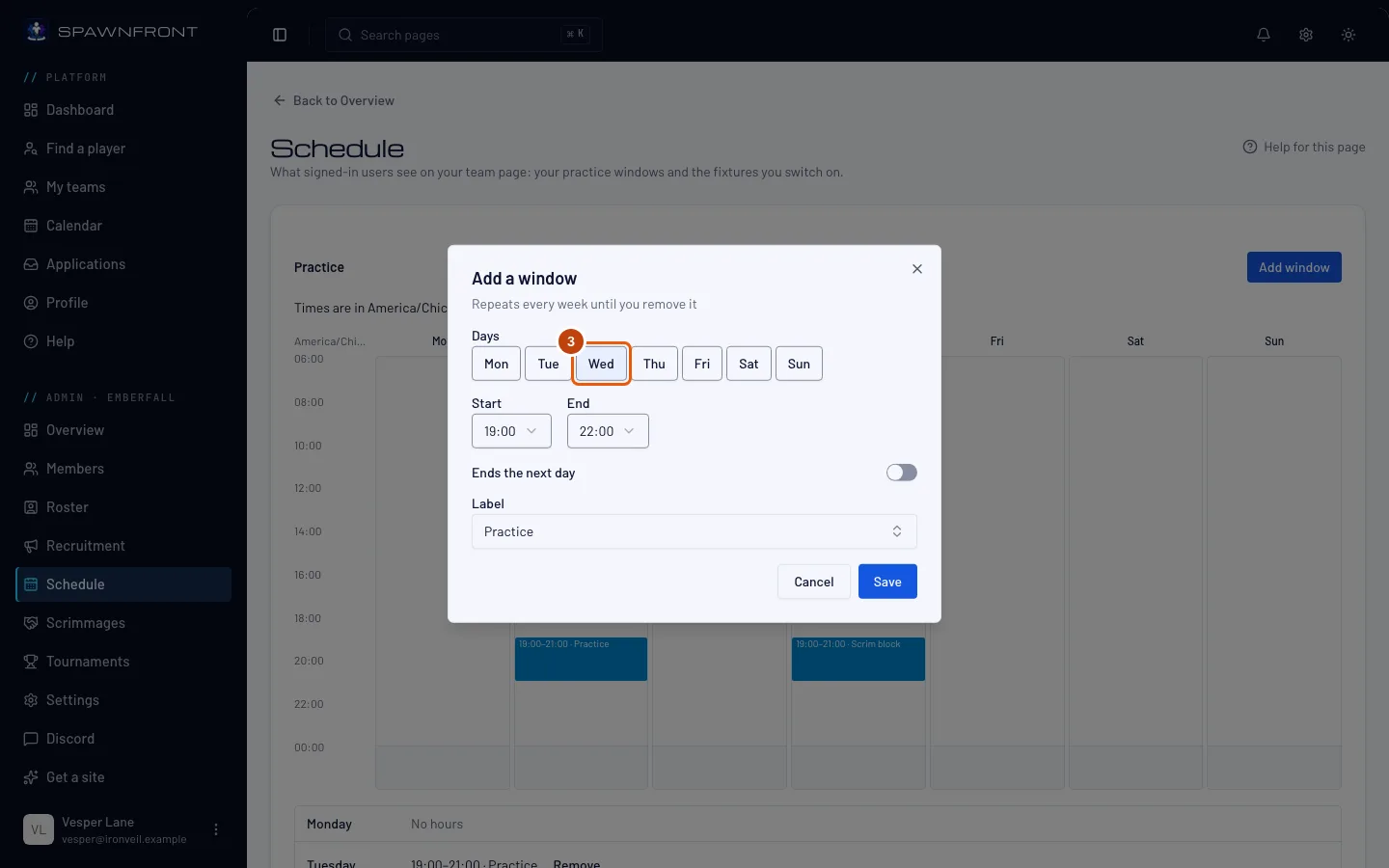
تحت الأيام، اضغط على كل يوم تكون فيه الفترة.
الخطوة 4: اختر الأوقات
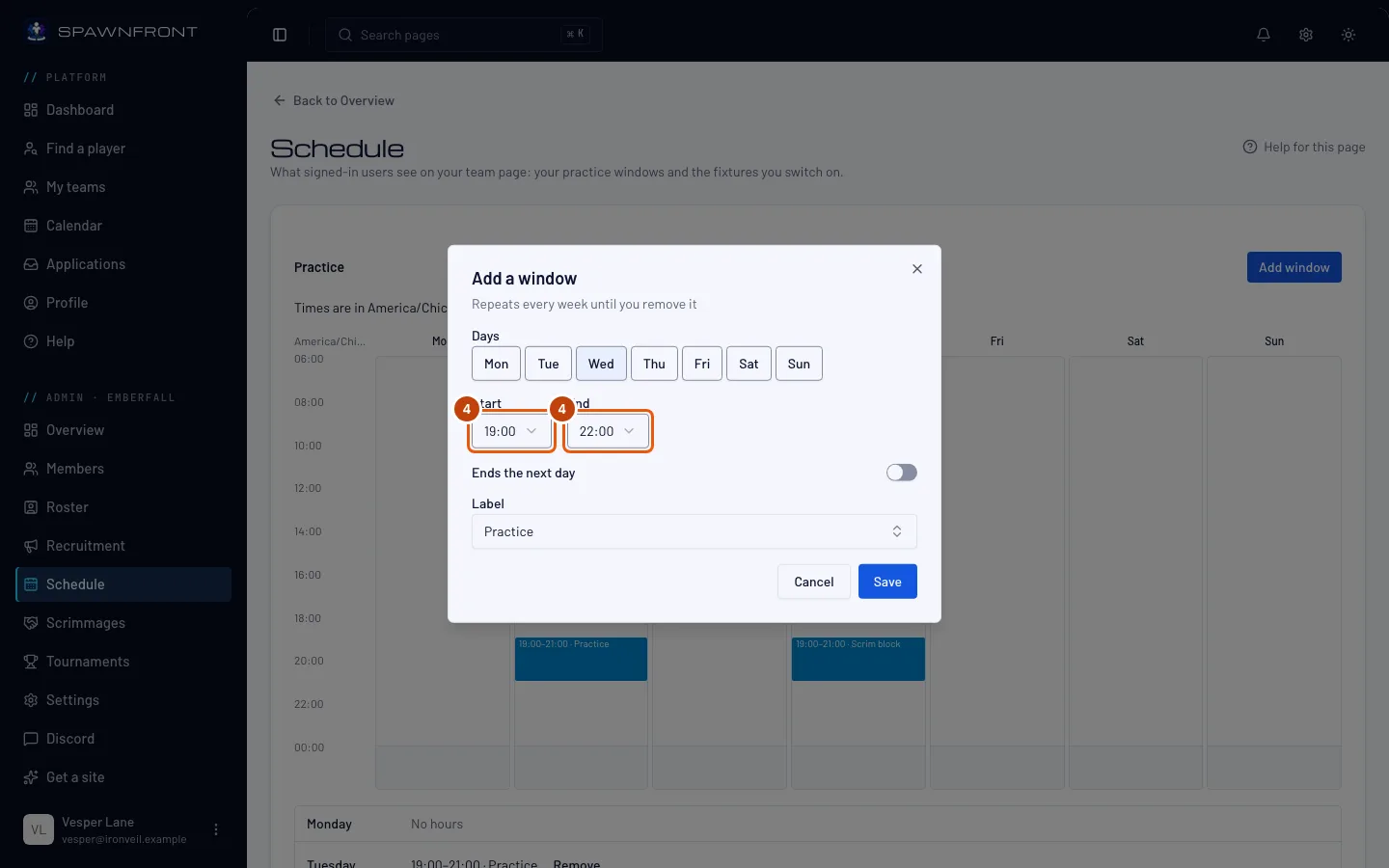
اختر البداية والنهاية بالمنطقة الزمنية لفريقك. إذا كانت الفترة تمتد بعد منتصف الليل، فعّل تنتهي في اليوم التالي.
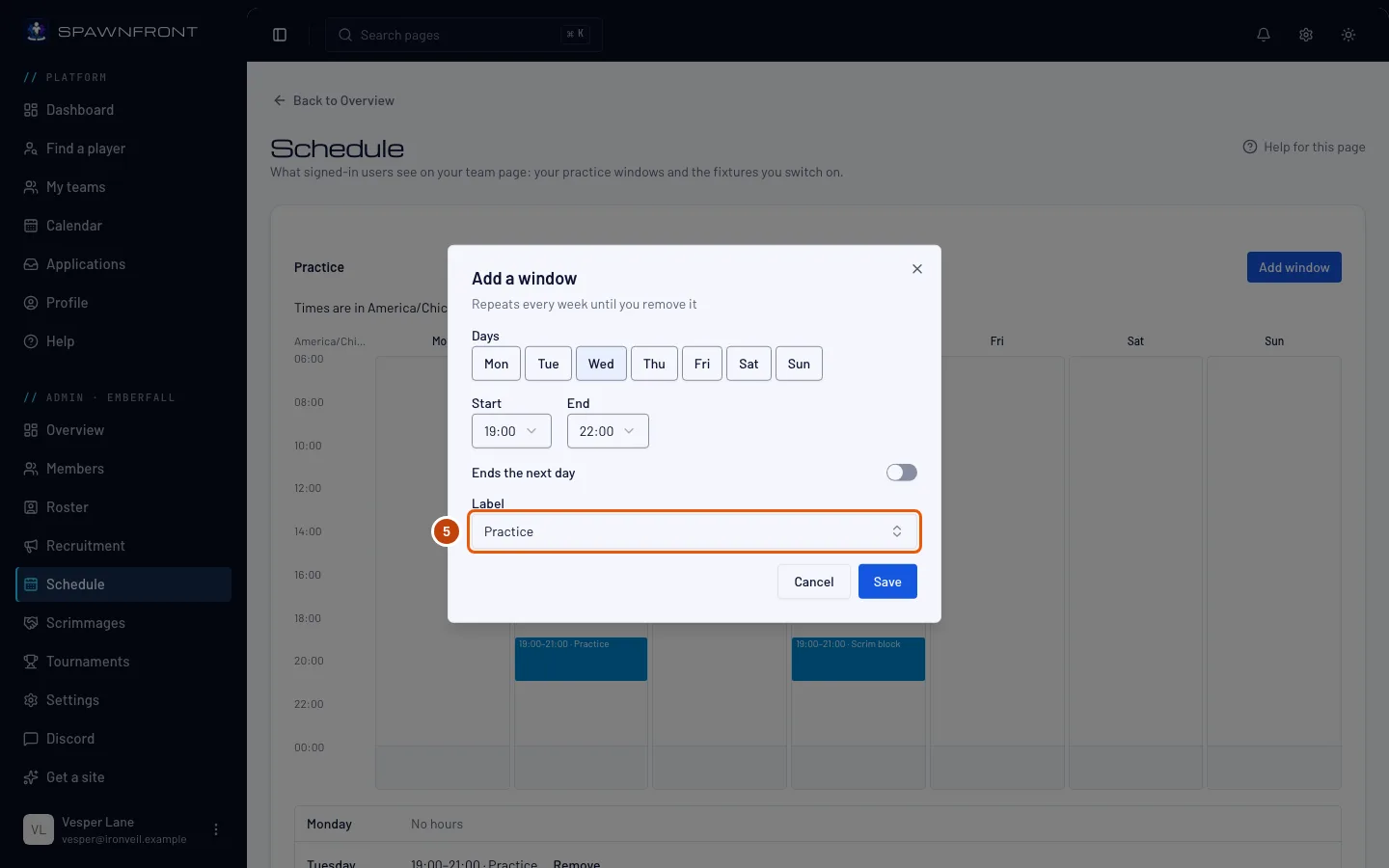
الخطوة 5: اختر تسمية
اختر التسمية: تدريب، أو مباريات مصنّفة، أو مراجعة الفيديو، أو فترة سكريم.
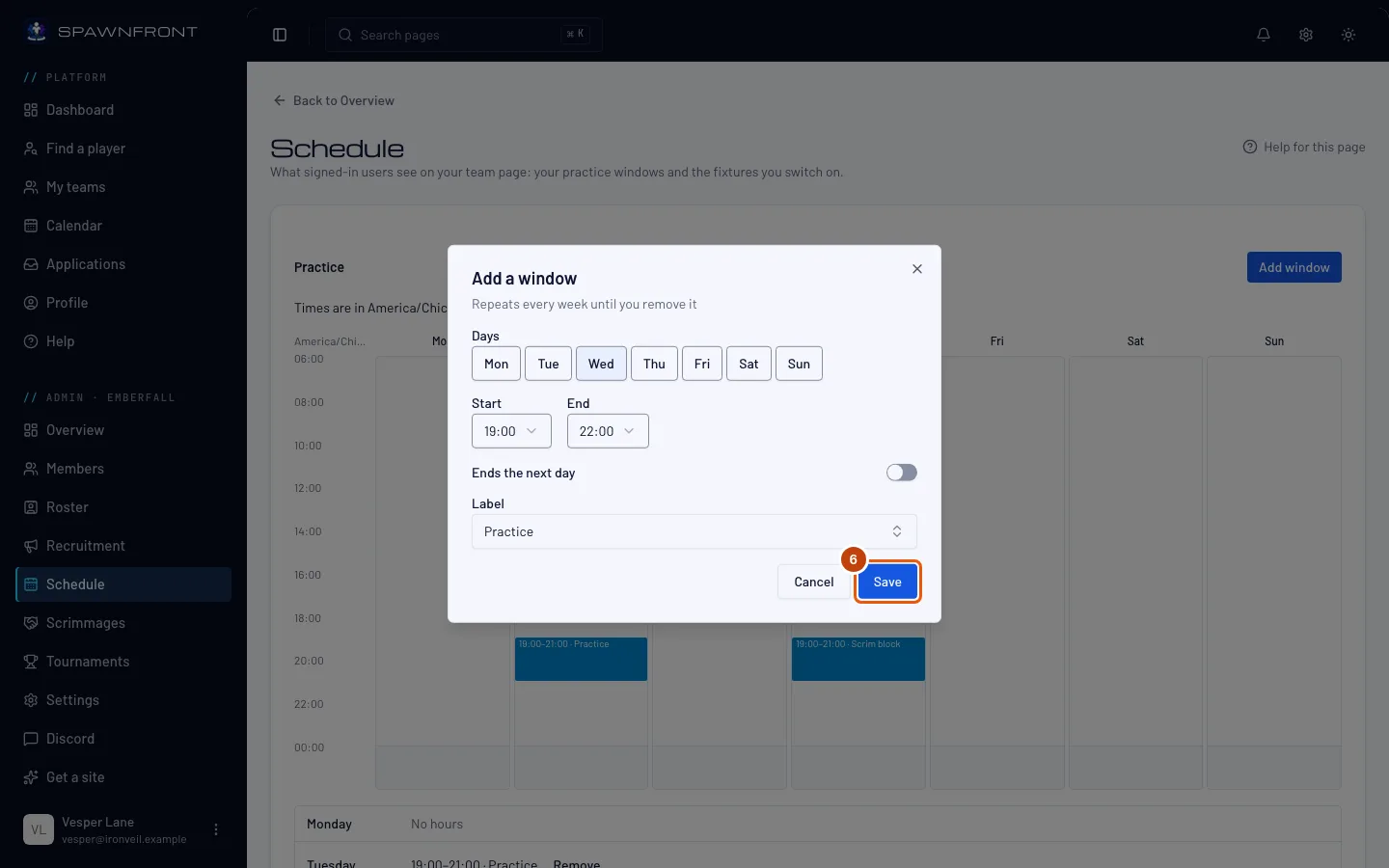
الخطوة 6: احفظ
اضغط حفظ.
سترى: «تم حفظ التدريب»، والفترة على الشبكة. الفترات المتلاصقة التي لها التسمية نفسها تُدمج في فترة واحدة.
كيف تعرف أن الأمر نجح
- كيف يظهر جدولك يعرض الأيام السبعة القادمة كما يراها اللاعبون في صفحة فريقك، كلٌّ بمنطقته الزمنية.
- قسم الجدول في صفحة فريقك يعرض الفترة على تقويمه باللون الأزرق، أسبوعًا بأسبوع، مع عرض الشهر.
لتغيير لمرة واحدة، مثل ليلة راحة أو جلسة إضافية، استخدم إضافة استثناء تحت الاستثناءات.
أعضاؤك يرتّبون وقتهم حسبه. كل تدريب هو جلسة في التقويم الخاص بهم، وفيه يقولون إنهم سيتأخرون أو لن يتمكنوا من الحضور، وتصلك التنبيهات في الجرس وعبر البريد. راجع قل إنك ستتأخر أو لن تتمكن من الحضور. إذا نقلت فترة أو حذفتها، فلن يظهر التأخير والغياب المسجّلان لجلساتها القديمة.
المواعيد القادمة في صفحة فريقك. تحت المواعيد القادمة في صفحة فريقك، فعّل سكريمًا محجوزًا أو بطولة لإظهارها في صفحة فريقك، التي يمكن لأي شخص مسجّل الدخول فتحها. يرى أعضاؤك سكريماتك المحجوزة دائمًا في التقويم، سواء كان الخيار مفعّلًا أم لا.
هل يبدو شيء غير صحيح؟
الأوقات بمنطقة زمنية خاطئة
يستخدم الجدول المنطقة الزمنية لفريقك. غيّرها من الإعدادات. عند تغيير الساعة للتوقيت الصيفي، تبقى فتراتك على ساعاتها المحلية.
مقالات ذات صلة
لا تزال عالقًا؟ تواصل مع الدعم أو راسلنا على support@spawnfront.com — أخبرنا بالصفحة التي أنت فيها ورقم الخطوة.