
أبلغ أنك ستتأخر أو لن تحضر
أبلغ فريقك من التقويم أنك ستتأخر أو لن تحضر جلسة، وغيّر رأيك حتى تبدأ.
لأعضاء الفرق · 9 خطوات
ما تحتاجه أولًا
- أنت عضو في فريق الجلسة موجودة على جدوله — راجع استخدم تقويم فريقك.
- الجلسة لم تبدأ بعد. بعد أن تبدأ، لا يمكن تغيير التأخر أو الغياب.
الخطوات
الخطوة 1: افتح التقويم
في القائمة الجانبية، اضغط التقويم.
سترى: جلسات هذا الأسبوع لكل الفرق التي أنت فيها.

الخطوة 2: افتح الجلسة
اضغط على مربع الجلسة في التقويم.
سترى: الجلسة بجانب التقويم، مع «أنت متوقَّع حضورك. لا شيء عليك فعله إذا كنت قادمًا.»
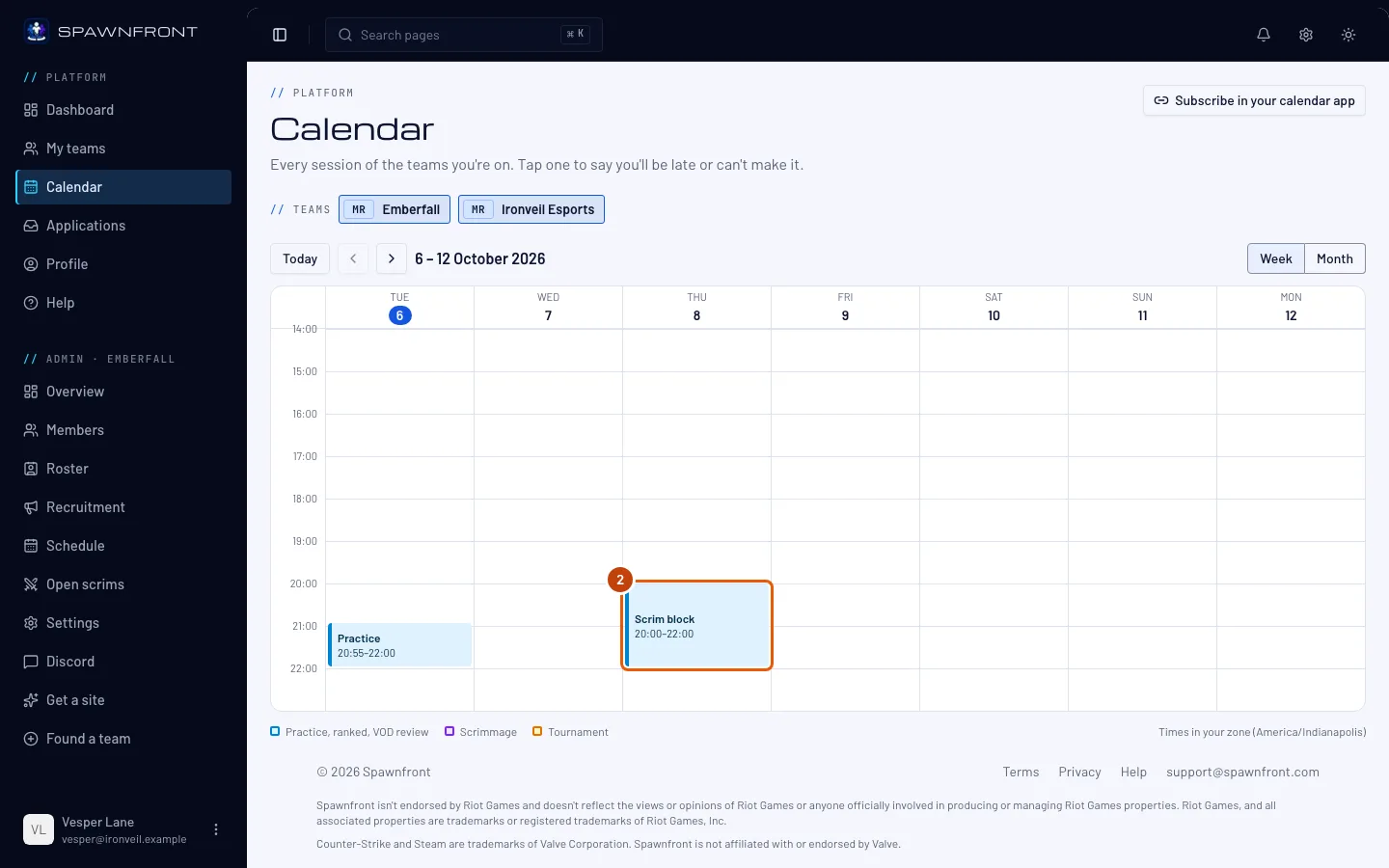
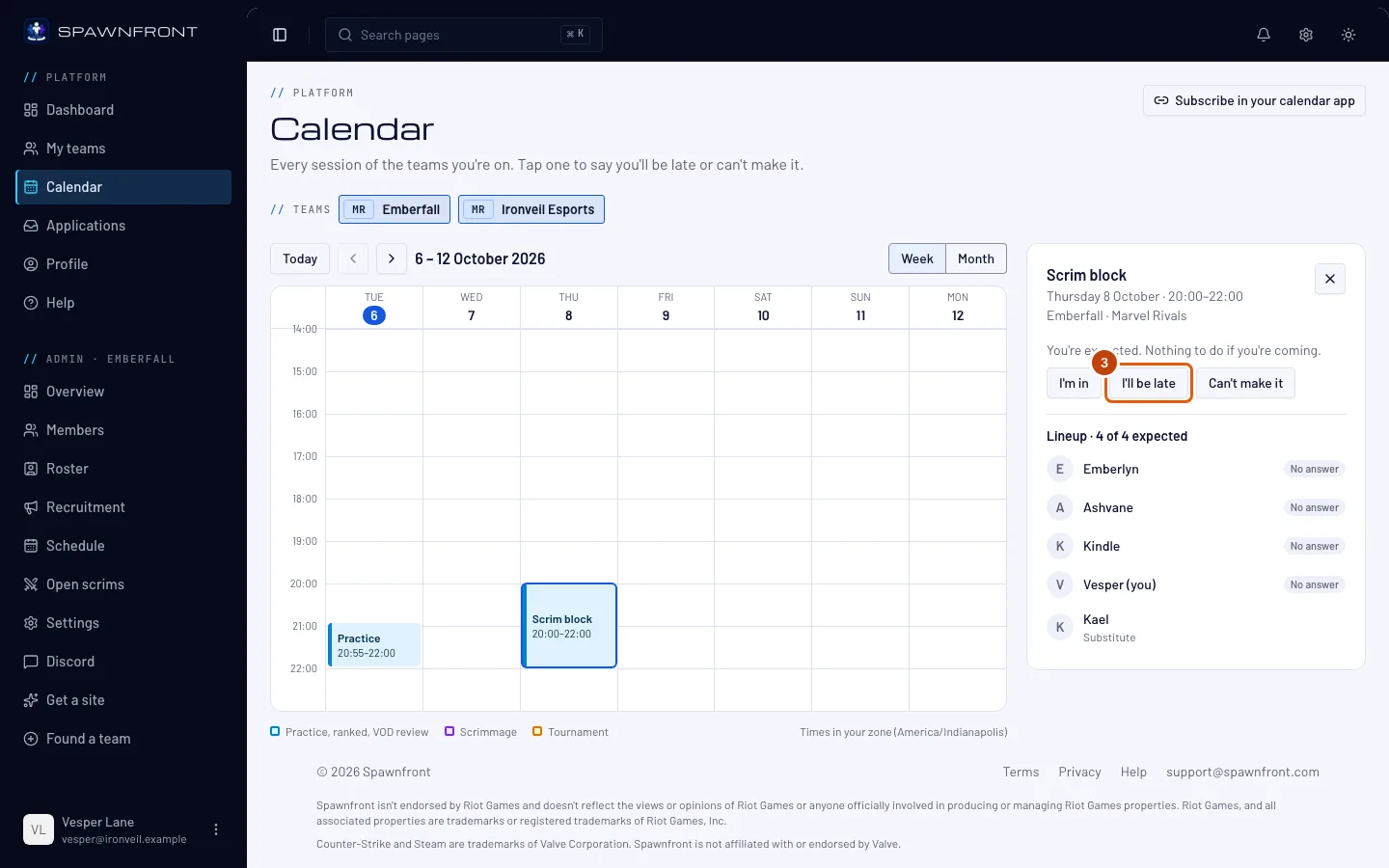
الخطوة 3: اضغط سأتأخر
اضغط سأتأخر.
سترى: نافذة بعنوان سأتأخر، فيها اسم الجلسة ويومها ووقتها — تأكد أنها الجلسة الصحيحة.
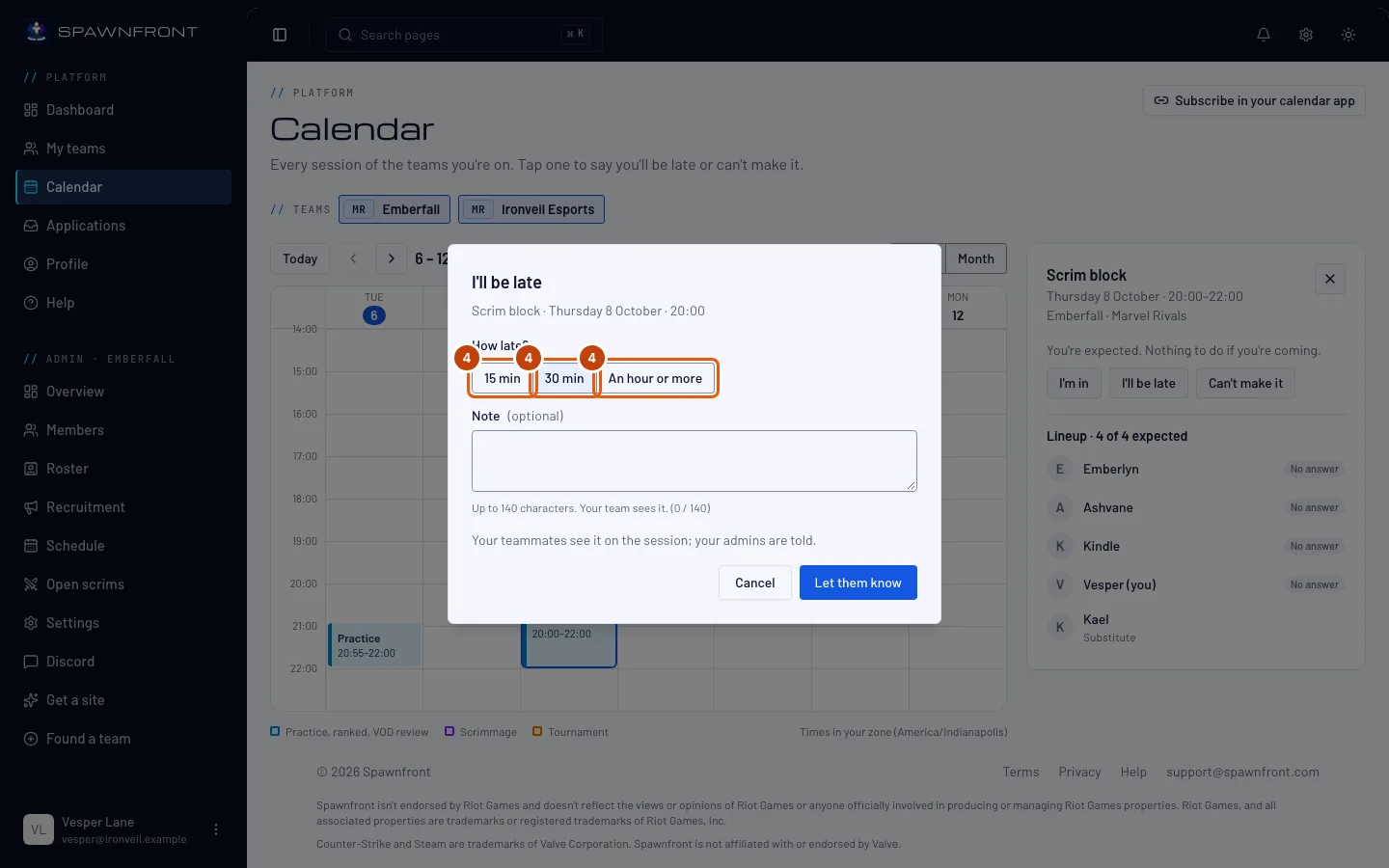
الخطوة 4: اختر مدة التأخر
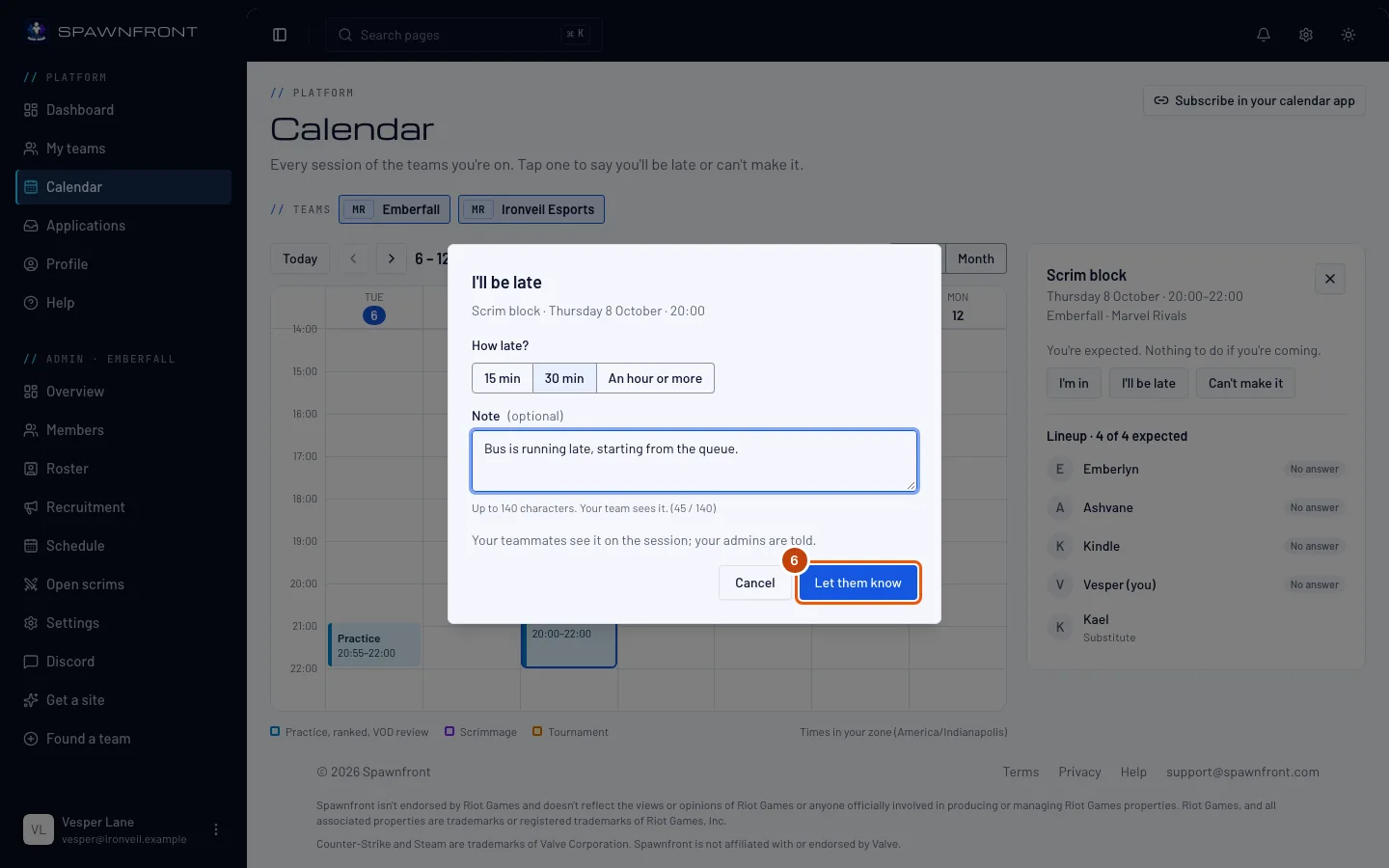
تحت كم ستتأخر؟، اضغط 15 دقيقة أو 30 دقيقة أو ساعة أو أكثر.
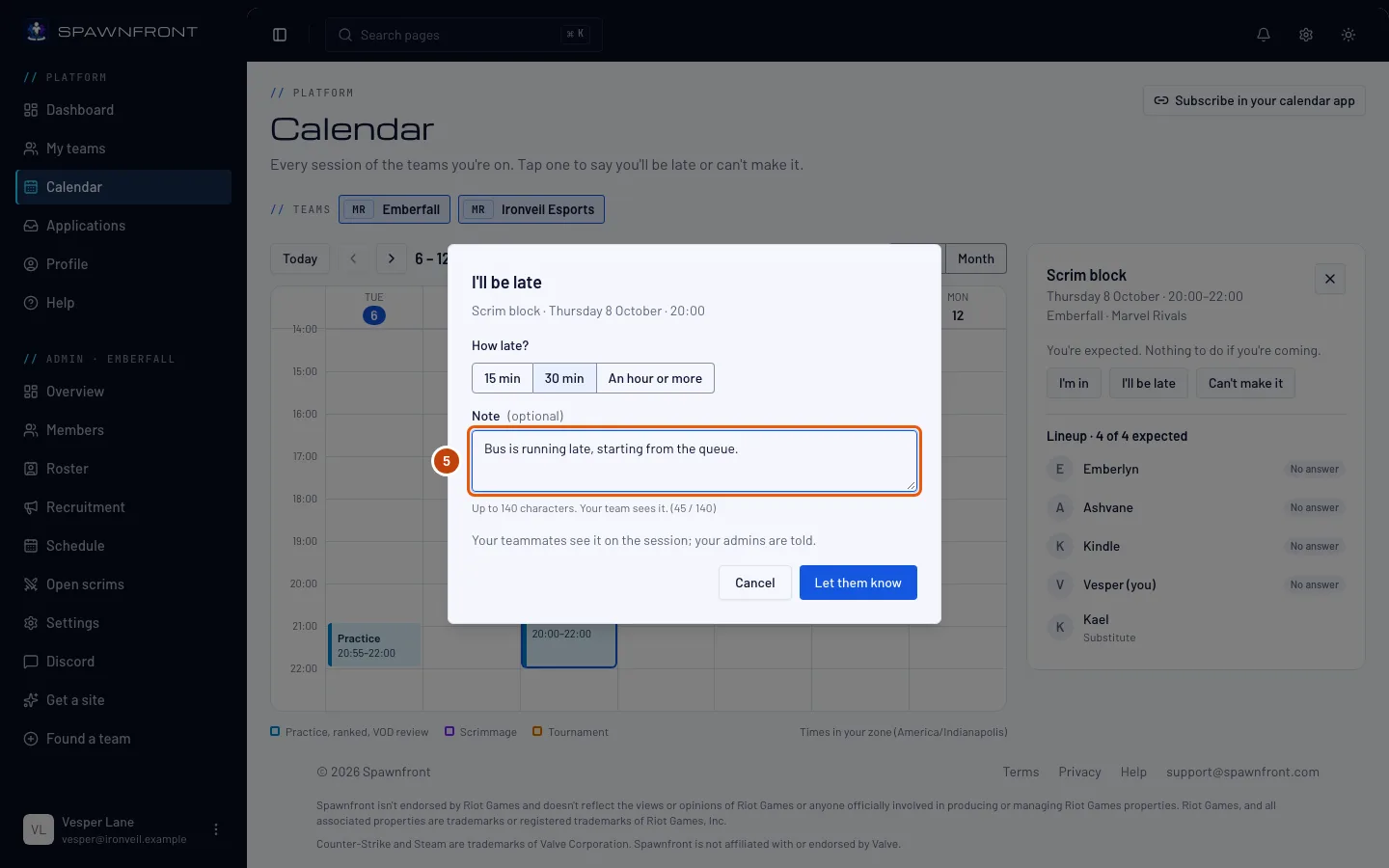
الخطوة 5: أضف ملاحظة
اكتب ملاحظة قصيرة إذا أردت — حتى 140 حرفًا. فريقك يراها في الجلسة.
الخطوة 6: اضغط أبلغهم
اضغط أبلغهم.
سترى: في الجلسة «أنت: متأخر حوالي 30 دقيقة»، مع تغيير وتراجع. مربع الجلسة في التقويم يعرض «1 متأخر». يتم إبلاغ البدلاء والمشرفين في فريقك داخل التطبيق وعبر البريد الإلكتروني.
الخطوة 7: اضغط تغيير
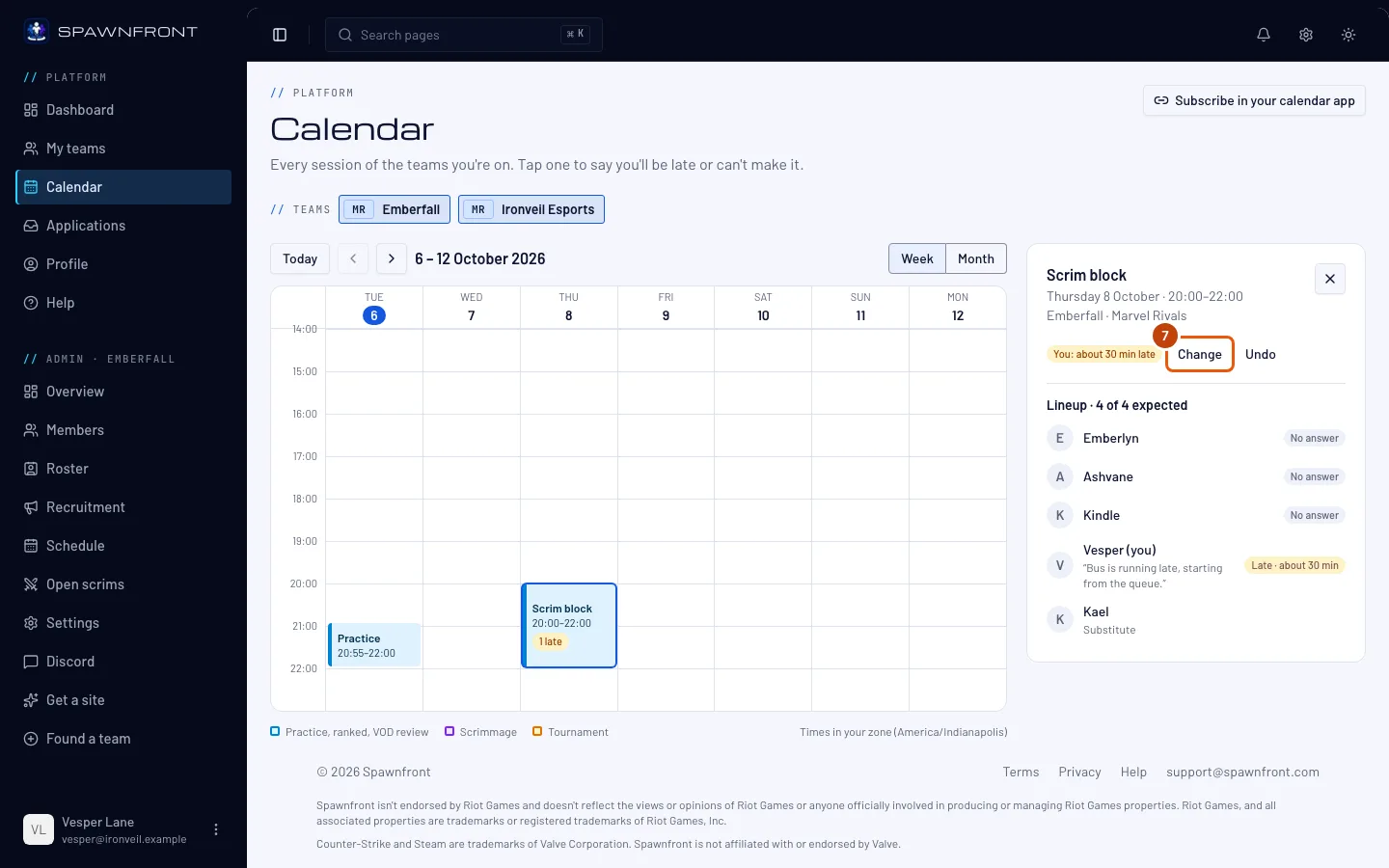
تغيّرت خططك مرة أخرى؟ اضغط تغيير بجانب حالتك.
سترى: سأتأخر ولن أستطيع الحضور مجددًا تحت حالتك.
الخطوة 8: اضغط لن أستطيع الحضور
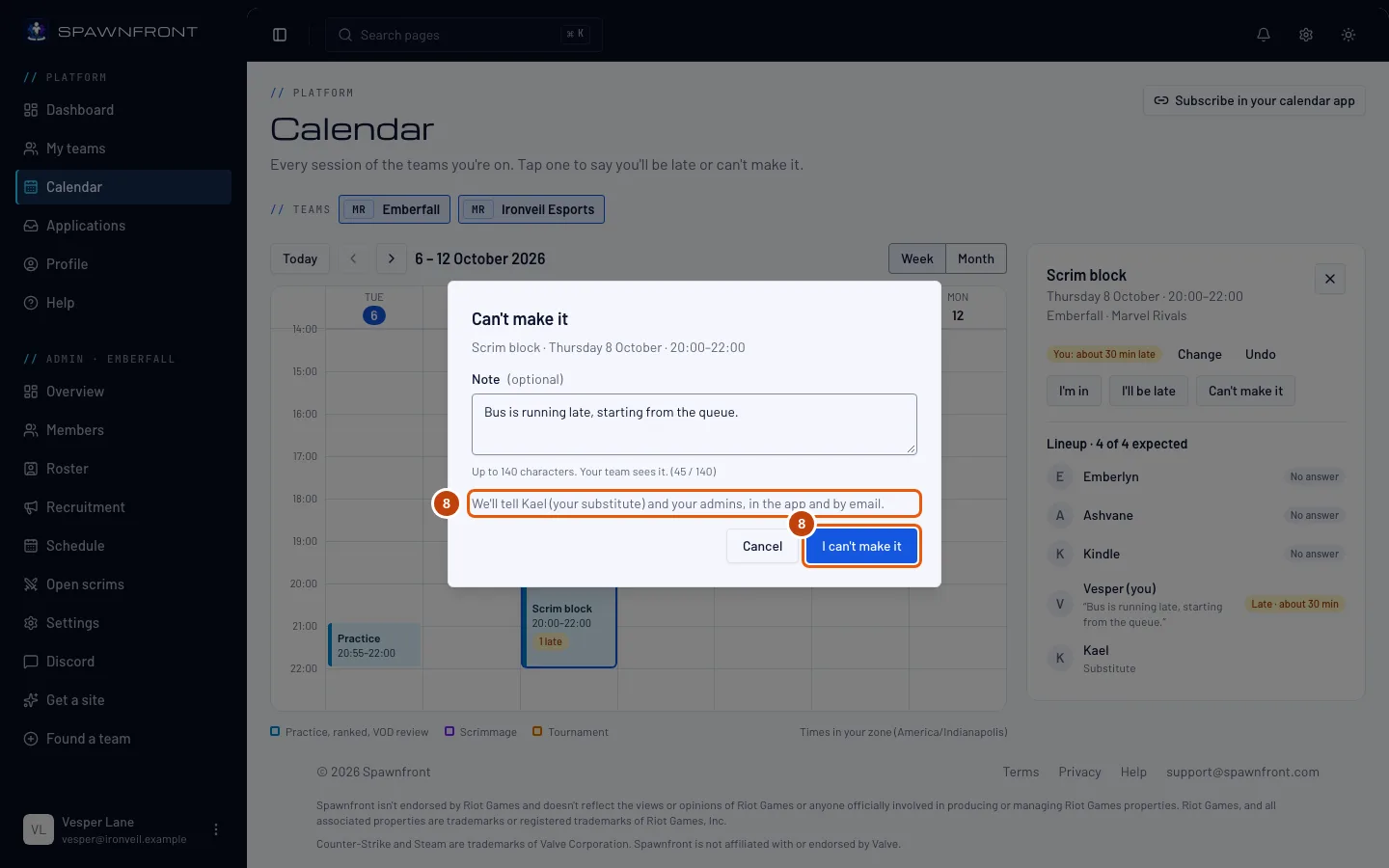
اضغط لن أستطيع الحضور. أضف ملاحظة إذا أردت، ثم اضغط لا أستطيع الحضور في النافذة.
النافذة تذكر من سيتم إبلاغه قبل أن تؤكد: بدلاء فريقك بأسمائهم، ومشرفوك، داخل التطبيق وعبر البريد الإلكتروني. يصلهم الإبلاغ مرة واحدة — تغيير الملاحظة لاحقًا لا يبلغهم من جديد.
سترى: «أنت: لن تستطيع الحضور» في الجلسة، ومن تم إبلاغه تحتها.
الخطوة 9: اضغط تراجع
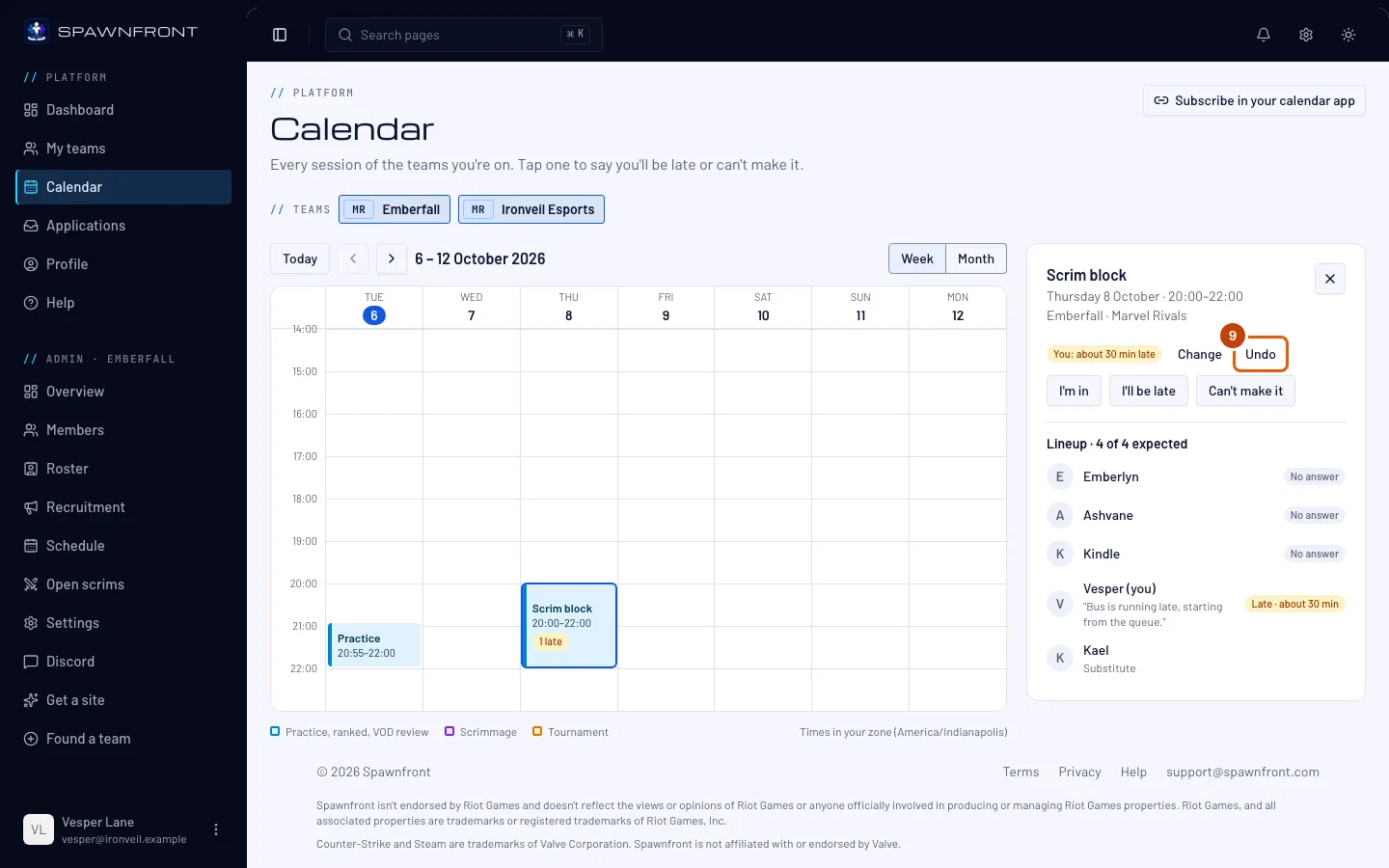
ستحضر في النهاية؟ اضغط تراجع بجانب حالتك.
سترى: «أنت متوقَّع حضورك» مجددًا. إذا كان أحد البدلاء يغطي مكانك، يتم إبلاغه بأنه لم يعد مطلوبًا.
كيف تعرف أن الأمر نجح
- مربع الجلسة يعرض علامتك: «1 متأخر» أو «1 غائب».
- في قائمة اللاعبين، يظهر في سطرك متأخر مع مدة التأخر، أو غائب.
على الهاتف، سأتأخر ولن أستطيع الحضور موجودان على كل جلسة في قائمة اليوم — لا حاجة لفتحها أولًا.
هل يبدو شيء غير صحيح؟
اختفت الأزرار من جلسة
الجلسة بدأت. يظهر «بدأت هذه الجلسة — لم يعد بالإمكان تغيير التأخر أو الغياب.» قائمة اللاعبين لا تزال تعرض من حضر.
يظهر «بدأت تلك الجلسة أو لم تعد في الجدول»
بدأت الجلسة والنافذة مفتوحة، أو نقلها أحد المشرفين أو حذفها. أعد تحميل التقويم واختر الجلسة مجددًا.
من يرى ملاحظتي؟
أعضاء فريقك، في قائمة لاعبي الجلسة، والبدلاء والمشرفون الذين يتم إبلاغهم. لا أحد خارج الفريق يراها.
يظهر «غيّرت حضورك كثيرًا خلال هذه الساعة»
يمكنك تغيير حضورك 30 مرة في الساعة. انتظر قليلًا وحاول مجددًا.
مقالات ذات صلة
لا تزال عالقًا؟ تواصل مع الدعم أو راسلنا على support@spawnfront.com — أخبرنا بالصفحة التي أنت فيها ورقم الخطوة.