
اطّلع على طلبات متجرك
سجّل عنوان Webhook على Fourthwall، ثم تابع حالة كل طلب من صفحة المتجر.
لمالكي الفرق ومشرفيها · 5 خطوات
ما تحتاجه أولًا
- لدى فريقك اشتراك موقع، ومتجرك على Fourthwall متصل في صفحة المتجر. إذا لم يكن متصلًا بعد، فاتبع أولًا افتح متجر فريقك.
- أنت مالك الفريق أو مشرف فيه.
- يمكنك تسجيل الدخول إلى لوحة تحكم متجرك على Fourthwall. لا تصل طلبات الشراء إلى Spawnfront إلا بعد أن تسجّل عنوانًا واحدًا هناك (الخطوة 2).
الخطوات
الخطوة 1: انسخ عنوان Webhook
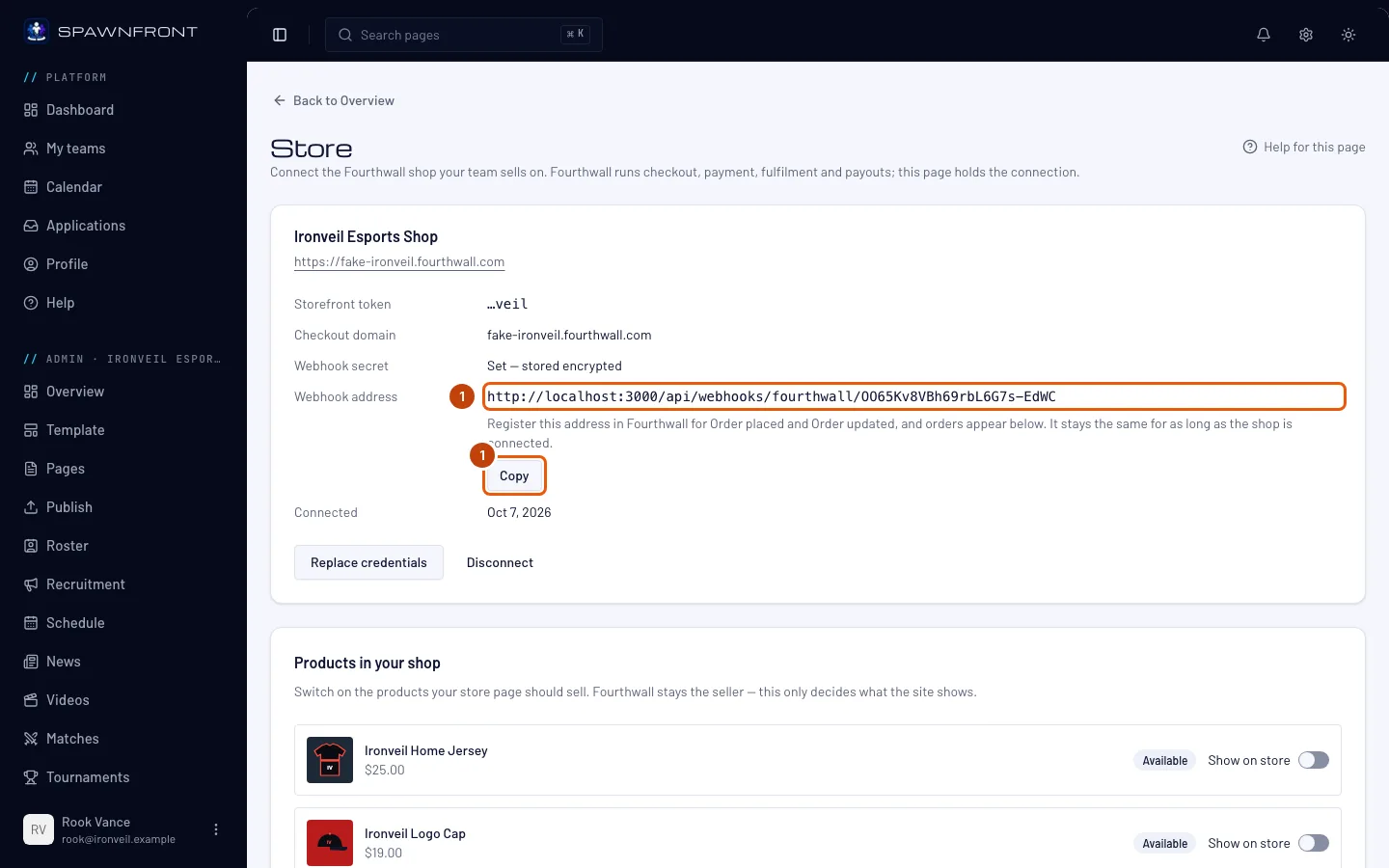
في قسم الإدارة لفريقك، اضغط المتجر في الشريط الجانبي. في البطاقة التي تحمل اسم متجرك، ابحث عن عنوان Webhook واضغط نسخ بجانبه.
ستظهر لك: «تم نسخ العنوان». يبقى العنوان نفسه ما دام متجرك متصلًا — استبدال بيانات الاعتماد يحتفظ به، أما قطع الاتصال فيحذفه.
الخطوة 2: سجّل العنوان على Fourthwall
في لوحة تحكم متجرك على Fourthwall، افتح Settings → For developers، وتحت Webhooks أضف العنوان الذي نسخته. اختر الحدثين Order placed وOrder updated.
سجّل الاثنين. يُدخل Order placed الطلب الجديد، ويُبقي Order updated حالته محدّثة. يتم هذا على موقع Fourthwall نفسه، لا في Spawnfront — راجع مركز مساعدة Fourthwall إذا لم تُضف webhook من قبل.
ستظهر لك: العنوان ضمن قائمة webhooks متجرك على Fourthwall.
الخطوة 3: تحقّق من أن Fourthwall يصل إليك
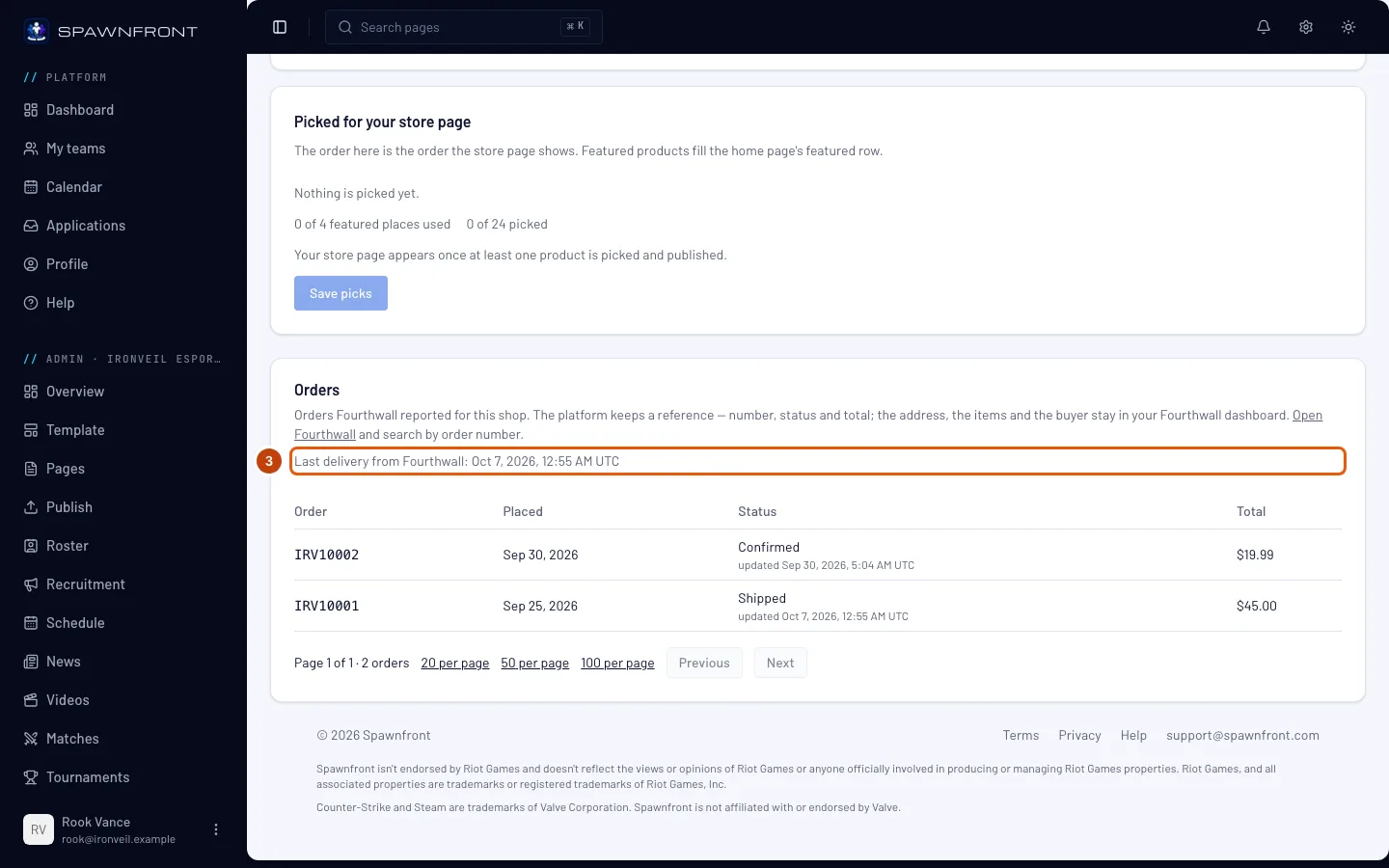
ارجع إلى Spawnfront، وأعد تحميل صفحة المتجر وانزل إلى طلبات الشراء. اقرأ السطر تحت الوصف.
ستظهر لك: آخر تسليم من Fourthwall: يليه تاريخ ووقت بتوقيت UTC. إلى أن يرسل Fourthwall أي شيء، يظهر لم يصل شيء من Fourthwall بعد. لا تحتاج إلى تقديم طلب لتجربته: خيار «Send test notification» للـ webhook في Fourthwall يحدّث هذا السطر ولا يضيف أي طلب إلى قائمتك.
الخطوة 4: اقرأ طلبات الشراء
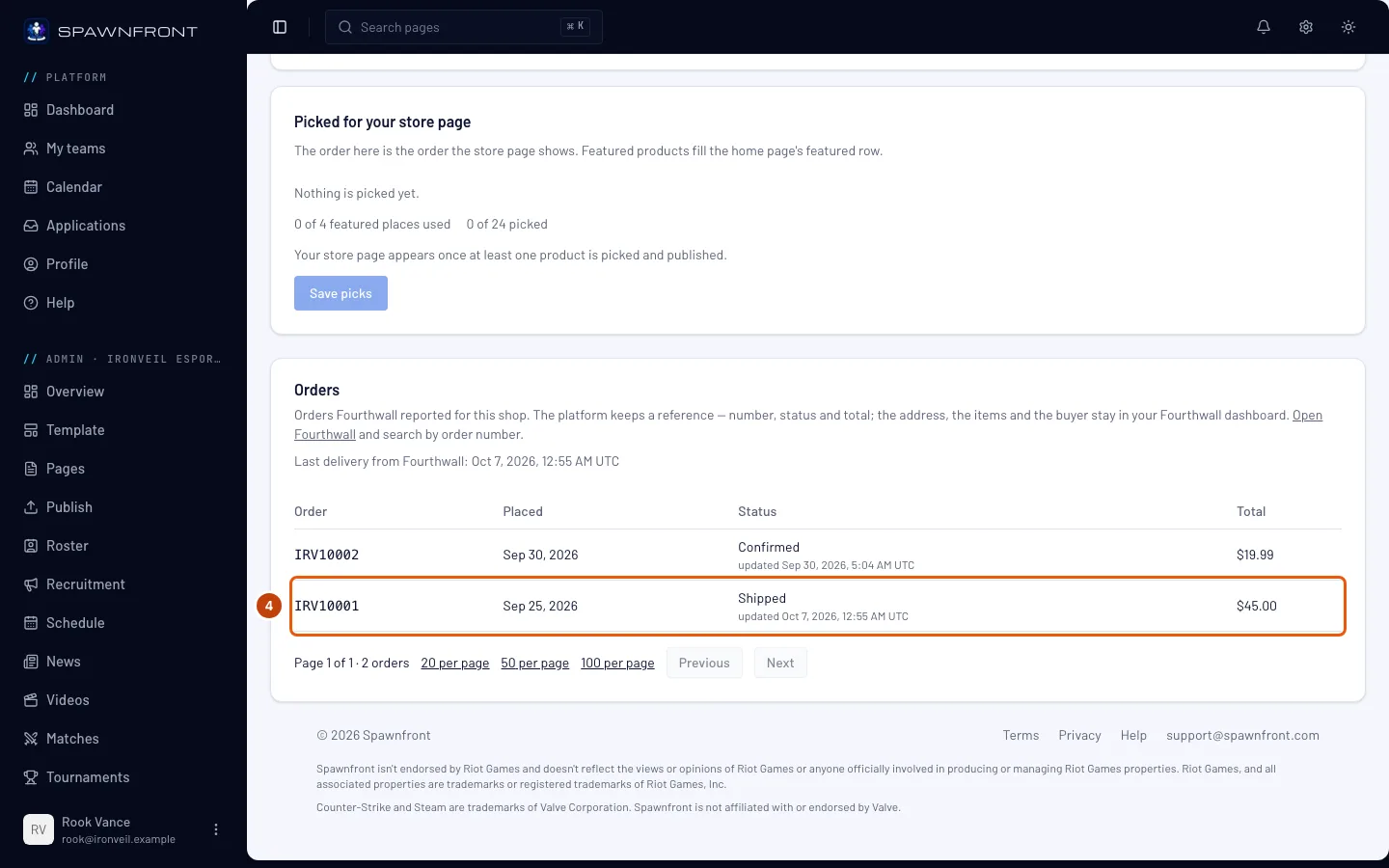
كل صف هو طلب شراء واحد: طلب الشراء هو رقم الطلب في Fourthwall، وتاريخ الطلب هو يوم تقديمه، والحالة هي وضعه — مؤكد، قيد الإنتاج، تم الشحن، تم التسليم، ملغى وغيرها — مع وقت آخر تحديث من Fourthwall تحتها، والإجمالي هو ما دفعه المشتري.
أحدث طلب في الأعلى. تعرض القائمة 20 طلبًا في الصفحة؛ استخدم السابق والتالي تحتها، أو اعرض 50 أو 100 في المرة.
ستظهر لك: طلبات الشراء، الأحدث أولًا.
الخطوة 5: افتح الطلب على Fourthwall
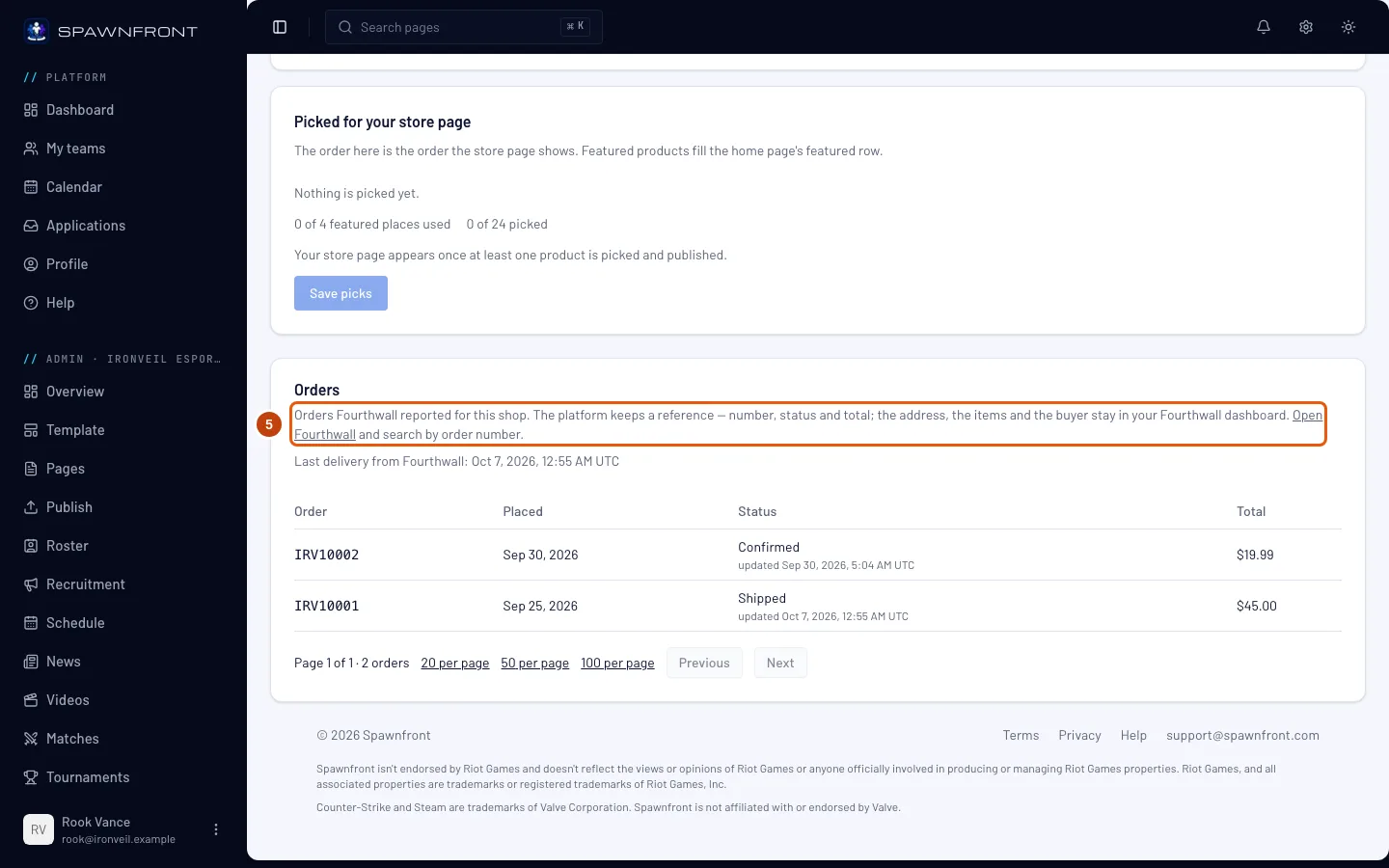
اضغط Open Fourthwall في وصف لوحة طلبات الشراء. تُفتح لوحة تحكم Fourthwall في علامة تبويب جديدة؛ ابحث هناك برقم الطلب من عمود طلب الشراء.
لا يحتفظ Spawnfront إلا بمرجع لكل طلب — رقمه وحالته وإجماليه وتواريخه. عنوان المشتري والمنتجات وكل ما يخص التنفيذ يبقى على Fourthwall، لذلك يتم الاسترداد والإرجاع والشحن كلها هناك.
ستظهر لك: لوحة تحكم Fourthwall، وفيها كل تفاصيل الطلب.
كيف تعرف أن الأمر نجح
- تعرض لوحة طلبات الشراء في صفحة المتجر آخر تسليم من Fourthwall: بتاريخ حديث.
- يظهر أي طلب جديد في متجرك أعلى القائمة بعد إعادة تحميل صفحة المتجر.
- تتغير حالة الطلب عندما تحدّثها على Fourthwall.
هل يبدو شيء غير صحيح؟
تعرض لوحة طلبات الشراء «لم يصل شيء من Fourthwall بعد»
لم يصل Fourthwall إلى Spawnfront. تأكد أن عنوان Webhook من صفحة المتجر مسجّل على Fourthwall للحدثين Order placed وOrder updated (الخطوتان 1 و2)، ثم أرسل إشعار Fourthwall التجريبي وأعد تحميل صفحة المتجر. إذا أظهر Fourthwall أن الإشعار التجريبي فشل، فراجع السؤال التالي.
تظهر رسالة «لم تصل أي طلبات — تحقّق من عنوان Webhook في إعدادات Fourthwall»
متجرك متصل منذ أكثر من أسبوع ولم يصل أي شيء من Fourthwall. غالبًا يكون العنوان غير موجود أو مكتوبًا بشكل خاطئ على Fourthwall — انسخه مرة أخرى (الخطوة 1) وسجّله (الخطوة 2).
توقفت طلبات الشراء عن الوصول بعد أن أعدت ربط متجري
قطع الاتصال يحذف عنوان Webhook، وإعادة الربط تعطيك عنوانًا جديدًا. سجّل العنوان الجديد على Fourthwall (الخطوتان 1 و2) واحذف القديم هناك. لتغيير الرمز أو السر دون أن تفقد العنوان، استخدم استبدال بيانات الاعتماد بدل قطع الاتصال.
يعرض Fourthwall أن تسليمات webhook فشلت
إما أن العنوان المسجّل على Fourthwall قديم — قطع الاتصال ثم إعادة الربط يعطي عنوانًا جديدًا، فانسخه مرة أخرى (الخطوة 1) — أو أن سر webhook المحفوظ في Spawnfront ليس السر الذي يوقّع به Fourthwall. تحقّق من العنوان أولًا. أما السر، فانسخه من إعدادات المطورين في متجرك والصقه في استبدال بيانات الاعتماد في صفحة المتجر، مع رمز واجهة المتجر ونطاق الدفع.
أين عنوان المشتري وما اشتراه؟
على Fourthwall. لا يحتفظ Spawnfront بهما أبدًا — اضغط Open Fourthwall وابحث برقم الطلب (الخطوة 5).
قطعت اتصال متجري — هل اختفت طلبات الشراء؟
لا. تحتفظ بها لوحة طلبات الشراء وتعرض لا يوجد متجر متصل. اربط متجرًا مرة أخرى لتستقبل طلبات جديدة، وسجّل عنوانه الجديد على Fourthwall.
مقالات ذات صلة
لا تزال عالقًا؟ تواصل مع الدعم أو راسلنا على support@spawnfront.com — أخبرنا بالصفحة التي أنت فيها ورقم الخطوة.