
سجّل الدخول أو أعد تعيين كلمة المرور
سجّل الدخول ببريدك وكلمة المرور، أو استلم رابطًا بالبريد لاختيار كلمة مرور جديدة.
للجميع · 6 خطوات
ما تحتاجه أولًا
- حساب على Spawnfront. ما عندك حساب؟ أنشئ واحدًا أولًا، فهو مجاني.
- لإعادة تعيين كلمة المرور: البريد الإلكتروني الذي سجّلت به، مفتوحًا الآن.
الخطوات
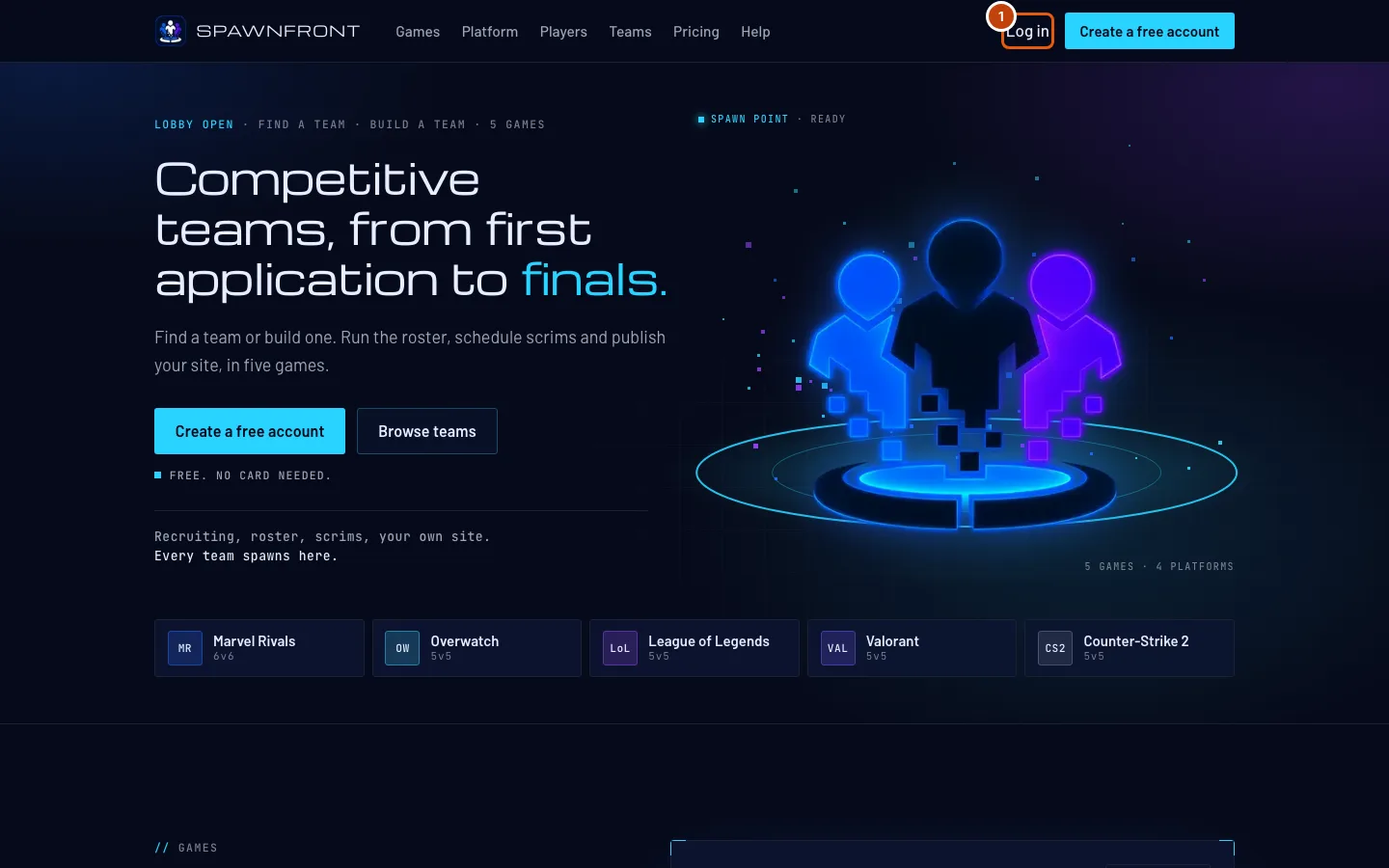
الخطوة 1: افتح تسجيل الدخول
ادخل إلى spawnfront.com واضغط تسجيل الدخول أعلى الصفحة.
ستظهر لك: سجّل الدخول إلى Spawnfront.
الخطوة 2: اكتب بريدك وكلمة المرور
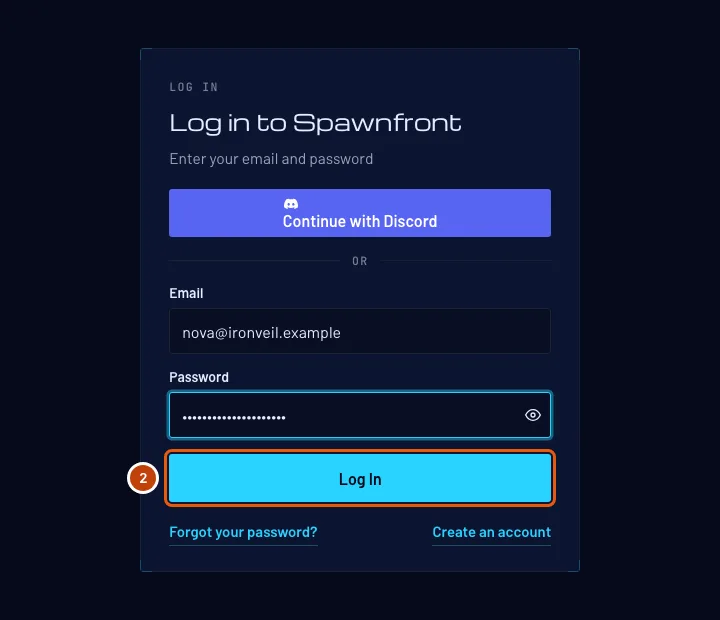
اكتب بريدك في البريد الإلكتروني وكلمة المرور في كلمة المرور، ثم اضغط Log In.
ستظهر لك: لوحة التحكم. إذا ظهرت رسالة بيانات الدخول غير صحيحة ولا تتذكر كلمة المرور، انتقل إلى الخطوة 3.
الخطوة 3: افتح نسيت كلمة المرور؟
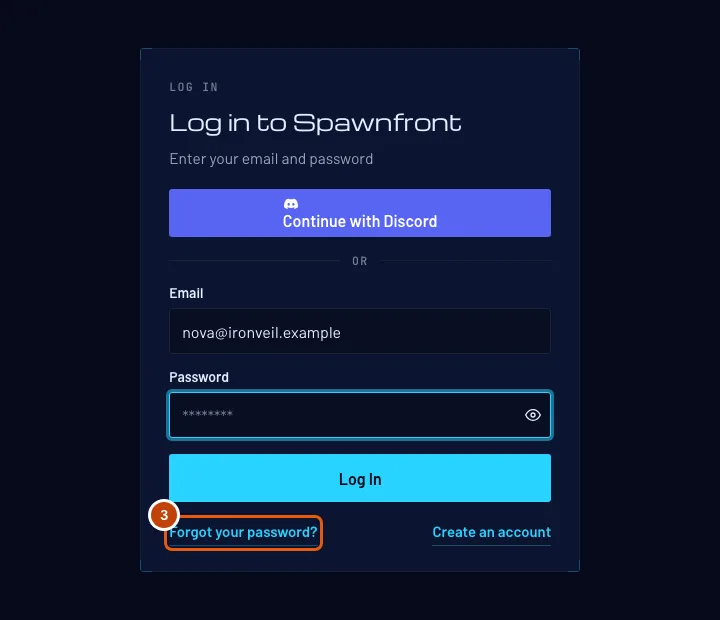
تحت نموذج تسجيل الدخول، اضغط نسيت كلمة المرور؟
ستظهر لك: أعد تعيين كلمة المرور.
الخطوة 4: اطلب رابط كلمة المرور
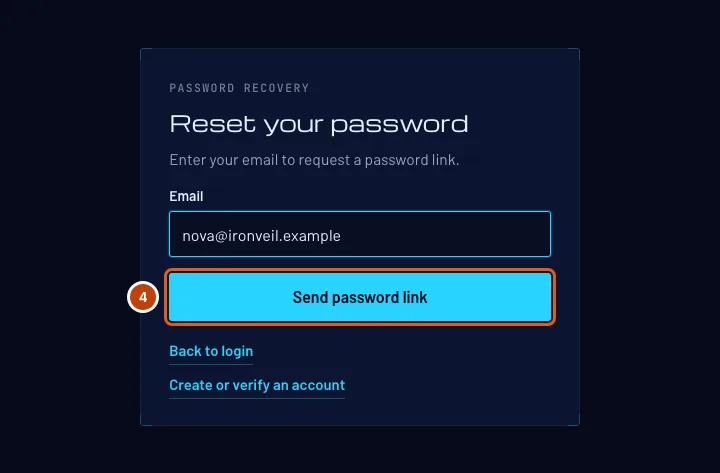
اكتب البريد الذي سجّلت به في البريد الإلكتروني، ثم اضغط أرسل رابط كلمة المرور.
ستظهر لك: «إذا كان بإمكان هذا العنوان المتابعة، ستصلك رسالة بالخطوة التالية.» نعرض الرسالة نفسها لكل عنوان، حتى لا يستطيع أحد استخدام هذه الصفحة لمعرفة من عنده حساب.
الخطوة 5: افتح الرابط في الرسالة
افتح رسالة Spawnfront واضغط الرابط الموجود فيها.
الرابط يعمل لمدة ساعتين، وأحدث رابط فقط هو الذي يعمل. إذا طلبت مرتين، استخدم أحدث رسالة.
ستظهر لك: اختر كلمة مرور.
الخطوة 6: اختر كلمة مرور جديدة
اكتب كلمة مرور جديدة في كلمة المرور الجديدة ثم مرة ثانية في تأكيد كلمة المرور، ثم اضغط احفظ كلمة المرور. لازم تستوفي كل شروط القائمة تحت الحقل، ولا يمكن أن تكون كلمة مرور استخدمتها مؤخرًا.
الحفظ يسجّل خروجك من كل الأجهزة الأخرى، فعلى أي كمبيوتر أو هاتف آخر سجّل الدخول من جديد بكلمة المرور الجديدة.
ستظهر لك: «تم حفظ كلمة المرور. سجّل الدخول للمتابعة.» اضغط تسجيل الدخول واستخدم كلمة المرور الجديدة.
كيف تعرف أن الأمر نجح
- أنت الآن في لوحة التحكم.
- بعد إعادة التعيين، كلمة المرور القديمة لم تعد تعمل.
هل يبدو شيء غير صحيح؟
تظهر رسالة "بيانات الدخول غير صحيحة"
البريد أو كلمة المرور غير مطابقين. تأكد من عدم وجود خطأ في كتابة البريد، وكلمة المرور تفرّق بين الأحرف الكبيرة والصغيرة، فتحقق من Caps Lock أيضًا. ما زالت المشكلة؟ أعد تعيينها (الخطوات 3 إلى 6).
تظهر رسالة "بيانات الدخول غير صحيحة"، ووصلتني رسالة تقول إن حسابي معلّق
كلمة المرور صحيحة، لكن فريق عمل Spawnfront علّق حسابك، فلا يمكنك تسجيل الدخول حتى ينتهي التعليق. الرسالة توضح السبب ومدة التعليق. راجع تم تعليق حسابك.
تظهر رسالة "رابط كلمة المرور غير متاح"
انتهت صلاحية الرابط (بعد ساعتين)، أو استُخدم من قبل، أو أُرسل رابط أحدث. اضغط اطلب رابط كلمة مرور جديدًا واستخدم أحدث رسالة.
رسالة كلمة المرور لم تصل
انتظر دقيقة، ثم تحقق من مجلد الرسائل غير المرغوب فيها (Spam). الرسالة تُرسل فقط إلى البريد الذي سجّلت به، فجرّبه.
صفحة كلمة المرور تقول "انتظر لحظة وحاول مرة أخرى"
Spawnfront مشغول أو حاولت مرات كثيرة في وقت قصير. انتظر دقيقة، ثم اضغط الزر مرة أخرى.
أريد تغيير كلمة المرور وأنا مسجّل الدخول
افتح الملف الشخصي. في بطاقة طرق تسجيل الدخول، اضغط تغيير كلمة المرور في سطر كلمة المرور، واكتب كلمة المرور الحالية وكلمة مرور جديدة، ثم اضغط تغيير كلمة المرور في النافذة. يُسجَّل خروج كل متصفح مسجّل الدخول إلى حسابك، وهذا المتصفح أيضًا، ويُقطع اتصال أجهزة الكمبيوتر المرتبطة بـ Companion وتطبيقات الذكاء الاصطناعي. بعدها سجّل الدخول بكلمة المرور الجديدة.
أظن أن شخصًا آخر مسجّل الدخول إلى حسابي
افتح الملف الشخصي واضغط تسجيل الخروج من كل مكان في أسفل بطاقة طرق تسجيل الدخول، ثم تسجيل الخروج من كل مكان في النافذة. يُسجَّل خروج كل متصفح، وهذا المتصفح أيضًا، ويُقطع اتصال أجهزة الكمبيوتر المرتبطة بـ Companion وتطبيقات الذكاء الاصطناعي. سجّل الدخول مجددًا، وغيّر كلمة المرور إن كان شخص آخر قد يعرفها.
مقالات ذات صلة
لا تزال عالقًا؟ تواصل مع الدعم أو راسلنا على support@spawnfront.com — أخبرنا بالصفحة التي أنت فيها ورقم الخطوة.