
افصل متجرك أو استبدله
استبدل بيانات اعتماد Fourthwall أو بدّل إلى متجر آخر، أو افصله — وما الذي يبقى عند ذلك.
لمالكي الفرق ومشرفيها · 5 خطوات
ما تحتاجه أولًا
- لدى فريقك اشتراك موقع، ومتجر Fourthwall مربوط. إن لم يكن كذلك، راجع افتح متجر فريقك.
- أنت مالك الفريق أو مشرف فيه.
- لاستبدال الربط، جهّز رمز واجهة المتجر ونطاق الدفع وسر Webhook من إعدادات المطوّر لمتجرك على Fourthwall.
الخطوات
الخطوة 1: افتح المتجر
في قسم الإدارة لفريقك، اضغط المتجر في الشريط الجانبي.
يجب أن ترى: بطاقة تحمل اسم متجرك، مع آخر أربعة أحرف من رمز واجهة المتجر، ونطاق الدفع، وعنوان Webhook.

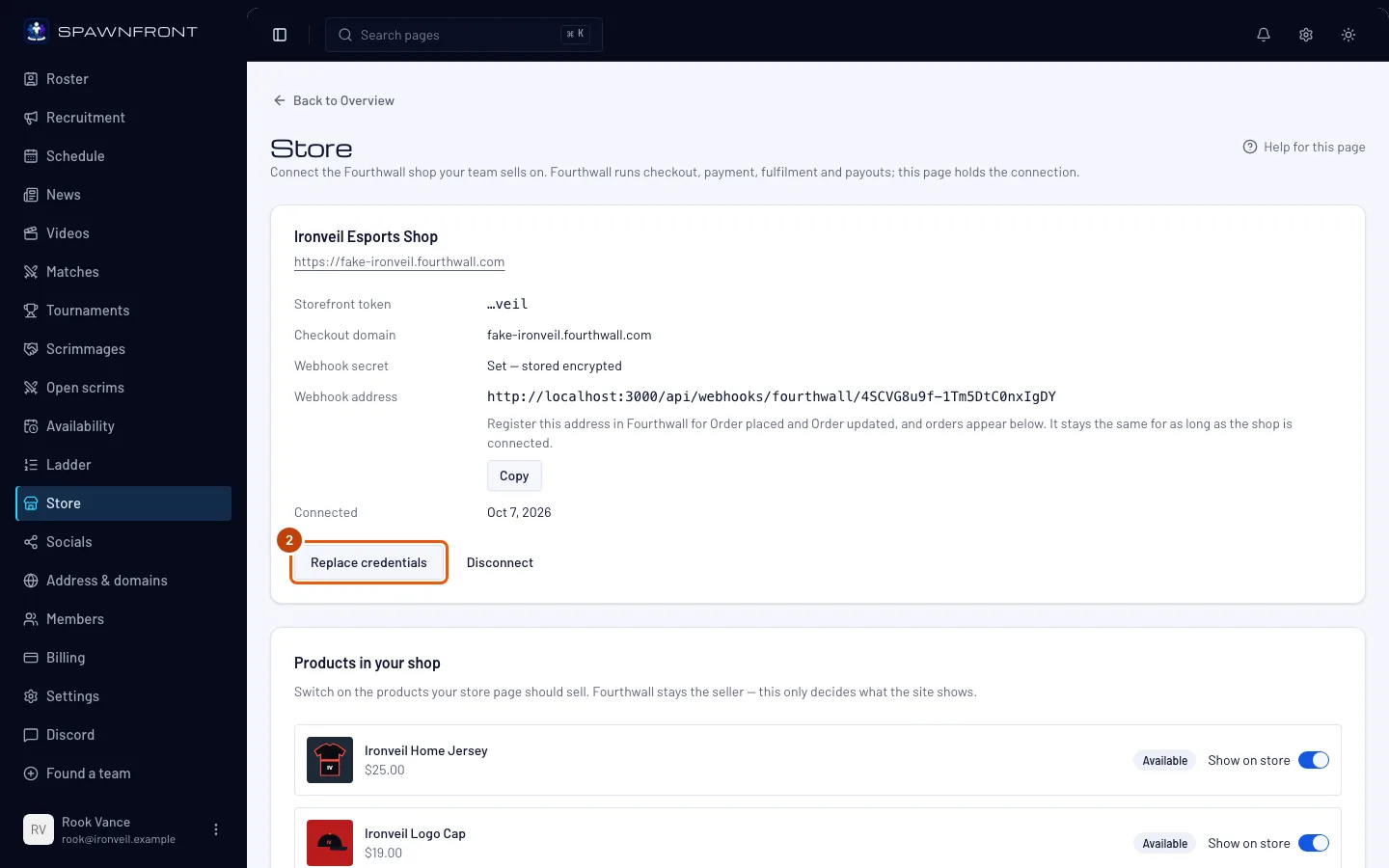
الخطوة 2: افتح استبدال بيانات الاعتماد
للتبديل إلى رمز جديد أو سر Webhook جديد أو متجر آخر، اضغط استبدال بيانات الاعتماد تحت بطاقة متجرك. لإيقاف البيع على موقعك بدلًا من ذلك، انتقل إلى الخطوة 4.
يجب أن ترى: حقول رمز واجهة المتجر ونطاق الدفع وسر Webhook فارغة، تحت البطاقة.
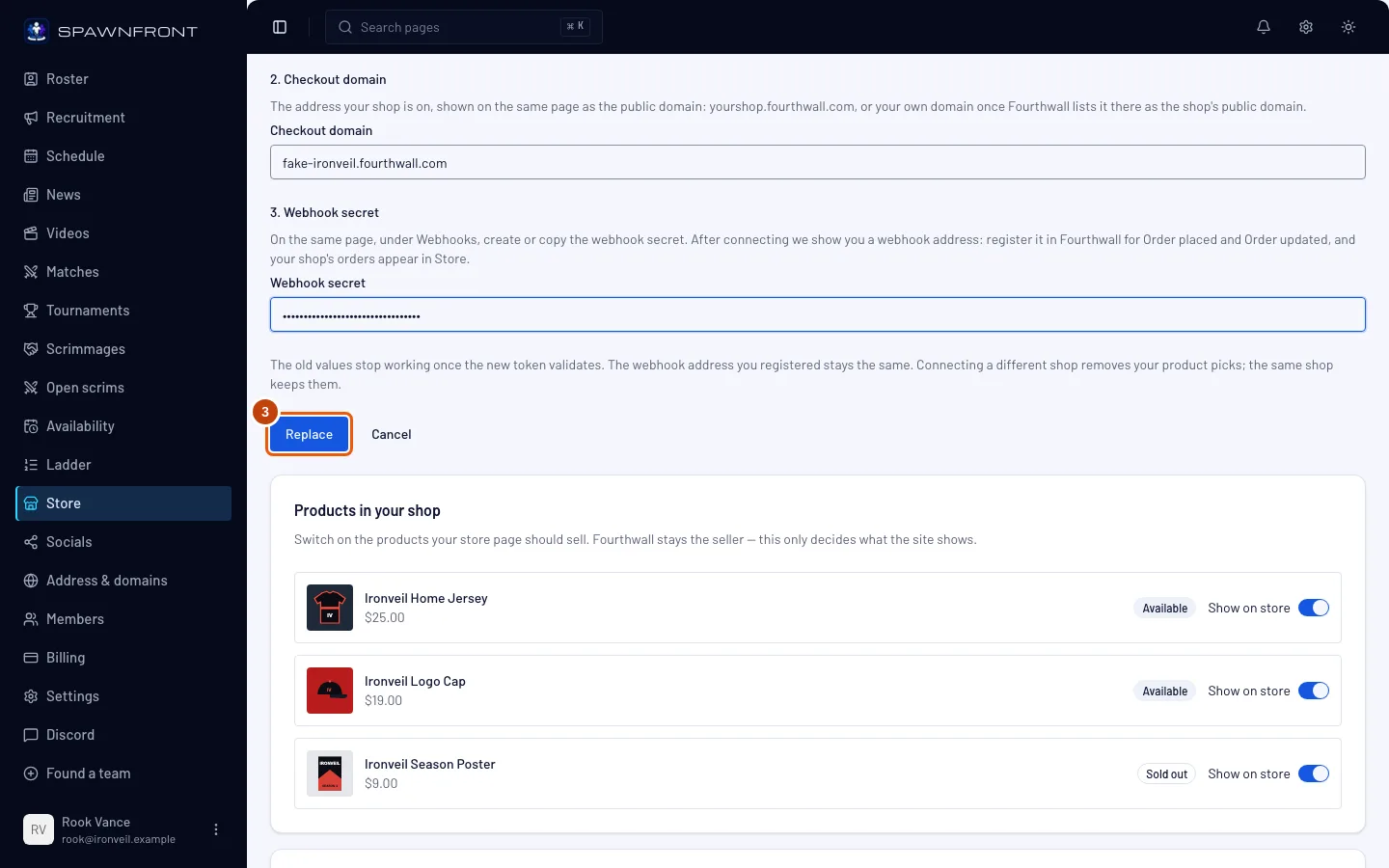
الخطوة 3: الصق القيم الجديدة واضغط استبدال
الصق القيم الثلاث في حقولها، ثم اضغط استبدال. للتراجع، اضغط إلغاء.
يجب أن ترى: "تم ربط المتجر"، والبطاقة تعرض آخر أربعة أحرف من الرمز الجديد. ما يبقى كما هو:
- عنوان Webhook الذي سجّلته في Fourthwall يبقى كما هو — لا تحتاج إلى تغييره هناك.
- الطلبات المسجّلة سابقًا تبقى في هذه الصفحة.
- منتجاتك المختارة تبقى إذا كان الرمز لنفس المتجر. رمز لمتجر آخر يحذف كل منتجاتك المختارة لحظة ضغطك استبدال — الملاحظة فوق الزر هي التحذير الوحيد. إلى أن تختار وتنشر من جديد، لا يعرض متجر موقعك أي منتج من المتجر القديم. اختر منتجات المتجر الجديد وانشر من جديد (غيّر ما يبيعه متجرك).
إذا رفض Fourthwall القيم الجديدة، لا يتغير شيء: ربطك القديم يبقى يعمل.
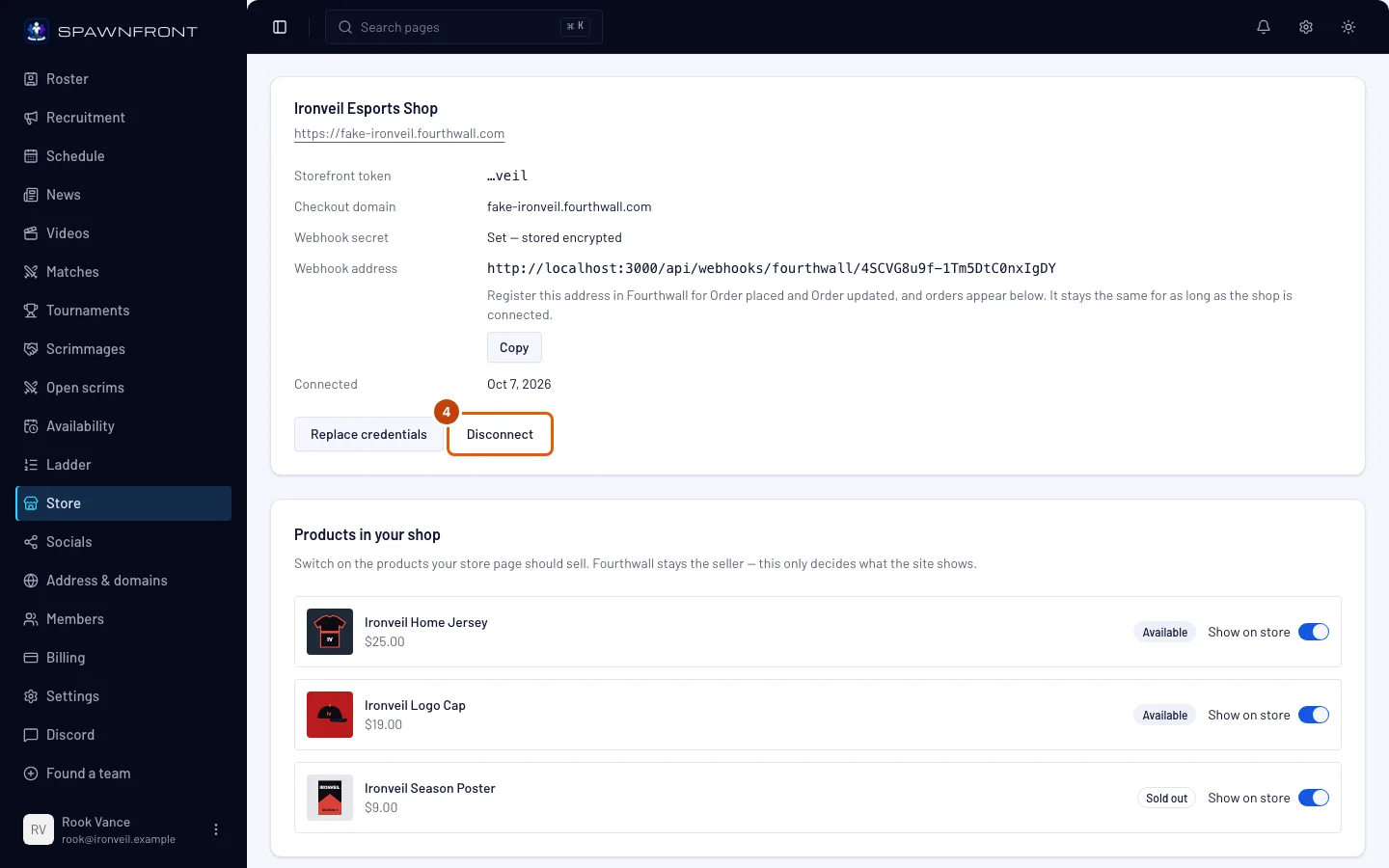
الخطوة 4: اضغط قطع الاتصال
لإيقاف البيع عبر موقعك، اضغط قطع الاتصال تحت بطاقة متجرك.
يجب أن ترى: نافذة عنوانها قطع الاتصال متبوعًا باسم متجرك.
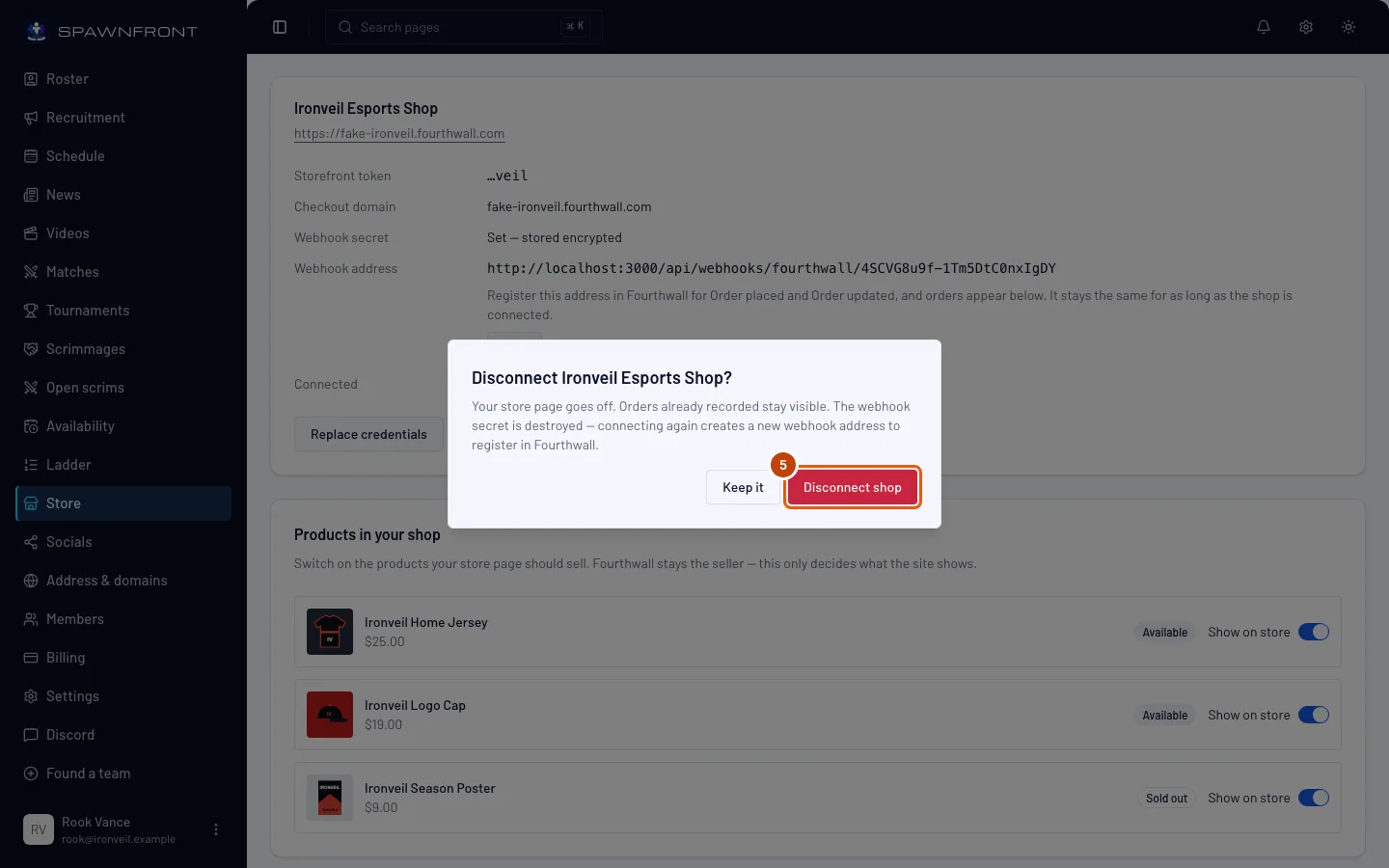
الخطوة 5: أكّد بالضغط على فصل المتجر
اقرأ النافذة، ثم اضغط فصل المتجر. للتراجع، اضغط إبقاء الطلب.
يجب أن ترى: "تم فصل المتجر"، وحقول الربط الثلاثة مكان بطاقة متجرك. ما يحدث:
- يختفي المتجر والسلة من قائمة موقعك فورًا — لا تحتاج إلى النشر. ويختفي أيضًا صف المميزة من صفحتك الرئيسية.
- الطلبات المسجّلة سابقًا تبقى في هذه الصفحة.
- تُحفظ منتجاتك المختارة لمدة ثلاثين يومًا. إذا ربطت المتجر نفسه مجددًا خلال هذه المدة تعود؛ وبعدها تُحذف.
- يُحذف سر Webhook، ويتوقف عنوان Webhook عن العمل. الربط من جديد يعطيك عنوانًا جديدًا لتسجّله في Fourthwall. احذف الـ Webhook القديم من إعدادات المطوّر لمتجرك على Fourthwall.
- لا يتغير شيء على Fourthwall نفسه: متجرك ومنتجاتك وطلباتك تبقى هناك.
كيف تعرف أن الأمر نجح
- بعد الاستبدال: تعرض البطاقة آخر أربعة أحرف من الرمز الجديد، وعنوان Webhook هو نفسه الذي كان لديك.
- بعد الفصل: تعرض صفحة المتجر حقول الربط من جديد، ولا يظهر المتجر في قائمة موقعك.
هل يبدو شيء غير صحيح؟
الاستبدال يقول «تعذّرت قراءة متجر بهذا الرمز»
الصق رمز واجهة المتجر من إعدادات المطوّر لمتجرك — يبدأ بـ ptkn_. لم يتغير شيء: ربطك القديم ما زال يعمل.
الاستبدال يقول إن نطاق الدفع لا يخص هذا المتجر
تذكر الرسالة النطاق الذي يدرجه Fourthwall للمتجر الذي يتبع له رمزك. الصق ذلك النطاق، أو تأكد أنك نسخت الرمز من المتجر الصحيح.
اختفت منتجاتي المختارة بعد استبدال بيانات الاعتماد
الرمز الجديد يتبع متجرًا آخر، لذلك حُذفت المنتجات المختارة من المتجر القديم. اختر المنتجات من جديد وانشر (الخطوة 3).
توقفت الطلبات الجديدة عن الظهور بعد إعادة الربط
قطع الاتصال يحذف عنوان Webhook القديم. انسخ عنوان Webhook الجديد من بطاقة متجرك وسجّله في Fourthwall لحدثَي Order placed وOrder updated.
تظهر رسالة «محاولات كثيرة جدًا لربط متجر خلال هذه الساعة»
يمكن للفريق محاولة ربط متجر أو استبداله عشر مرات في الساعة. انتظر، ثم حاول مجددًا.
زرّا استبدال بيانات الاعتماد وقطع الاتصال باهتان
انتهى اشتراك موقعك، لذا الصفحة للقراءة فقط. راجع إدارة الفوترة.
مقالات ذات صلة
لا تزال عالقًا؟ تواصل مع الدعم أو راسلنا على support@spawnfront.com — أخبرنا بالصفحة التي أنت فيها ورقم الخطوة.