
الرد على طلب انضمام إلى منظمة
كمالك للفريق، وافق أو ارفض من صفحة النظرة العامة لفريقك عندما تطلب منظمة انضمام فريقك إليها.
لمالكي الفرق ومشرفيها · 5 خطوات
تدير المنظمة عدة فرق من أي لعبة — تغطي خطتها 4، ويضيف الشخص الذي يدفع المزيد، وتتسع اللعبة الواحدة لـ10 فرق كحد أقصى. عندما تطلب منظمة من فريقك الانضمام إليها، فأنت، كمالك الفريق، من يوافق أو يرفض. الخطوتان 3 و4 للموافقة، والخطوة 5 للرفض.
ما تحتاجه أولًا
- أنت مالك الفريق. يرى مشرف الفريق الطلب أيضًا، لكنه لا يستطيع الرد عليه.
- فريقك ليس في منظمة بعد.
- للموافقة: يجب ألا يكون لفريقك نطاق مخصص متصل. احذفه أولًا من العنوان والنطاقات.
الخطوات
الخطوة 1: ابحث في الجرس
اضغط على الجرس أعلى أي صفحة. يظهر الطلب كإشعار: «… دعت … للانضمام إليها». يصلك السطر نفسه بالبريد أيضًا، مع عرض الدعوة.
الضغط على الإشعار يفتح الإعدادات الخاصة بفريقك، حيث ينتظر الطلب تحت طلبات الانضمام إلى منظمة، مع قبول ورفض، وهي نفس الردود الموجودة في النظرة العامة.
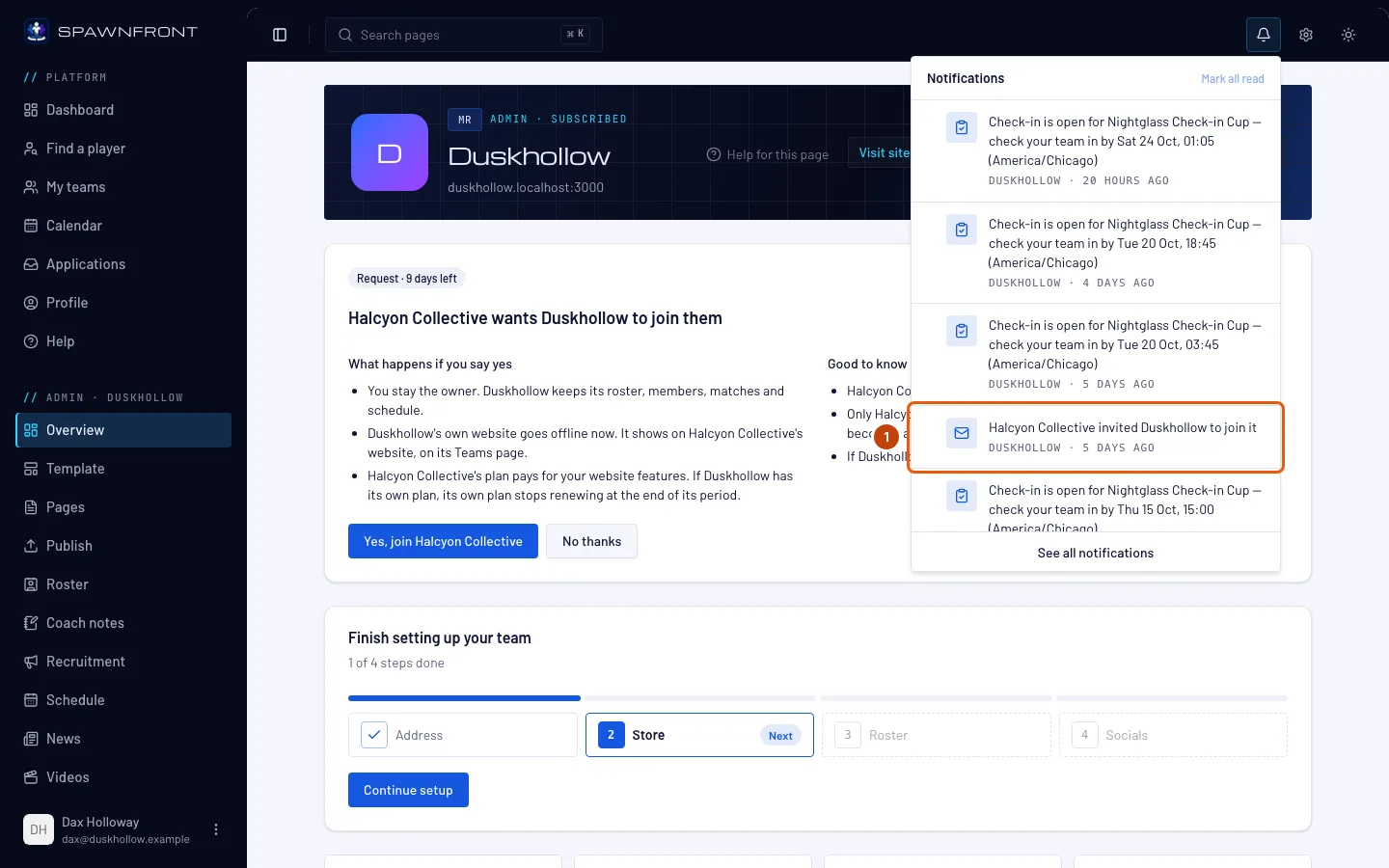
الخطوة 2: افتح النظرة العامة لفريقك
افتح فريقك من فرقي. تُفتح صفحة نظرة عامة الخاصة به.
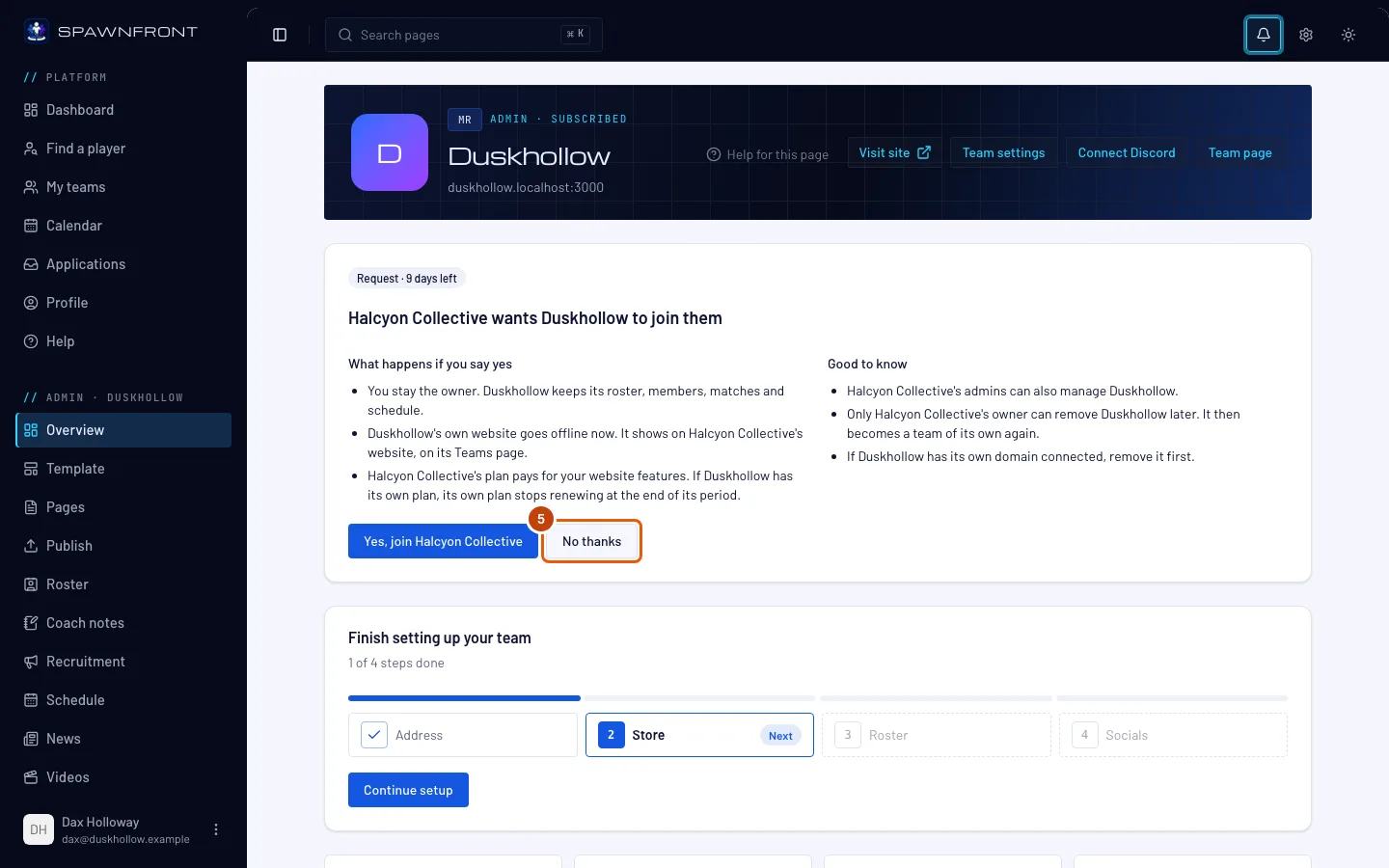
يجب أن ترى في الأعلى: «… تريد انضمام … إليها»، مع طلب والأيام المتبقية. وتحتها ماذا يحدث إذا وافقت ومعلومة مفيدة. ينتظر الطلب 14 يومًا، وبعدها يختفي، ويمكن للمنظمة إرسال طلب آخر.
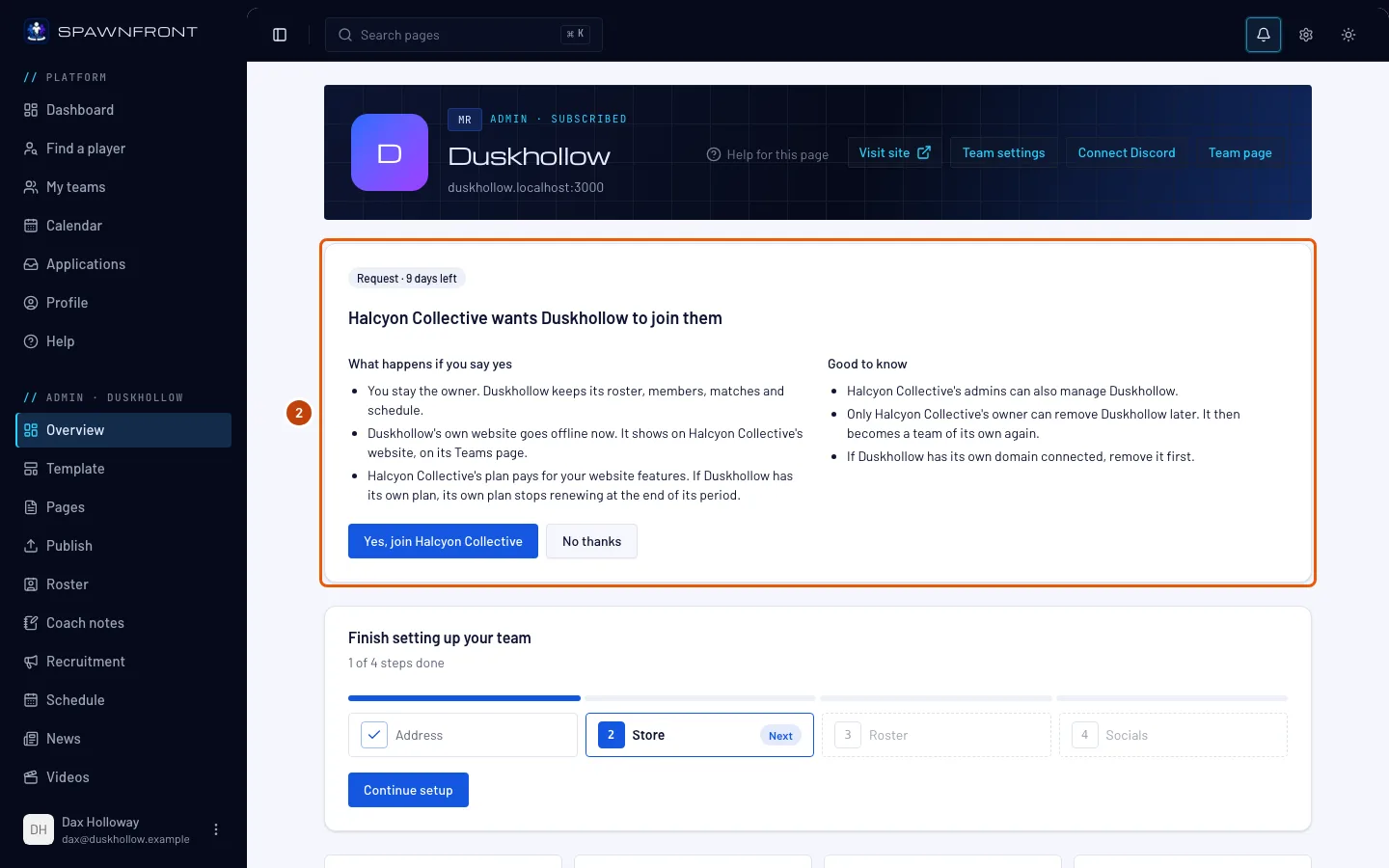
الخطوة 3: وافق
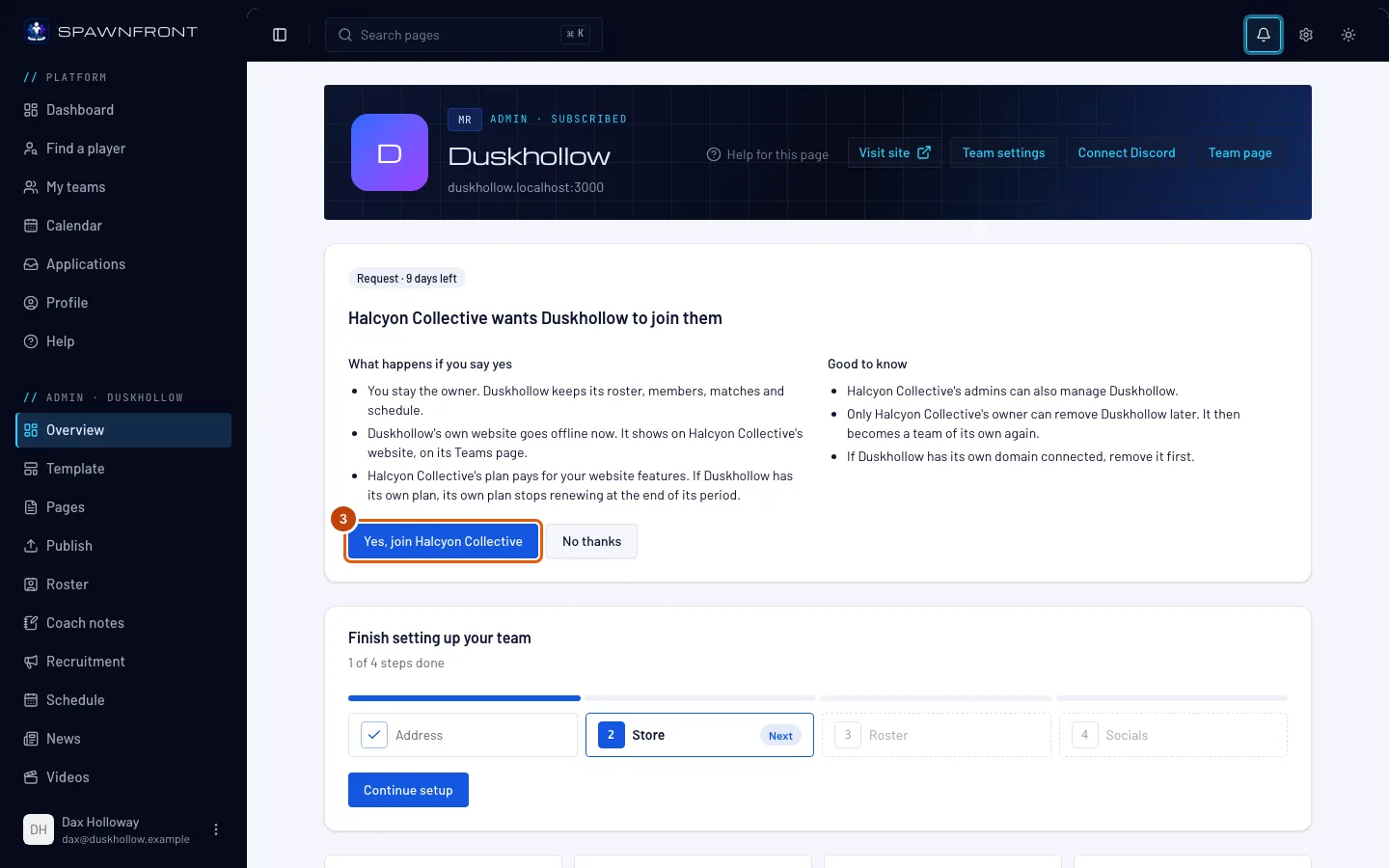
اقرأ ماذا يحدث إذا وافقت، ثم اضغط Yes, join … متبوعًا باسم المنظمة.
ما الذي يتغير عند الموافقة:
- يتوقف موقع فريقك الخاص فورًا، ويعرض موقع المنظمة فريقك في صفحة الفرق.
- تبقى أنت المالك. يحتفظ فريقك باسمه وتشكيلته وأعضائه ومبارياته وجدوله.
- خطة المنظمة تغطي ميزات موقعك. إذا كان لفريقك خطة خاصة به، فلن تتجدد عند نهاية فترتها.
- يمكن لمشرفي المنظمة إدارة فريقك أيضًا، ومالكها وحده يستطيع إزالة فريقك لاحقًا.
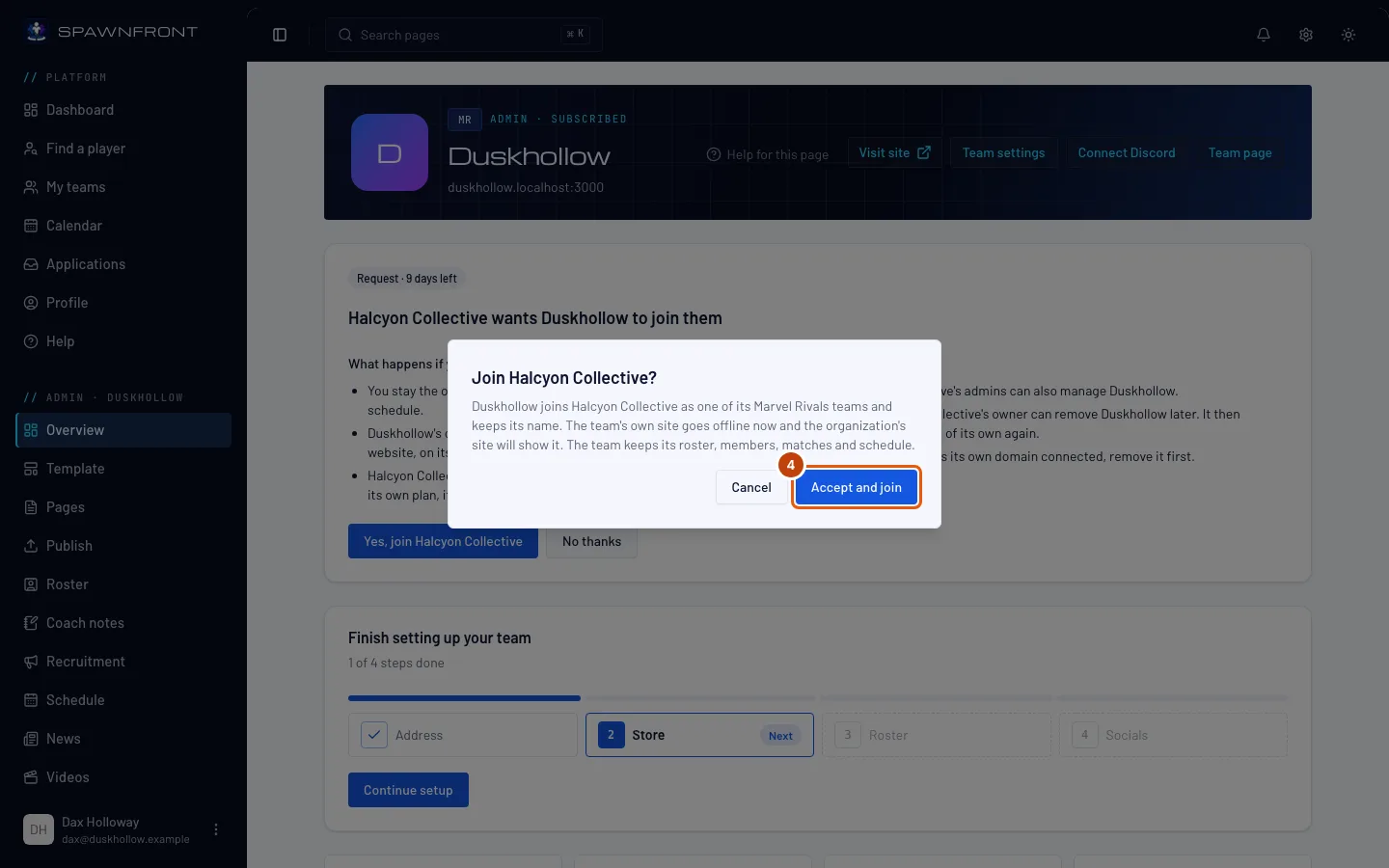
يجب أن ترى: نافذة الانضمام إلى …؟ تقول الشيء نفسه.
الخطوة 4: اقبل وانضم
في النافذة، اضغط اقبل وانضم.
يجب أن ترى: «… أصبح الآن جزءًا من …». تختفي بطاقة الطلب، ويظهر فريقك في الفرق الخاصة بالمنظمة.
الخطوة 5: أو ارفض
لرفض الطلب، اضغط لا، شكرًا على البطاقة بدلًا من ذلك. يتم الرفض فورًا، بدون تأكيد.
يجب أن ترى: «تم رفض الطلب من …»، وتختفي البطاقة. لا يتغير شيء في فريقك. يمكن للمنظمة أن تطلب مرة أخرى لاحقًا.
كيف تعرف أن الأمر نجح
- بعد الموافقة، لا تعرض نظرة عامة لفريقك الطلب بعد الآن، ويظهر فريقك في الفرق الخاصة بالمنظمة.
- بعد الموافقة، يظهر فريقك في القائمة الجانبية تحت اسم المنظمة بدلًا من الإدارة، ومن دون صفحات الموقع: مشرفو المنظمة يديرون موقعه ومتجره وفوترته.
- بعد الرفض، يختفي الطلب من نظرة عامة ومن الإعدادات.
هل يبدو شيء غير صحيح؟
البطاقة تقول «المالك فقط، …، يمكنه الرد.»
أنت مشرف في الفريق، ولست مالكه. المالك وحده يستطيع الموافقة أو الرفض، فاطلب ذلك من الشخص المذكور في البطاقة.
تظهر رسالة «احذف النطاق المخصص أولًا»
الفريق داخل منظمة لا يكون له نطاق مخصص خاص به. احذفه من العنوان والنطاقات، ثم اضغط نعم، انضم … مرة أخرى.
تظهر رسالة «لديك بالفعل 10 فرق …»
لم يعد لدى المنظمة مكان لفريقك منذ أن أرسلت لك الطلب: خطتها لا تغطي فرقًا أخرى حتى يضيف الشخص الذي يدفع فريقًا، أو لديها بالفعل 10 فرق في لعبتك. يبقى فريقك كما هو. اضغط لا، شكرًا، أو اطلب من المنظمة إفساح مكان.
تظهر رسالة «يوجد فريق … آخر في … باسم …»
أحد فرق المنظمة في لعبتك يحمل اسم فريقك بالفعل، ولا يمكن أن يتشارك فريقان منها في اللعبة نفسها الاسم ذاته. غيّر اسم فريقك في الإعدادات (أو اطلب من المنظمة تغيير اسم فريقها)، ثم اضغط نعم، انضم … مرة أخرى.
اختفى الطلب
انتظر الطلب 14 يومًا بدون رد، أو ألغته المنظمة. اطلب من المنظمة إرسال طلب جديد.
رفضت الطلب بالخطأ
اطلب من المنظمة إرسال طلب جديد. الرفض لا يحذف شيئًا ولا يغيّر شيئًا في فريقك.
مقالات ذات صلة
لا تزال عالقًا؟ تواصل مع الدعم أو راسلنا على support@spawnfront.com — أخبرنا بالصفحة التي أنت فيها ورقم الخطوة.