
查看 AI 助理並中斷連線
查看哪些 AI App 能使用你的帳號和它們做過的所有變更、讓戰隊知道變更來自 AI,或中斷 App 的連線。
適用選手 · 4 個步驟
事前準備
- 你已將 AI 助理(Claude、ChatGPT 或其他 App)連線到你的 Spawnfront 帳號。請參閱連線 AI 助理。
- 這個頁面上的內容只有你看得到,你的戰隊完全看不到。
步驟
步驟 1:開啟 AI 助理
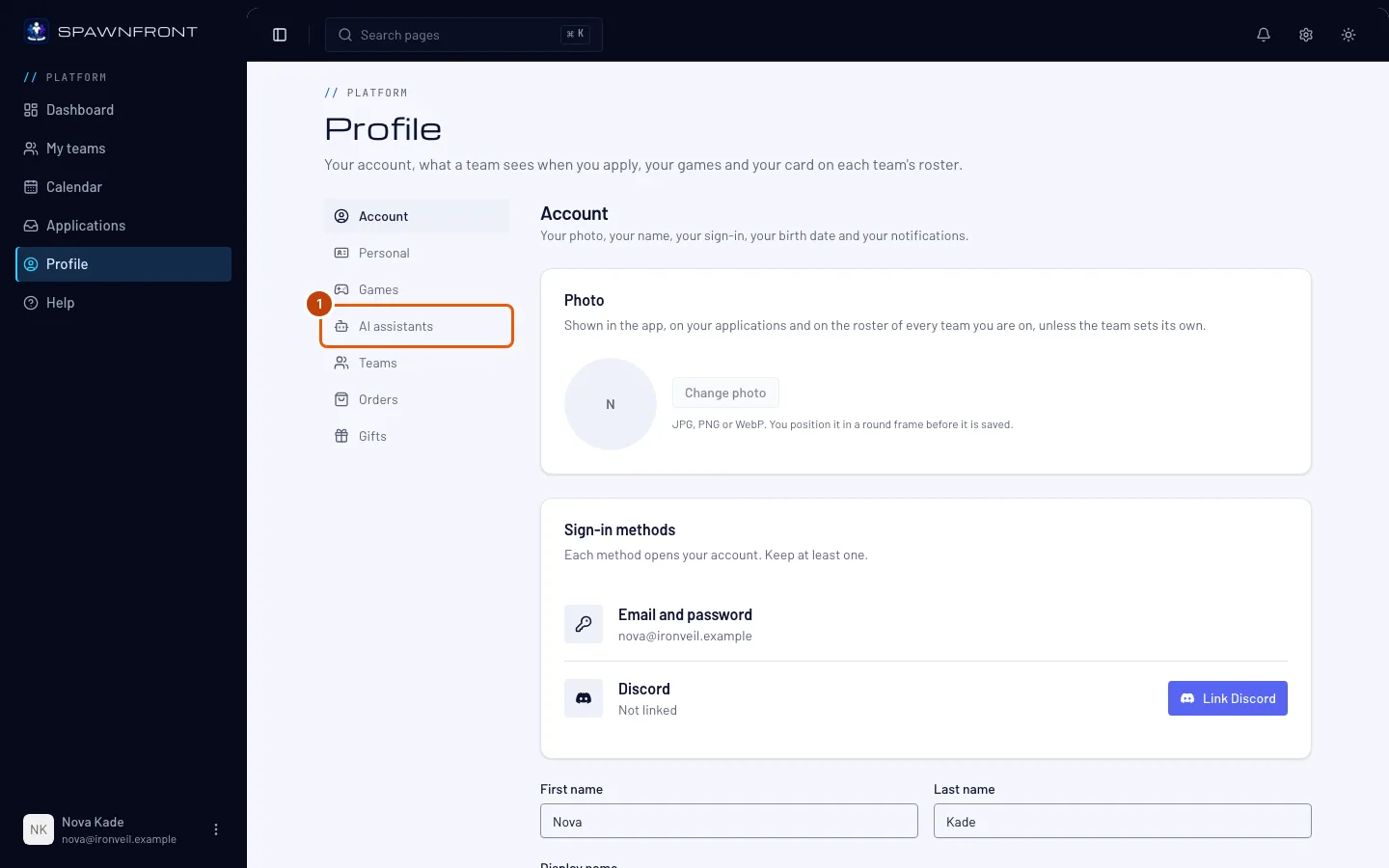
開啟你的個人檔案,然後在選單中按 AI 助理。
你應該會看到:已連線的 AI 助理。這裡會列出每個 App 的名稱和來源(例如 來自 claude.ai;沒有公開身分的 App 會顯示 (名稱未驗證))、它能存取的範圍,以及連線時間和最後使用時間。
步驟 2:查看它做了哪些變更
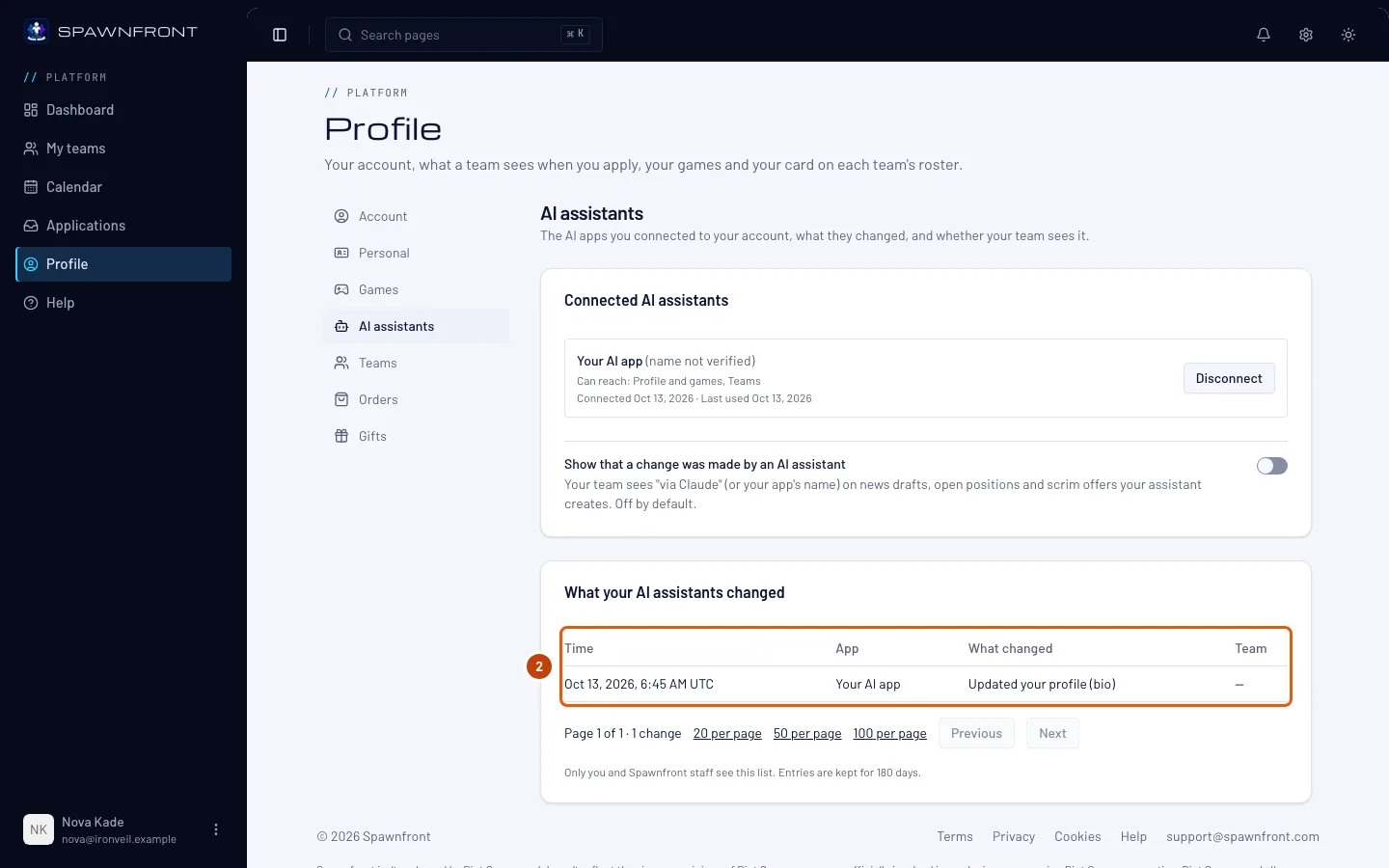
捲動到 你的 AI 助理做了哪些變更。
你應該會看到:助理替你做的每項變更各佔一行,包含時間、哪個 App、變更了什麼,以及在哪個戰隊,最新的排在最上面。只讀取資料不會新增紀錄。紀錄會保留 180 天。
步驟 3:讓戰隊知道是 AI 助理做的
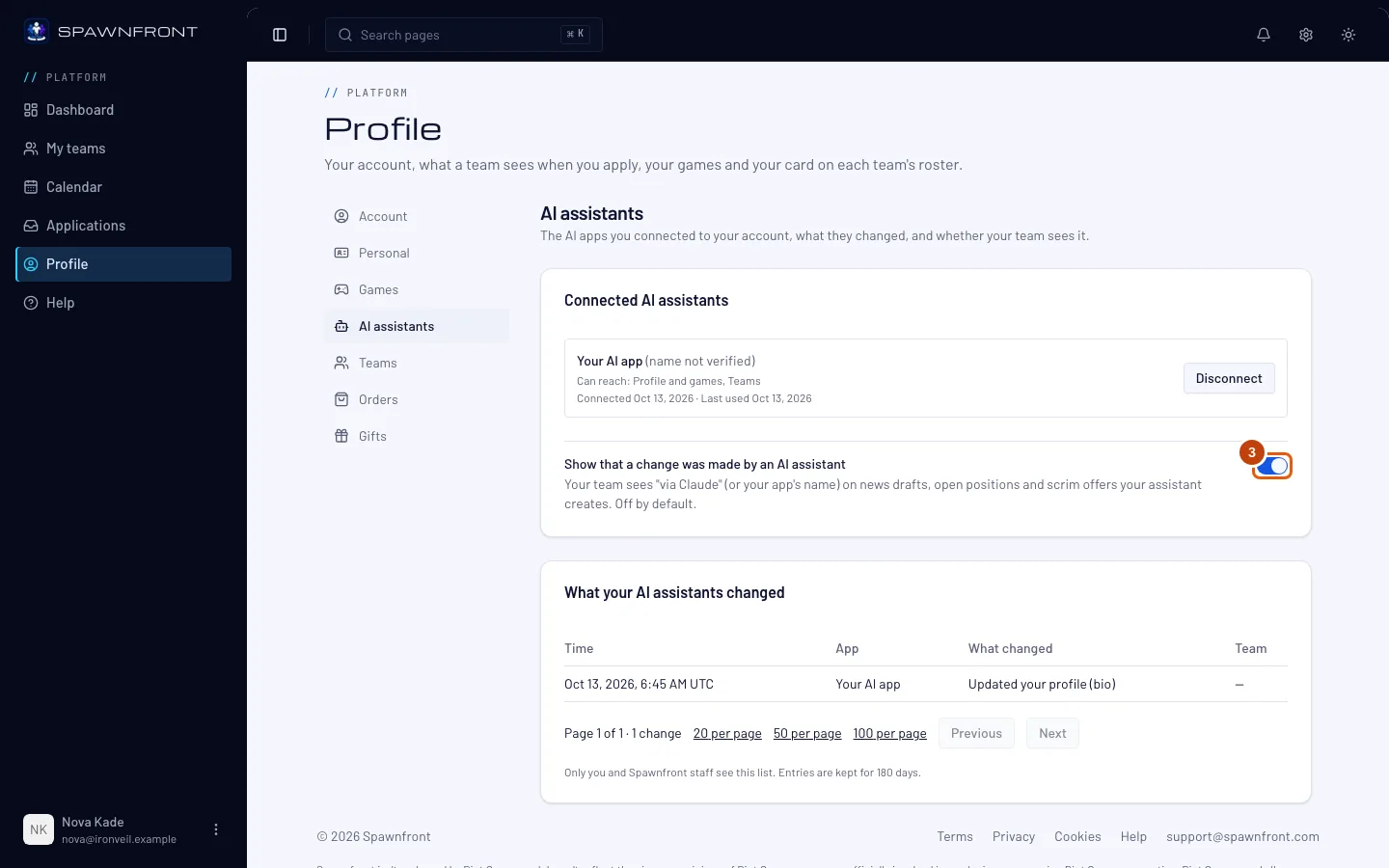
回到上方的 已連線的 AI 助理。如果想讓戰隊知道,就在你的 App 下方開啟 標示變更是由 AI 助理所做。
這個選項預設關閉,要你自己開啟。 開啟後,你的助理建立的新聞草稿、招募職缺和練習賽邀約旁邊,戰隊會看到「透過 Claude」(或你的 App 名稱)。
你應該會看到:開關已開啟。
步驟 4:中斷 App 的連線
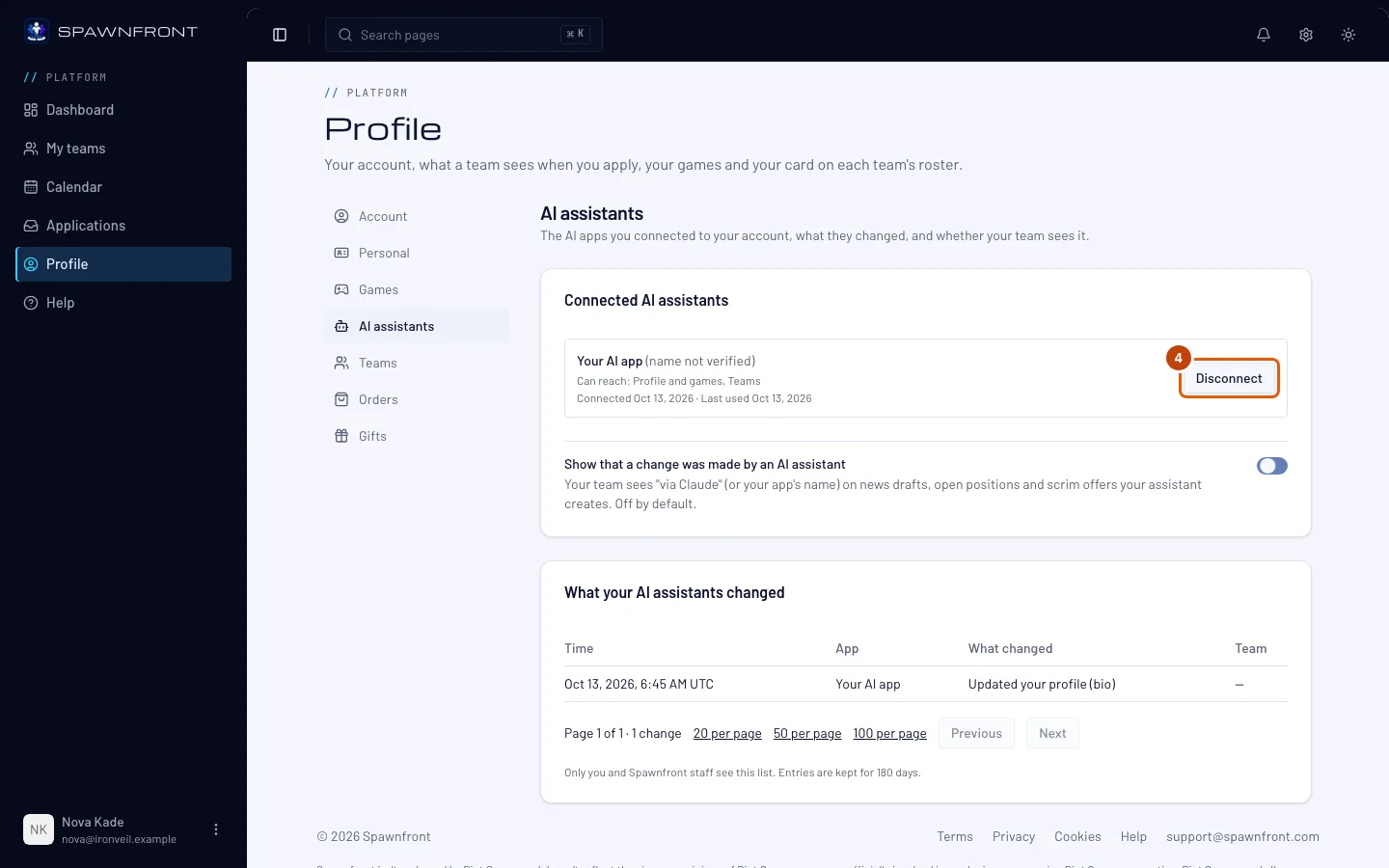
在該 App 那一列按 中斷連線,再按一次 中斷連線 確認。
你應該會看到:App 從清單中消失。它會立即停止運作:下一個請求會被拒絕,並要求你重新連線。
如何確認成功
- 向你剛中斷連線的 App 問一個關於你戰隊的問題。它不會回答,而是告訴你需要重新連線到 Spawnfront。
看起來不太對?
我看不到我連線過的 App
App 完成連線後才會出現在清單中。如果你在按下 允許 前就關閉了核准頁面,或 App 登入失敗,請從你的 AI App 重新連線。90 天沒使用的 App,或是在你重設密碼前連線的 App,都會被中斷連線,也不會列出。
中斷連線會刪除助理做的變更嗎?
不會。草稿、名單項目等內容都會維持原樣,就跟你自己做的變更一樣。變更紀錄也一樣會保留 180 天。
我的戰隊看得到這份清單嗎?
看不到。只有你看得到,另外 Spawnfront 工作人員協助你時也看得到。只有在你開啟 標示變更是由 AI 助理所做 時,戰隊才會看到「透過」加上你的 App 名稱。
相關文章
還是卡住了?聯絡客服或寄信至 support@spawnfront.com,告訴我們你所在的頁面和步驟編號。