
Підпишись на календар команди
Додай заняття всіх команд у Google Calendar, Apple Calendar або Outlook одним приватним посиланням.
Для учасників команд · 5 кроків
Що потрібно спочатку
- Ти учасник команди.
- Ти користуєшся Google Calendar, Apple Calendar або Outlook, і на цьому пристрої в нього вже виконано вхід.
Кроки
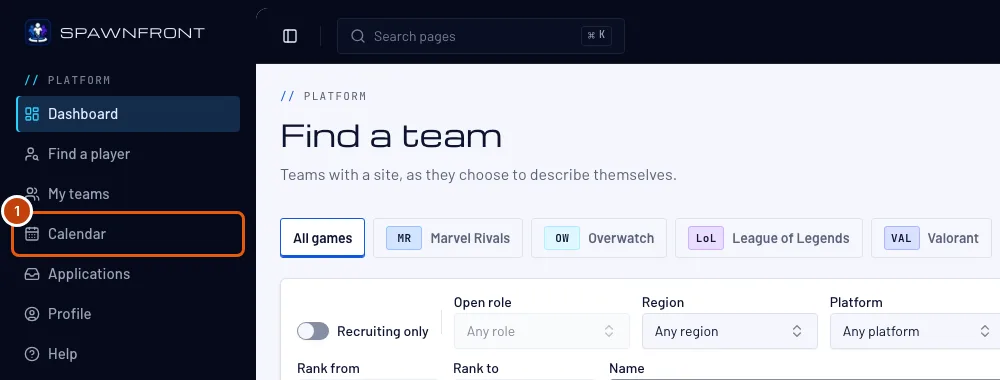
Крок 1: Відкрий «Календар»
У меню ліворуч натисни Календар.
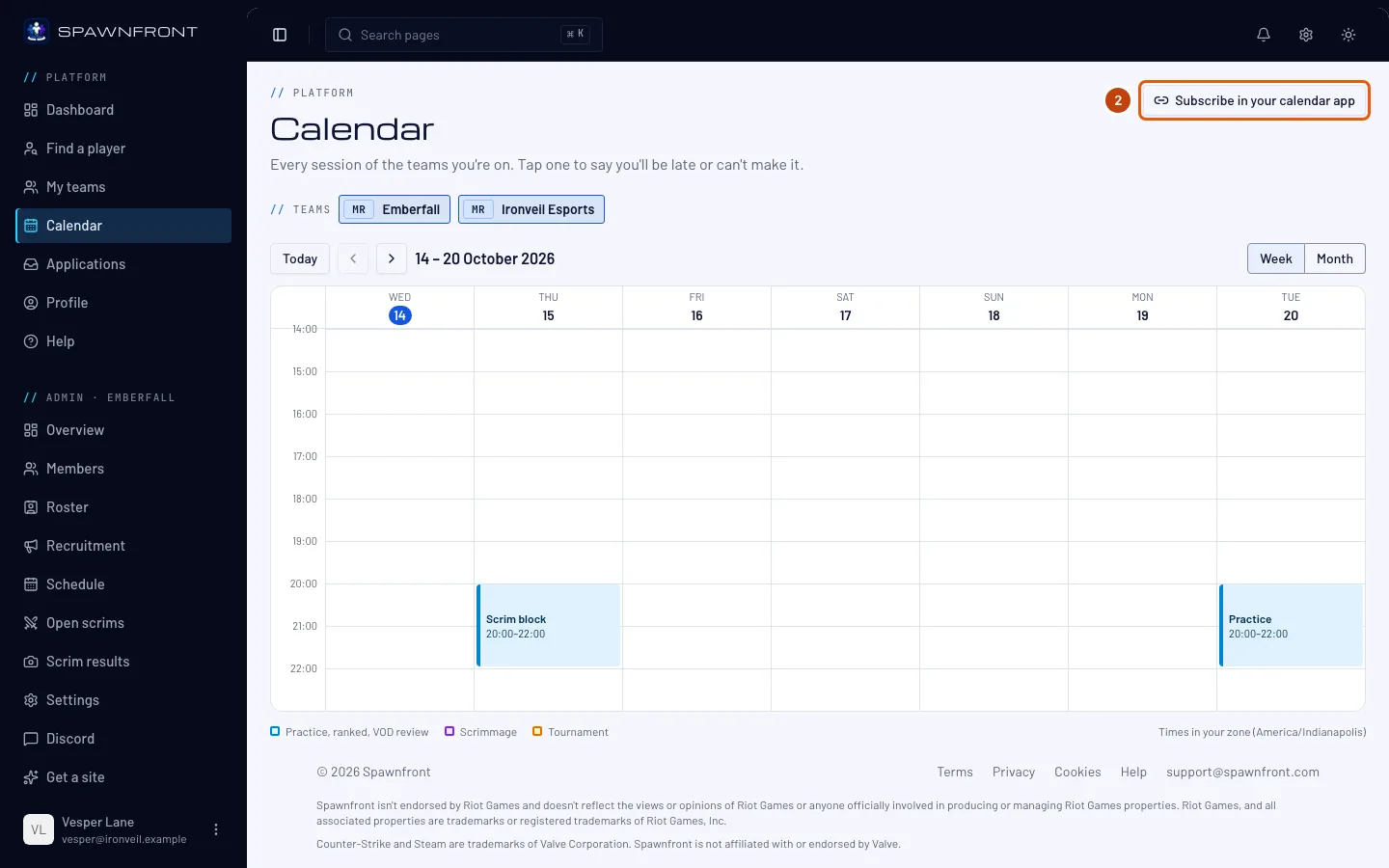
Крок 2: Натисни «Підпишись у своєму календарі»
Натисни Підпишись у своєму календарі угорі праворуч.
Ти побачиш: вікно з такою самою назвою.
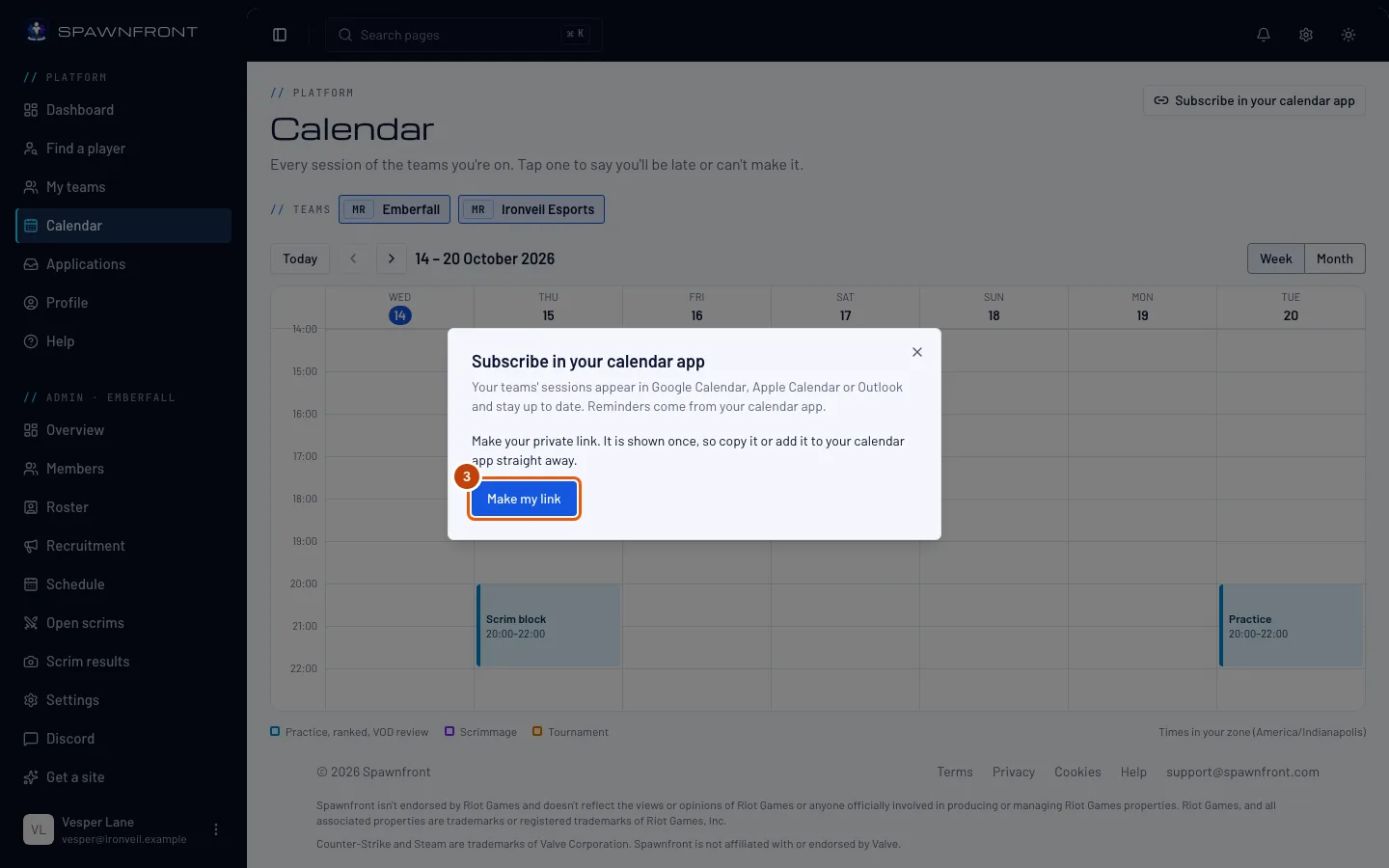
Крок 3: Натисни «Створити посилання»
Натисни Створити посилання. Якщо посилання вже створювали раніше, на кнопці буде Створити нове посилання.
Посилання показується лише один раз. Скопіюй його або додай у свій календар зараз — щоб побачити його знову, доведеться створити нове.
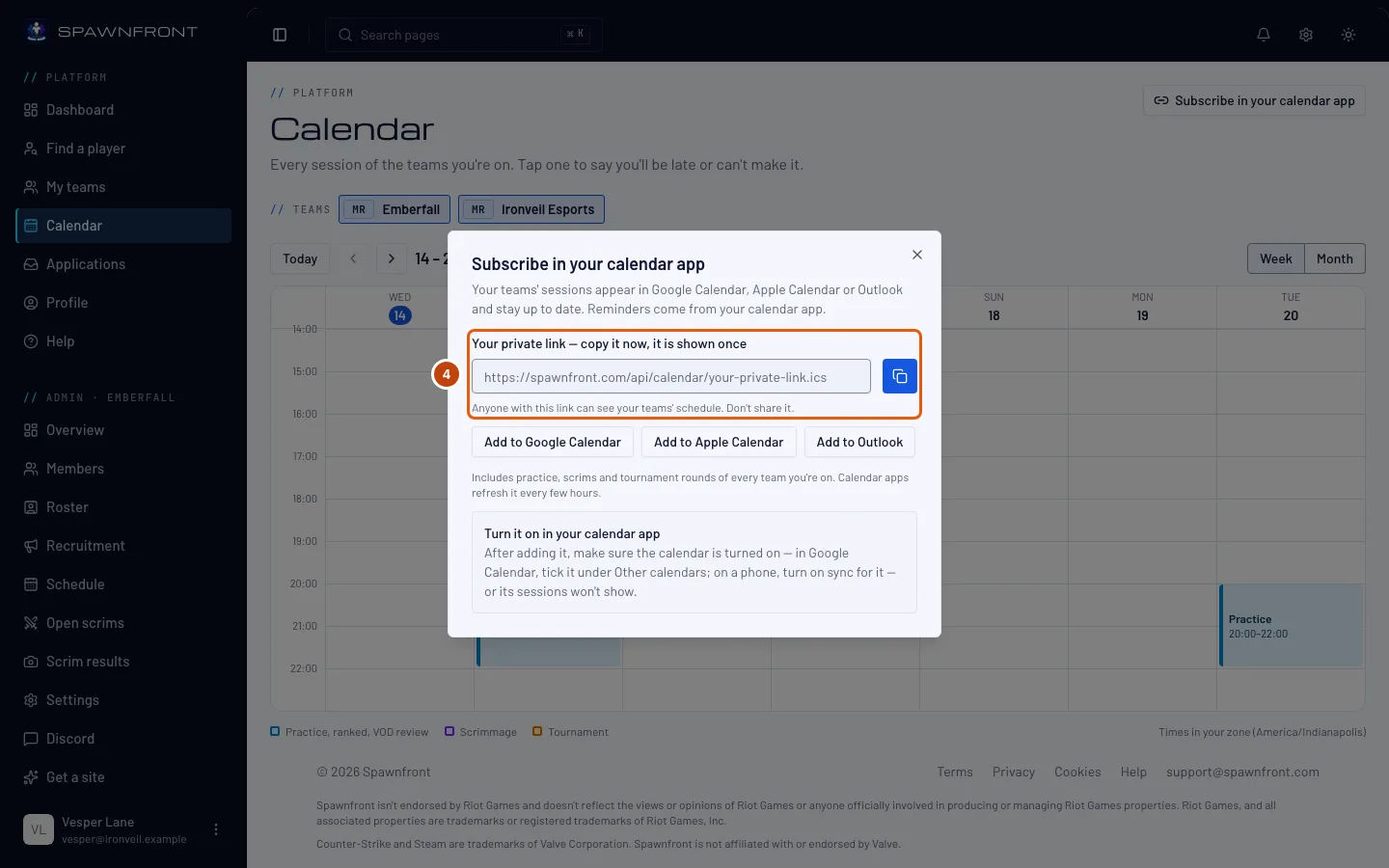
Ти побачиш: Твоє приватне посилання — скопіюй його зараз, воно показується лише раз, а під цим — саме посилання.
Крок 4: Скопіюй посилання
Натисни кнопку копіювання біля посилання, якщо твій календар просить вставити посилання — наприклад, З URL-адреси у Google Calendar.
Будь-хто з цим посиланням бачить розклад твоїх команд. Не діліться ним.
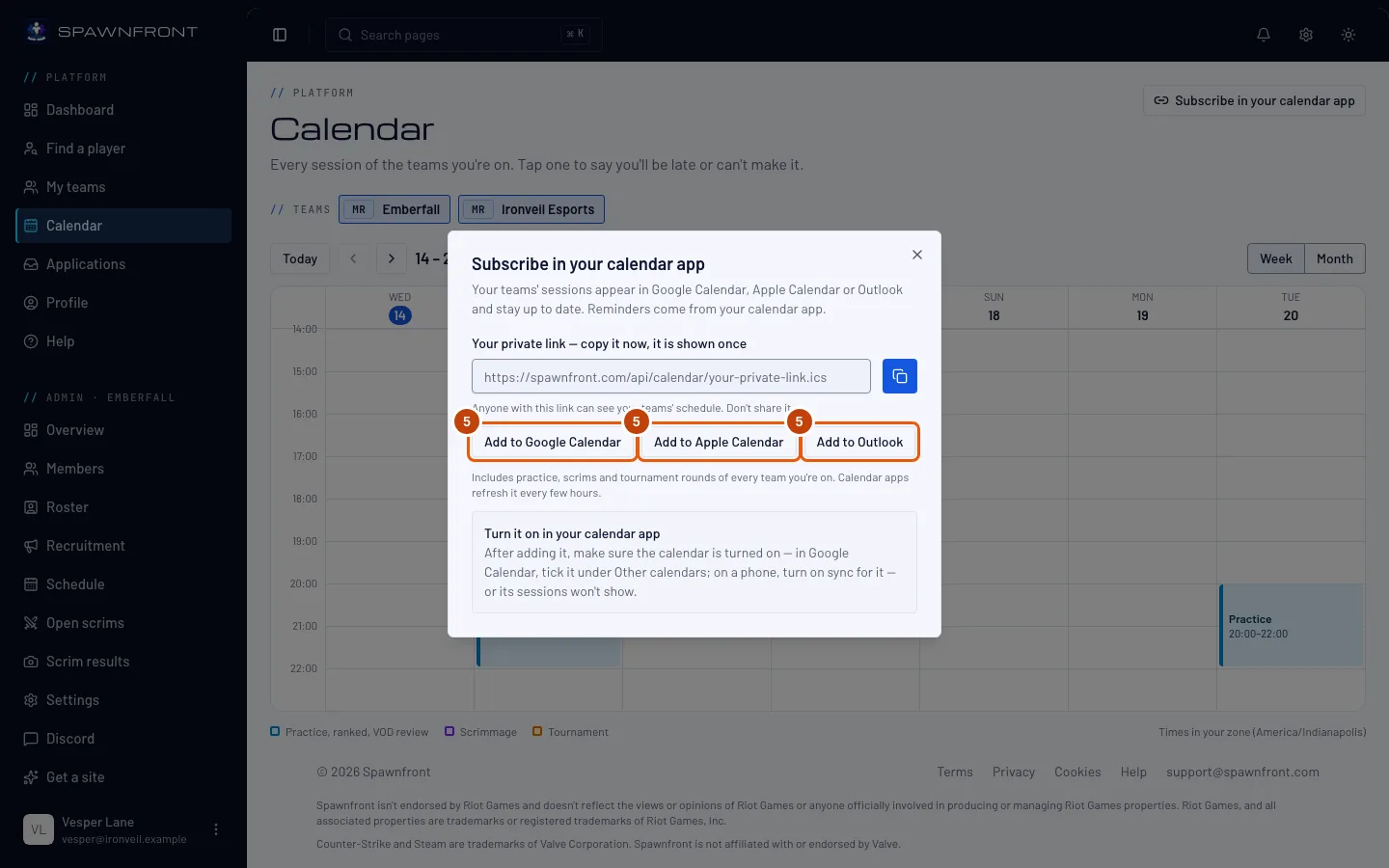
Крок 5: Додай його у свій календар
Натисни Додати в Google Calendar, Додати в Apple Calendar або Додати в Outlook, а потім підтверди у своєму календарі.
Перевір, що календар увімкнено у твоєму застосунку календаря, інакше заняття не з’являться: у Google Calendar постав позначку біля нього в розділі Інші календарі; на телефоні ввімкни для нього синхронізацію.
Ти побачиш: заняття твоїх команд у твоєму календарі.
Як зрозуміти, що все вийшло
- У твоєму календарі є тренування, скрими й турнірні раунди твоїх команд.
Одне посилання охоплює всі твої команди на наступні 90 днів — команда, до якої ти приєднаєшся пізніше, з’явиться сама, а та, з якої вийдеш, зникне. Календарі оновлюють посилання раз на кілька годин, тому зміни можуть з’явитися не відразу. Нагадування налаштовуються у твоєму календарі. Посилання показує лише заняття, але ніколи — хто прийде.
Щось не так?
Я випадково поширив своє посилання
Знову відкрий Підпишись у своєму календарі і натисни Створити нове посилання. Старе посилання відразу перестане працювати; додай нове у свій календар.
Я загубив своє посилання
Його не можна показати ще раз. Натисни Створити нове посилання, додай нове у свій календар і видали там старий календар.
Я додав посилання, але заняття не з’являються
Скоріше за все, календар вимкнено у твоєму застосунку. У Google Calendar постав позначку біля нього в розділі Інші календарі ліворуч. На iPhone відкрий Параметри › Календар › Облікові записи і перевір, що підписку ввімкнено; на Android відкрий налаштування застосунку Google Calendar і ввімкни для нього Синхронізацію.
Зміни, які зробив адмін, ще не з’явилися в моєму календарі
Календарі завантажують посилання раз на кілька годин, а не відразу. На сторінці Календар завжди актуальний розклад.
Чому календар мені не нагадує?
Нагадування налаштовуються у твоєму календарі: увімкни там стандартні сповіщення для календаря, на який ти підписався.
Схожі статті
Досі не виходить? Напиши в підтримку або на пошту support@spawnfront.com — вкажи сторінку, на якій ти є, і номер кроку.