
เขียนบันทึกโค้ช
เก็บบันทึกพร้อมวันที่ของผู้เล่นแต่ละคนไว้ในทีมโค้ช และแชร์บันทึกที่คุณเลือกให้ผู้เล่นเห็น
สำหรับเจ้าของทีมและแอดมิน · 7 ขั้นตอน
สิ่งที่ต้องมีก่อน
- ทีมของคุณมีแพ็กเกจเว็บไซต์ บันทึกโค้ชมาพร้อมทุกแพ็กเกจ ถ้าไม่มีแพ็กเกจ เจ้าของหรือแอดมินจะเห็น รับเว็บไซต์เพื่อปลดล็อกหน้านี้ และโค้ชจะเห็น บันทึกโค้ชต้องใช้แพ็กเกจเว็บไซต์ — ขอให้เจ้าของทีมรับเว็บไซต์
- คุณเป็น เจ้าของ หรือ แอดมิน ของทีม หรือเป็นสมาชิกที่มีรายชื่อในรายชื่อผู้เล่นเชื่อมกับบัญชีของคุณ และมีป้าย โค้ช, ผู้จัดการ หรือ นักวิเคราะห์ เจ้าของหรือแอดมินตั้งป้ายได้ในรายชื่อผู้เล่น
ขั้นตอน
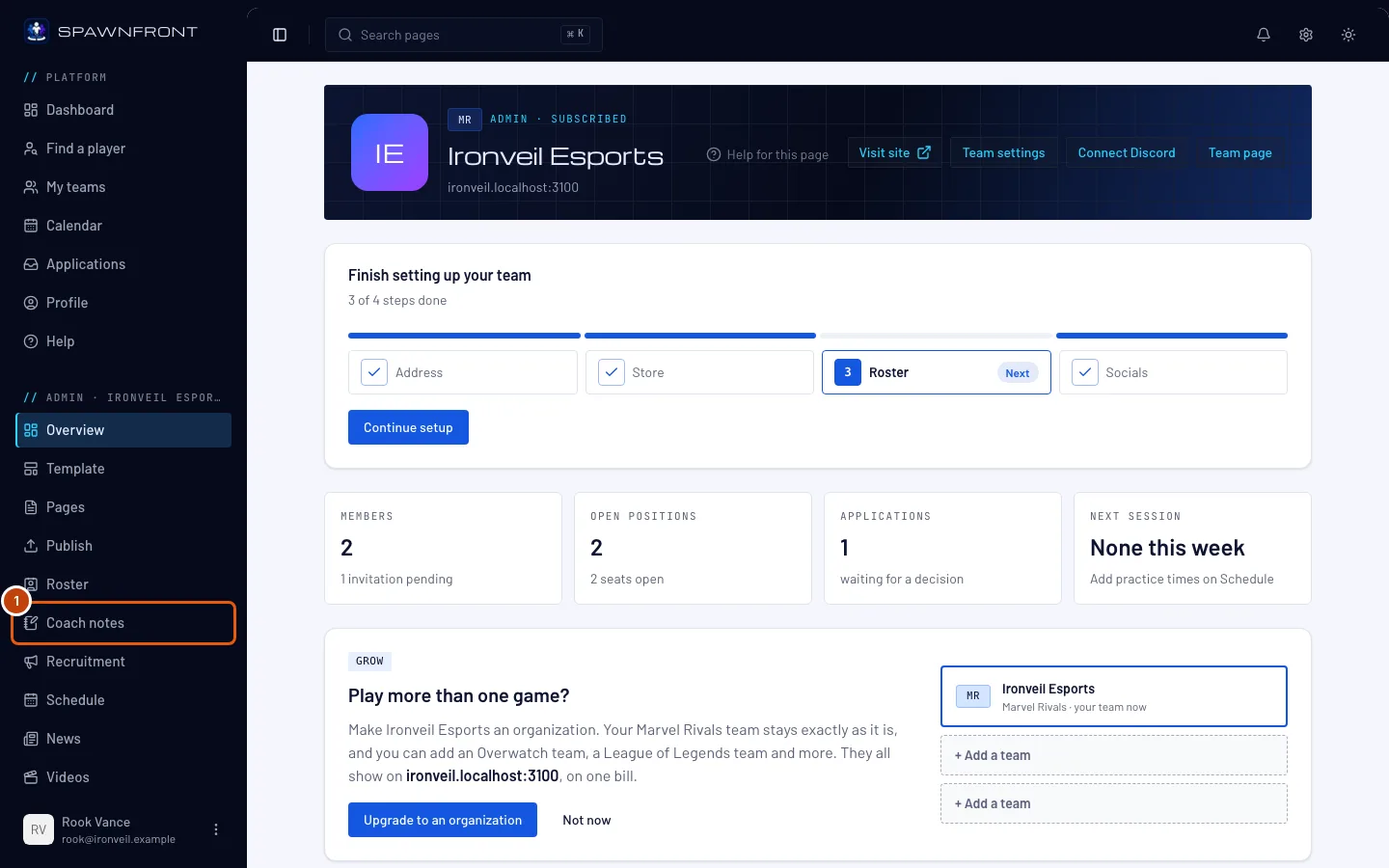
ขั้นตอนที่ 1: เปิดบันทึกโค้ช
ในเมนูด้านซ้าย ใต้ แอดมิน กด บันทึกโค้ช โค้ชที่ไม่ใช่แอดมินจะเจอเมนูนี้ใต้ ทีมของฉัน ใต้ชื่อทีม
คุณจะเห็น: หน้า บันทึกโค้ช มีรายชื่อผู้เล่นของคุณอยู่ด้านซ้ายใต้ ผู้เล่น, ตัวสำรอง และ สตาฟ แต่ละคนมีรูปและจำนวนบันทึกของตัวเอง — "แชร์ 2 รายการ" เมื่อมีบันทึกที่ผู้เล่นเห็นได้ และ "ยังไม่ได้เปิดดู" เมื่อผู้เล่นยังไม่ได้เปิดบันทึก
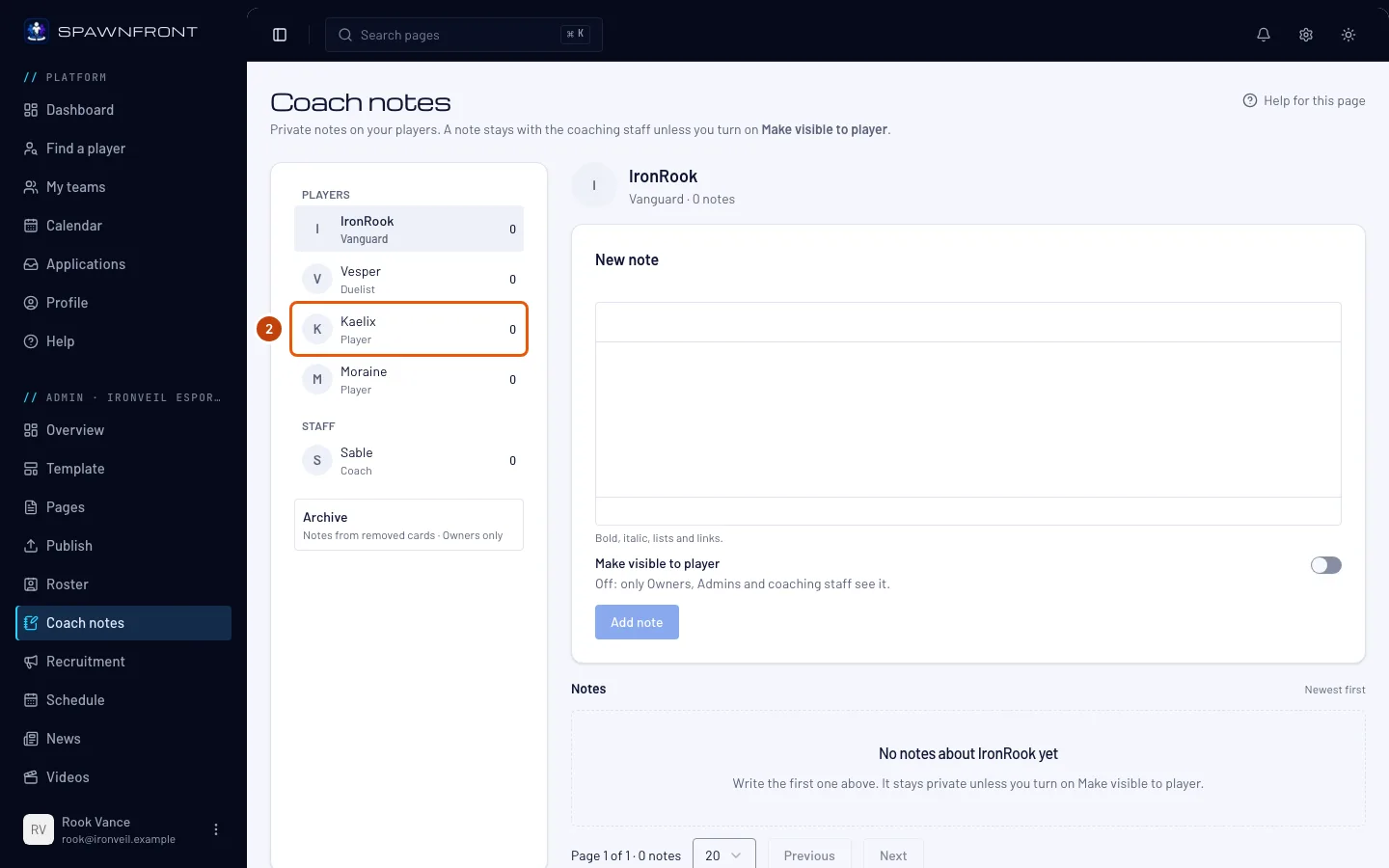
ขั้นตอนที่ 2: เลือกผู้เล่น
กดชื่อผู้เล่นใต้ ผู้เล่น หรือ ตัวสำรอง หรือกด บันทึก ในแถวของผู้เล่นคนนั้นบนหน้า รายชื่อผู้เล่น ก็ได้
คุณจะเห็น: รูปและชื่อผู้เล่นอยู่ด้านบน มี บันทึกใหม่ อยู่ข้างใต้ และ บันทึก ของผู้เล่น เรียงจากใหม่สุด
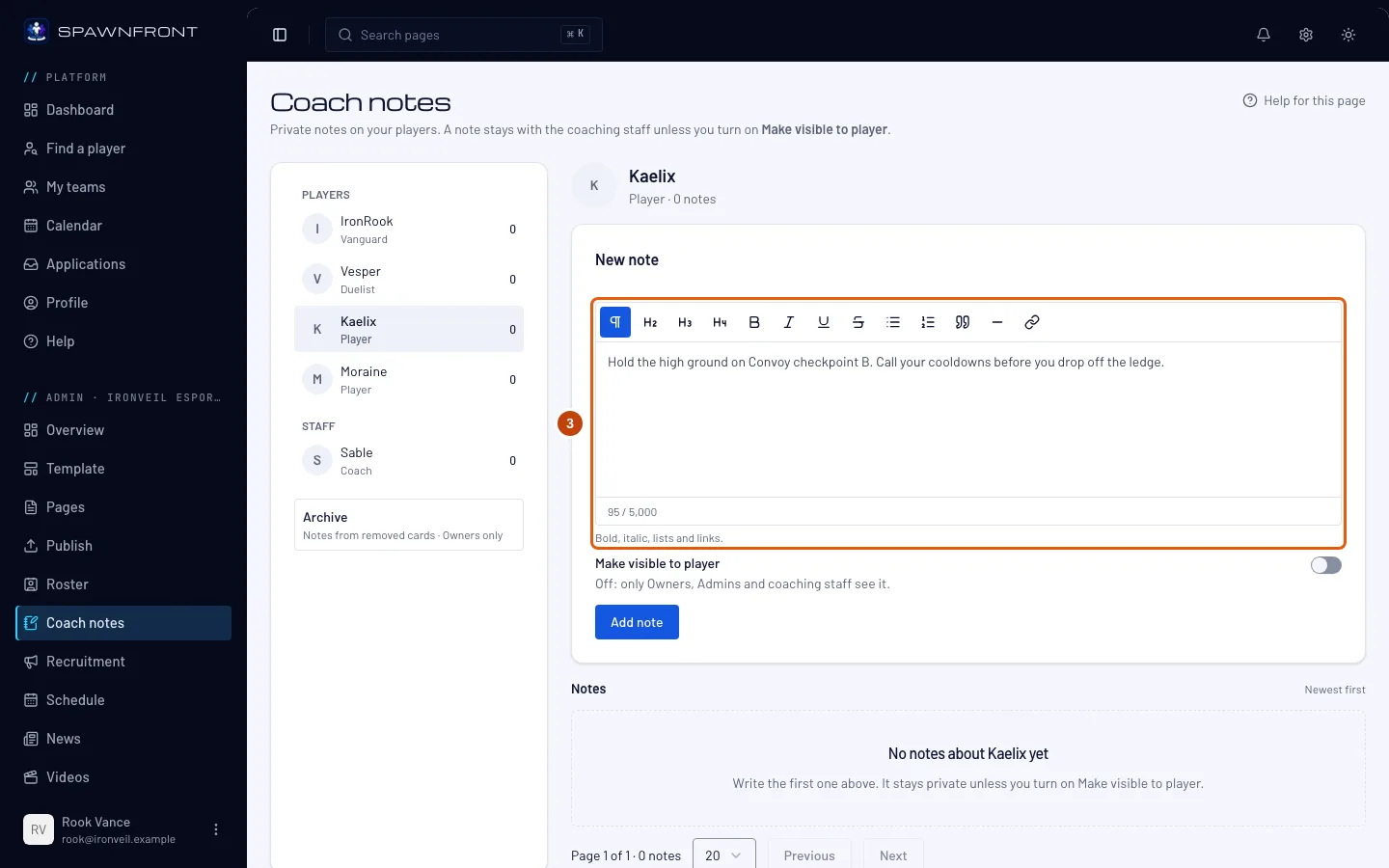
ขั้นตอนที่ 3: เขียนบันทึก
พิมพ์บันทึกในช่องใต้ บันทึกใหม่ ตัวหนา ตัวเอียง รายการ และลิงก์จะยังอยู่ แต่ใส่รูปหรือวิดีโอในบันทึกไม่ได้
คุณจะเห็น: ข้อความของคุณในช่อง และตัวนับใต้ช่อง — ได้สูงสุด 5,000 ตัวอักษร
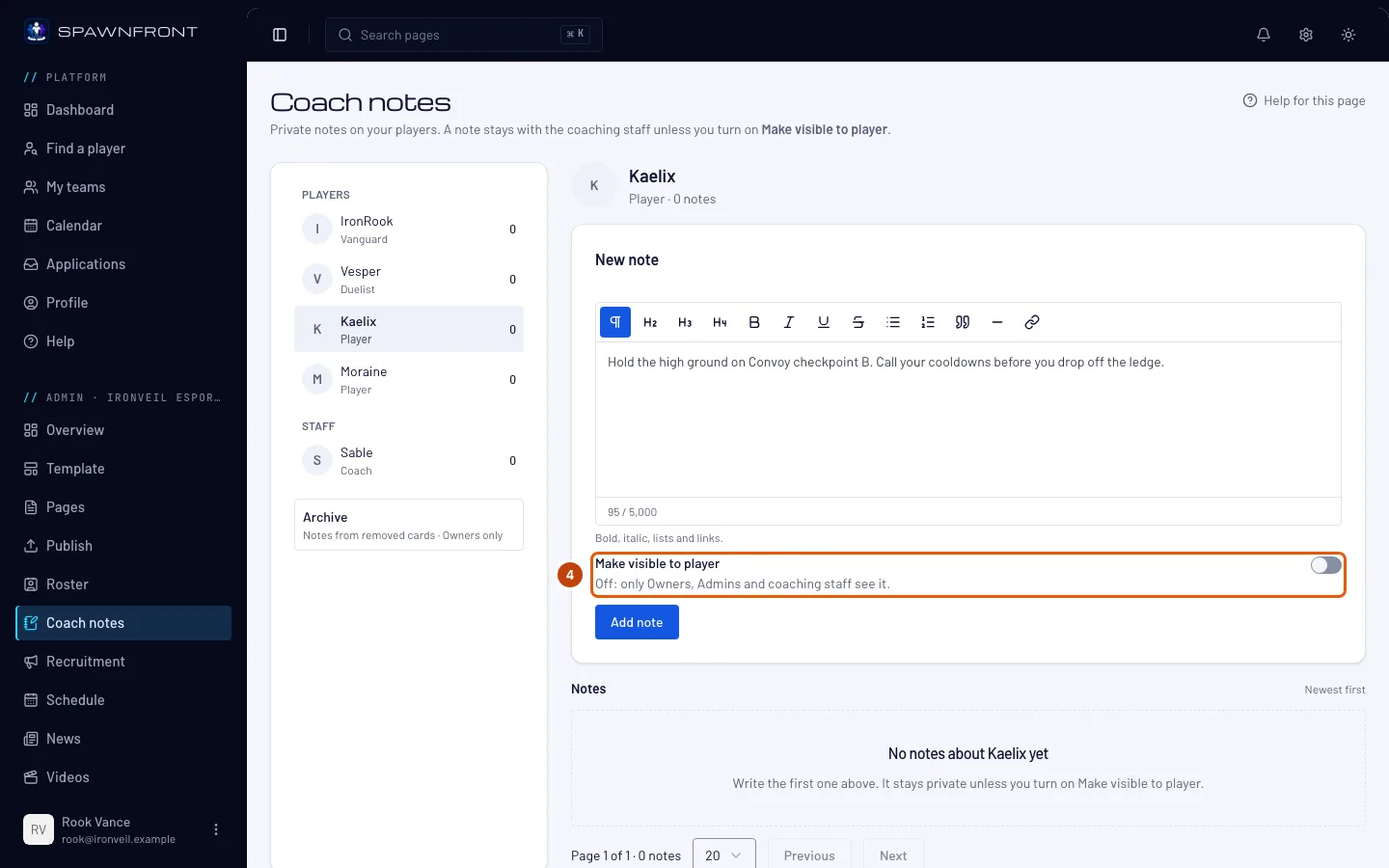
ขั้นตอนที่ 4: เลือกว่าใครเห็น
ปิด ให้ผู้เล่นเห็น ไว้ ถ้าจะให้บันทึกอยู่แค่ในทีมโค้ช — เจ้าของ แอดมิน และโค้ช ผู้จัดการ และนักวิเคราะห์ในรายชื่อผู้เล่นของคุณ เปิดไว้ถ้าจะแชร์ให้ผู้เล่น
ผู้เล่นจะอ่านบันทึกที่แชร์ได้ บนหน้าทีมของคุณ และจะได้รับการแจ้งเตือน ผู้เล่นอ่านได้ แต่ตอบกลับไม่ได้ ผู้เล่นที่รายชื่อยังไม่ได้เชื่อมกับบัญชีจะเห็นบันทึกเมื่อเชื่อมรายชื่อแล้ว
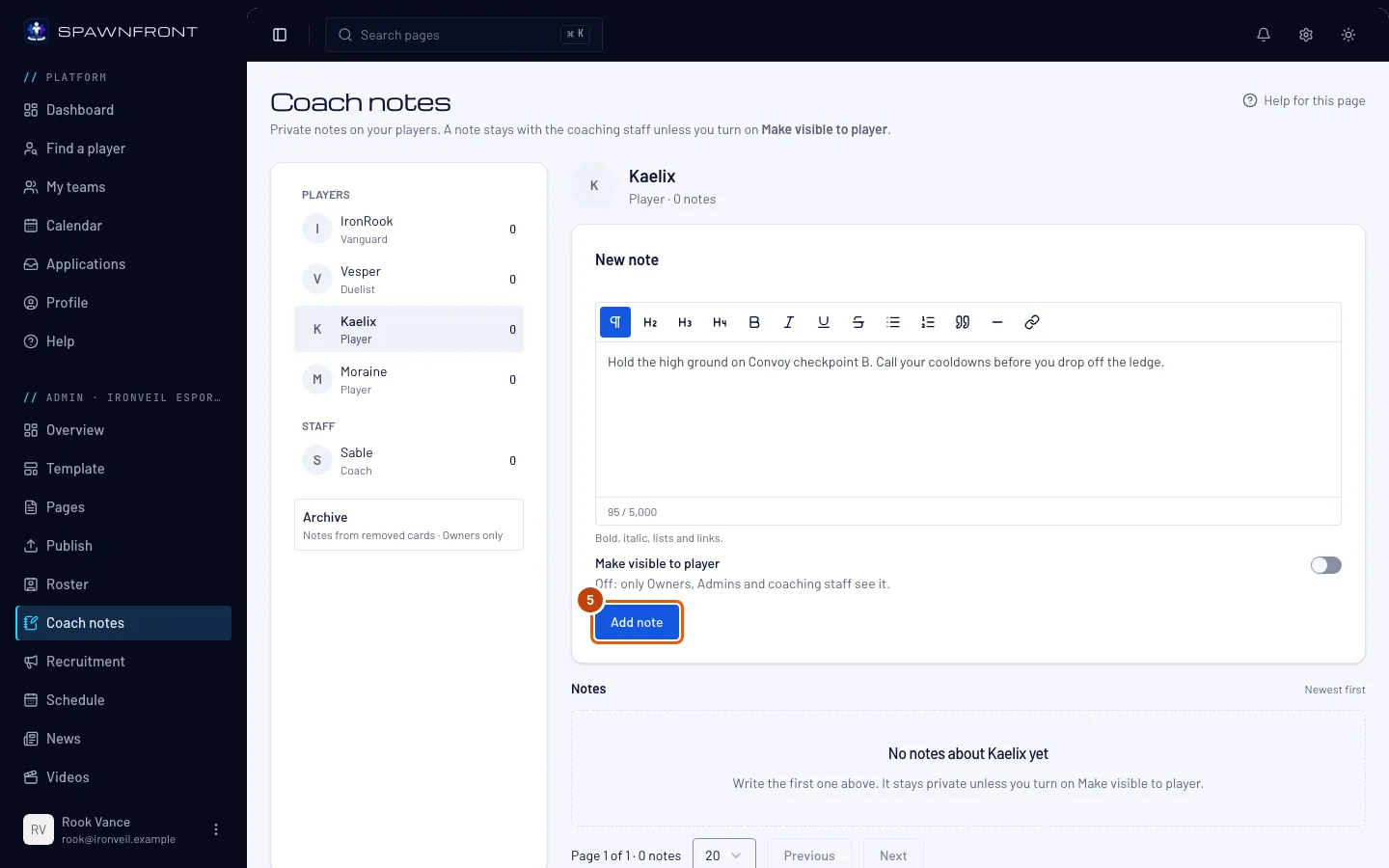
ขั้นตอนที่ 5: เพิ่มบันทึก
กด เพิ่มบันทึก
คุณจะเห็น: "เพิ่มบันทึกแล้ว" — หรือ "เพิ่มบันทึกและแชร์กับ" ผู้เล่น ถ้าคุณเปิดสวิตช์ไว้ — และบันทึกของคุณอยู่บนสุดของ บันทึก พร้อมป้าย ส่วนตัว หรือ แชร์กับ ผู้เล่น เมื่อผู้เล่นเปิดบันทึกที่แชร์แล้ว จะขึ้นว่า เห็นแล้ว พร้อมวันที่
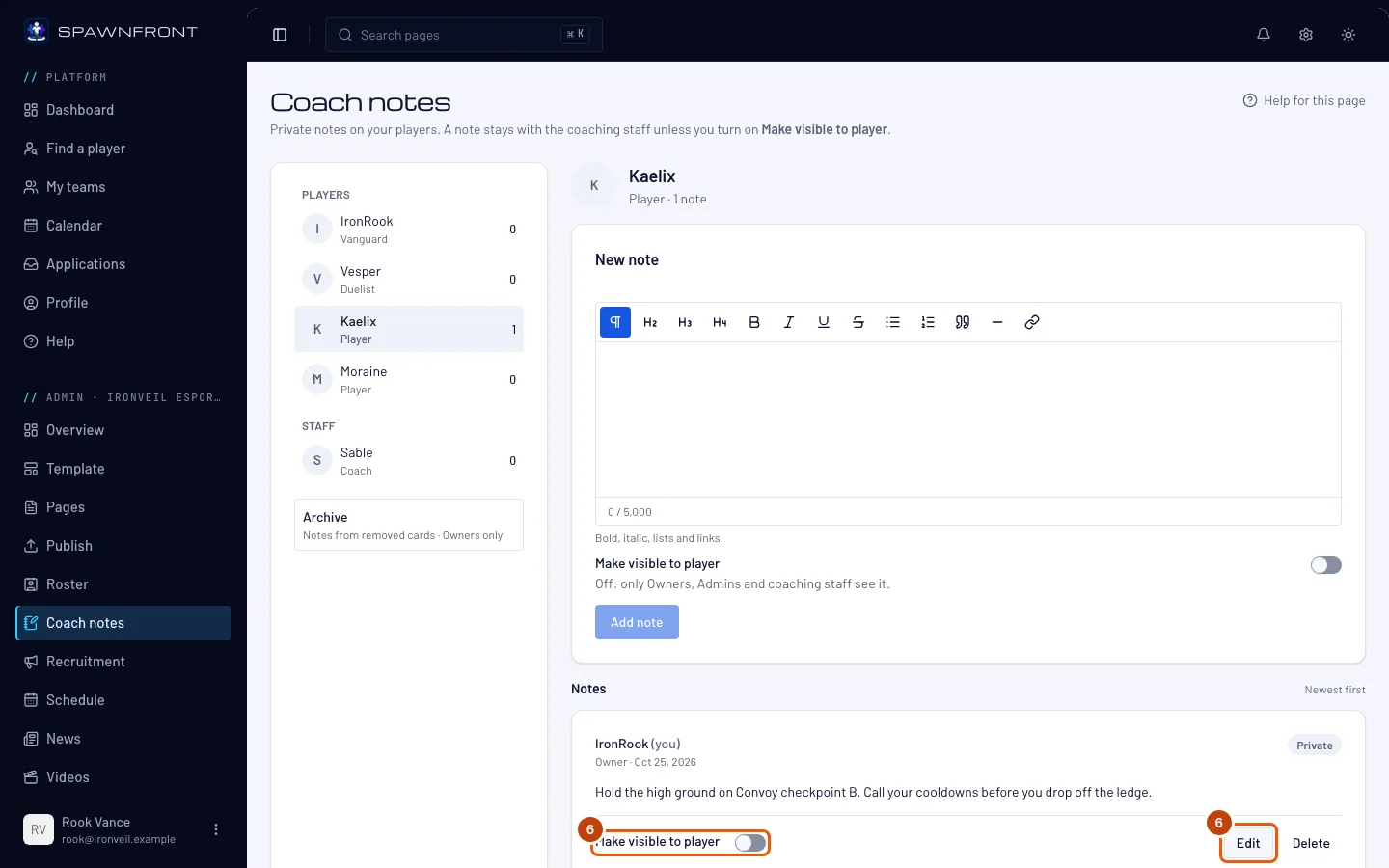
ขั้นตอนที่ 6: แก้บันทึกภายหลัง
ในบันทึกที่คุณเขียน เปิดหรือปิด ให้ผู้เล่นเห็น เพื่อแชร์หรือยกเลิกการแชร์ ถ้าจะเขียนใหม่ กด แก้ไข แก้ข้อความ แล้วกด บันทึก
คนที่เขียนบันทึก เจ้าของ และแอดมินแก้ไขบันทึกและเปลี่ยนคนที่เห็นได้ ยกเว้นบันทึกที่เขียนถึงตัวเอง โค้ชแก้ไขได้แค่บันทึกของตัวเอง ส่วนบันทึกอื่นจะขึ้นว่า "มีแค่ …, เจ้าของ และแอดมินที่แก้ไขบันทึกนี้หรือเปลี่ยนคนที่เห็นได้ และไม่เคยทำได้กับการ์ดของตัวเอง" การแก้บันทึกที่แชร์แล้วจะมีคำเตือน "… เห็นบันทึกนี้แล้ว การบันทึกจะแสดงให้เห็นว่าบันทึกถูกแก้ไข" — ผู้เล่นจะเห็นป้ายว่าแก้ไขแล้ว
คุณจะเห็น: "บันทึกแล้ว" หลังกด บันทึก การสลับสวิตช์จะขึ้นว่า "… เห็นบันทึกนี้ได้" หรือ "มีแค่ทีมโค้ชที่เห็นบันทึกนี้"
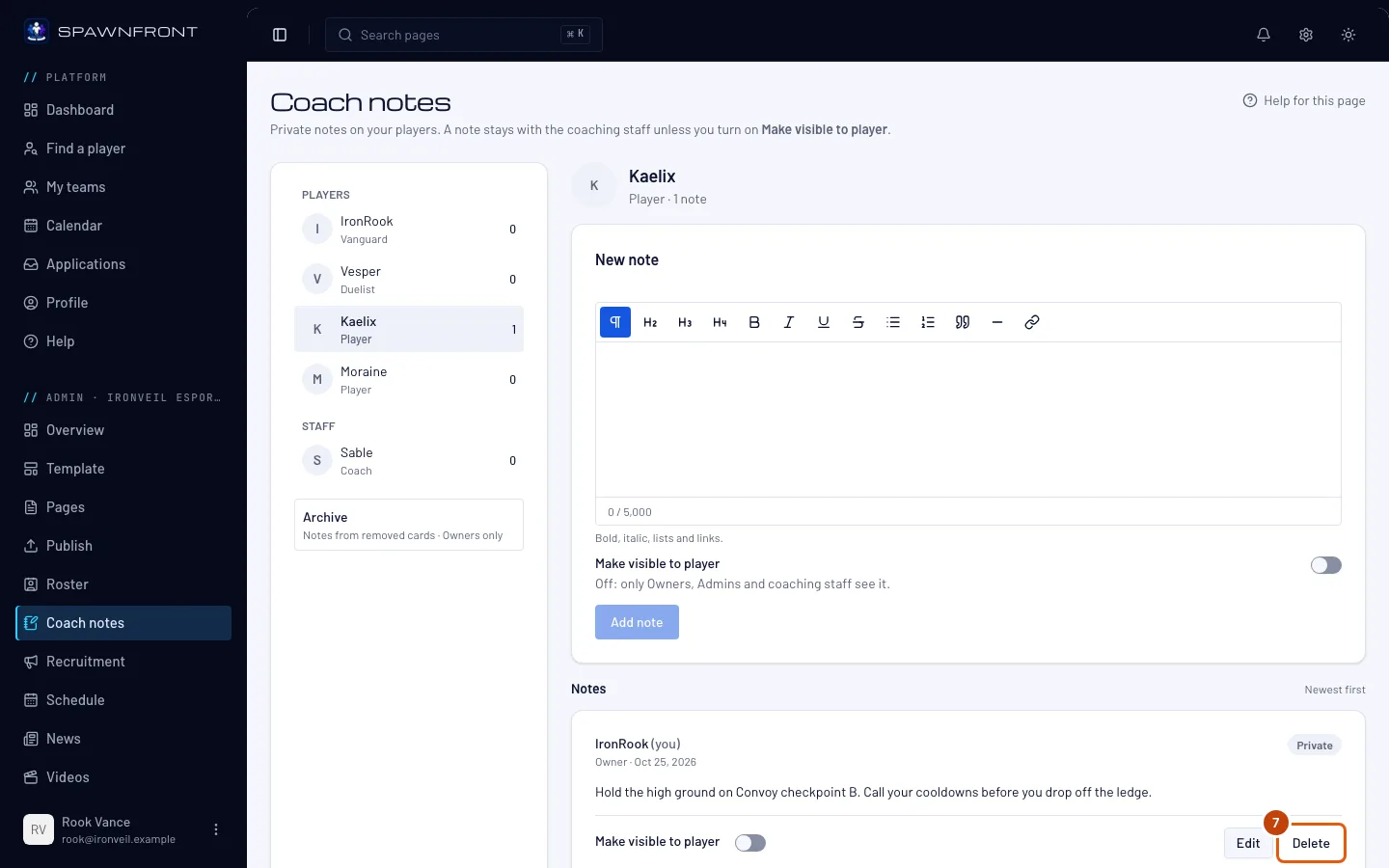
ขั้นตอนที่ 7: ลบบันทึก
กด ลบ ในบันทึก แล้วกด ลบ ในกล่อง ลบบันทึกนี้ไหม? เจ้าของและแอดมินลบบันทึกไหนก็ได้ ส่วนโค้ชลบได้แค่บันทึกของตัวเอง
คุณจะเห็น: "ลบบันทึกแล้ว" และบันทึกหายไป บันทึกที่ลบแล้วกู้คืนไม่ได้
วิธีดูว่าสำเร็จแล้ว
- บันทึกของคุณอยู่ใน บันทึก ตามการมองเห็นที่คุณเลือก
การนำผู้เล่นออกจากรายชื่อผู้เล่นจะไม่ลบบันทึกของผู้เล่นคนนั้น บันทึกจะย้ายไปที่ คลังเก็บ ซึ่งมีแค่เจ้าของที่เห็น: กด คลังเก็บ ใต้ ผู้เล่น บันทึกของแต่ละรายชื่อที่ถูกนำออกจะอยู่รวมกันใต้ชื่อในเกมของรายชื่อนั้น ถ้าจะย้ายกลับ กด ย้ายไปยังการ์ด เลือกรายชื่อใต้ การ์ด แล้วกด ย้ายบันทึก บันทึกที่แชร์ไว้จะกลับมาให้ผู้เล่นของรายชื่อนั้นเห็นอีกครั้ง
โค้ชที่ออกจากทีมไปแล้ว บันทึกของเขาจะยังอยู่ในทีม พร้อมป้าย "อดีตทีมงาน"
มีอะไรดูไม่ถูกต้องไหม
ไม่เห็นบันทึกโค้ชในเมนู
ทีมของคุณต้องมีแพ็กเกจเว็บไซต์ และคุณต้องเป็นเจ้าของหรือแอดมิน หรือมีรายชื่อที่มีป้าย โค้ช, ผู้จัดการ หรือ นักวิเคราะห์ เชื่อมกับบัญชีของคุณ ขอให้เจ้าของหรือแอดมินเช็กรายชื่อของคุณบนหน้า รายชื่อผู้เล่น
แก้บันทึกไม่ได้
คนที่เขียนบันทึก เจ้าของ และแอดมินแก้ไขบันทึกหรือเปลี่ยนคนที่เห็นได้ ส่วนโค้ชแก้ไขได้แค่บันทึกของตัวเอง เจ้าของหรือแอดมินแก้ไขสิ่งที่ทีมงานเขียนถึงตัวเองในรายชื่อของตัวเองไม่ได้ เจ้าของและแอดมินลบบันทึกไหนก็ได้
ปุ่มเพิ่มบันทึกเป็นสีเทา
ช่องว่างอยู่ บันทึกยาวเกิน 5,000 ตัวอักษร หรือการสมัครสมาชิกของทีมคุณหมดอายุแล้ว — ทีมที่การสมัครสมาชิกหมดอายุจะอ่านบันทึกได้ แต่เขียนอะไรไม่ได้จนกว่าจะชำระเงินอีกครั้ง
ผู้เล่นบอกว่ามองไม่เห็นบันทึก
เช็กว่าบันทึกขึ้นว่า แชร์กับ ผู้เล่นคนนั้น รายชื่อของผู้เล่นต้องเชื่อมกับบัญชีของเขา บันทึกที่แชร์ของรายชื่อที่ยังไม่ได้เชื่อมจะแสดงเมื่อเชื่อมแล้ว
บทความที่เกี่ยวข้อง
ยังติดปัญหาอยู่ไหม ติดต่อซัพพอร์ต หรืออีเมลถึง support@spawnfront.com — บอกเราว่าคุณอยู่หน้าไหนและขั้นตอนที่เท่าไร