
ดูคำสั่งซื้อของร้านค้า
ลงทะเบียนที่อยู่ webhook บน Fourthwall แล้วติดตามสถานะคำสั่งซื้อจากหน้าร้านค้า
สำหรับเจ้าของทีมและแอดมิน · 5 ขั้นตอน
สิ่งที่ต้องมีก่อน
- ทีมของคุณมี แพ็กเกจเว็บไซต์ และ เชื่อมต่อร้านค้า Fourthwall แล้ว ในหน้าร้านค้า ถ้ายังไม่ได้ทำ ให้ทำตามเปิดร้านค้าของทีมก่อน
- คุณเป็น เจ้าของ หรือ แอดมิน ของทีม
- คุณเข้าสู่ระบบแดชบอร์ดร้านค้าบน Fourthwall ได้ คำสั่งซื้อจะเข้ามาที่ Spawnfront ก็ต่อเมื่อคุณลงทะเบียนที่อยู่หนึ่งรายการที่นั่นแล้ว (ขั้นตอนที่ 2)
ขั้นตอน
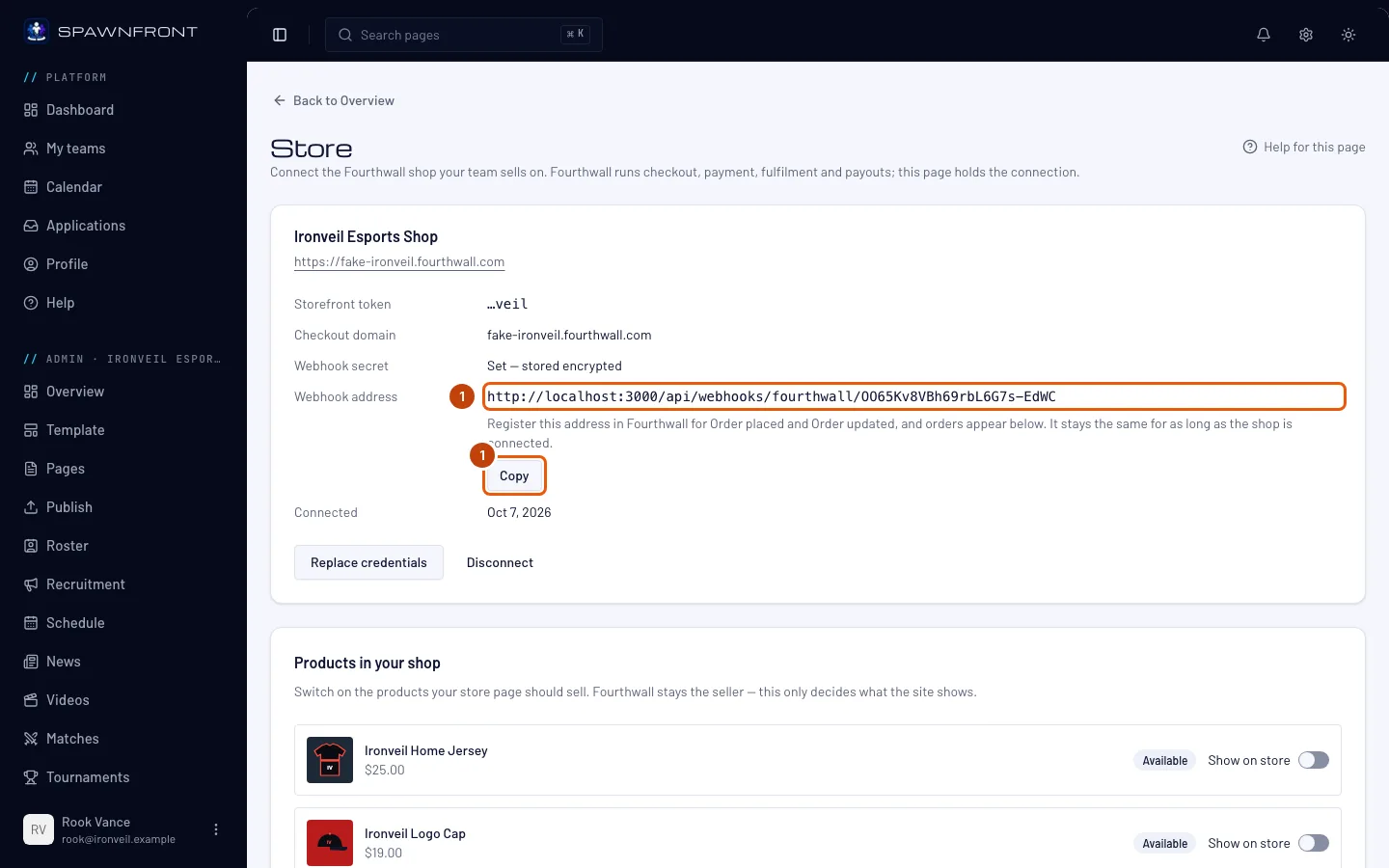
ขั้นตอนที่ 1: คัดลอกที่อยู่ webhook
ในส่วนแอดมินของทีม กด ร้านค้า ที่แถบด้านข้าง บนการ์ดที่แสดงชื่อร้านค้าของคุณ หา ที่อยู่ Webhook แล้วกด คัดลอก ที่อยู่ข้างๆ
สิ่งที่ควรเห็น: "คัดลอกที่อยู่แล้ว" ที่อยู่นี้จะไม่เปลี่ยนตราบใดที่ร้านค้ายังเชื่อมต่ออยู่ — การแทนที่ข้อมูลรับรองจะยังเก็บที่อยู่เดิมไว้ แต่การยกเลิกการเชื่อมต่อจะลบที่อยู่นี้
ขั้นตอนที่ 2: ลงทะเบียนที่อยู่บน Fourthwall
ในแดชบอร์ดร้านค้าบน Fourthwall เปิด Settings → For developers แล้วเพิ่มที่อยู่ที่คัดลอกไว้ใต้ Webhooks เลือกสองอีเวนต์ Order placed และ Order updated
ลงทะเบียนทั้งสองอีเวนต์ Order placed จะนำคำสั่งซื้อใหม่เข้ามา ส่วน Order updated จะอัปเดตสถานะให้เป็นปัจจุบัน ขั้นตอนนี้ทำบนเว็บไซต์ของ Fourthwall เอง ไม่ใช่ใน Spawnfront — ดูศูนย์ช่วยเหลือของ Fourthwall ถ้าคุณไม่เคยเพิ่ม webhook มาก่อน
สิ่งที่ควรเห็น: ที่อยู่นี้อยู่ในรายการ webhook ของร้านค้าบน Fourthwall
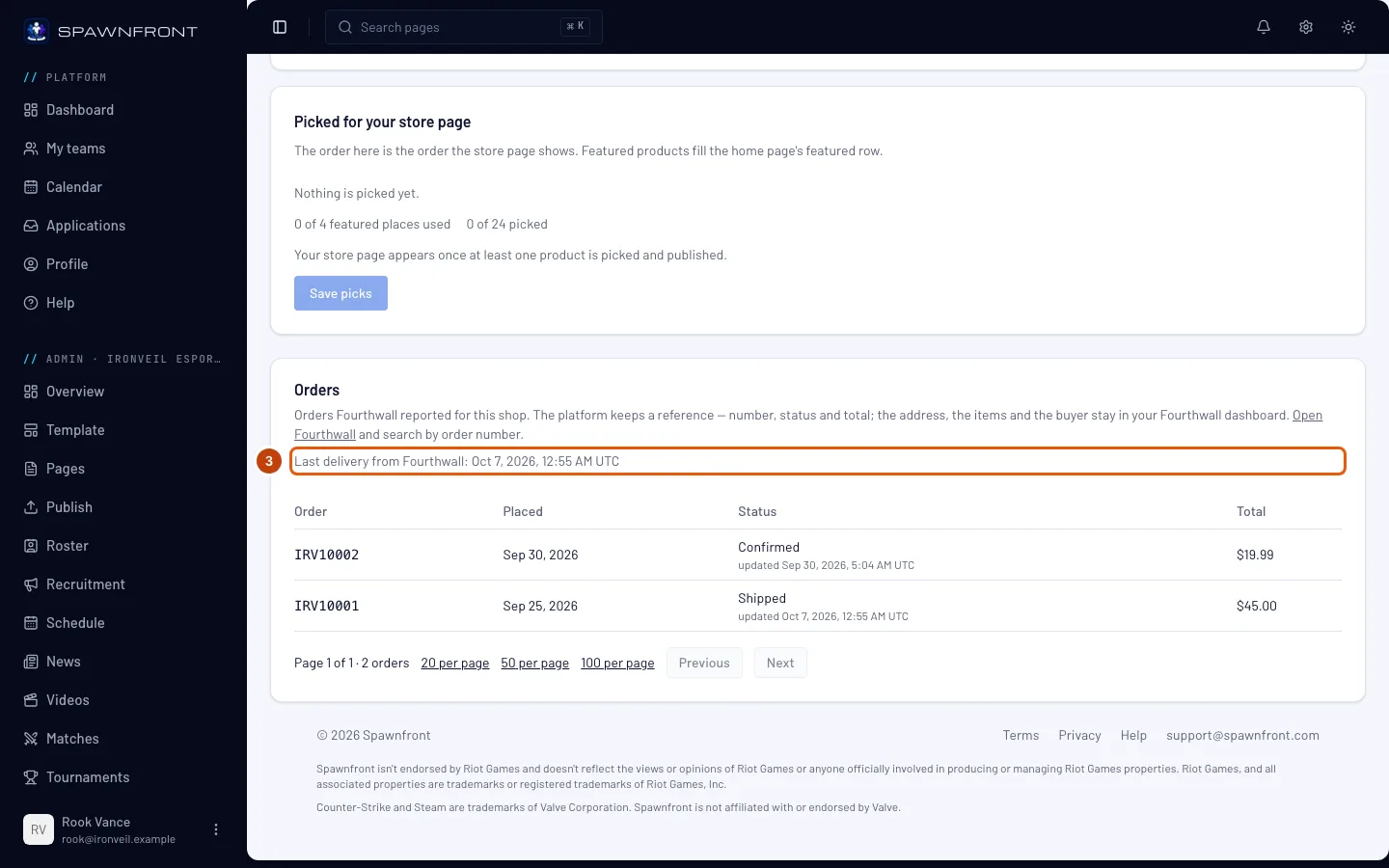
ขั้นตอนที่ 3: เช็กว่า Fourthwall ส่งข้อมูลถึงคุณ
กลับมาที่ Spawnfront รีโหลดหน้าร้านค้า แล้วเลื่อนลงไปที่ คำสั่งซื้อ อ่านบรรทัดใต้คำอธิบาย
สิ่งที่ควรเห็น: ส่งล่าสุดจาก Fourthwall: ตามด้วยวันที่และเวลาแบบ UTC ถ้า Fourthwall ยังไม่ได้ส่งอะไรมา จะขึ้นว่า ยังไม่มีการส่งจาก Fourthwall คุณไม่ต้องสั่งซื้อจริงเพื่อทดสอบ: "Send test notification" ของ Fourthwall สำหรับ webhook นี้จะอัปเดตบรรทัดนี้โดยไม่เพิ่มคำสั่งซื้อในรายการ
ขั้นตอนที่ 4: ดูคำสั่งซื้อของคุณ
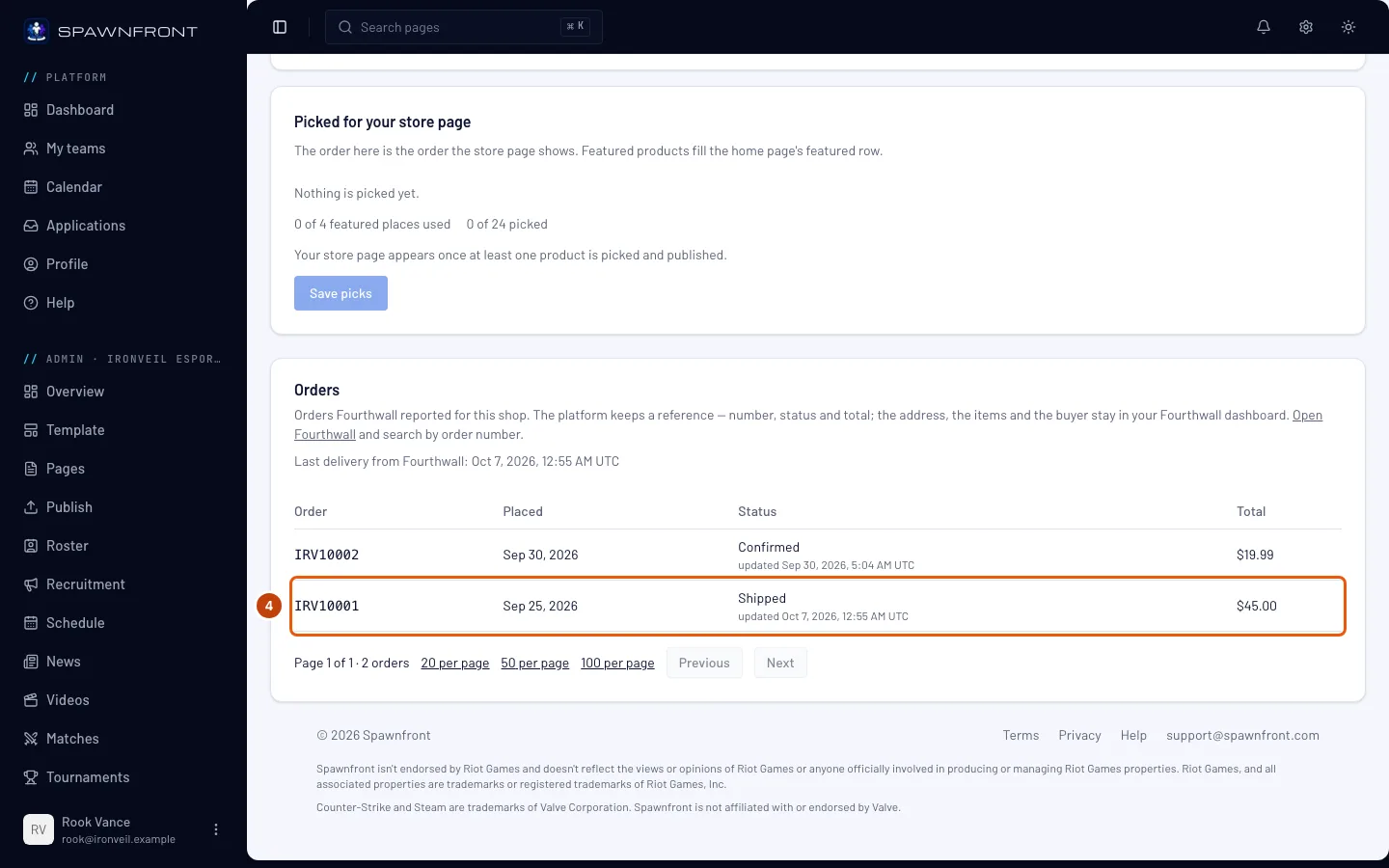
แต่ละแถวคือหนึ่งคำสั่งซื้อ: คำสั่งซื้อ คือหมายเลขที่ Fourthwall ออกให้, วันที่สั่ง คือวันที่สั่ง, สถานะ คือความคืบหน้า — ยืนยันแล้ว, กำลังผลิต, จัดส่งแล้ว, ส่งถึงแล้ว, ยกเลิกแล้ว เป็นต้น — พร้อมเวลาที่ Fourthwall อัปเดตล่าสุดอยู่ด้านล่าง และ ยอดรวม คือจำนวนเงินที่ผู้ซื้อจ่าย
คำสั่งซื้อล่าสุดอยู่บนสุด รายการแสดงหน้าละ 20 คำสั่งซื้อ ใช้ ก่อนหน้า และ ถัดไป ด้านล่าง หรือเลือกแสดงครั้งละ 50 หรือ 100 รายการ
สิ่งที่ควรเห็น: คำสั่งซื้อของคุณ เรียงจากล่าสุด
ขั้นตอนที่ 5: เปิดคำสั่งซื้อบน Fourthwall
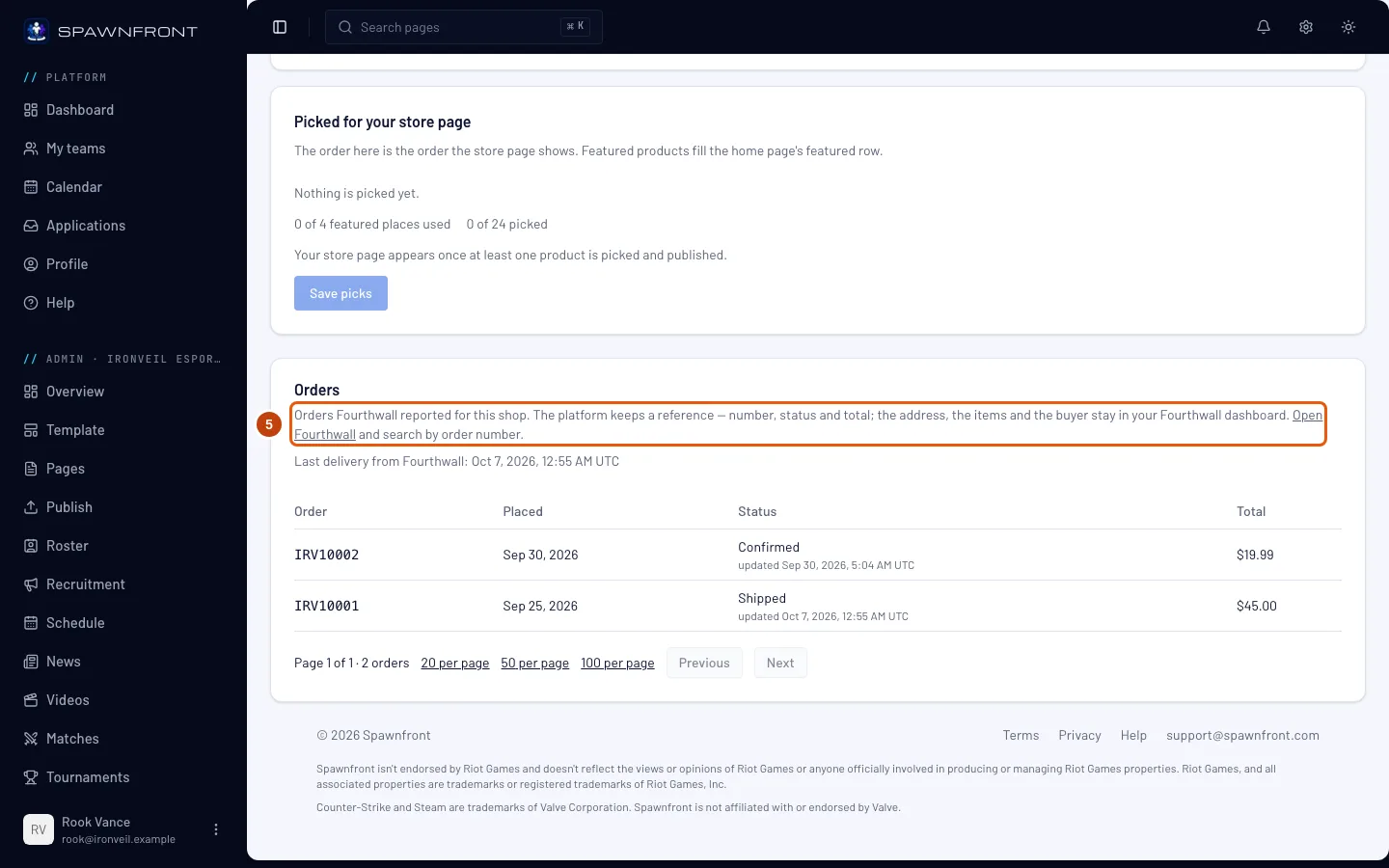
กด Open Fourthwall ในคำอธิบายของแผงคำสั่งซื้อ ระบบจะเปิดแดชบอร์ด Fourthwall ในแท็บใหม่ จากนั้นค้นหาด้วยหมายเลขจากคอลัมน์ คำสั่งซื้อ
Spawnfront เก็บแค่ข้อมูลอ้างอิงของแต่ละคำสั่งซื้อ — หมายเลข สถานะ ยอดรวม และวันที่ ที่อยู่ของผู้ซื้อ สินค้า และทุกอย่างเกี่ยวกับการจัดส่งยังอยู่บน Fourthwall ดังนั้นการคืนเงิน การคืนสินค้า และการจัดส่งจะจัดการที่นั่นทั้งหมด
สิ่งที่ควรเห็น: แดชบอร์ด Fourthwall ซึ่งมีรายละเอียดทั้งหมดของคำสั่งซื้อ
วิธีดูว่าสำเร็จแล้ว
- แผงคำสั่งซื้อในหน้าร้านค้าขึ้นว่า ส่งล่าสุดจาก Fourthwall: พร้อมวันที่ล่าสุด
- คำสั่งซื้อใหม่ในร้านค้าของคุณขึ้นบนสุดของรายการหลังจากรีโหลดหน้าร้านค้า
- สถานะคำสั่งซื้อเปลี่ยนเมื่อคุณอัปเดตบน Fourthwall
มีอะไรดูไม่ถูกต้องไหม
แผงคำสั่งซื้อขึ้นว่า "ยังไม่มีการส่งจาก Fourthwall"
Fourthwall ยังส่งข้อมูลมาไม่ถึง Spawnfront เช็กว่าที่อยู่ webhook จากหน้าร้านค้าลงทะเบียนบน Fourthwall ไว้ทั้ง Order placed และ Order updated แล้ว (ขั้นตอนที่ 1 และ 2) จากนั้นส่ง test notification ของ Fourthwall แล้วรีโหลดหน้าร้านค้า ถ้า Fourthwall แสดงว่า test notification ล้มเหลว ให้ดูคำถามถัดไป
ขึ้นว่า "ยังไม่ได้รับคำสั่งซื้อ — ตรวจสอบที่อยู่ webhook ในการตั้งค่า Fourthwall"
ร้านค้าของคุณเชื่อมต่อมานานกว่าหนึ่งสัปดาห์แล้วแต่ยังไม่มีอะไรมาจาก Fourthwall เกือบทุกครั้งเป็นเพราะไม่ได้ใส่ที่อยู่บน Fourthwall หรือใส่ผิด — คัดลอกอีกครั้ง (ขั้นตอนที่ 1) แล้วลงทะเบียน (ขั้นตอนที่ 2)
คำสั่งซื้อไม่เข้ามาอีกหลังจากเชื่อมต่อร้านค้าใหม่
การยกเลิกการเชื่อมต่อจะลบที่อยู่ webhook และการเชื่อมต่อใหม่จะได้ที่อยู่ใหม่ ลงทะเบียนที่อยู่ใหม่บน Fourthwall (ขั้นตอนที่ 1 และ 2) แล้วลบที่อยู่เก่าที่นั่น ถ้าจะเปลี่ยนโทเคนหรือ secret โดยไม่เสียที่อยู่ ให้ใช้ แทนที่ข้อมูลรับรอง แทนการยกเลิกการเชื่อมต่อ
Fourthwall แสดงว่าการส่ง webhook ล้มเหลว
อาจเป็นเพราะที่อยู่ที่ลงทะเบียนบน Fourthwall เป็นที่อยู่เก่า — การยกเลิกแล้วเชื่อมต่อใหม่จะได้ที่อยู่ใหม่ ให้คัดลอกอีกครั้ง (ขั้นตอนที่ 1) — หรือ webhook secret ที่บันทึกใน Spawnfront ไม่ตรงกับที่ Fourthwall ใช้ลงชื่อ เช็กที่อยู่ก่อน ส่วน secret ให้คัดลอกจากการตั้งค่านักพัฒนาของร้านค้า แล้ววางใน แทนที่ข้อมูลรับรอง ในหน้าร้านค้า พร้อมโทเคนหน้าร้านและโดเมนชำระเงิน
ที่อยู่ของผู้ซื้อและสินค้าที่ซื้ออยู่ที่ไหน
อยู่บน Fourthwall Spawnfront ไม่เก็บข้อมูลเหล่านี้เลย — กด Open Fourthwall แล้วค้นหาด้วยหมายเลขคำสั่งซื้อ (ขั้นตอนที่ 5)
ยกเลิกการเชื่อมต่อร้านค้าแล้ว คำสั่งซื้อหายไหม
ไม่หาย แผงคำสั่งซื้อยังเก็บไว้และขึ้นว่า ยังไม่ได้เชื่อมต่อร้านค้า เชื่อมต่อร้านค้าอีกครั้งเพื่อรับคำสั่งซื้อใหม่ และลงทะเบียนที่อยู่ใหม่บน Fourthwall
บทความที่เกี่ยวข้อง
ยังติดปัญหาอยู่ไหม ติดต่อซัพพอร์ต หรืออีเมลถึง support@spawnfront.com — บอกเราว่าคุณอยู่หน้าไหนและขั้นตอนที่เท่าไร