
เพิ่มโซเชียลของทีม
ลิงก์ Facebook, X, Telegram, Reddit, Discord และ Twitch จากส่วนฮีโร่และส่วนท้ายของเว็บไซต์
สำหรับเจ้าของทีมและแอดมิน · 7 ขั้นตอน
สิ่งที่ต้องมีก่อน
- ทีมของคุณมี แพ็กเกจเว็บไซต์ ส่วนแอดมินของทีมฟรีจะแสดง รับเว็บไซต์ แทน โซเชียล
- คุณเป็น เจ้าของ หรือ แอดมิน ของทีม
- ที่อยู่ของแต่ละหน้าที่จะลิงก์: เพจ Facebook, บัญชี X, ช่อง Telegram, subreddit, ลิงก์เชิญ Discord หรือช่อง Twitch ของคุณ
ขั้นตอน
ขั้นตอนที่ 1: เปิดโซเชียล
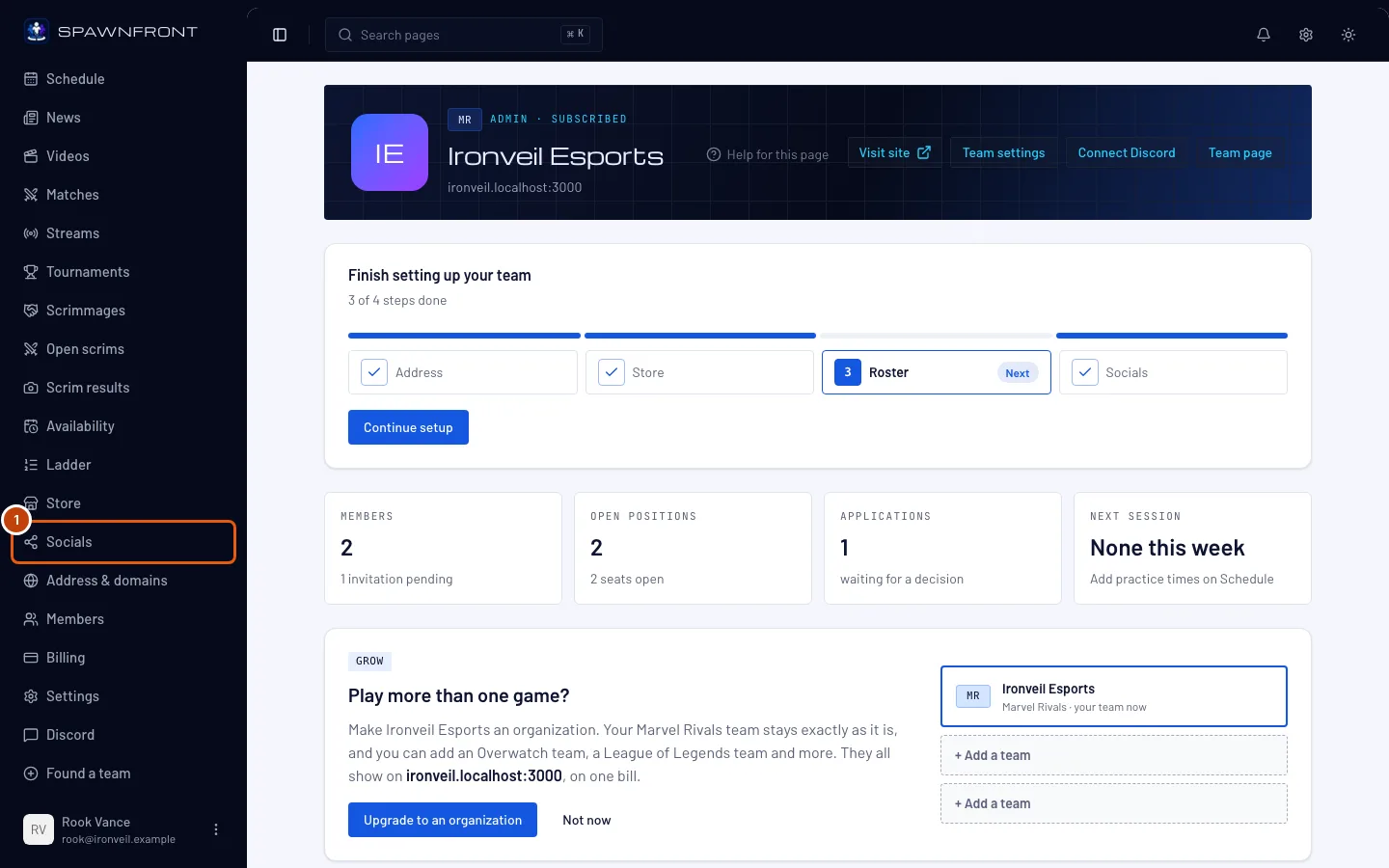
ในเมนูด้านซ้าย กด โซเชียล
สิ่งที่ควรเห็น: หน้าชื่อโซเชียล ที่มีช่องสำหรับ Facebook, X, Telegram, Reddit, Discord และ Twitch ขั้นตอนโซเชียลในการตั้งค่าเว็บไซต์ก็คือฟอร์มเดียวกันนี้ แต่มีปุ่ม เสร็จสิ้น แทน บันทึกลิงก์
ขั้นตอนที่ 2: วางลิงก์
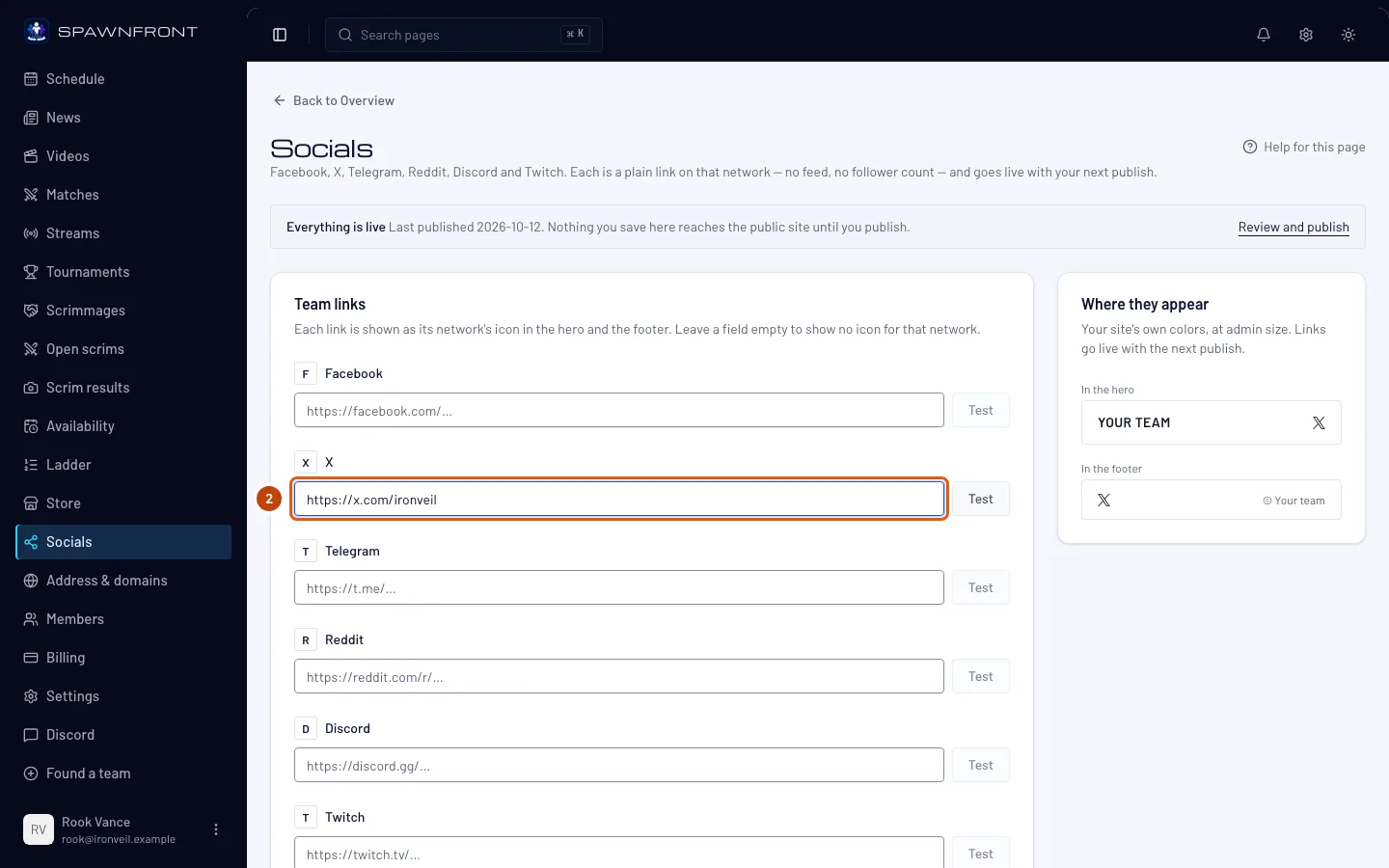
วางที่อยู่เต็มของเพจคุณลงในช่องของเครือข่ายนั้น โดยขึ้นต้นด้วย
https://เช่น วางhttps://x.com/yourteamลงในช่อง X ถ้าไม่อยากแสดงไอคอนของเครือข่ายไหน ก็เว้นช่องนั้นว่างไว้สิ่งที่ควรเห็น: ที่อยู่อยู่ในช่อง แต่ละช่องรับเฉพาะที่อยู่ของเครือข่ายตัวเองเท่านั้น — ช่อง Discord จะไม่รับลิงก์ Facebook
ขั้นตอนที่ 3: หรือพิมพ์แค่ชื่อผู้ใช้
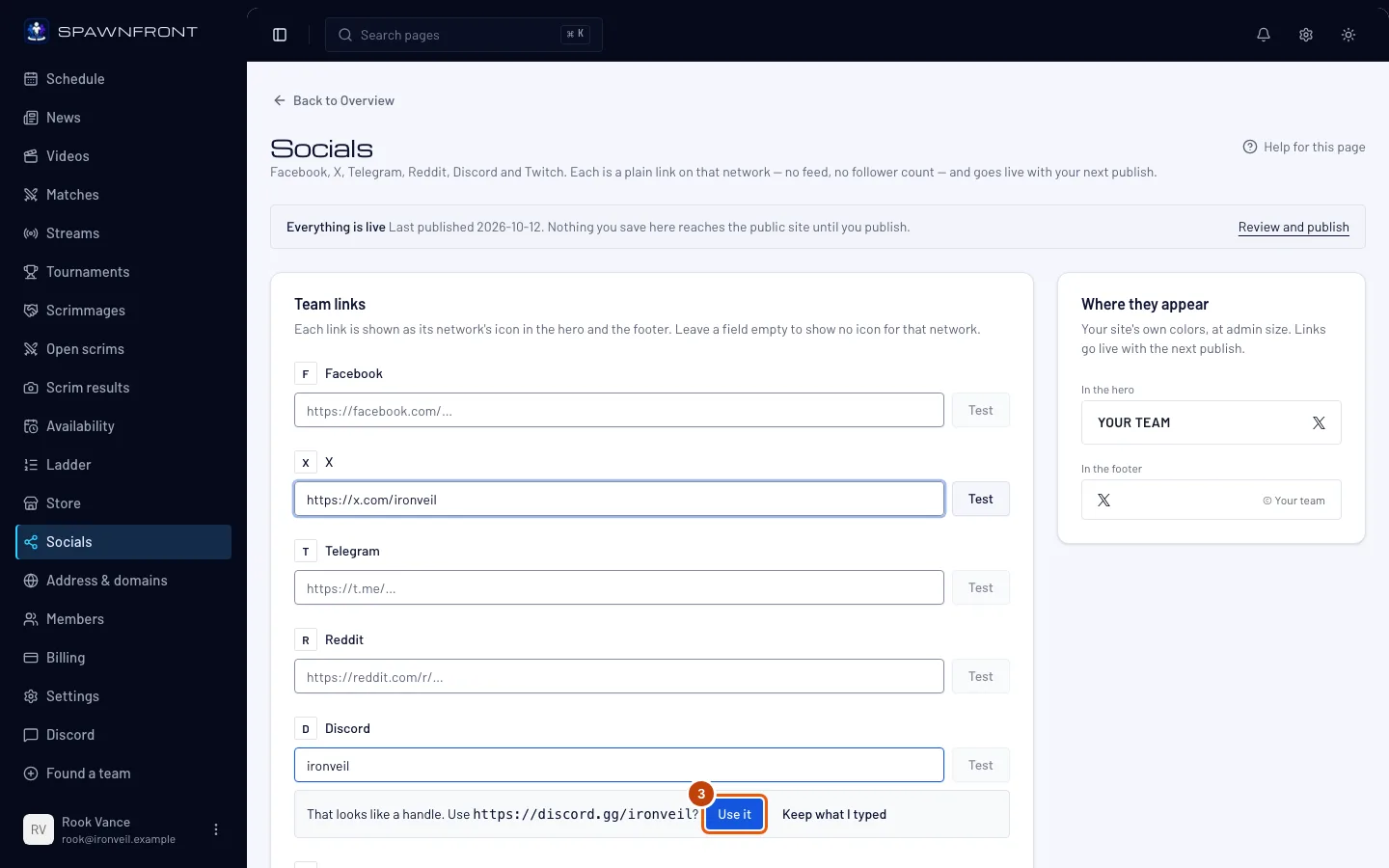
พิมพ์แค่ชื่อของคุณบนเครือข่ายนั้น เช่น
ironveilแล้วกด ใช้อันนี้ ในบรรทัดที่ขึ้นใต้ช่อง ส่วน ใช้ตามที่พิมพ์ จะคงไว้ตามที่พิมพ์สิ่งที่ควรเห็น: "ดูเหมือนเป็นชื่อผู้ใช้ ใช้ … ไหม?" พร้อมที่อยู่เต็ม และที่อยู่จะขึ้นในช่องเมื่อคุณกด ใช้อันนี้ Spawnfront ไม่ได้ตรวจสอบชื่อผู้ใช้ — เช็กให้แน่ใจว่าที่อยู่นั้นเป็นของคุณจริงๆ
ขั้นตอนที่ 4: ทดสอบลิงก์
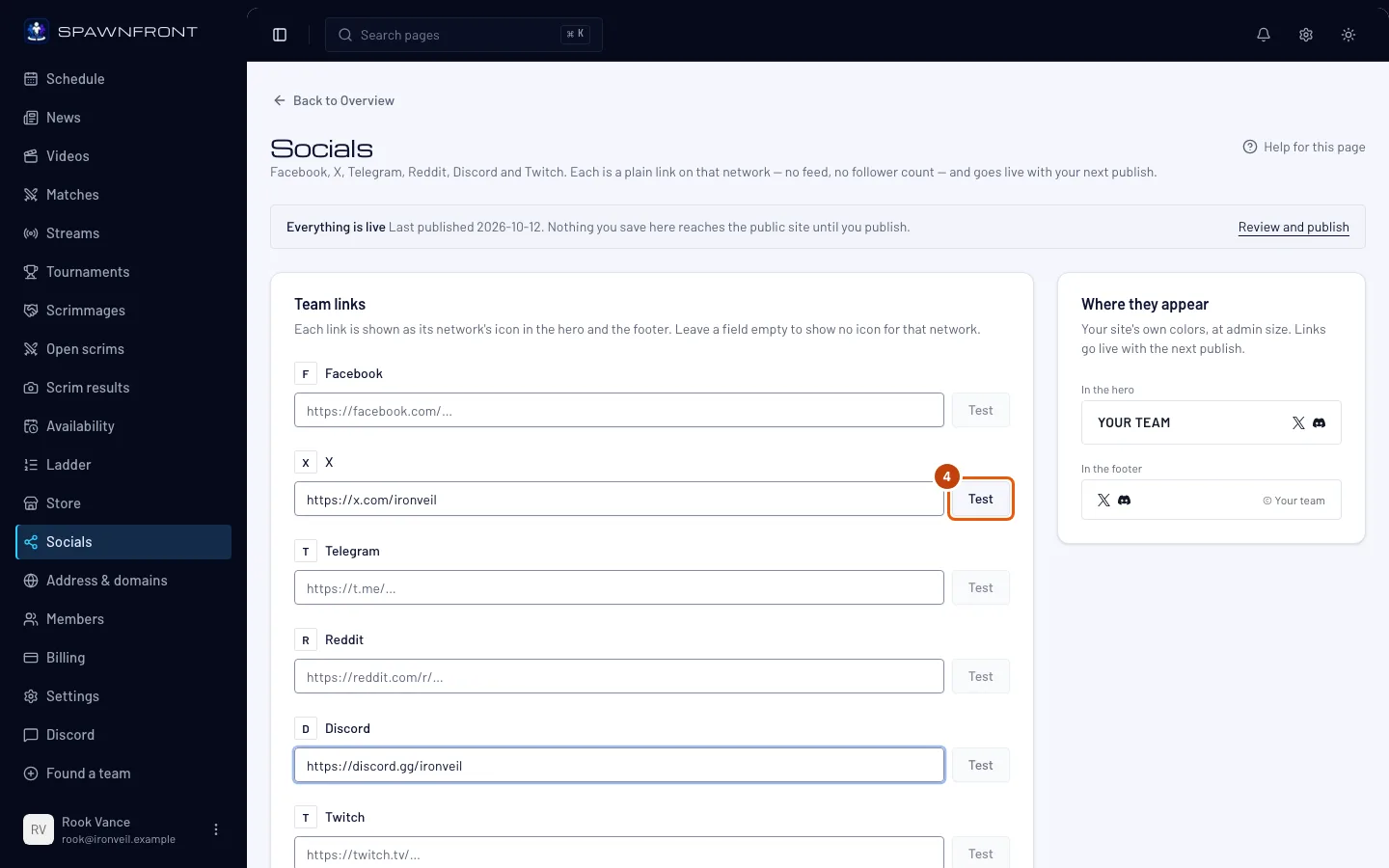
กด ทดสอบ ข้างช่อง
สิ่งที่ควรเห็น: หน้านั้นเปิดในแท็บใหม่ ปุ่ม ทดสอบ จะเป็นสีเทาตอนที่ช่องว่างอยู่ หรือมีที่อยู่ที่เว็บไซต์ไม่รับ
ขั้นตอนที่ 5: ดูว่าแสดงที่ไหน
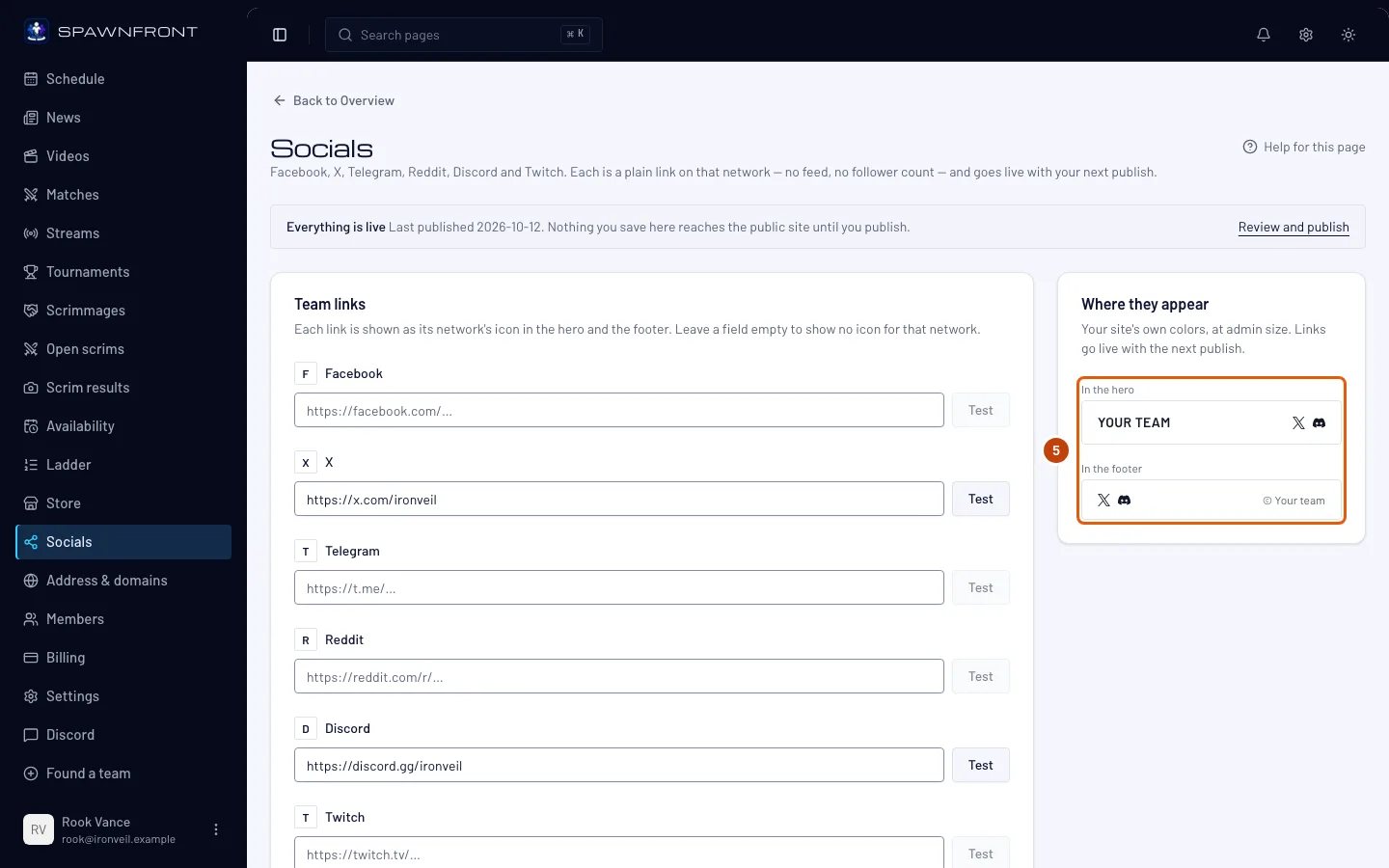
ดูการ์ด แสดงที่ไหน ข้างฟอร์ม
สิ่งที่ควรเห็น: ไอคอนของแต่ละลิงก์ ในส่วนฮีโร่ — ด้านบนสุดของหน้าแรก — และ ในส่วนท้าย บนสีของเว็บไซต์คุณเอง
ขั้นตอนที่ 6: บันทึกลิงก์
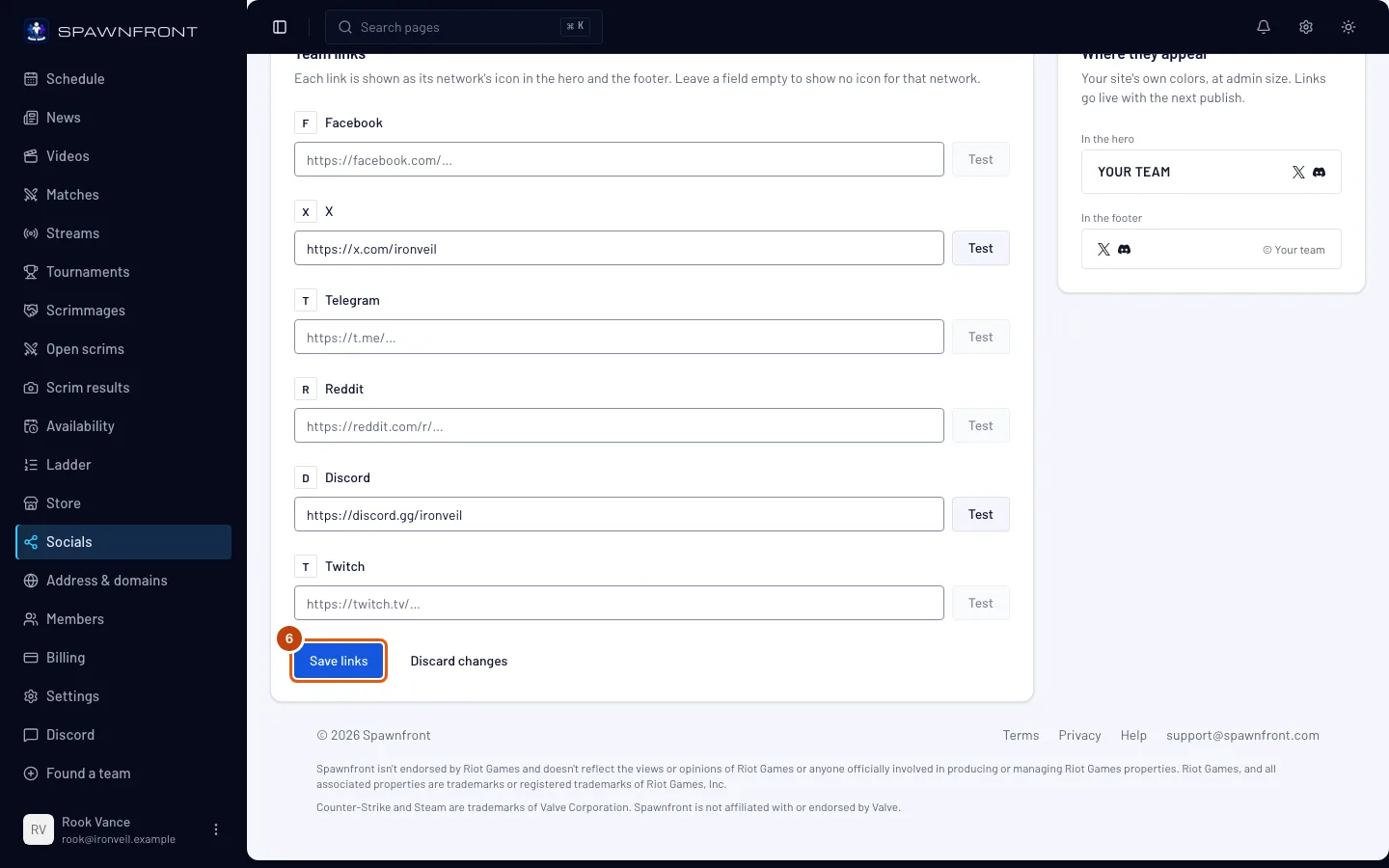
กด บันทึกลิงก์ ส่วน ยกเลิกการเปลี่ยนแปลง จะคืนค่าช่องต่างๆ กลับเป็นเหมือนเดิม
สิ่งที่ควรเห็น: "บันทึกโซเชียลแล้ว" ผู้เยี่ยมชมยังไม่เห็นลิงก์ของคุณ — ลิงก์จะขึ้นจริงเมื่อคุณเผยแพร่ครั้งถัดไป
ขั้นตอนที่ 7: เผยแพร่เว็บไซต์
กด เผยแพร่ ในเมนูด้านซ้ายแล้วเผยแพร่ — ดู เผยแพร่เว็บไซต์ของคุณ
สิ่งที่ควรเห็น: ลิงก์โซเชียล ในรายการการเปลี่ยนแปลงก่อนเผยแพร่ และไอคอนบนเว็บไซต์ของคุณหลังเผยแพร่
วิธีดูว่าสำเร็จแล้ว
- ทุกหน้าของเว็บไซต์แสดงไอคอนของแต่ละลิงก์ที่ส่วนท้าย และส่วนฮีโร่ของหน้าแรกก็แสดงด้วย
- ไอคอนแต่ละอันเปิดหน้าที่ถูกต้อง
มีอะไรดูไม่ถูกต้องไหม
ขึ้นว่า "ใช้ลิงก์ Discord"
ที่อยู่นั้นไม่ใช่ของเครือข่ายนั้น แต่ละช่องรับที่อยู่ของตัวเอง: Facebook facebook.com หรือ fb.com, X x.com หรือ twitter.com, Telegram t.me หรือ telegram.me, Reddit reddit.com, Discord discord.gg หรือ discord.com, Twitch twitch.tv คัดลอกที่อยู่จากแถบที่อยู่ของเบราว์เซอร์ตอนเปิดหน้านั้น
ขึ้นว่า "ลิงก์ต้องขึ้นต้นด้วย https://"
ที่อยู่ขึ้นต้นด้วย http:// เปลี่ยนเป็น https:// แล้วกด บันทึกลิงก์ อีกครั้ง
ไอคอนไม่แสดงบนเว็บไซต์
การบันทึกจะเก็บลิงก์ไว้ในฉบับร่าง กด เผยแพร่ ในเมนูแล้วเผยแพร่ (ขั้นตอนที่ 7)
ลบลิงก์แล้ว แต่ไอคอนยังอยู่บนเว็บไซต์
การล้างช่องแล้วบันทึกจะลบลิงก์ออกจากฉบับร่าง เว็บไซต์จะเปลี่ยนเมื่อคุณเผยแพร่ (ขั้นตอนที่ 7)
บทความที่เกี่ยวข้อง
ยังติดปัญหาอยู่ไหม ติดต่อซัพพอร์ต หรืออีเมลถึง support@spawnfront.com — บอกเราว่าคุณอยู่หน้าไหนและขั้นตอนที่เท่าไร