
Используй свои ссылки во всех командах
Добавь ссылку один раз в разделе «Личное» и отметь «Использовать во всех моих командах», чтобы она появилась во всех твоих командах.
Для участников команд · 6 шагов
Что нужно заранее
- Ты участник команды и есть в её составе, привязанный к своему аккаунту. Ссылка попадает только в те команды, в составе которых ты есть.
- Страна, Языки, на которых ты говоришь и Родной язык указаны в разделе «Личное» — если что-то не заполнено, при сохранении тебя попросят это указать. Смотри Настрой профиль.
Шаги
Шаг 1: Открой профиль
В меню нажми Профиль.
Ты увидишь: Профиль, слева список разделов — Аккаунт, Личное, Игры, Команды и Заказы.

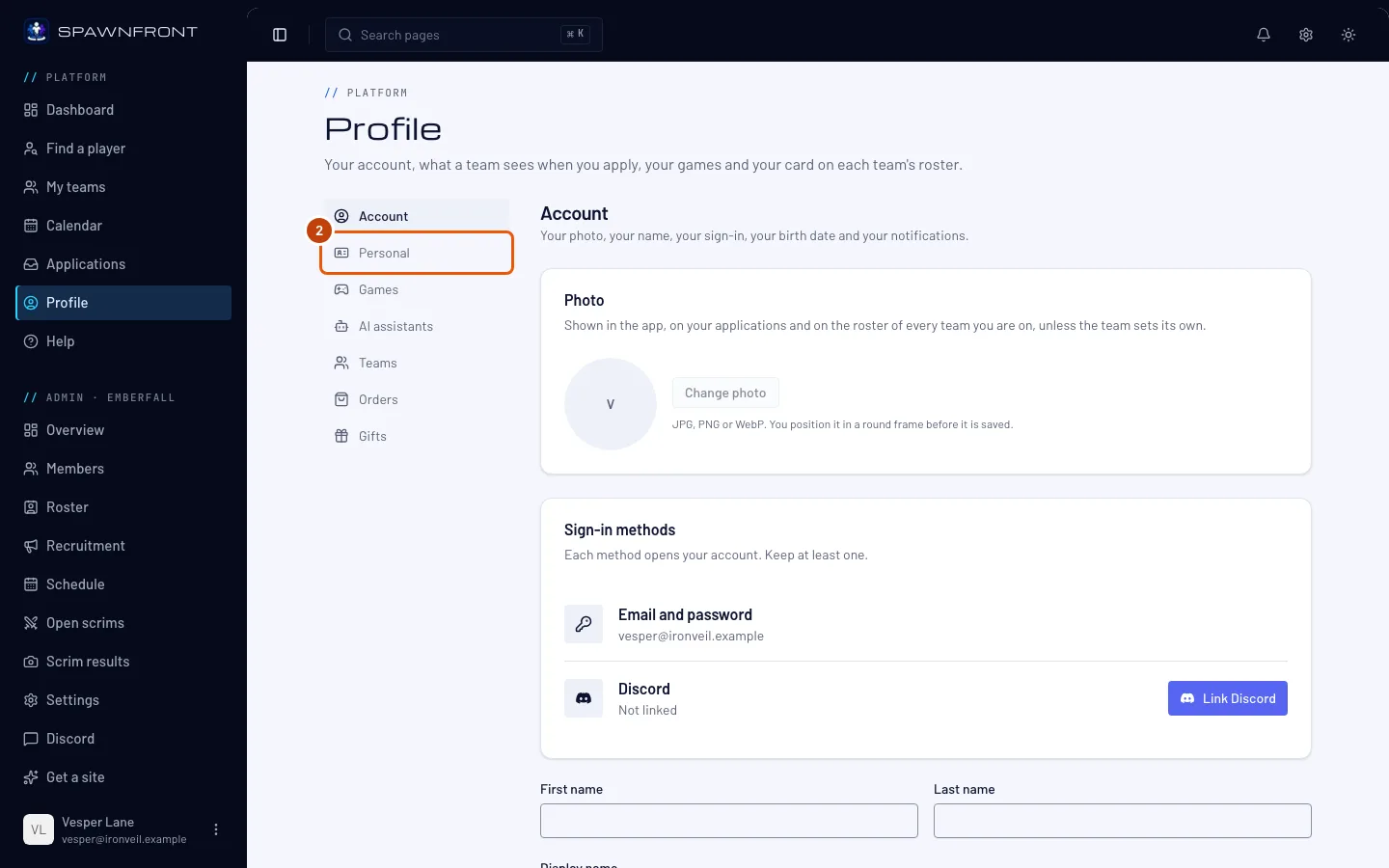
Шаг 2: Открой раздел «Личное»
Нажми Личное в списке разделов.
Ты увидишь: карточку Личное, где в блоке Способы связи твои ссылки: Facebook, X, Telegram, Reddit, Discord и Twitch.
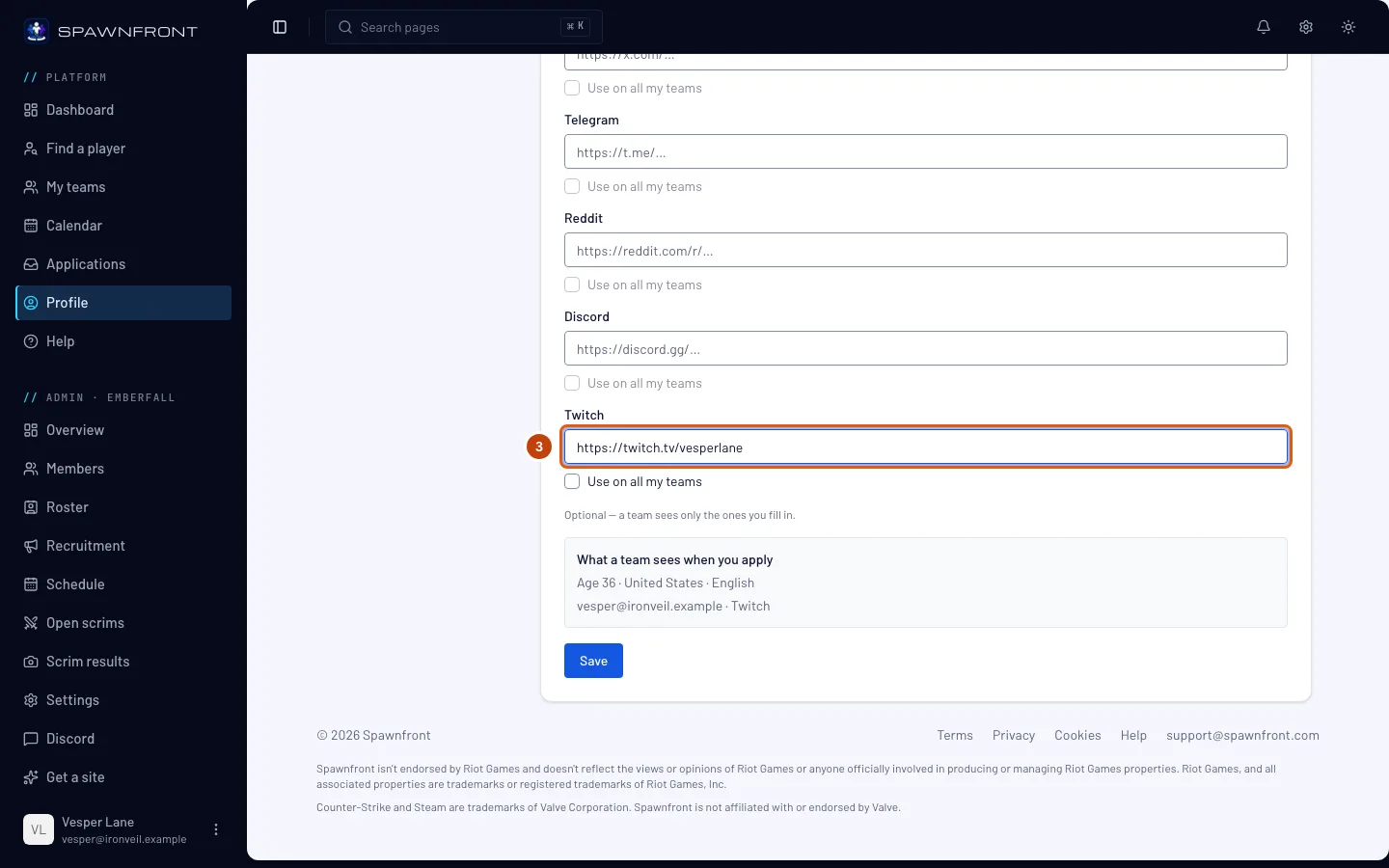
Шаг 3: Добавь ссылку
Вставь в нужное поле полный адрес своей страницы, начиная с https:// — например, свой канал в Twitch. В каждое поле можно вставить ссылку только на его соцсеть.
Ты увидишь: свою ссылку в поле.
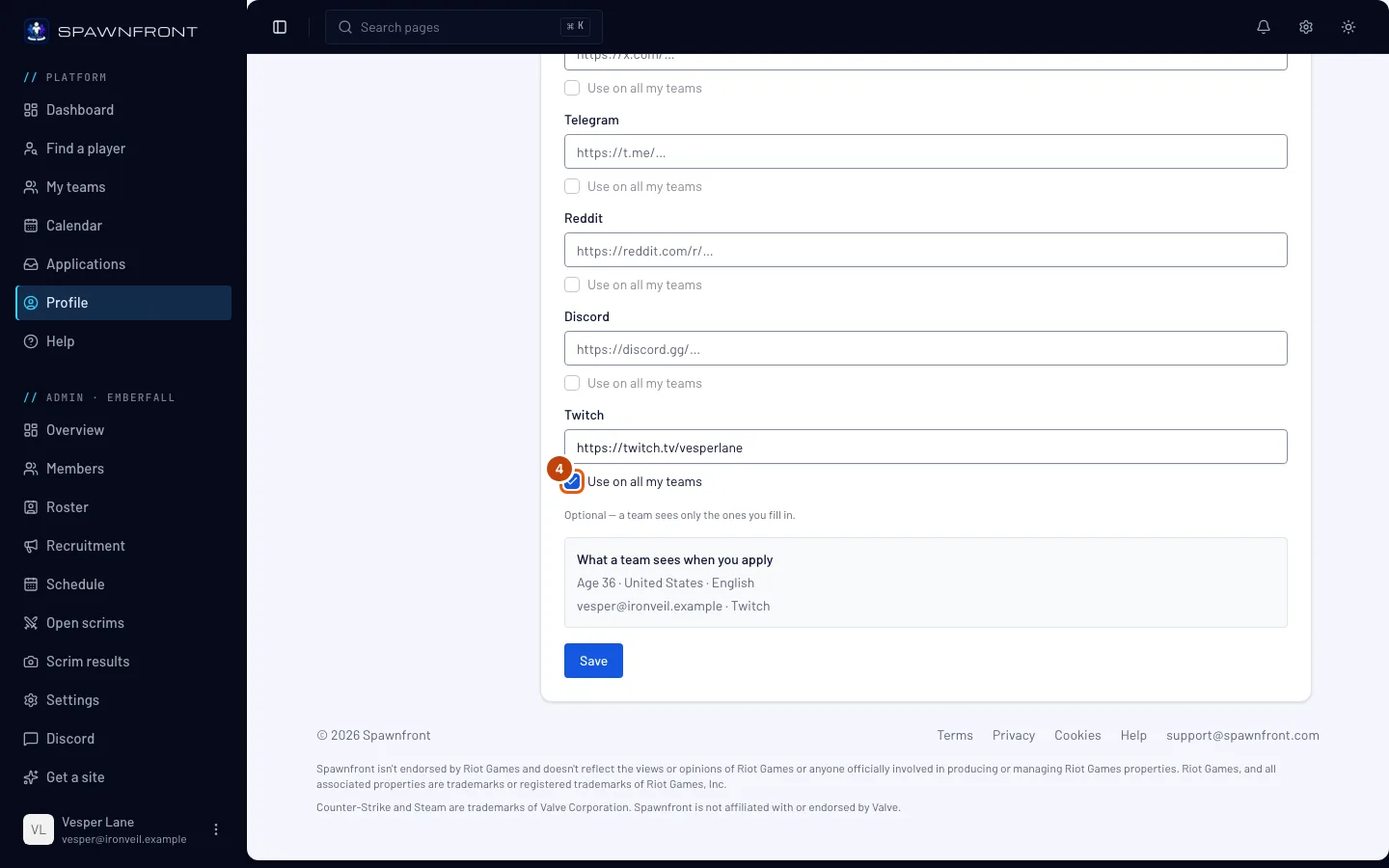
Шаг 4: Отметь «Использовать во всех моих командах»
Под ссылкой отметь Использовать во всех моих командах.
Флажок неактивен, пока ссылка над ним пустая — сначала введи ссылку.
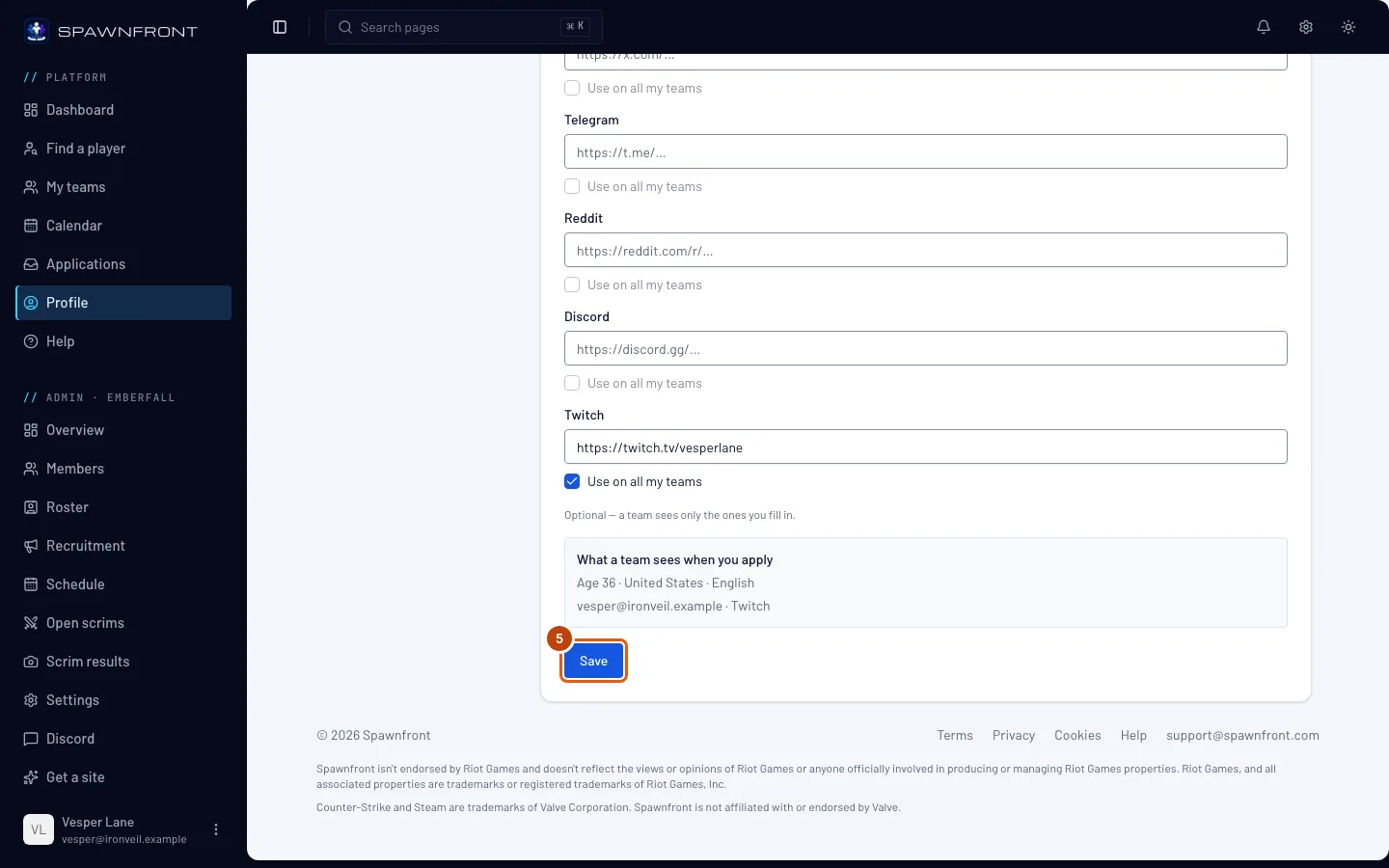
Шаг 5: Сохрани
Прокрути вниз и нажми Сохранить.
Ты увидишь: «Профиль обновлён».
Ссылка появится во всех твоих командах, и команды не смогут её изменить — это можешь только ты, здесь, в разделе «Личное». В приложении она видна сразу, а на публичном сайте команды — после следующей публикации.
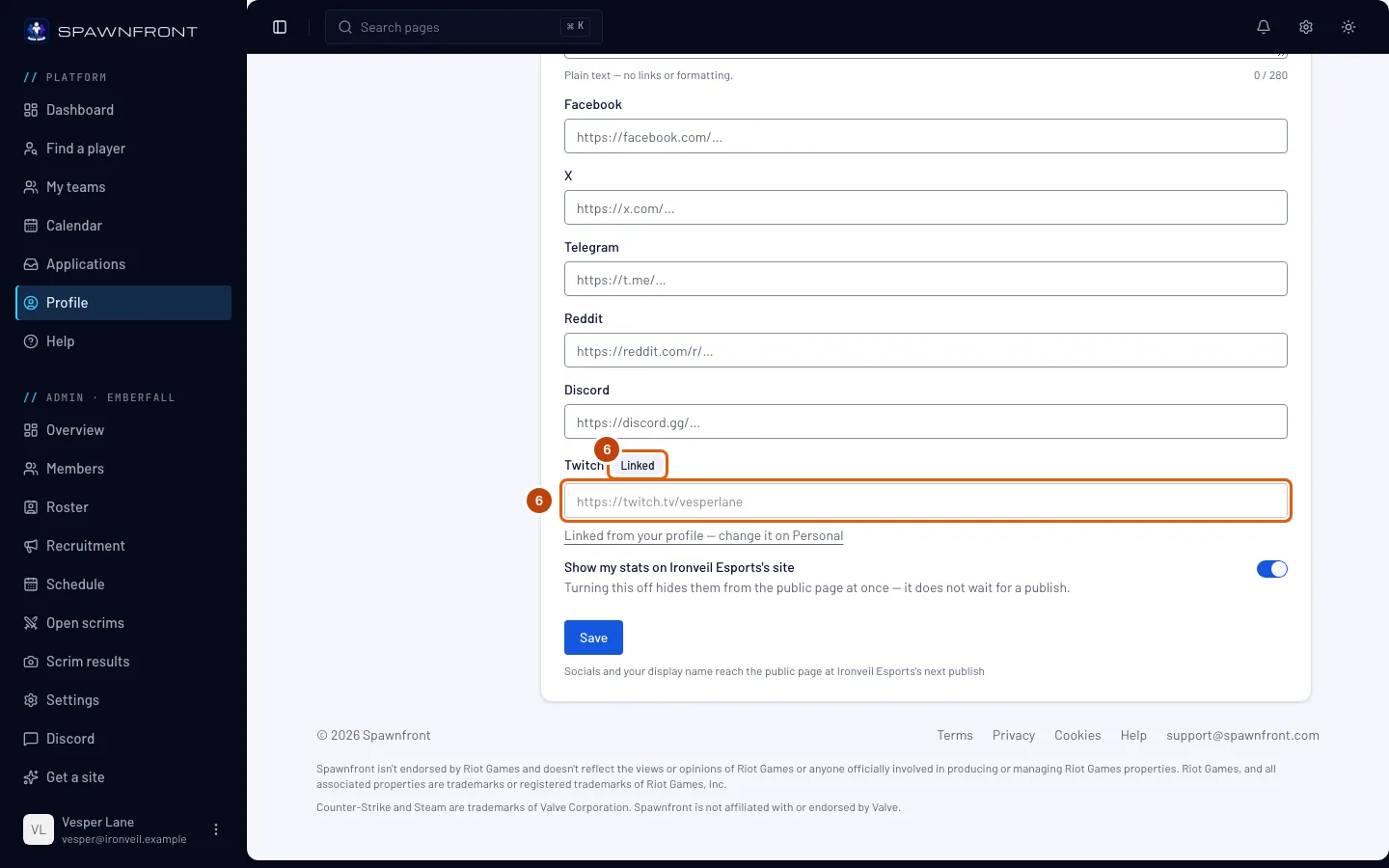
Шаг 6: Проверь свою карточку в команде
Нажми Команды в списке разделов, затем игру своей команды вверху.
Ты увидишь: в блоке Твоя карточка в твоей команде ту же ссылку — серую, с пометкой Связано, а под ней «Связано с профилем — измени в разделе „Личное“».
Как понять, что всё получилось
- В разделе Команды ссылка на твоей карточке в каждой команде отмечена Связано.
Что-то не так?
Флажок «Использовать во всех моих командах» неактивен
Ссылка над ним пустая. Сначала введи ссылку, потом отметь флажок. Уже отмеченный флажок всегда можно снять.
Я снял флажок «Использовать во всех моих командах» — что будет с командами?
Ничего не удалится: у каждой команды останется последняя ссылка, и её снова можно менять в карточке этой команды в Профиль › Команды. То же самое будет, если очистить отмеченную ссылку и сохранить — пустую ссылку нельзя добавить во все команды, поэтому флажок снимется.
На публичном сайте команды всё ещё моя старая ссылка
Публичный сайт обновится после следующей публикации команды. Публикует админ, а не ты. В приложении твоя ссылка видна сразу.
Почему у моего ника в Discord нет флажка?
Ник в Discord нужен, чтобы команда связалась с тобой, когда ты подаёшь заявку. Это не ссылка, и он никогда не попадает в карточку команды. Поле Discord среди ссылок — для ссылки-приглашения на сервер Discord.
Может ли админ команды изменить связанную ссылку?
Нет. Пока ссылка связана, изменить её можешь только ты, здесь, в разделе «Личное». Но показывать ли твою карточку в публичном составе команды, по-прежнему решает админ.
Похожие статьи
Всё ещё не получается? Напиши в поддержку или на support@spawnfront.com — укажи страницу, на которой ты находишься, и номер шага.