
Пригласить участников по email
Пригласи человека в команду по email, отправь приглашение повторно или отзови его.
Для владельцев и администраторов команд · 7 шагов
Что нужно заранее
- У твоей команды есть подписка на сайт. Приглашения по email доступны только с сайтом: в бесплатную команду вступают, подав заявку на одну из твоих вакансий — см. Опубликовать вакансию.
- Ты владелец или админ команды. Админ может приглашать только участников; пригласить кого-то админом может только владелец.
- В команде может быть до 20 участников и ожидающих приглашений вместе, а отправить можно не больше десяти писем с приглашениями за любые 24 часа.
Шаги
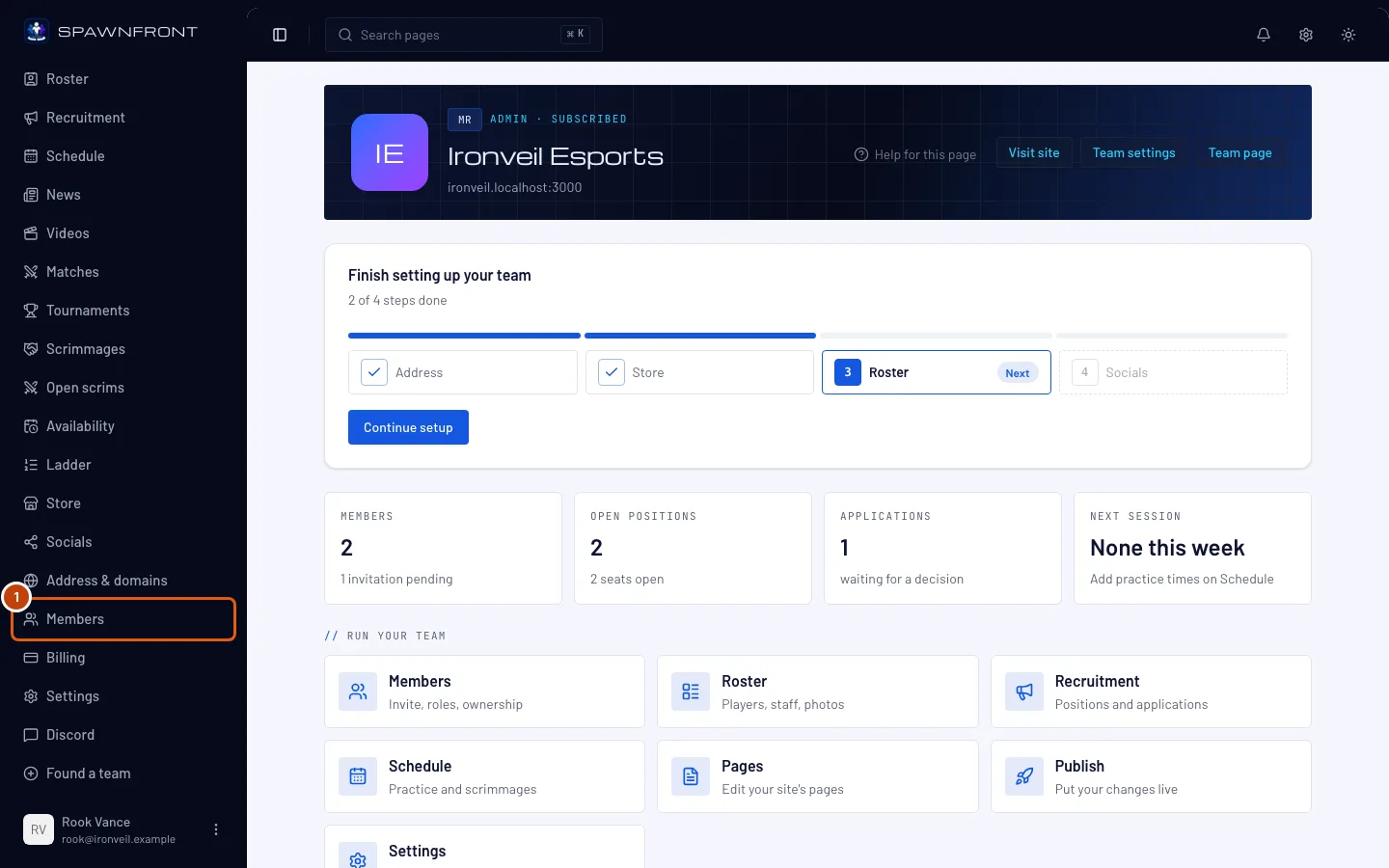
Шаг 1: Открой «Участники»
В меню слева нажми Участники.
Ты увидишь: страницу с названием твоей команды и словом «участники», вверху — Пригласить участника.
Шаг 2: Введи email
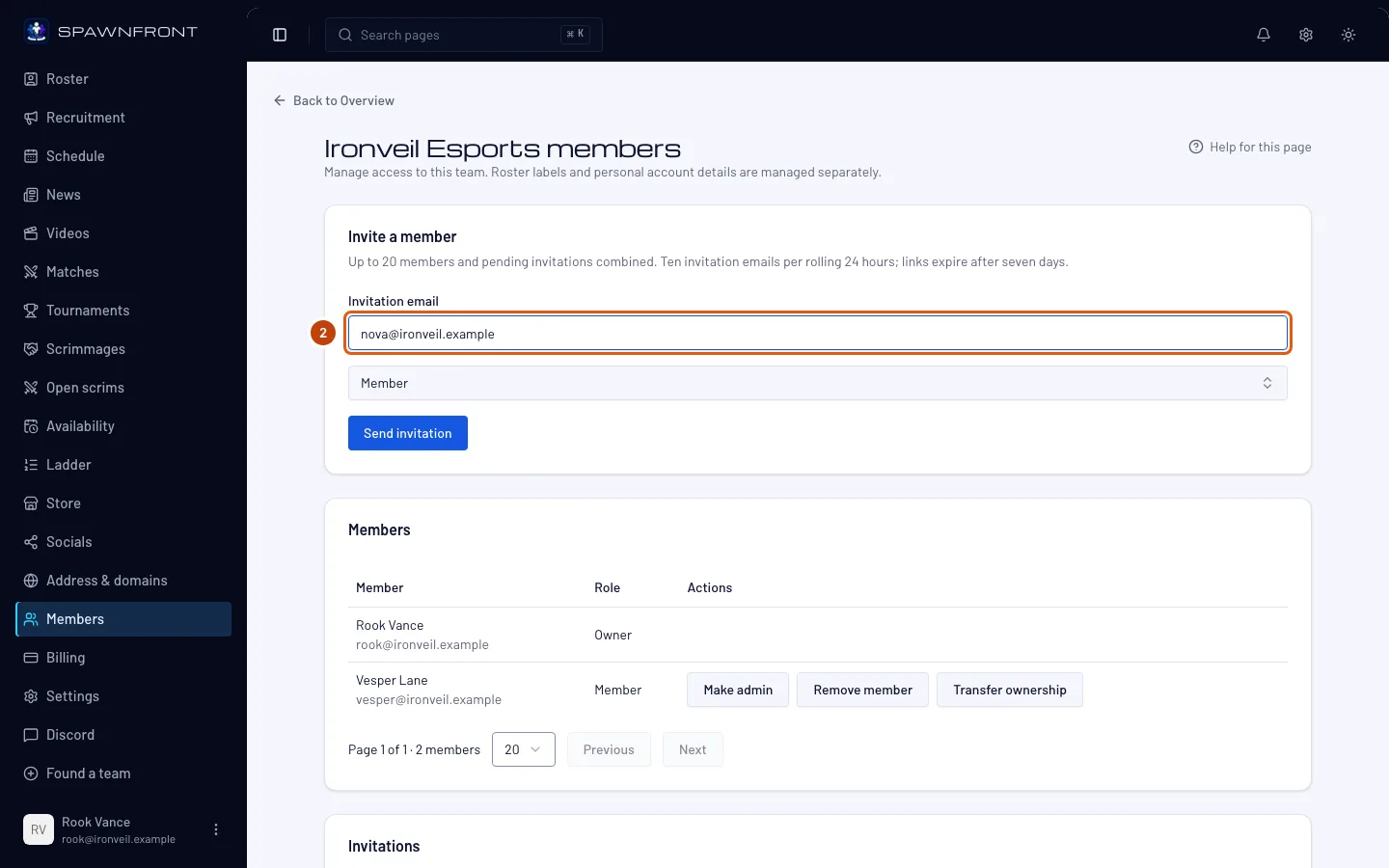
В блоке Пригласить участника введи email человека в поле Email для приглашения.
Укажи адрес, с которым он будет входить. Чтобы принять приглашение, ему нужно войти или зарегистрироваться именно с этим адресом.
Шаг 3: Выбери роль
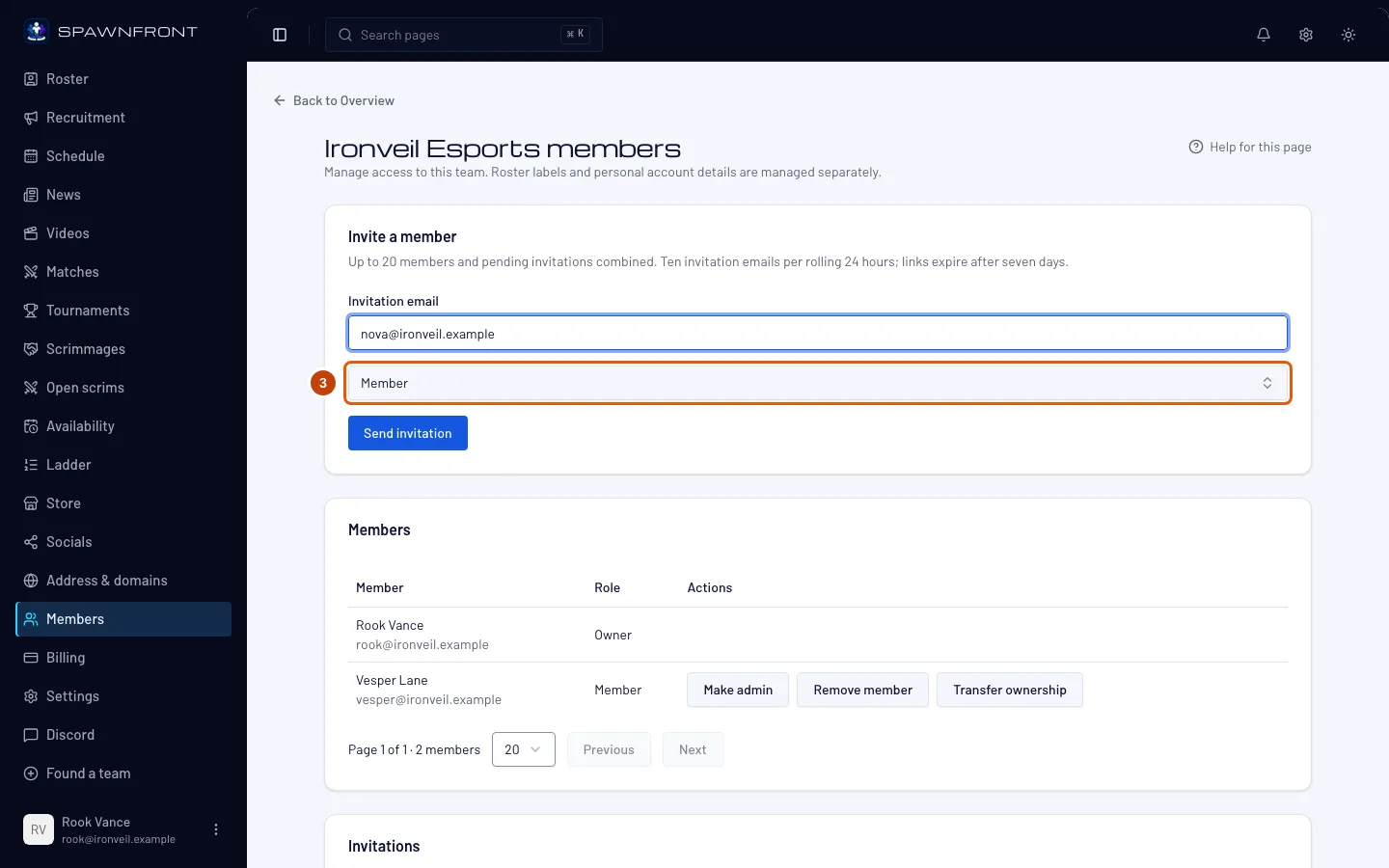
Если ты владелец, выбери в поле роли Участник или Админ. Админ не видит поля роли: его приглашения всегда для участника.
Ты увидишь: выбранную роль в поле.
Шаг 4: Отправь приглашение
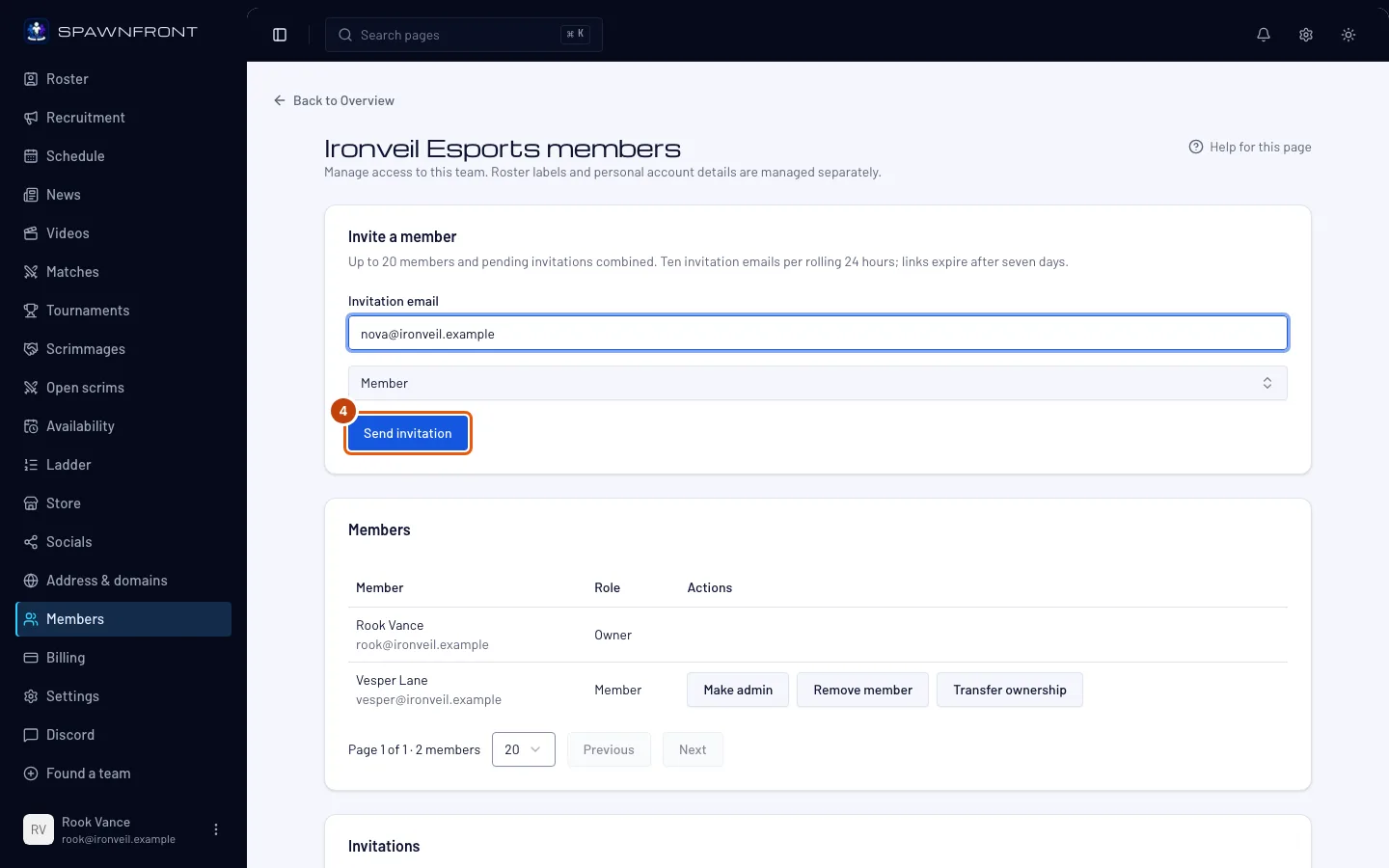
Нажми Отправить приглашение.
Ты увидишь: «Приглашение отправлено. Человек должен сам принять его, чтобы вступить в команду». Его адрес появится в разделе Приглашения со статусом Ожидает.
Приглашение действует семь дней и занимает одно из 20 мест, пока его не примут, не отзовут или пока оно не истечёт.
Шаг 5: Человек принимает приглашение
Это происходит в его почте, поэтому картинки нет. Он получит письмо с темой «Вас приглашают в команду». Ссылка Посмотреть приглашение откроет Spawnfront, где нужно войти или зарегистрироваться с приглашённым адресом и нажать Принять приглашение.
Ты увидишь: его в списке участников с выбранной ролью, а статус приглашения — Принято.
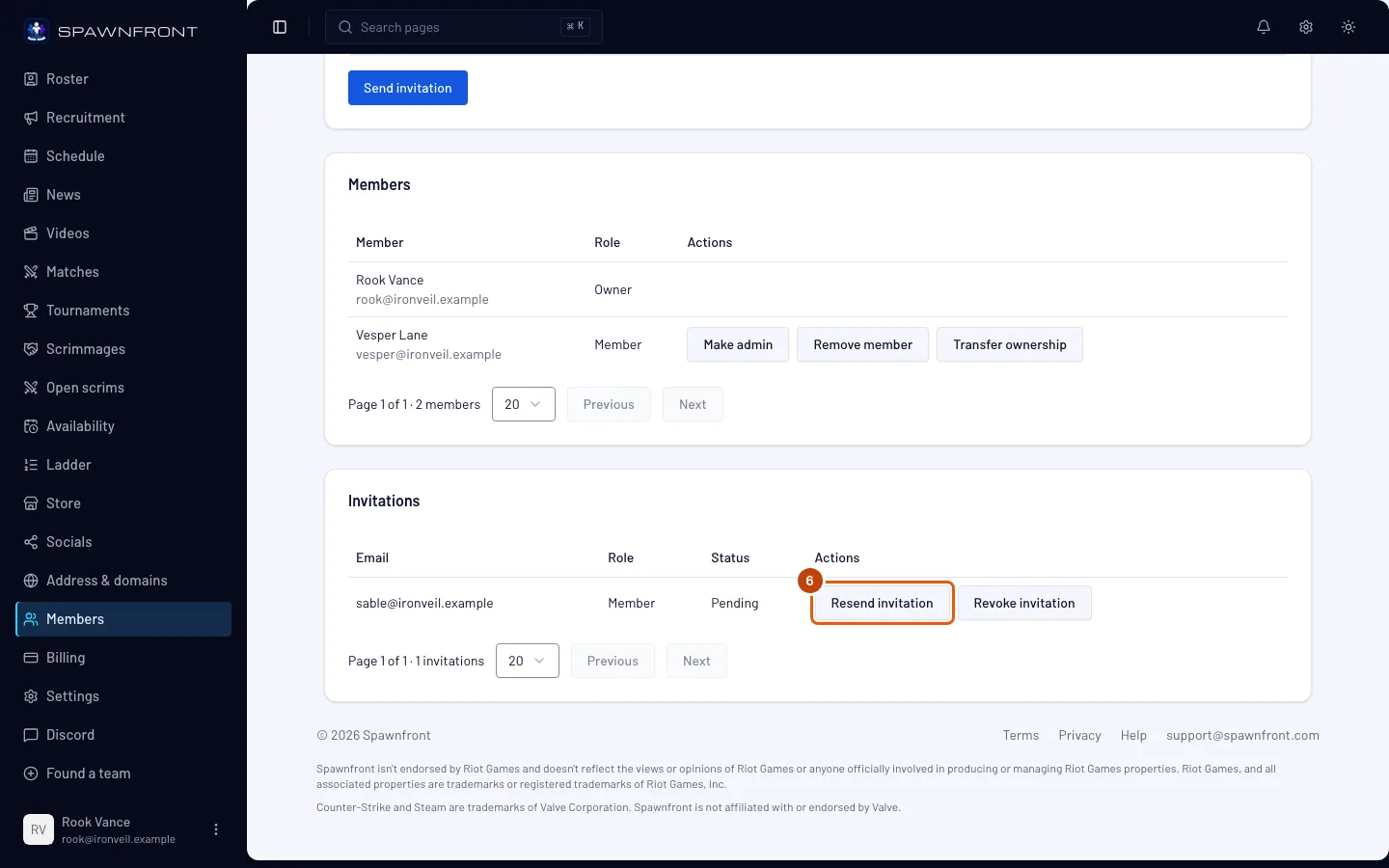
Шаг 6: Отправь приглашение повторно
Если письмо потерялось или приглашение истекло, нажми Отправить приглашение повторно в его строке в разделе Приглашения.
Новое письмо уходит сразу, без подтверждения, а ссылка из старого письма перестаёт работать.
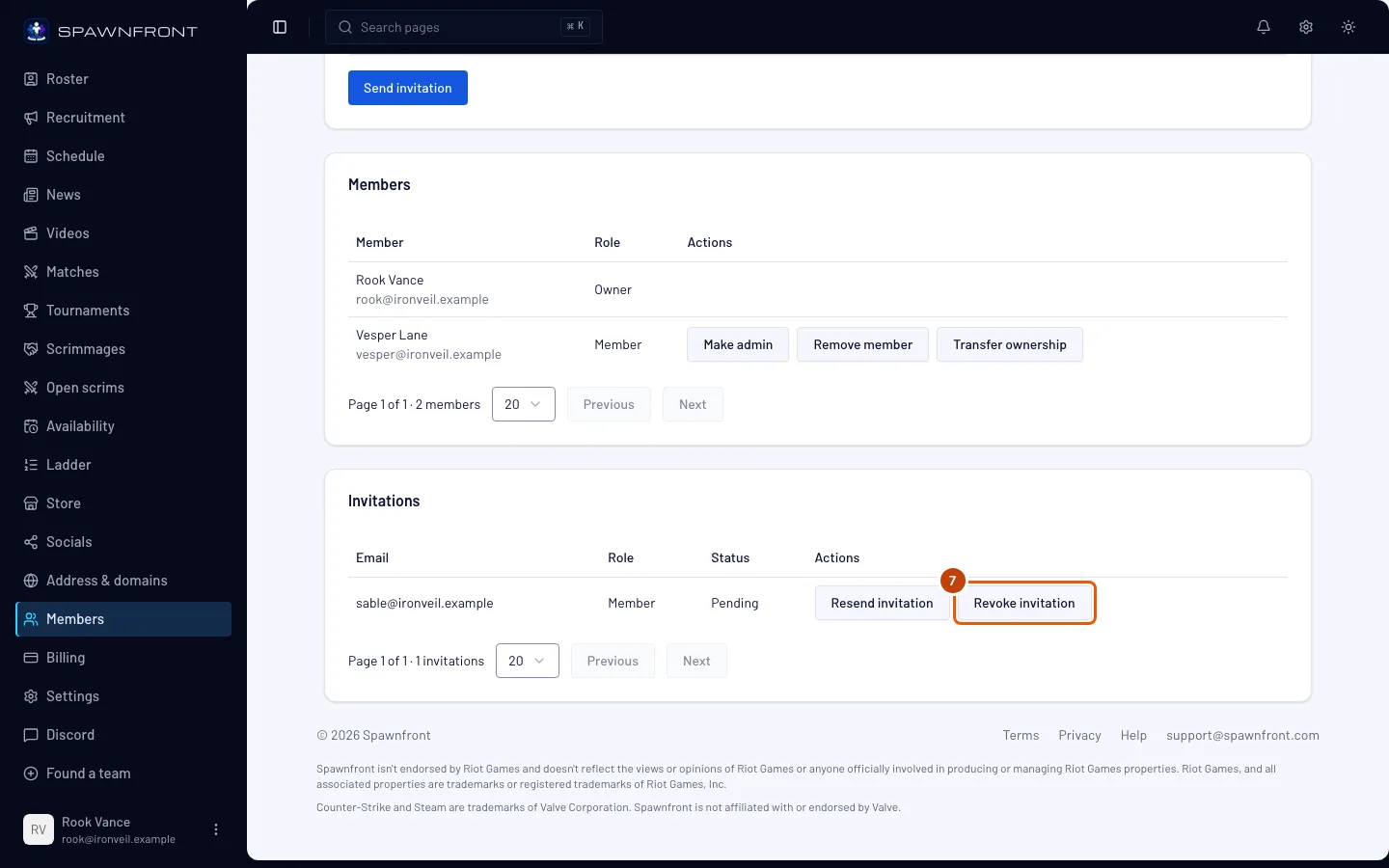
Шаг 7: Отзови приглашение
Чтобы отменить приглашение, нажми Отозвать приглашение в его строке.
Оно отменяется сразу, без подтверждения. Ты увидишь: «Приглашение отозвано. Занятое им место снова свободно», и статус Отозвано.
Как понять, что всё получилось
- В разделе Приглашения у строки человека статус Ожидает, пока он не примет приглашение (Принято) или пока оно не истечёт через семь дней (Истекло — отправь его повторно).
- После принятия он появится в списке участников — чтобы изменить его роль, см. Управлять участниками.
Что-то не так?
Письмо так и не пришло
Попроси проверить папку «Спам» и проверь адрес в его строке. Если адрес верный, нажми Отправить приглашение повторно (шаг 6); если нет — отзови приглашение и пригласи правильный адрес.
Появляется «для существующего ожидающего приглашения используй повторную отправку»
На этот адрес уже есть ожидающее приглашение — найди его строку в разделе Приглашения и нажми Отправить приглашение повторно. Если человек уже в списке участников, отправлять ничего не нужно.
Появляется «Команда заполнена»
Участников и ожидающих приглашений вместе уже 20. Отзови приглашение, которым никто не воспользуется, или удали участника, а потом пригласи снова.
Пишет, что лимит писем с приглашениями исчерпан
Команда может отправить не больше десяти писем с приглашениями за любые 24 часа, включая повторные. Подожди и попробуй снова.
В моей бесплатной команде нет формы приглашения
Приглашения по email доступны только с сайтом. В бесплатную команду вступают, подав заявку на одну из твоих вакансий — см. Опубликовать вакансию.
Похожие статьи
Всё ещё не получается? Напиши в поддержку или на support@spawnfront.com — укажи страницу, на которой ты находишься, и номер шага.