
Создать организацию
Создай бесплатную организацию с нуля для своих команд в любых играх: 4 на тарифе Organization, а ещё — когда добавишь. Уже есть команда? Переведи её в организацию.
Для владельцев и администраторов команд · 7 шагов
Организация объединяет твои команды в любых играх — до 10 в каждой игре. Например, основной состав и академию в Marvel Rivals и команду в Overwatch. На тарифе Organization 4 команды включены, а тот, кто платит, добавляет остальные. У каждой команды свой состав, участники, набор игроков и расписание. Владелец и администраторы организации управляют всеми командами.
Уже есть команда? Лучше переведи её в организацию. При создании организация начинается с нуля. Если у тебя есть команда на Spawnfront, преврати её в организацию — так ты сохранишь её сайт, адрес, тариф и участников. Подробнее: Перевести команду в организацию.
Что нужно заранее
- В профиле указаны дата рождения, страна, языки, на которых ты говоришь, и родной язык — см. Настроить профиль.
- Нет другой бесплатной организации. Аккаунт может владеть только одной бесплатной организацией одновременно.
Шаги
Шаг 1: Открой «Мои команды»
В меню слева нажми Мои команды.
Ты увидишь: страницу Мои команды и под твоими командами строку Начинаешь с нуля? Создать организацию.

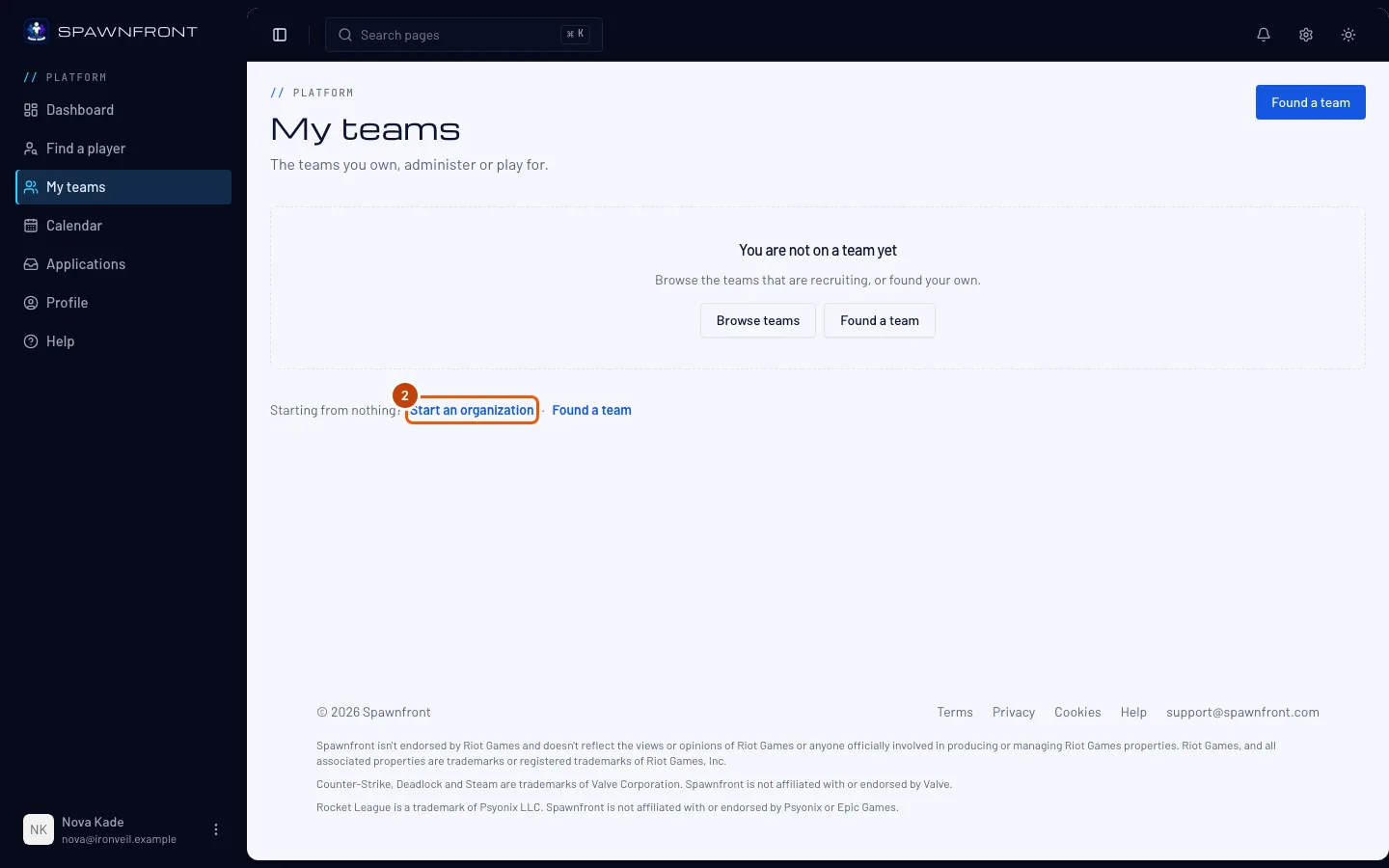
Шаг 2: Нажми «Создать организацию»
Нажми Создать организацию. (Уже состоишь в организации? Тогда нажми Основать организацию на карточке Твои организации.)
Если у тебя есть команда, сначала появится вопрос У тебя уже есть команда? Выбери Нет, начать с нуля и нажми Продолжить, чтобы создать новую. Или выбери Да, перевести мою команду, чтобы перевести команду в организацию.
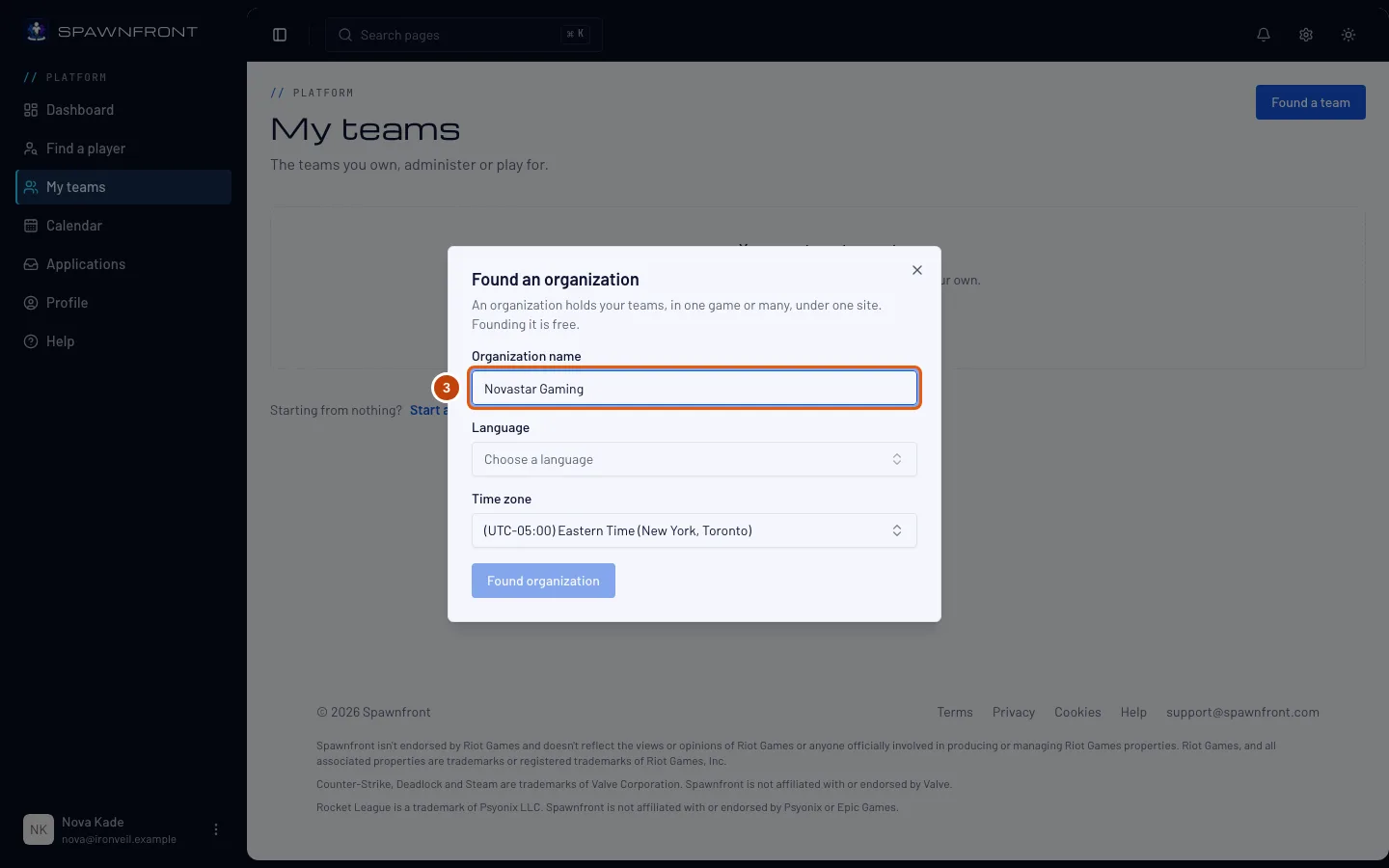
Ты увидишь: окно Основать организацию с текстом «Это бесплатно».
Шаг 3: Назови организацию
Введи название организации в поле Название организации. Потом его можно изменить в настройках организации.
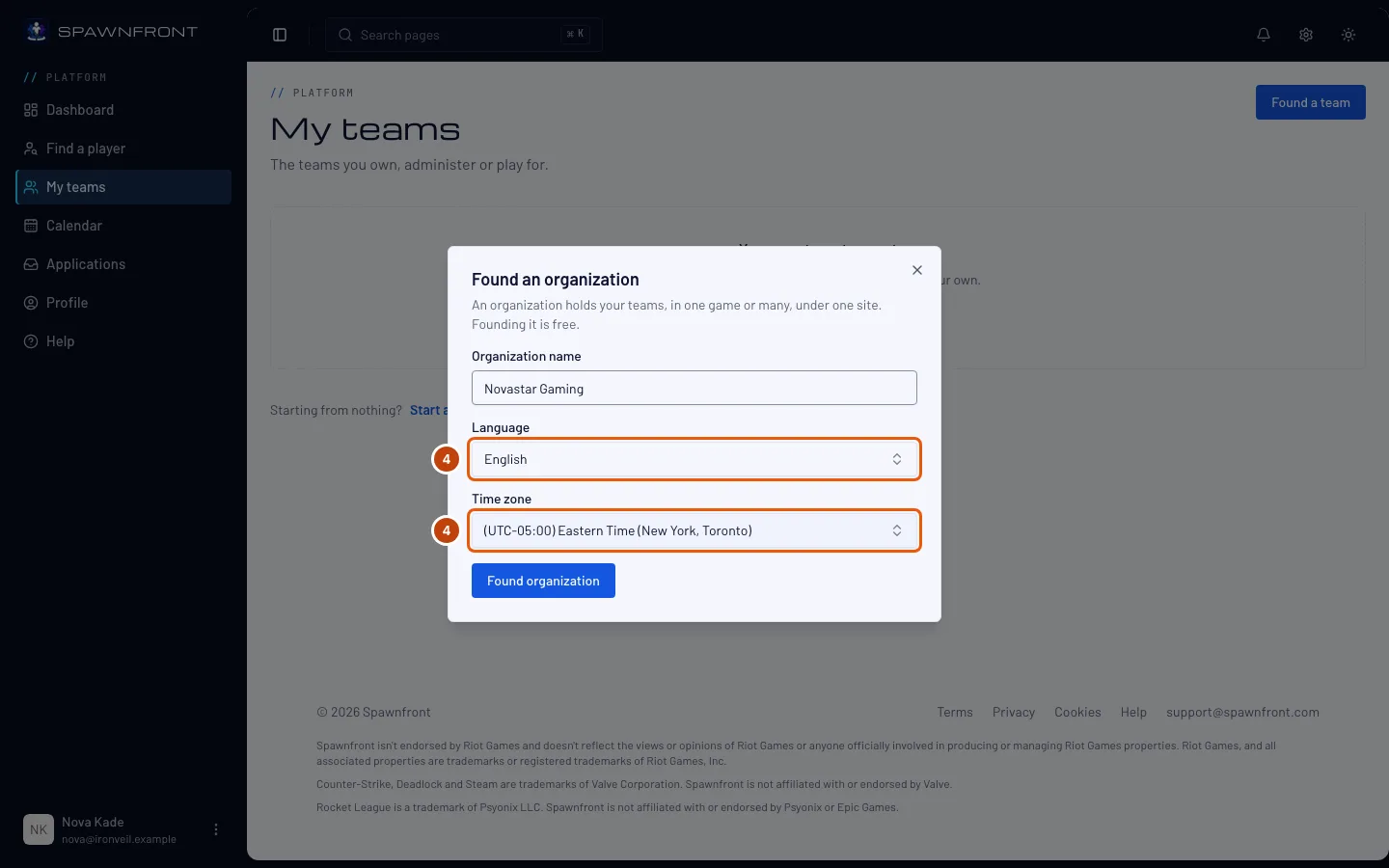
Шаг 4: Выбери язык и часовой пояс
Выбери Язык. В поле Часовой пояс уже стоит пояс твоего компьютера — измени его, если организация играет в другом.
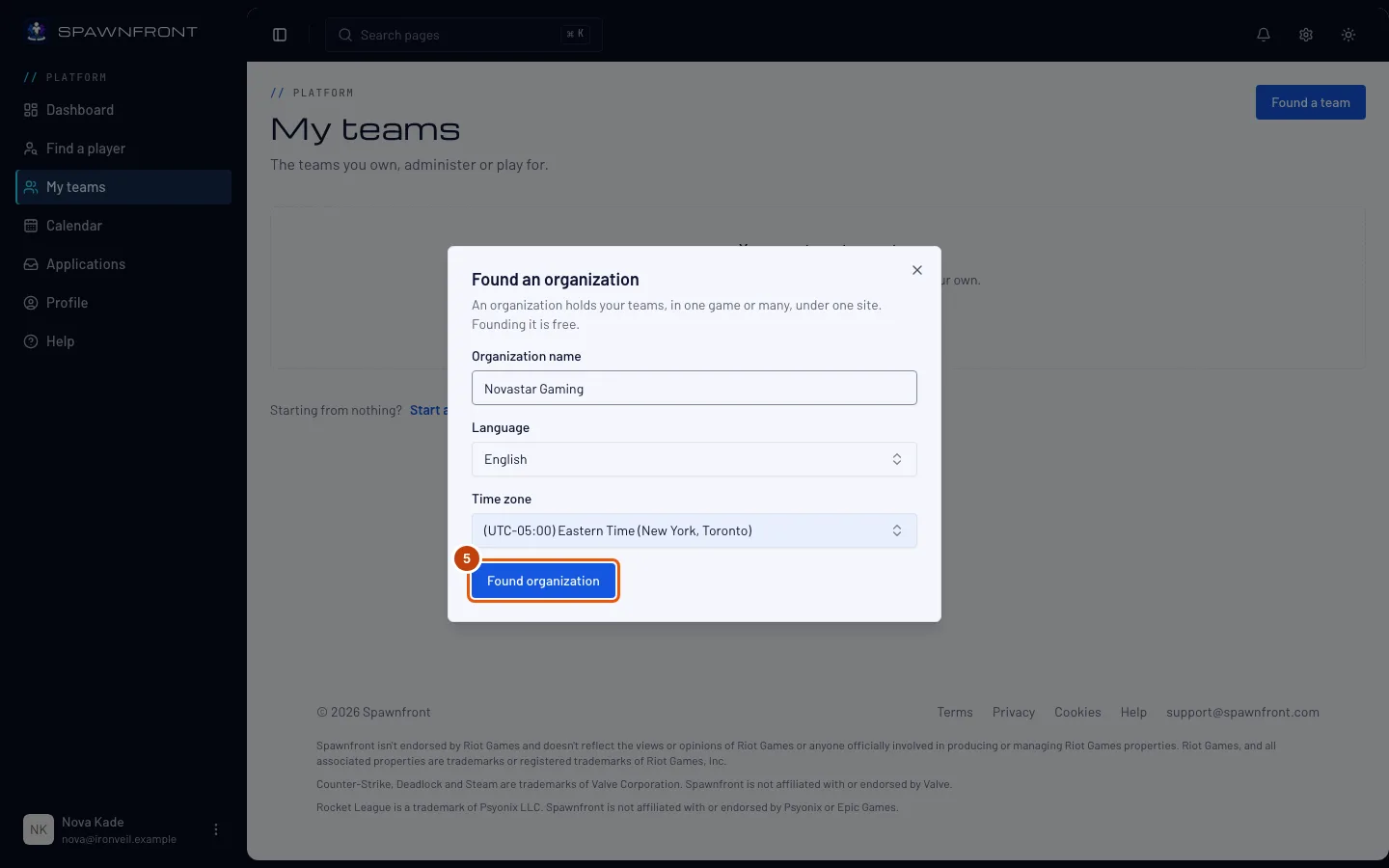
Шаг 5: Создай организацию
Нажми Основать организацию.
Ты увидишь: Обзор организации — её название в заголовке и «Организация · 0 команд · Твоя роль: владелец» под ним. В меню слева название организации возглавляет отдельную группу, в ней есть Организация.
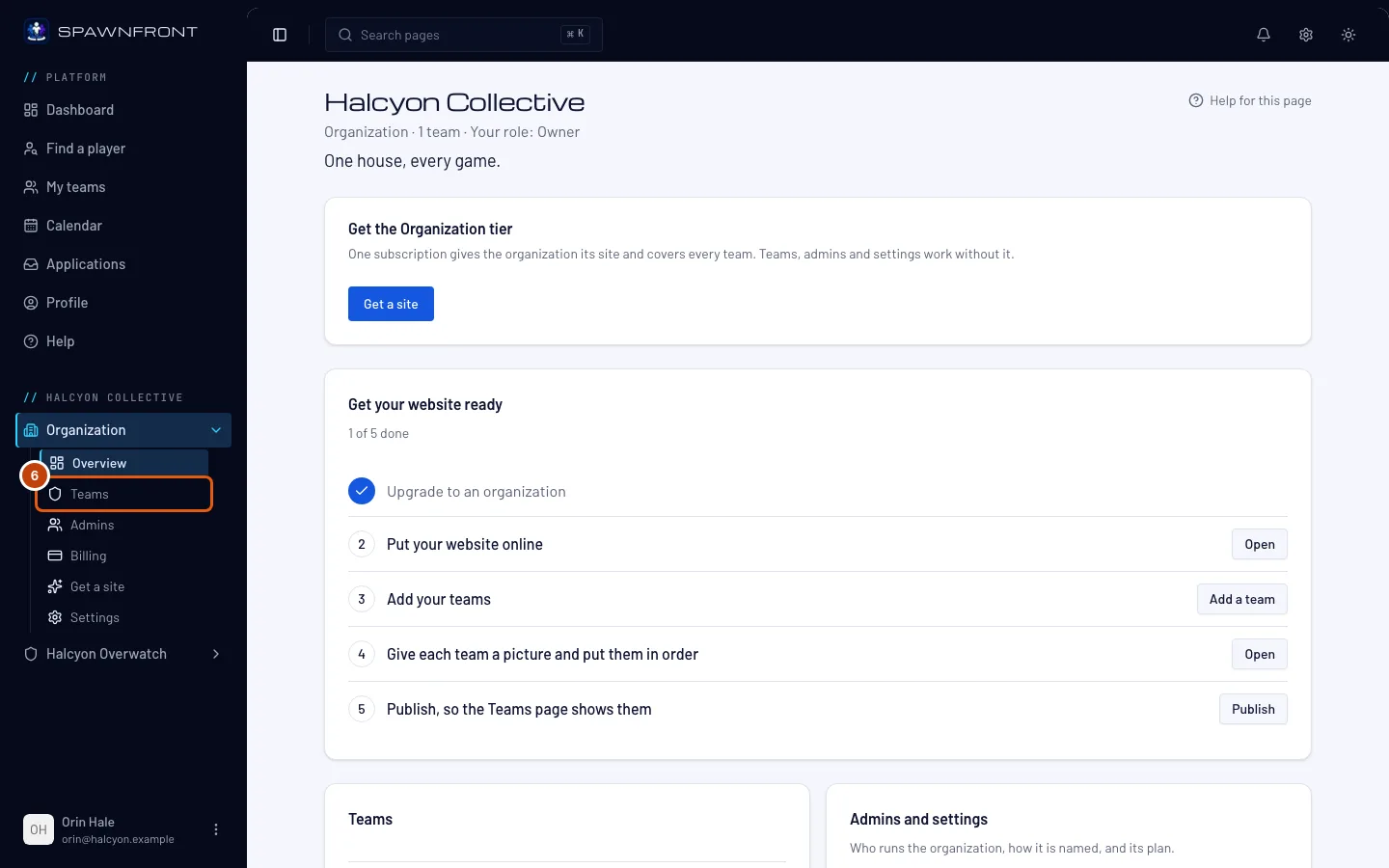
Шаг 6: Открой «Команды»
В меню слева, под названием организации, нажми Команды в списке Организация. Если список свёрнут, сначала нажми Организация, чтобы его открыть.
Ты увидишь: страницу Команды, а на ней Добавить команду и Пригласить команду.
Шаг 7: Нажми «Добавить команду»
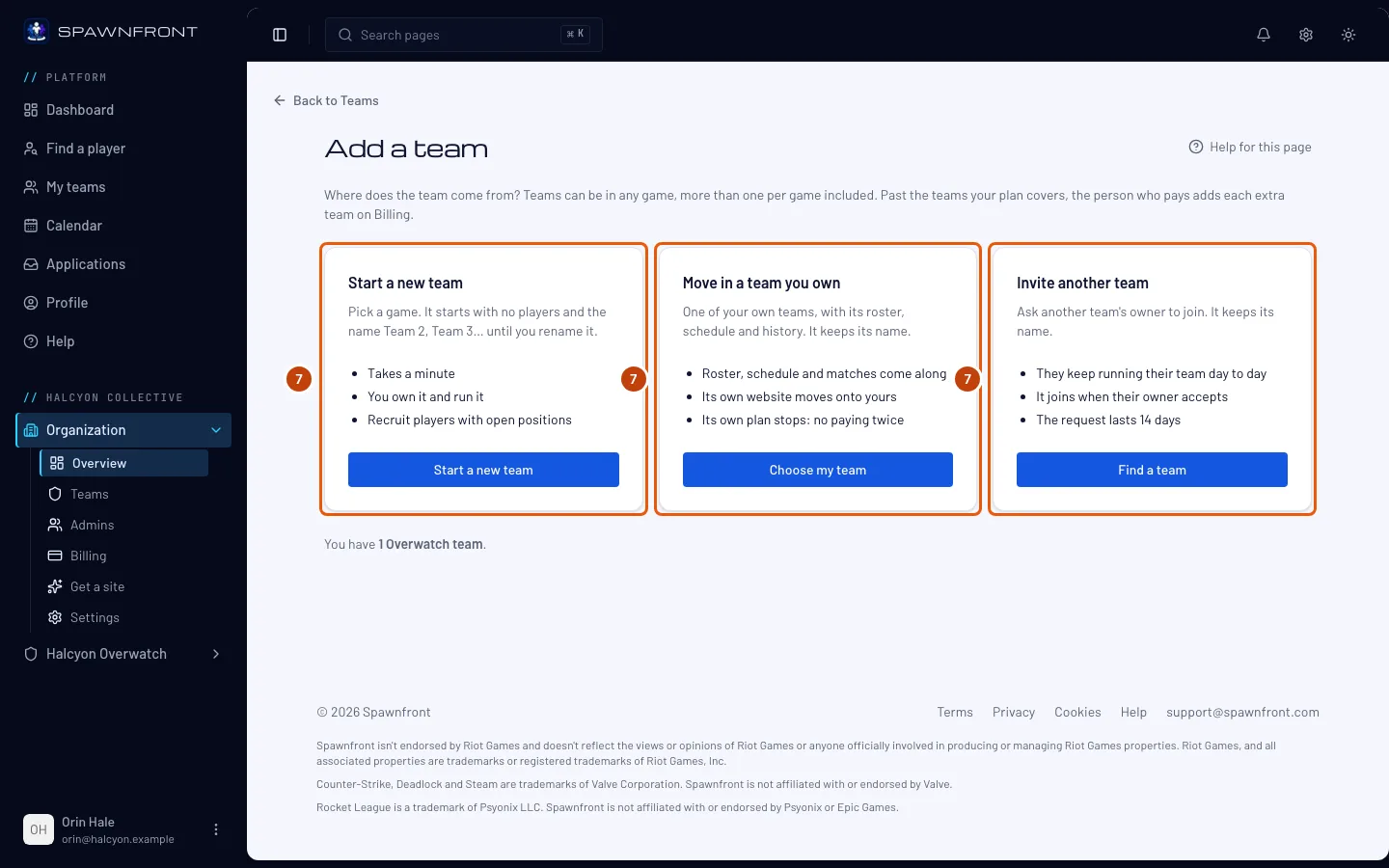
Нажми Добавить команду.
Ты увидишь: «Откуда берётся команда?» и три способа добавить команду — Создать новую команду в любой игре, Перенести свою команду или Пригласить другую команду, которой управляет кто-то другой. Каждый способ пошагово описан в статье Добавить команду в организацию.
До 10 команд в каждой игре; тариф Organization покрывает 4, а тот, кто платит, добавляет остальные на странице «Оплата». Новая команда называется «Team 2», «Team 3» и так далее, пока ты её не переименуешь. Перенесённая или приглашённая команда сохраняет своё название. Две твои команды в одной игре не могут называться одинаково.
Как понять, что всё получилось
- На странице Мои команды твоя организация есть в разделе Твои организации с отметкой Владелец и числом команд.
- Кнопка Открыть организацию на этой карточке возвращает тебя к ней, как и Обзор под Организация в меню слева.
Что-то не так?
Появляется «Сначала заполни профиль»
Для создания нужны дата рождения, страна, языки, на которых ты говоришь, и родной язык. Укажи их в профиле, вернись в Мои команды и попробуй снова.
Появляется «У тебя уже есть бесплатная организация»
Аккаунт может владеть только одной бесплатной организацией одновременно. Открой её из раздела Мои команды.
Появляется «Ты уже создал достаточно организаций сегодня»
С одного аккаунта можно создать три организации в день. Попробуй завтра.
Кнопка «Основать организацию» остаётся серой
Выбери Язык — без него кнопка не работает.
Похожие статьи
Всё ещё не получается? Напиши в поддержку или на support@spawnfront.com — укажи страницу, на которой ты находишься, и номер шага.