
Добавь соцсети
Добавь ссылки на Facebook, X, Telegram, Reddit, Discord и Twitch в главный блок и подвал сайта.
Для владельцев и администраторов команд · 7 шагов
Что нужно заранее
- У твоей команды есть подписка на сайт. В админ-панели бесплатной команды вместо Соцсети отображается Получить сайт.
- Ты владелец или администратор команды.
- Адрес каждой страницы, которую хочешь добавить: страница в Facebook, аккаунт X, канал в Telegram, сабреддит, приглашение в Discord или канал на Twitch.
Шаги
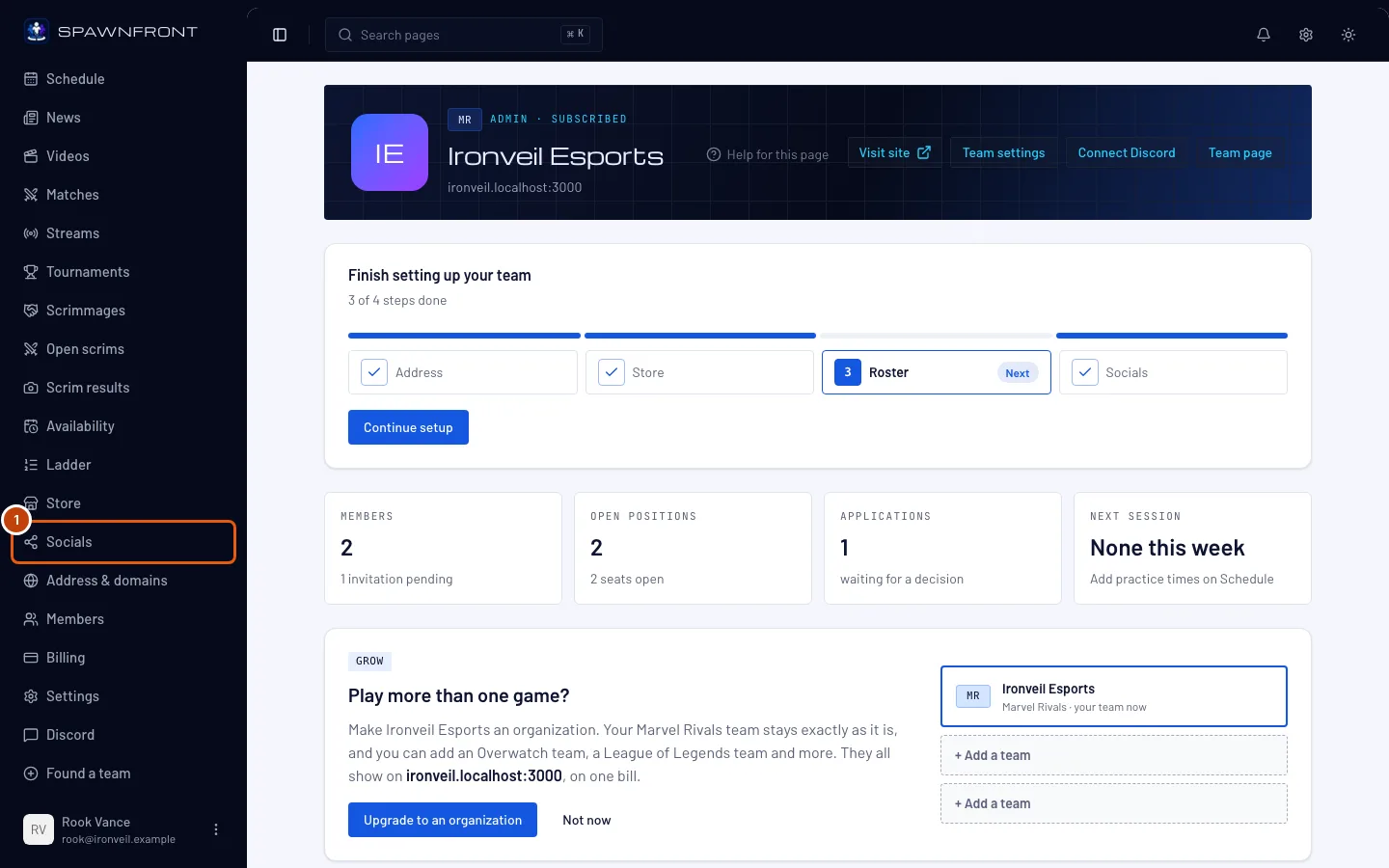
Шаг 1: Открой раздел «Соцсети»
В меню слева нажми Соцсети.
Ты увидишь: страницу «Соцсети» с полями Facebook, X, Telegram, Reddit, Discord и Twitch. Шаг «Соцсети» в настройке сайта — это та же форма, только вместо Сохранить ссылки там кнопка Готово.
Шаг 2: Вставь ссылку
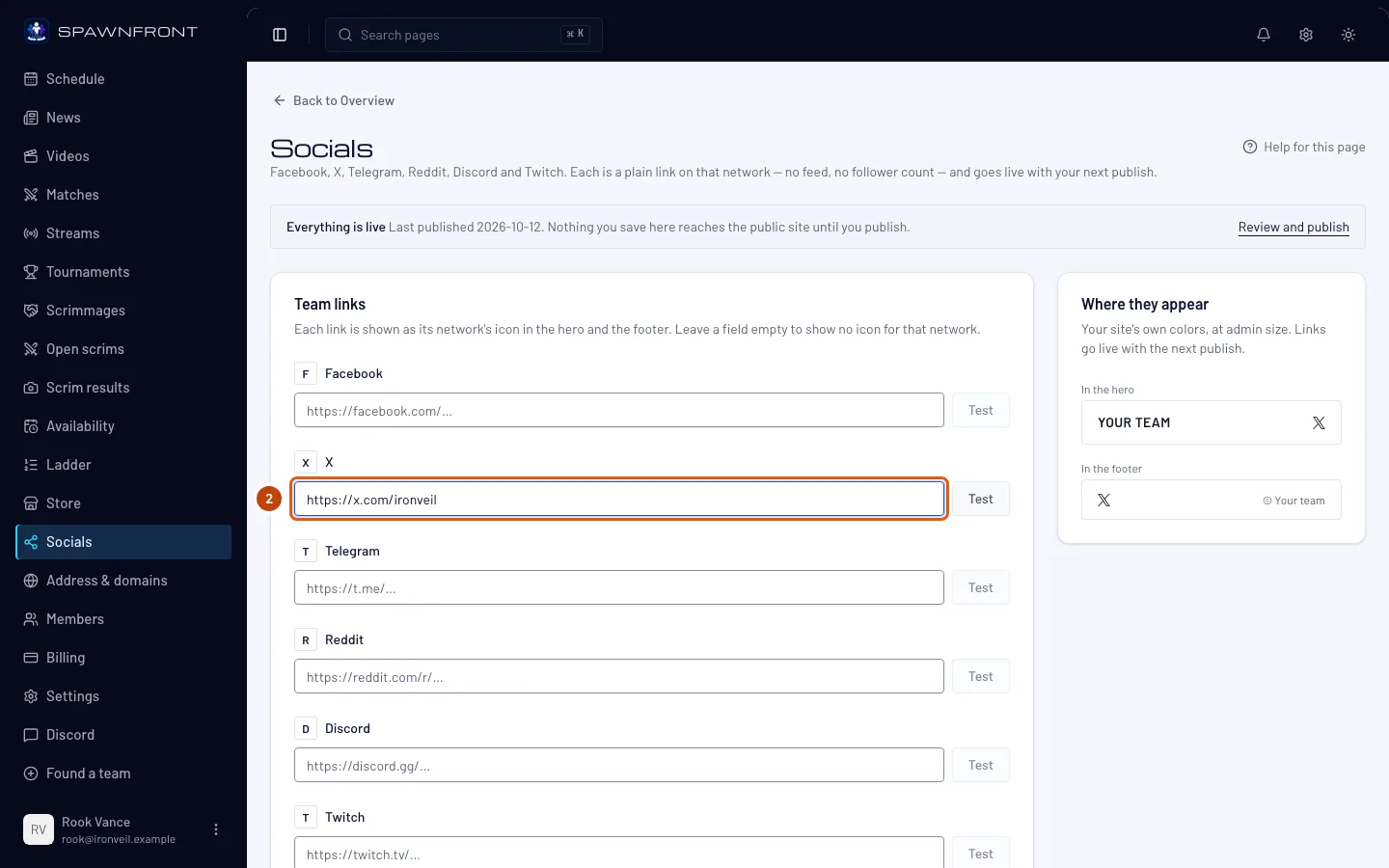
Вставь полный адрес своей страницы в поле нужной соцсети, начиная с
https://— например,https://x.com/yourteamв поле X. Оставь поле пустым, если значок этой соцсети не нужен.Ты увидишь: адрес в поле. Каждое поле принимает только адрес своей соцсети — ссылку на Facebook в поле Discord не вставить.
Шаг 3: Или введи только ник
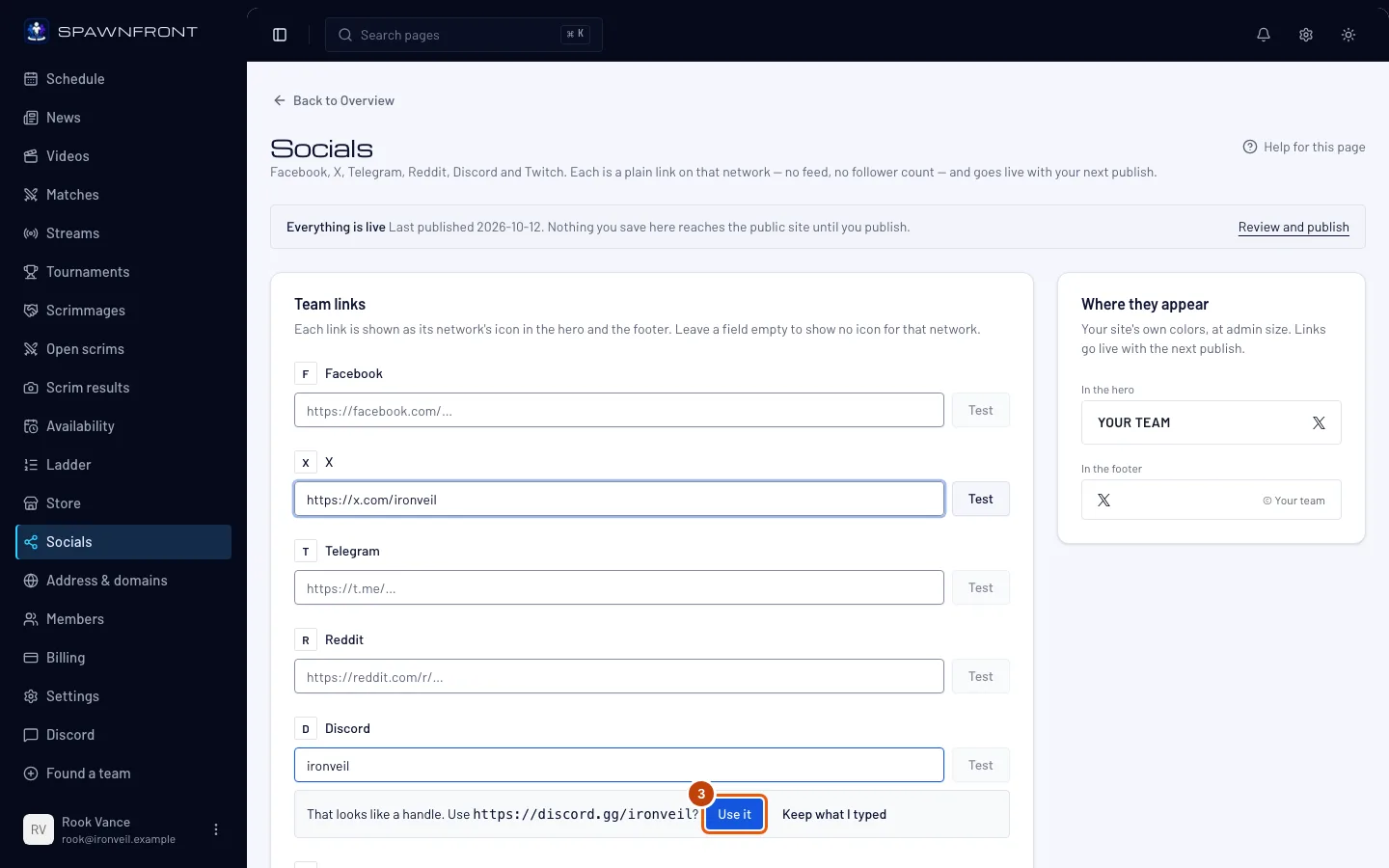
Введи только своё имя в этой соцсети, например
ironveil, и нажми Использовать в строке, которая появится под полем. Оставить как ввёл оставит всё как есть.Ты увидишь: «Похоже на ник. Использовать …?» с полным адресом, а после нажатия Использовать — адрес в поле. Spawnfront не проверяет ник — убедись, что адрес действительно твой.
Шаг 4: Проверь ссылку
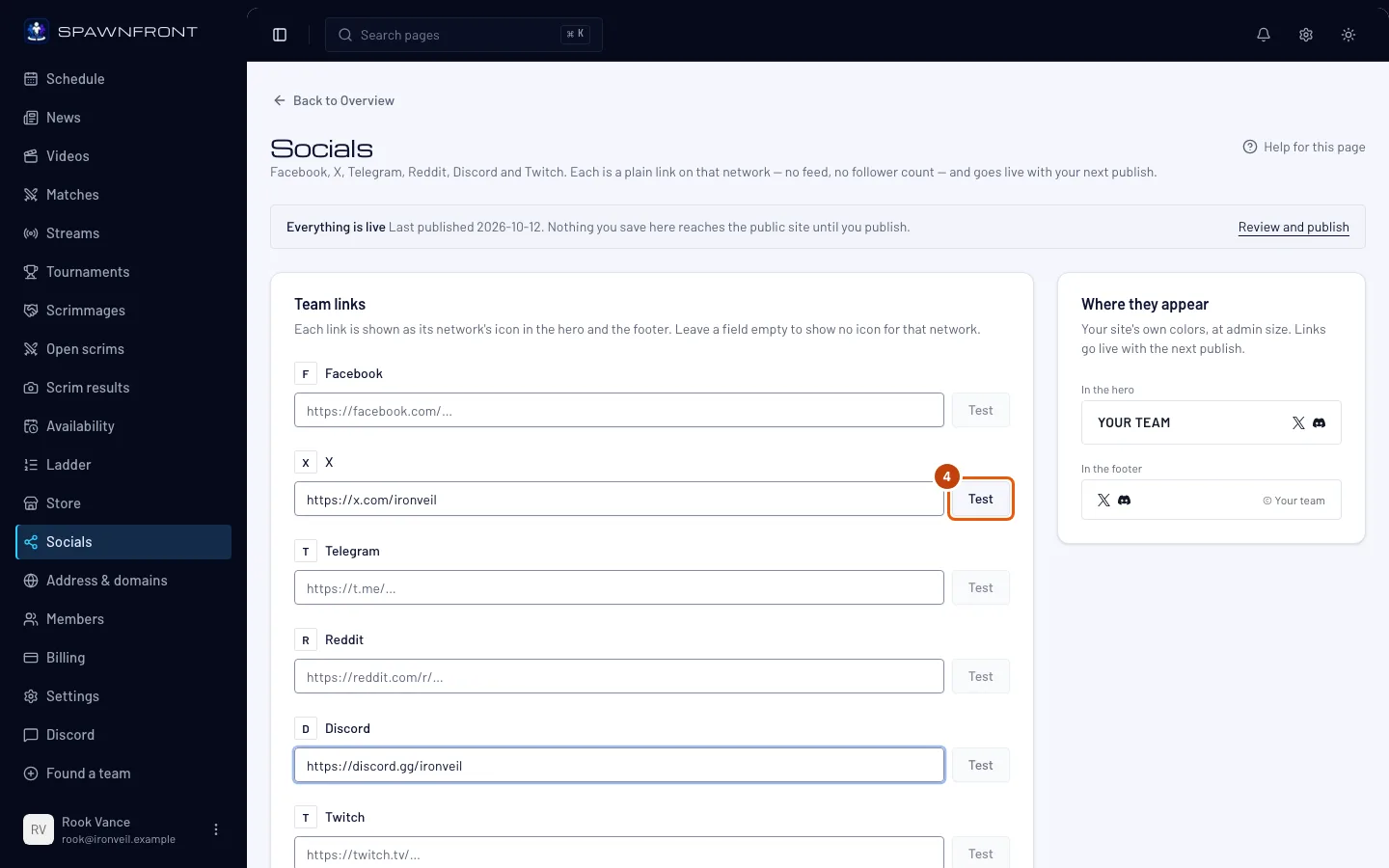
Нажми Проверить рядом с полем.
Ты увидишь: эта страница откроется в новой вкладке. Кнопка «Проверить» неактивна, пока поле пустое или в нём адрес, который сайт не принимает.
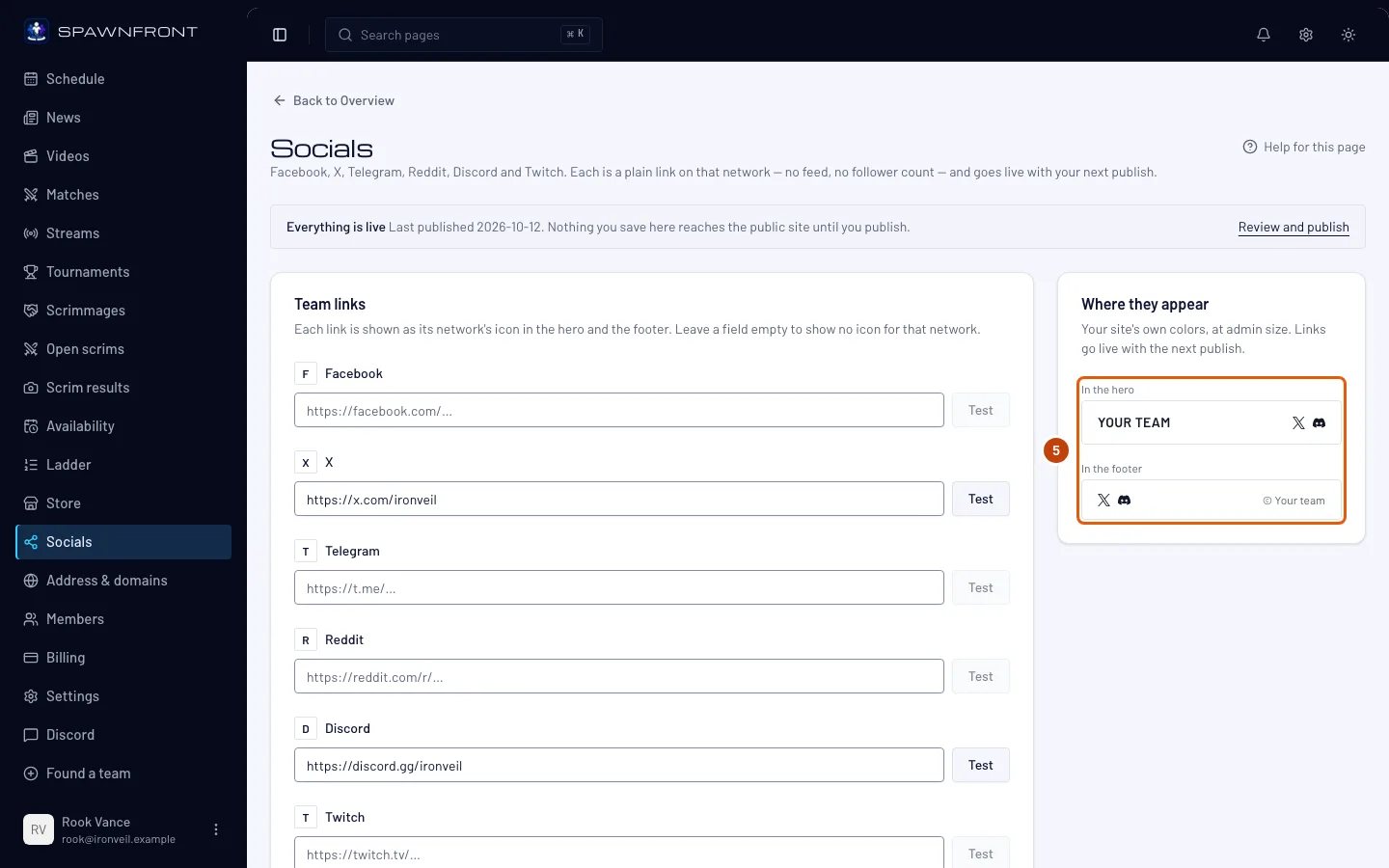
Шаг 5: Посмотри, где они появятся
Посмотри на карточку Где они отображаются рядом с формой.
Ты увидишь: значок каждой ссылки В главном блоке — вверху главной страницы — и В подвале, в цветах твоего сайта.
Шаг 6: Сохрани ссылки
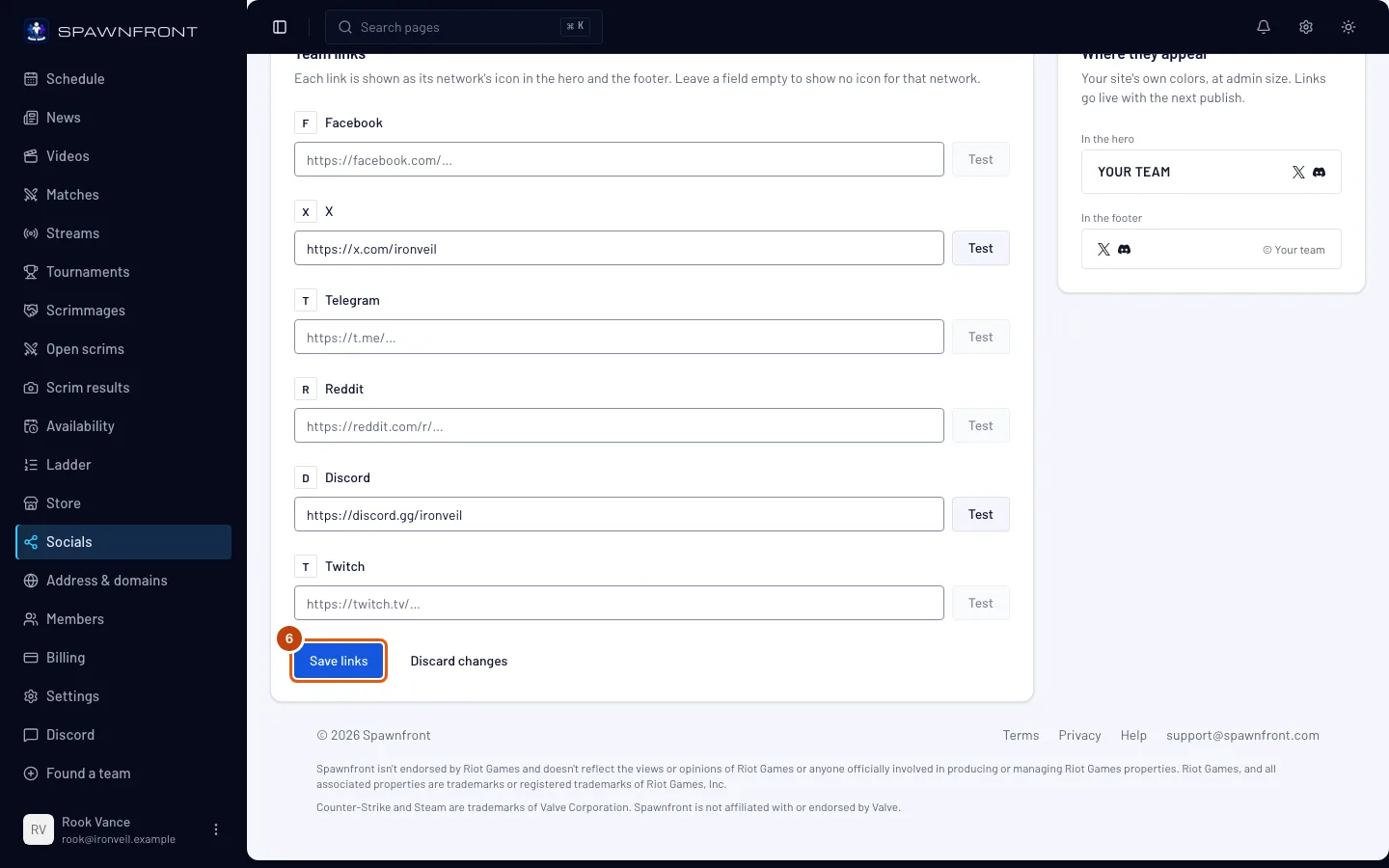
Нажми Сохранить ссылки. Отменить изменения вернёт поля в прежнее состояние.
Ты увидишь: «Соцсети сохранены». Посетители пока не видят твои ссылки — они появятся после следующей публикации.
Шаг 7: Опубликуй сайт
Нажми Публикация в меню слева и опубликуй сайт — см. Как опубликовать сайт.
Ты увидишь: Ссылки на соцсети в списке изменений перед публикацией, а после — значки на сайте.
Как понять, что всё получилось
- На каждой странице сайта в подвале есть значок каждой ссылки, и в главном блоке главной страницы тоже.
- Каждый значок открывает нужную страницу.
Что-то не так?
Появилось «Укажите ссылку Discord»
Адрес не от этой соцсети. Каждое поле принимает свои адреса: Facebook — facebook.com или fb.com, X — x.com или twitter.com, Telegram — t.me или telegram.me, Reddit — reddit.com, Discord — discord.gg или discord.com, Twitch — twitch.tv. Скопируй адрес из адресной строки браузера на этой странице.
Появилось «Ссылка должна начинаться с https://»
Адрес начинается с http://. Замени на https:// и снова нажми Сохранить ссылки.
Значки не появляются на сайте
При сохранении ссылки попадают только в черновик. Нажми Публикация в меню и опубликуй сайт (шаг 7).
Я удалил ссылку, но её значок всё ещё на сайте
Если очистить поле и сохранить, ссылка удаляется из черновика; сайт изменится после публикации (шаг 7).
Похожие статьи
Всё ещё не получается? Напиши в поддержку или на support@spawnfront.com — укажи страницу, на которой ты находишься, и номер шага.