
Abonează-te la calendarul echipei
Pune sesiunile tuturor echipelor în Google Calendar, Apple Calendar sau Outlook cu un singur link privat.
Pentru membrii echipelor · 5 pași
De ce ai nevoie mai întâi
- Ești membru al unei echipe.
- Folosești Google Calendar, Apple Calendar sau Outlook, conectat pe dispozitivul pe care îl folosești.
Pași
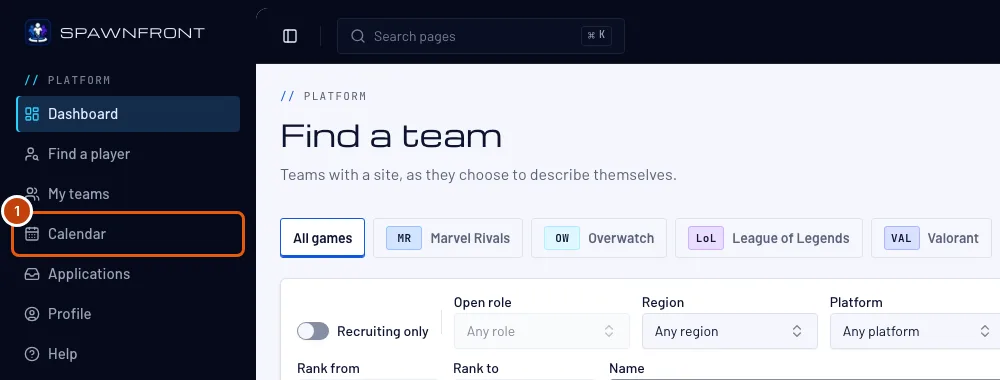
Pasul 1: Deschide Calendar
În meniul din stânga, apasă Calendar.
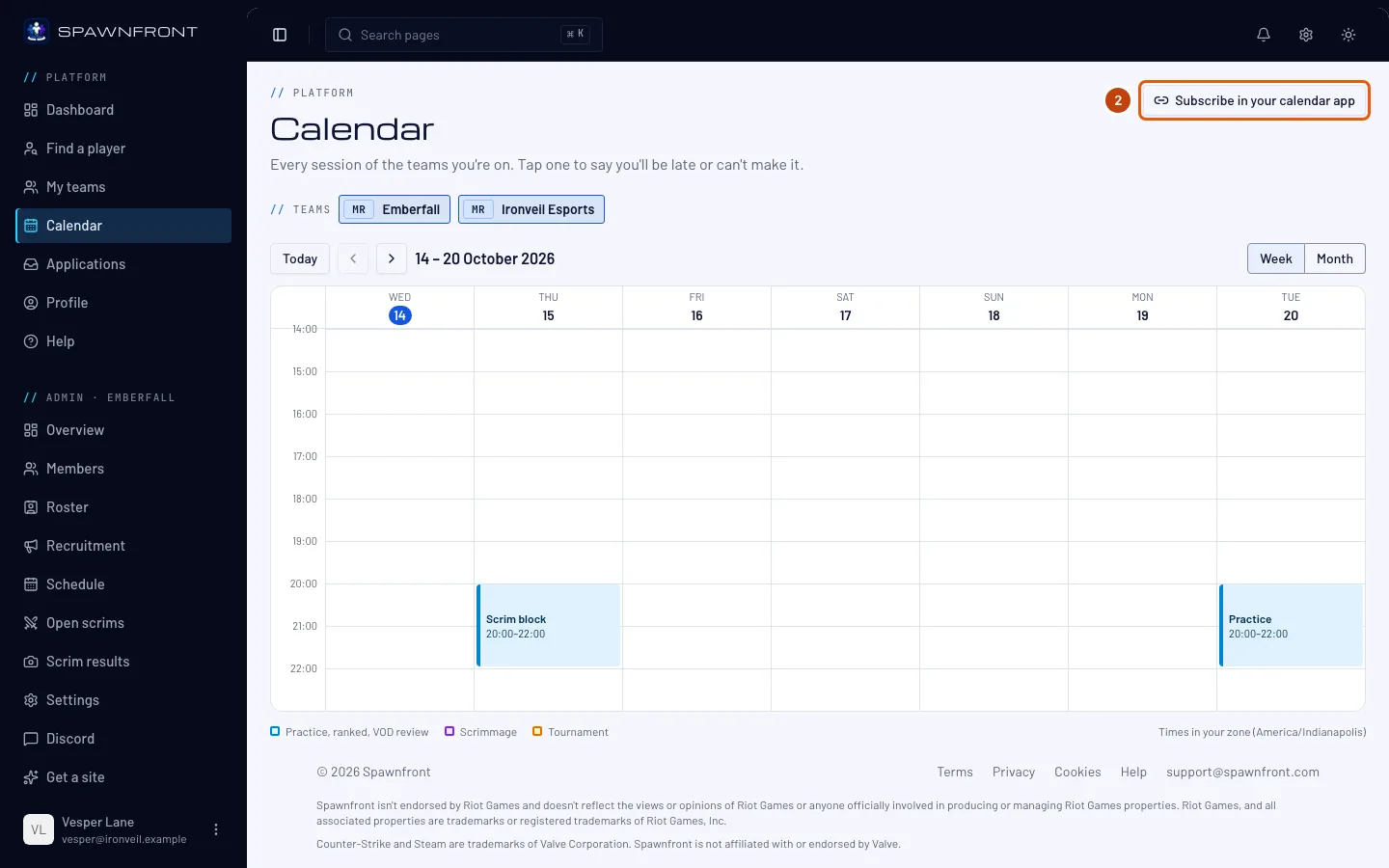
Pasul 2: Apasă Abonează-te în aplicația de calendar
Apasă Abonează-te în aplicația de calendar în dreapta sus.
Ar trebui să vezi: o fereastră cu același titlu.
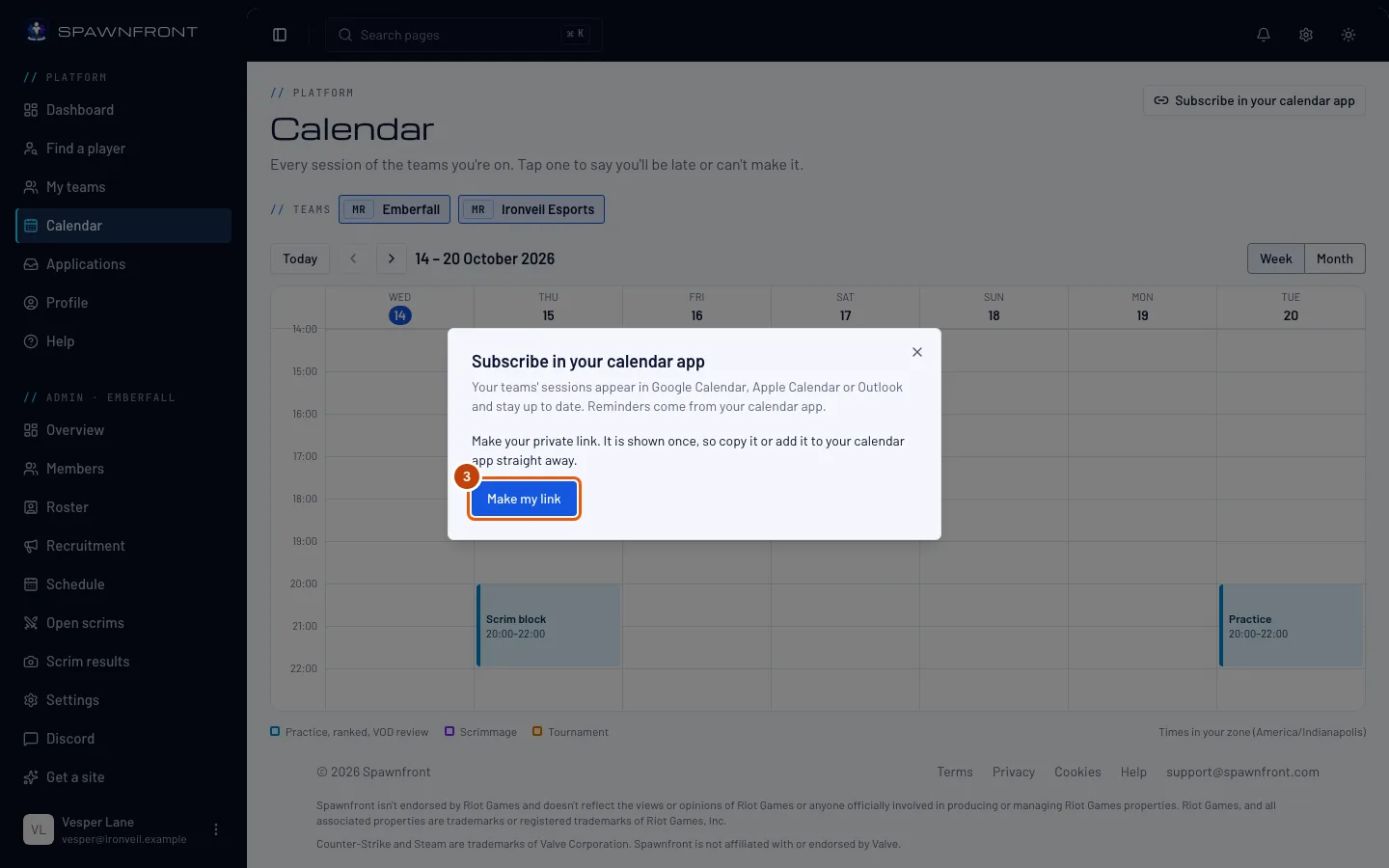
Pasul 3: Apasă Creează-mi linkul
Apasă Creează-mi linkul. Dacă ai mai creat un link, butonul se numește Creează un link nou.
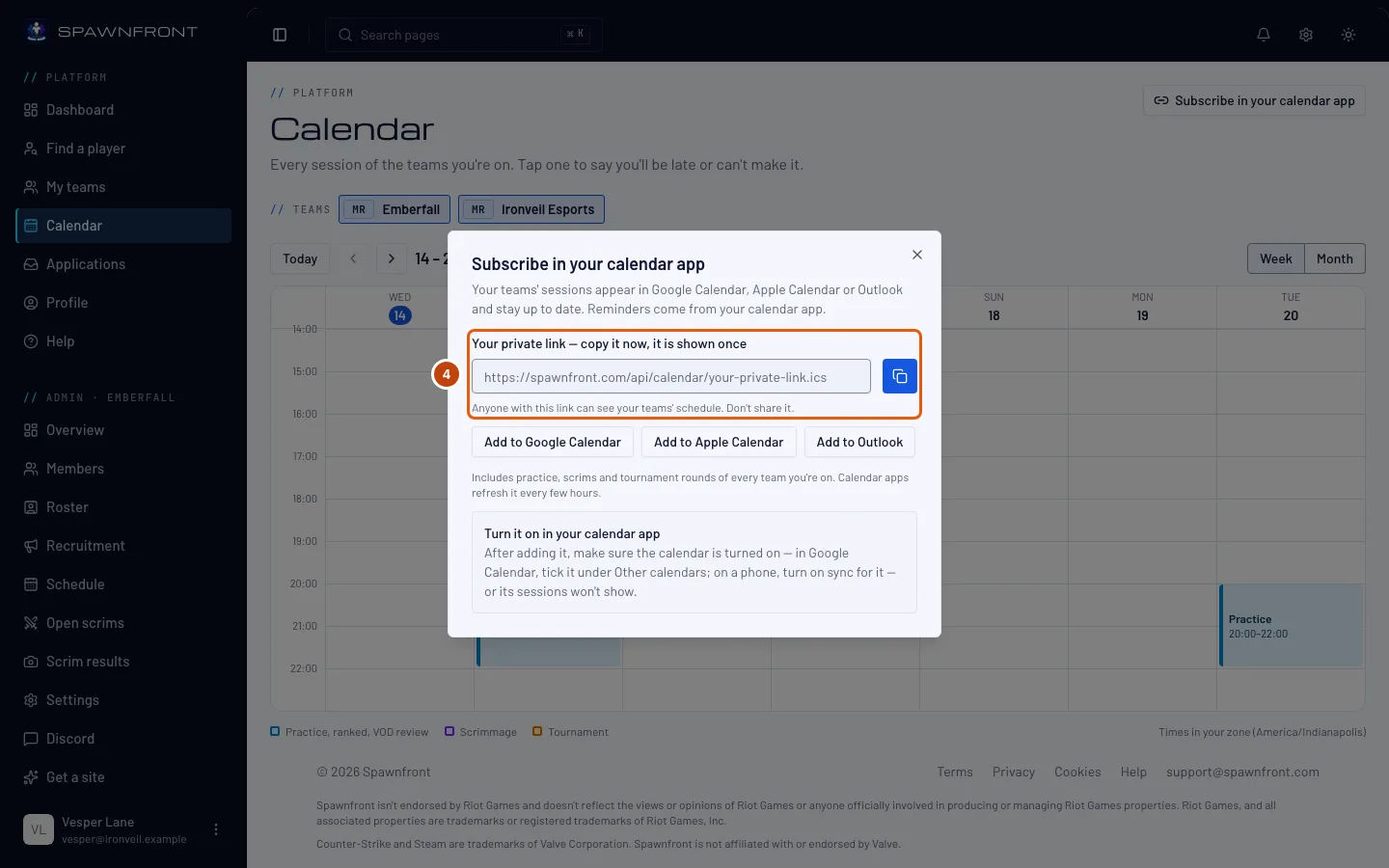
Linkul apare o singură dată. Copiază-l sau adaugă-l acum în aplicația de calendar — ca să-l vezi din nou, trebuie să creezi unul nou.
Ar trebui să vezi: Linkul tău privat — copiază-l acum, apare o singură dată, cu linkul dedesubt.
Pasul 4: Copiază linkul
Apasă butonul de copiere de lângă link dacă aplicația de calendar îți cere să lipești un link — de exemplu, Din adresa URL în Google Calendar.
Oricine are acest link poate vedea programul echipelor tale. Nu-l da nimănui.
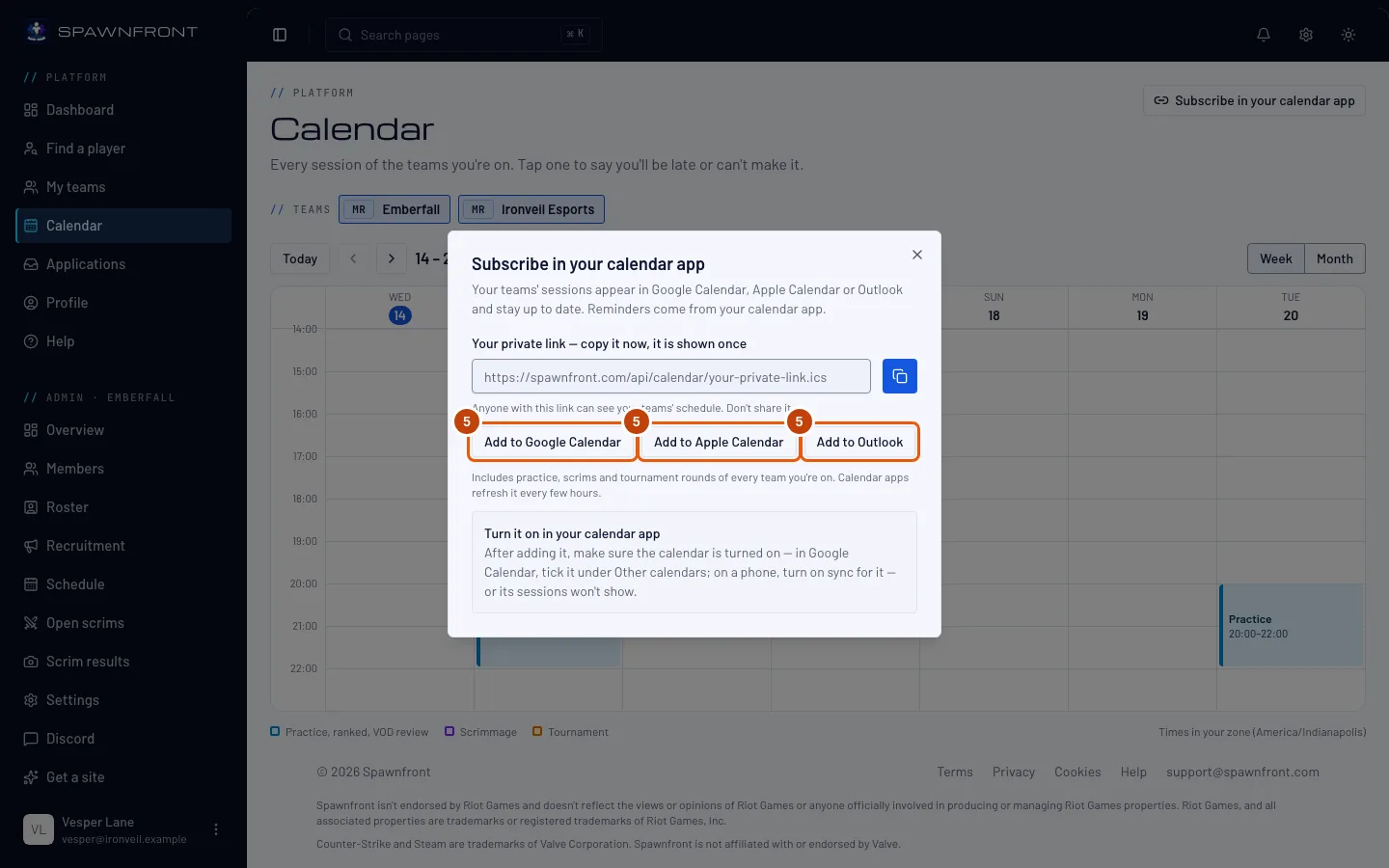
Pasul 5: Adaugă-l în aplicația de calendar
Apasă Adaugă în Google Calendar, Adaugă în Apple Calendar sau Adaugă în Outlook, apoi confirmă în aplicația de calendar.
Verifică dacă acest calendar e activat în aplicația de calendar, altfel sesiunile nu apar: în Google Calendar, bifează-l la Alte calendare; pe telefon, activează sincronizarea pentru el.
Ar trebui să vezi: sesiunile echipelor tale în aplicația de calendar.
Cum știi că a funcționat
- Aplicația de calendar afișează antrenamentele, scrimurile și rundele de turneu ale echipelor tale.
Un singur link conține toate echipele din care faci parte, pentru următoarele 90 de zile — o echipă în care intri mai târziu apare singură, iar una pe care o părăsești dispare. Aplicațiile de calendar îl reîmprospătează la câteva ore, așa că o modificare poate apărea cu întârziere. Mementourile vin din setările aplicației tale de calendar. Linkul arată doar sesiunile, niciodată cine vine.
Ceva nu arată cum trebuie?
Am dat linkul cuiva din greșeală
Deschide din nou Abonează-te în aplicația de calendar și apasă Creează un link nou. Linkul vechi nu mai funcționează imediat; adaugă-l pe cel nou în aplicația de calendar.
Mi-am pierdut linkul
Nu mai poate fi afișat. Apasă Creează un link nou, apoi adaugă linkul nou în aplicația de calendar și șterge de acolo calendarul vechi.
Am adăugat linkul, dar nu apare nicio sesiune
Probabil calendarul e dezactivat în aplicație. În Google Calendar, bifează-l la Alte calendare, în stânga. Pe iPhone, deschide Configurări › Calendar › Conturi și verifică dacă abonamentul e activat; pe Android, deschide setările aplicației Google Calendar și activează Sincronizare pentru el.
O modificare făcută de admin nu apare încă în aplicația de calendar
Aplicațiile de calendar citesc linkul la câteva ore, nu imediat. Pagina Calendar arată mereu programul actual.
De ce nu primesc mementouri de la aplicația de calendar?
Mementourile țin de aplicația de calendar: activează acolo alertele implicite pentru calendarul la care te-ai abonat.
Articole similare
Tot nu merge? Contactează asistența sau scrie la support@spawnfront.com — spune-ne pe ce pagină ești și numărul pasului.