
Convidar membros por email
Convida alguém para a tua equipa por email e reenvia ou revoga um convite.
Para proprietários e administradores de equipas · 7 passos
Do que precisas primeiro
- A tua equipa tem uma subscrição de site. Os convites por email vêm com um site: numa equipa gratuita, as pessoas entram candidatando-se a uma das tuas vagas — vê Publicar uma vaga.
- És o proprietário ou um administrador da equipa. Um administrador só pode convidar membros; só o proprietário pode convidar alguém como administrador.
- Uma equipa tem no máximo 20 membros e convites pendentes no total, e pode enviar dez emails de convite em cada período de 24 horas.
Passos
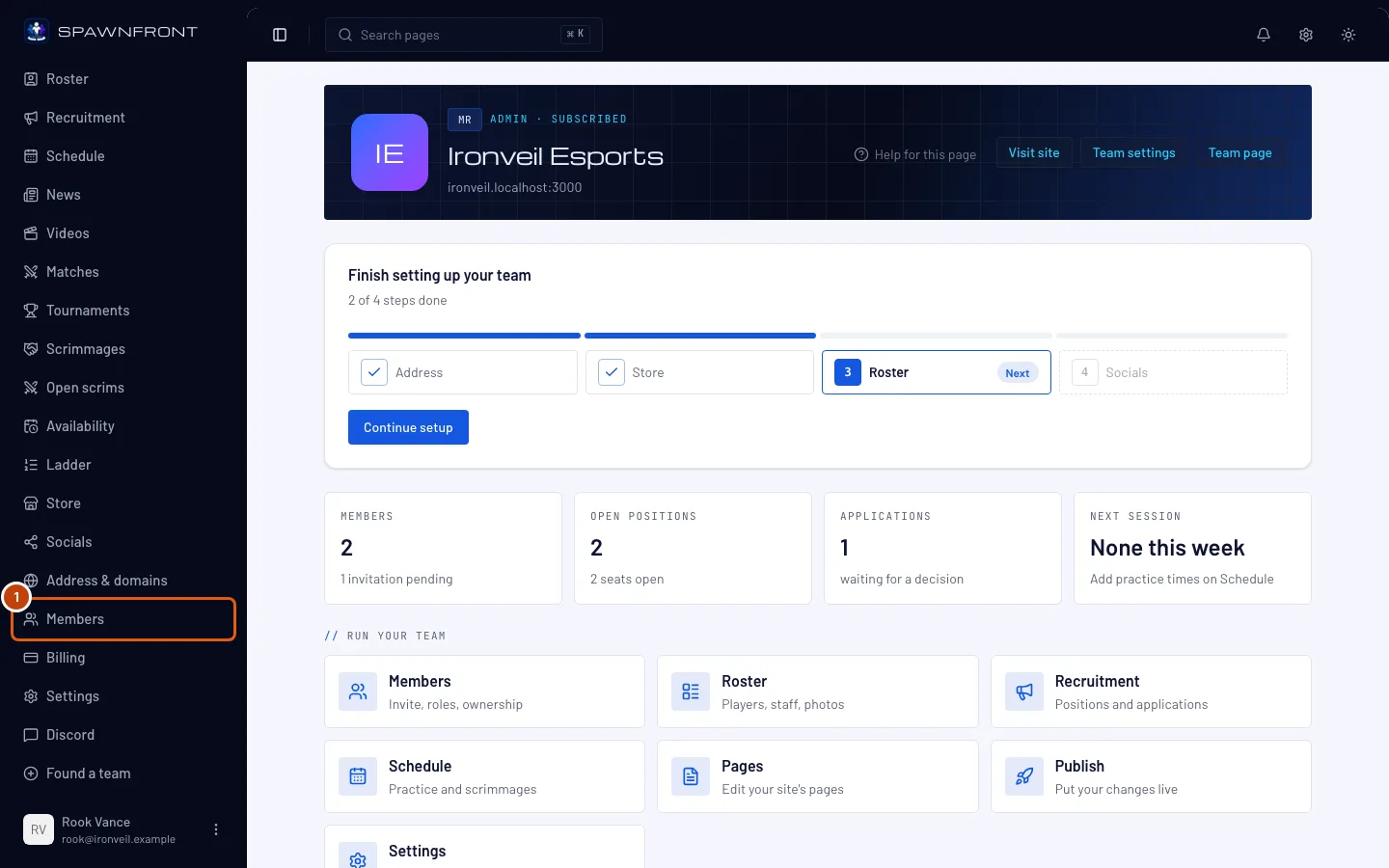
Passo 1: Abre Membros
No menu à esquerda, carrega em Membros.
Deves ver: uma página com o nome da tua equipa e "membros" no título, que começa com Convidar um membro.
Passo 2: Escreve o endereço de email
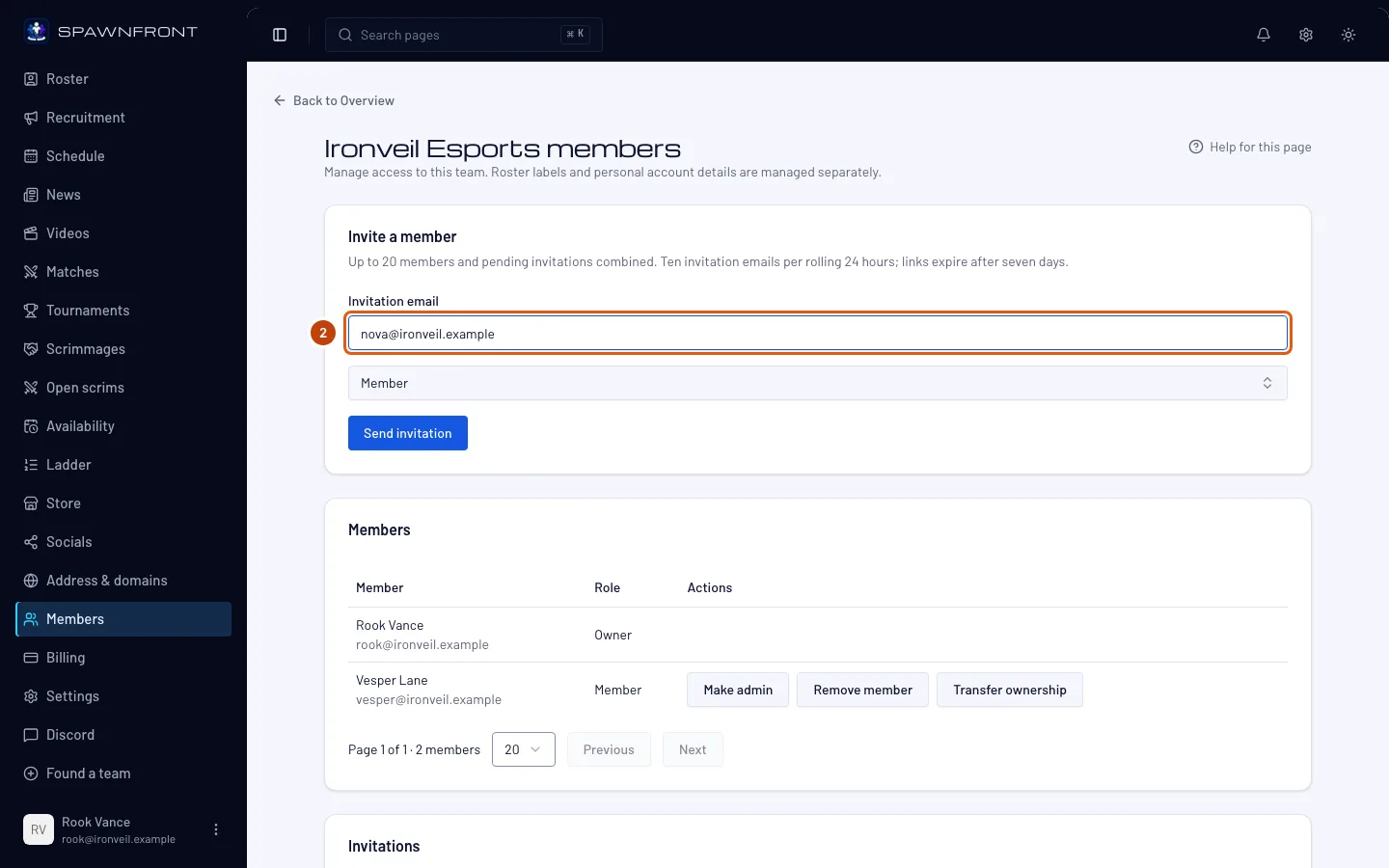
Em Convidar um membro, escreve o endereço de email da pessoa em Email do convite.
Usa o endereço com que ela vai iniciar sessão. Para aceitar, tem de iniciar sessão ou registar-se com esse mesmo endereço.
Passo 3: Escolhe a função
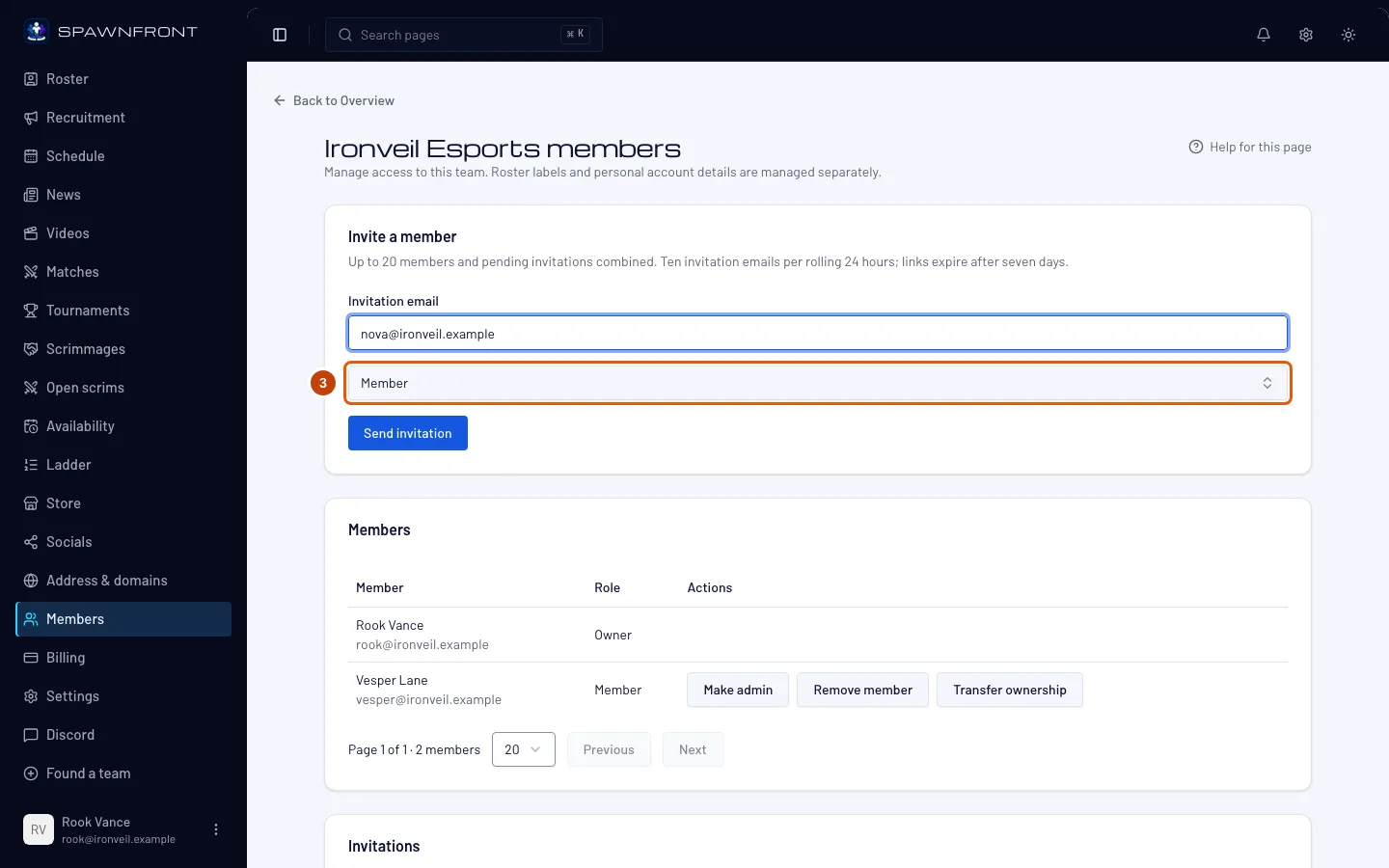
Como proprietário, escolhe Membro ou Administrador na caixa da função. Um administrador não vê a caixa da função: os convites dele são sempre para membro.
Deves ver: a função que escolheste na caixa.
Passo 4: Envia o convite
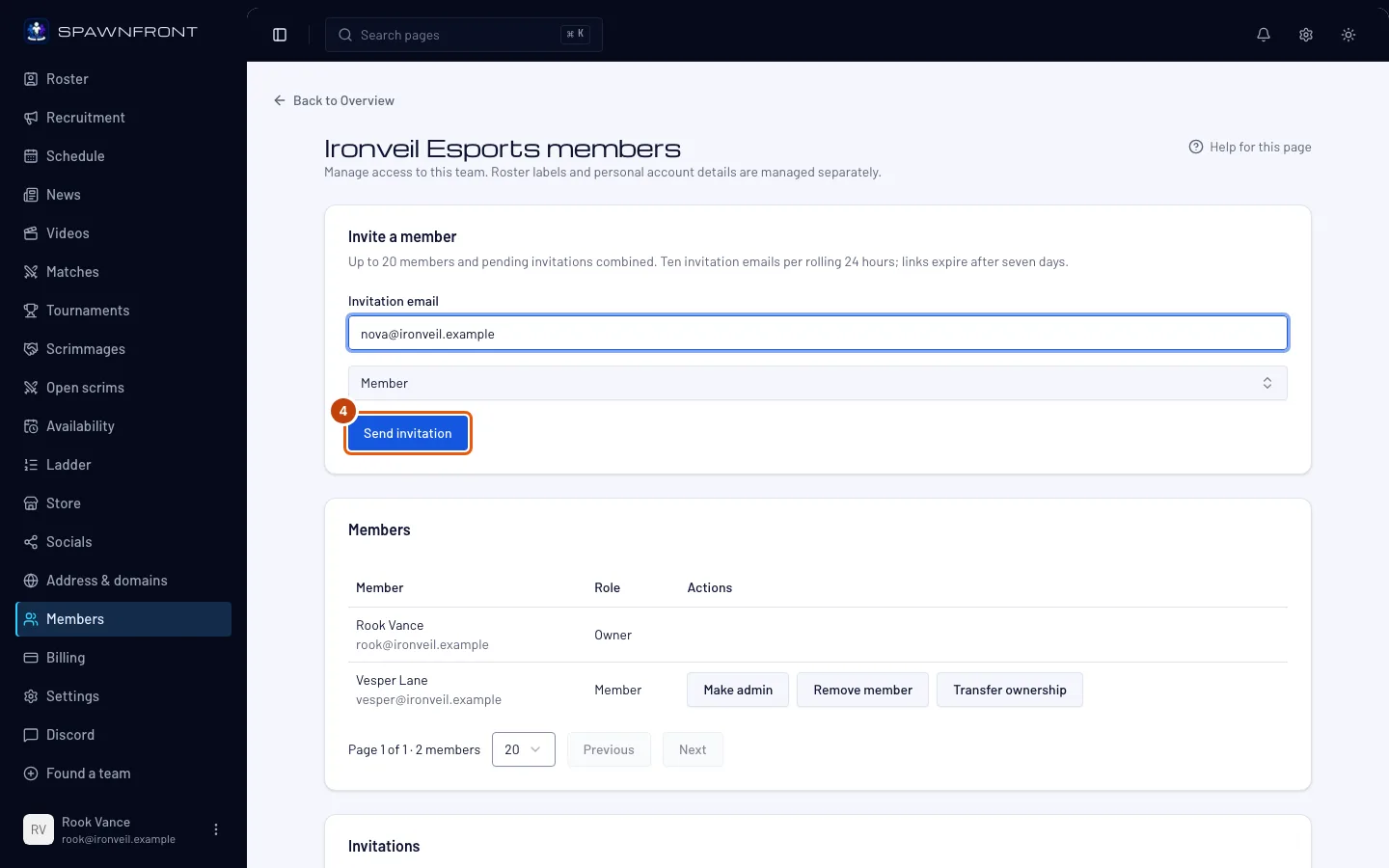
Carrega em Enviar convite.
Deves ver: "Email de convite enviado. A pessoa tem de aceitar explicitamente para entrar." O endereço aparece em Convites com o estado Pendente.
O convite dura sete dias e ocupa um dos teus 20 lugares até ser aceite, revogado ou expirar.
Passo 5: A pessoa aceita o convite
Isto acontece na caixa de correio dela, por isso não há imagem. Ela recebe um email com o título "Foste convidado para te juntares a uma equipa". A ligação Rever convite abre o Spawnfront, onde ela inicia sessão — ou se regista — com o endereço convidado e carrega em Aceitar convite.
Deves ver: a pessoa na tua lista de membros com a função que escolheste, e o estado do convite Aceite.
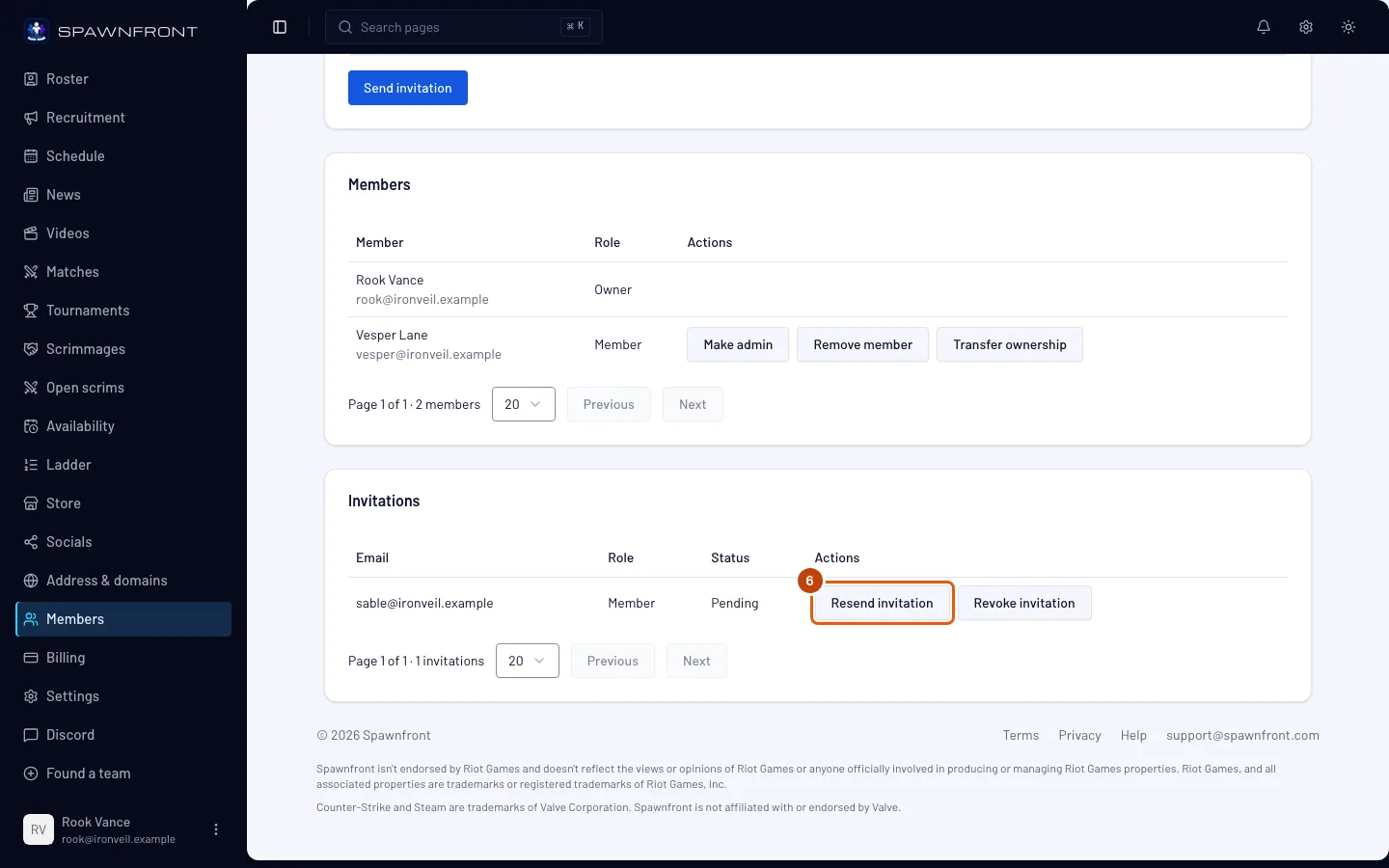
Passo 6: Reenvia um convite
Se a pessoa perdeu o email ou o convite expirou, carrega em Reenviar convite na linha dela em Convites.
Envia logo um email novo, sem confirmação, e a ligação do email antigo deixa de funcionar.
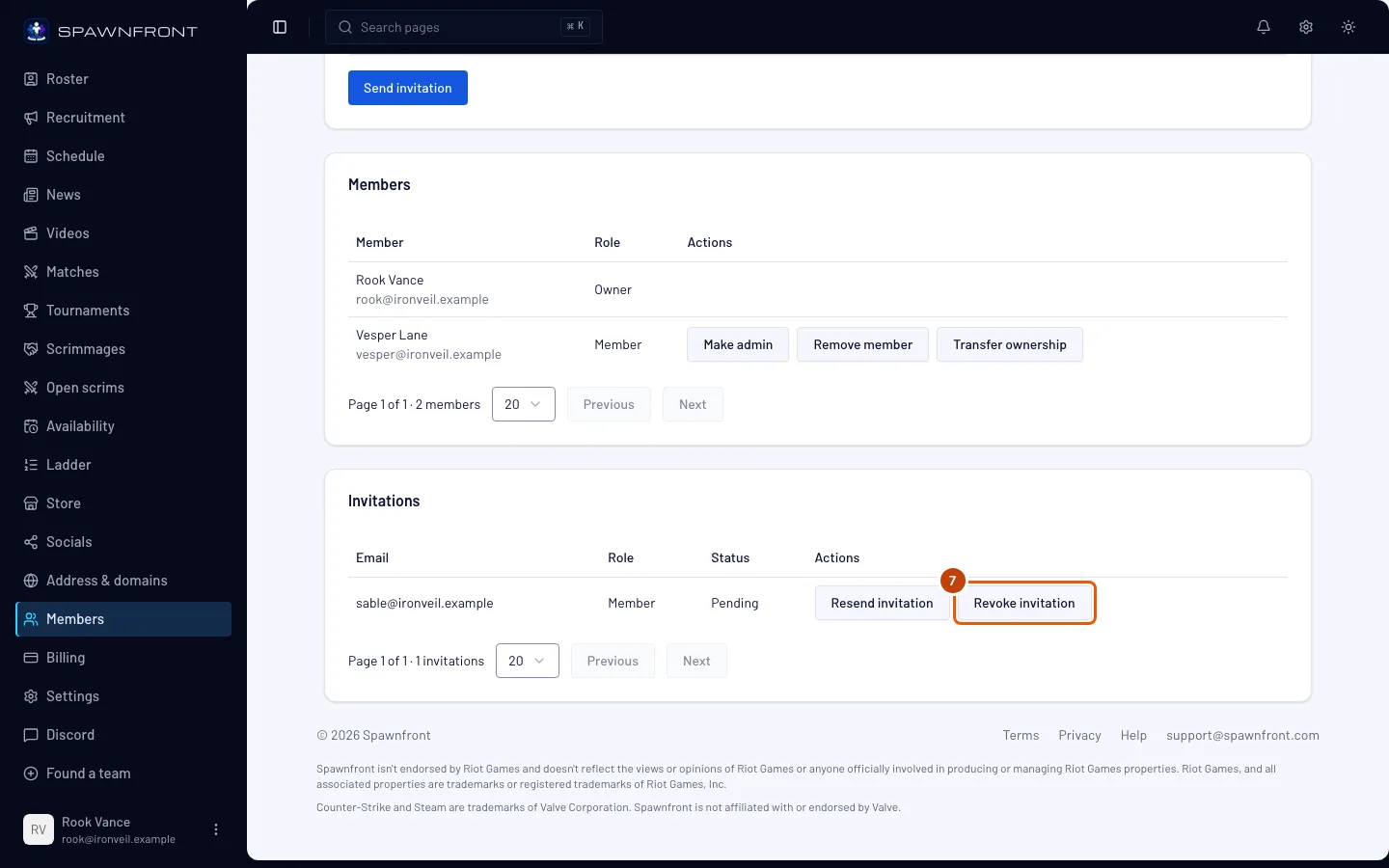
Passo 7: Revoga um convite
Para cancelar um convite, carrega em Revogar convite na linha dele.
É cancelado logo, sem confirmação. Deves ver: "Convite revogado. O lugar reservado está novamente disponível." e o estado Revogado.
Como saber se resultou
- Em Convites, a linha da pessoa mostra Pendente até ela aceitar (Aceite) ou o convite expirar ao fim de sete dias (Expirado — reenvia-o).
- Depois de aceitar, a pessoa está na tua lista de membros — vê Gerir os teus membros para mudar a função dela.
Algo não parece estar bem?
A pessoa nunca recebeu o email
Pede-lhe que veja a pasta de spam e confirma o endereço na linha dela. Se estiver certo, carrega em Reenviar convite (passo 6); se estiver errado, revoga o convite e convida o endereço certo.
Aparece «usa Reenviar para um convite pendente existente»
Esse endereço já tem um convite pendente — procura a linha dele em Convites e carrega em Reenviar convite. Se a pessoa já está na tua lista de membros, não há nada para enviar.
Aparece «A equipa está cheia»
Os teus membros e convites pendentes chegam a 20 no total. Revoga um convite que ninguém vai usar, ou remove um membro, e depois convida de novo.
Diz que o limite de emails de convite foi atingido
Uma equipa pode enviar dez emails de convite em cada período de 24 horas, incluindo reenvios. Espera e tenta de novo.
A minha equipa gratuita não tem formulário de convite
Os convites por email vêm com um site. Numa equipa gratuita, as pessoas entram candidatando-se a uma das tuas vagas — vê Publicar uma vaga.
Artigos relacionados
Continuas com dúvidas? Contacta o suporte ou envia um email para support@spawnfront.com — diz-nos em que página estás e o número do passo.