
Sprawdź i rozłącz asystentów AI
Zobacz, które aplikacje AI mają dostęp do konta i co zmieniły, pokaż drużynie, że zmiana pochodzi od asystenta, albo rozłącz aplikację.
Dla graczy · 4 kroki
Czego potrzebujesz na start
- Masz asystenta AI połączonego z kontem Spawnfront — Claude, ChatGPT albo inną aplikację. Zobacz Połącz asystenta AI.
- Wszystko na tej stronie widzisz tylko ty: twoja drużyna nie widzi nic z tego.
Kroki
Krok 1: Otwórz asystentów AI
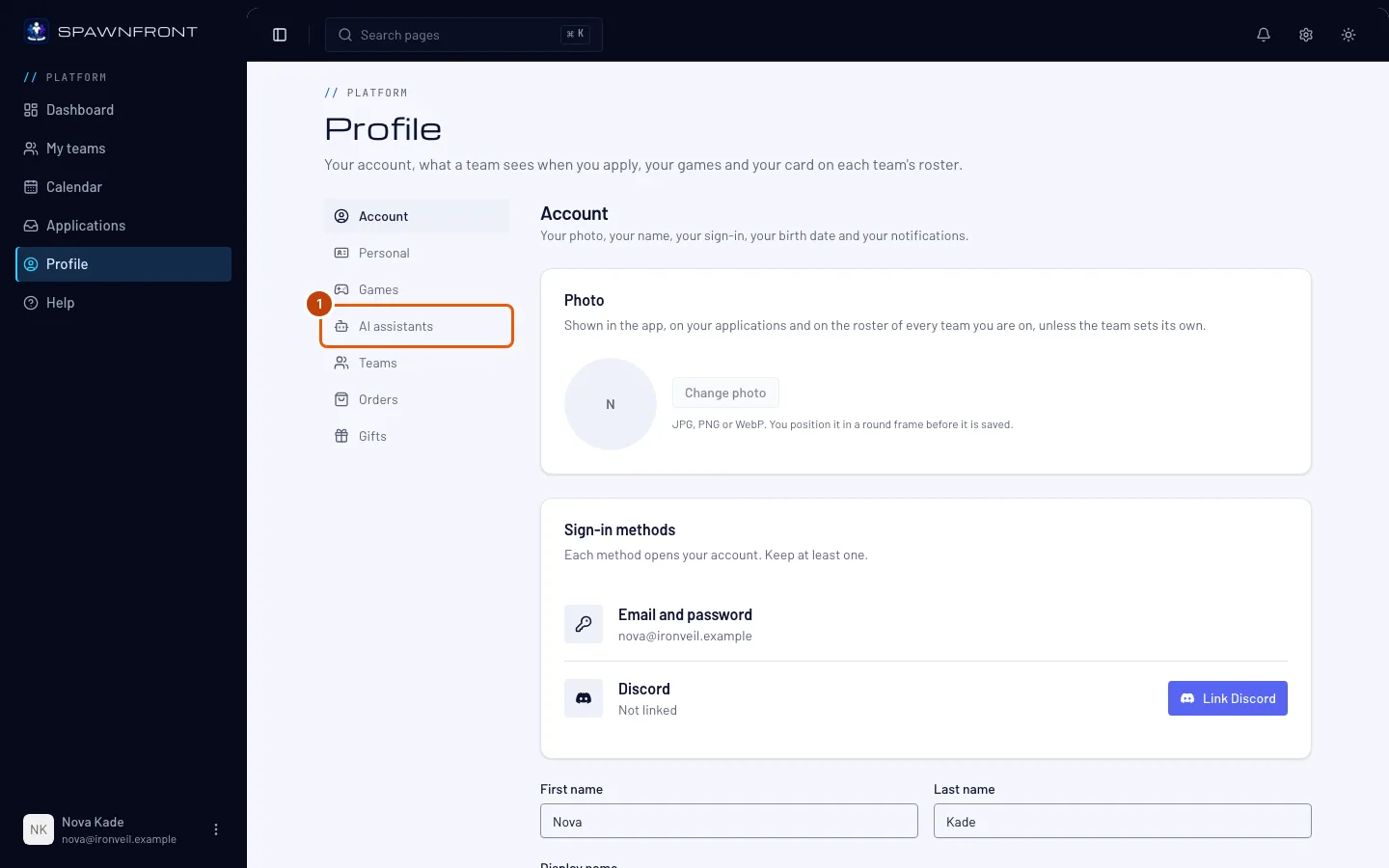
Otwórz swój profil, a potem naciśnij Asystenci AI w jego menu.
Zobaczysz: Połączeni asystenci AI, z nazwą każdej aplikacji i jej pochodzeniem — na przykład z claude.ai albo (nazwa niezweryfikowana) przy aplikacji, która nie podaje swojej tożsamości — z tym, do czego ma dostęp, oraz z datą połączenia i ostatniego użycia.
Krok 2: Zobacz, co zmienił asystent
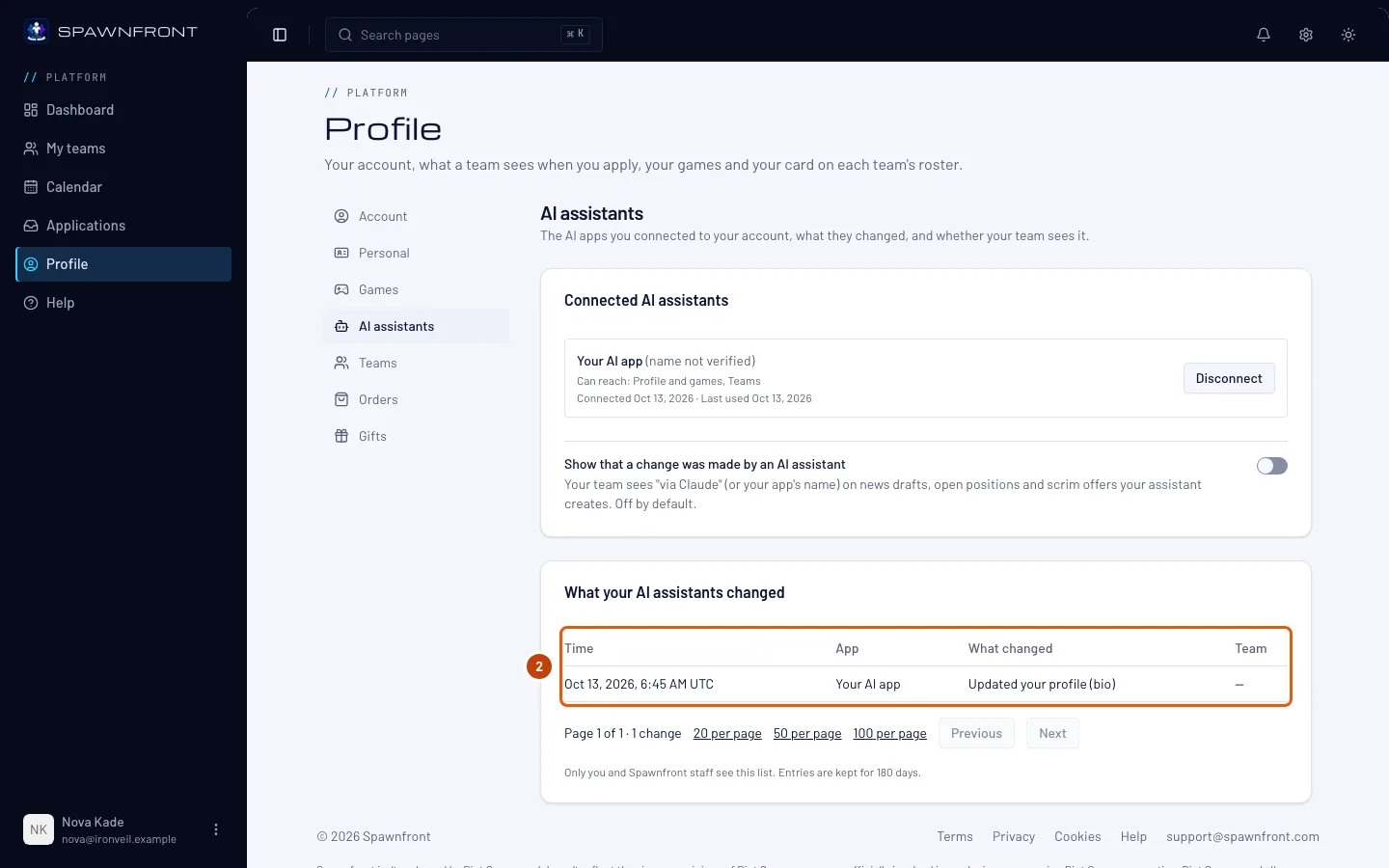
Przewiń do sekcji Co zmienili twoi asystenci AI.
Zobaczysz: osobny wiersz dla każdej zmiany, którą asystent wprowadził za ciebie — kiedy, która aplikacja, co zmieniła i w której drużynie — od najnowszych. Samo odczytywanie danych nie dodaje wiersza. Wiersze są przechowywane przez 180 dni.
Krok 3: Pokaż drużynie, że to był asystent AI
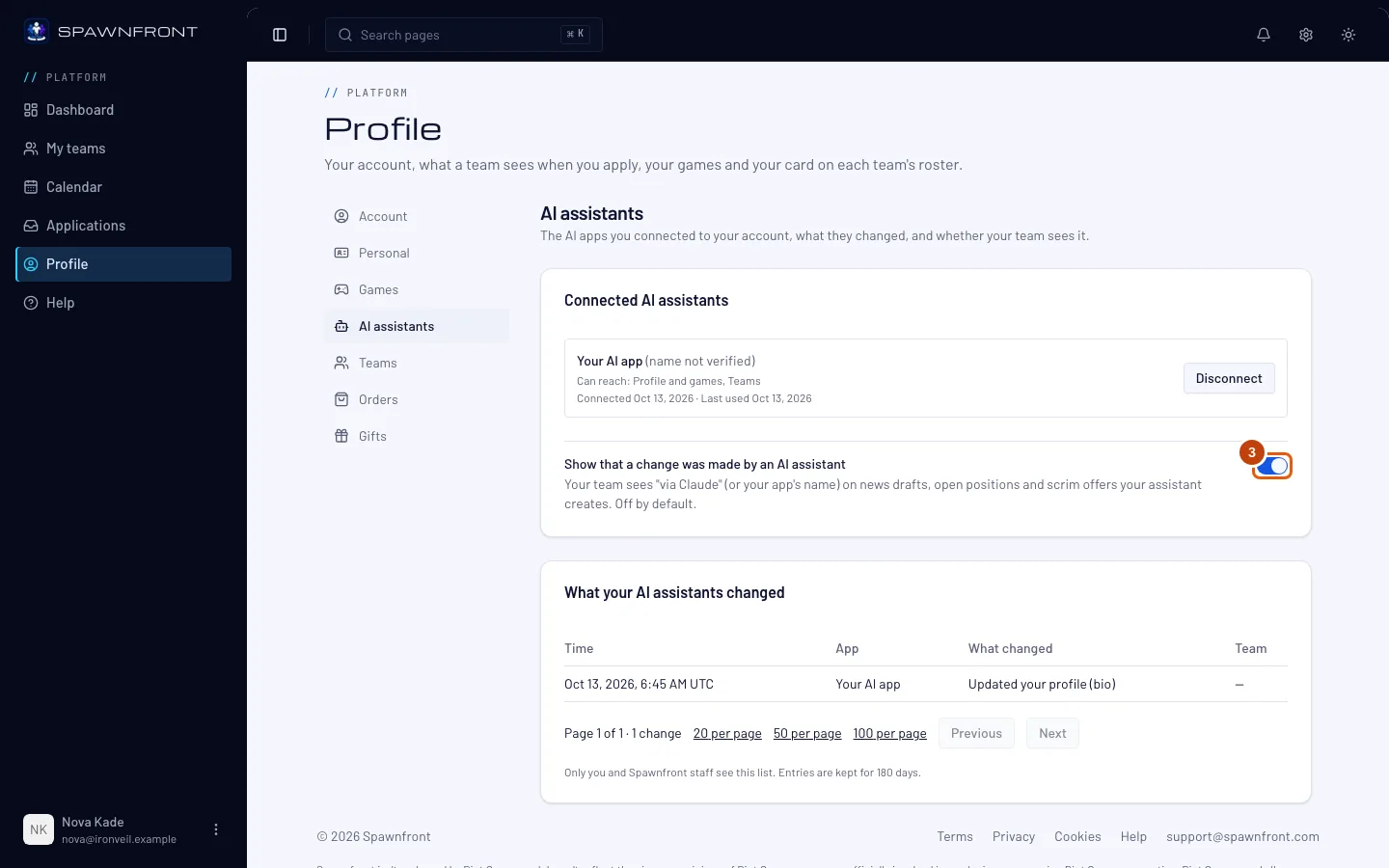
Wróć wyżej do sekcji Połączeni asystenci AI i pod swoimi aplikacjami włącz Pokazuj, że zmianę wprowadził asystent AI, jeśli chcesz, żeby drużyna o tym wiedziała.
Jest wyłączone, dopóki tego nie włączysz. Gdy jest włączone, drużyna widzi „przez Claude” — albo nazwę twojej aplikacji — przy szkicach aktualności, wolnych miejscach i ofertach scrimów, które utworzy twój asystent.
Zobaczysz: włączony przełącznik.
Krok 4: Rozłącz aplikację
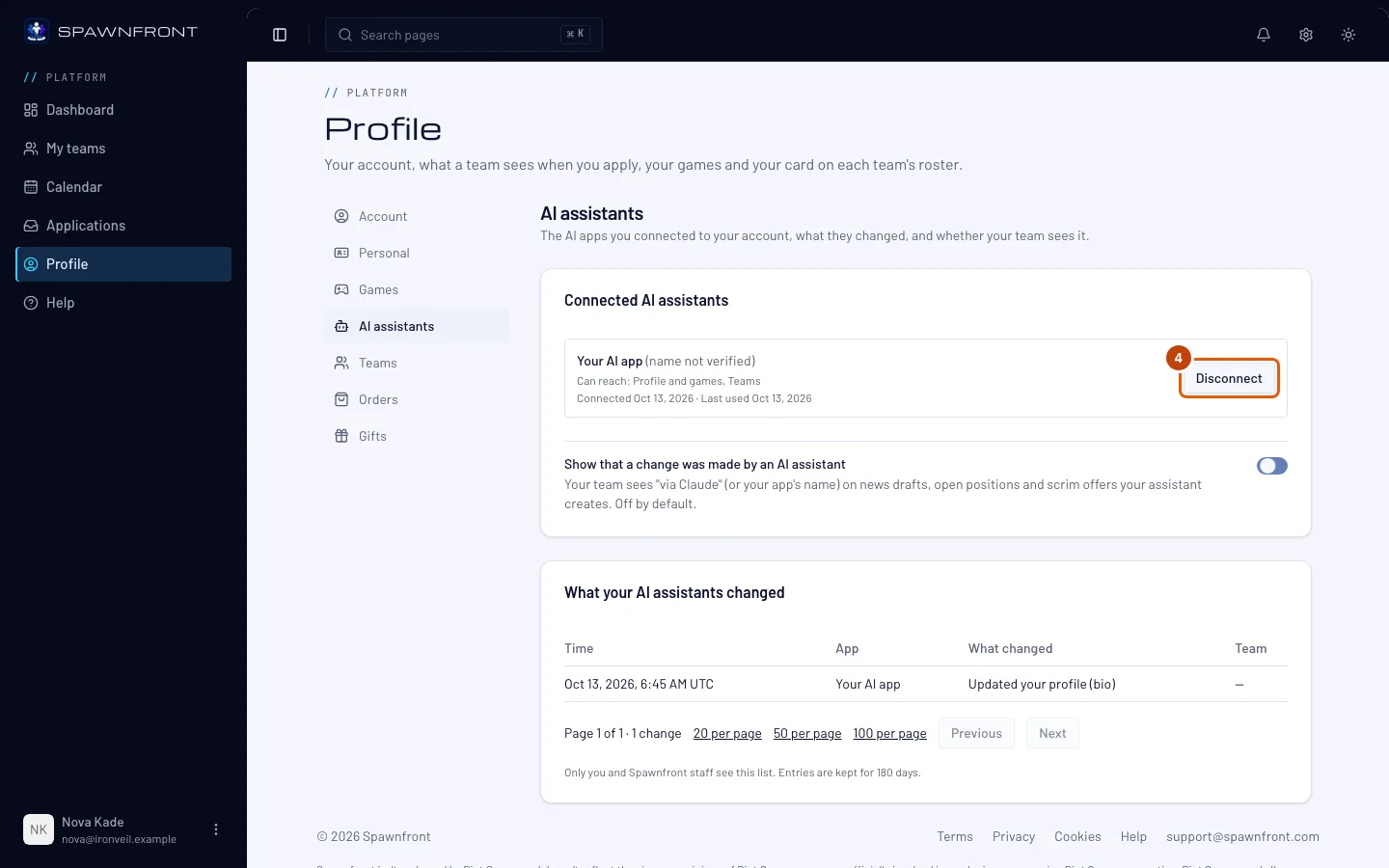
Naciśnij Rozłącz w wierszu aplikacji, a potem jeszcze raz Rozłącz, żeby potwierdzić.
Zobaczysz: aplikacja znika z listy. Od razu przestaje działać — jej następne żądanie zostanie odrzucone, a aplikacja poprosi cię o ponowne połączenie.
Jak sprawdzić, że się udało
- Zapytaj rozłączoną aplikację o coś na temat twoich drużyn. Zamiast odpowiedzieć, napisze, że musi ponownie połączyć się ze Spawnfront.
Coś wygląda nie tak?
Nie widzę aplikacji, którą połączyłem
Aplikacja pojawia się na liście dopiero po zakończeniu łączenia. Jeśli zamknąłeś stronę zatwierdzania przed naciśnięciem Zezwól albo logowanie aplikacji się nie udało, połącz ją ponownie ze swojej aplikacji AI. Aplikacja nieużywana przez 90 dni albo połączona przed zmianą hasła zostaje rozłączona i nie ma jej na liście.
Czy rozłączenie usuwa to, co zmienił asystent?
Nie. Szkice, wpisy w składzie i cała reszta zostają bez zmian, tak jak zmiany wprowadzone przez ciebie. Lista zmian asystenta też zostaje na 180 dni.
Czy moja drużyna widzi tę listę?
Nie. Widzisz ją tylko ty oraz zespół Spawnfront, gdy ci pomaga. Drużyna widzi „przez” i nazwę twojej aplikacji tylko wtedy, gdy włączysz Pokazuj, że zmianę wprowadził asystent AI.
Powiązane artykuły
Nadal masz problem? Skontaktuj się z pomocą lub napisz na support@spawnfront.com — podaj stronę, na której jesteś, i numer kroku.