
Coachnotities schrijven
Houd per speler gedateerde notities bij, privé voor je technische staf, en deel de notities die jij kiest met de speler.
Voor teameigenaren en -beheerders · 7 stappen
Wat je eerst nodig hebt
- Je team heeft een site-abonnement. Coachnotities zitten bij elk abonnement. Zonder abonnement ziet een eigenaar of beheerder Neem een site om deze pagina te ontgrendelen, en ziet een coach Coachnotities hebben een site-abonnement nodig. Vraag de eigenaar van je team om een site te nemen.
- Je bent eigenaar of beheerder van het team, of een lid van wie de selectie-invoer aan je account is gekoppeld en het label Coach, Manager of Analist heeft. Een eigenaar of beheerder stelt het label in bij de selectie.
Stappen
Stap 1: Coachnotities openen
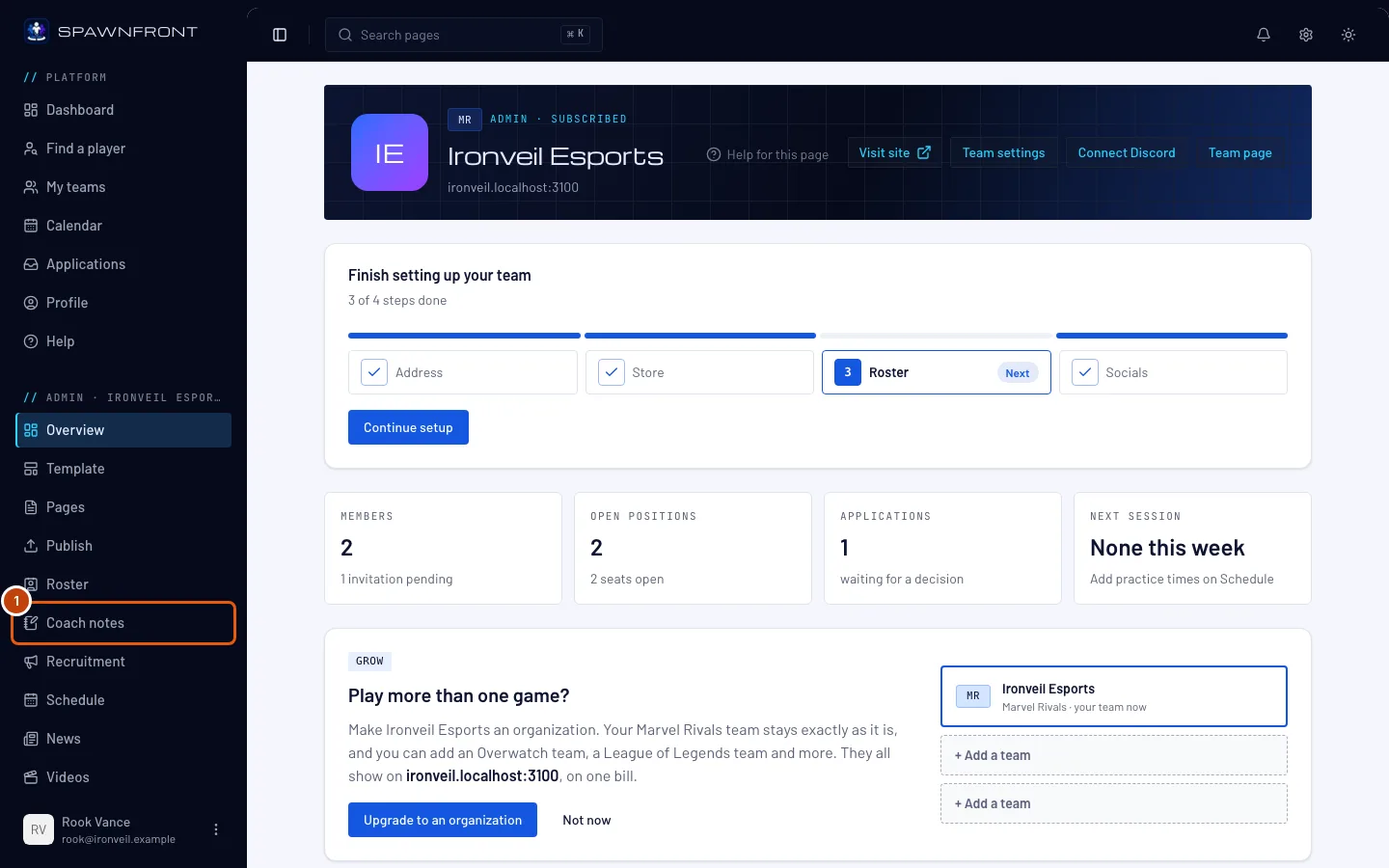
Druk in het menu links, onder Beheer, op Coachnotities. Een coach die geen beheerder is, vindt het onder Mijn teams, onder de naam van het team.
Je ziet nu: de pagina Coachnotities, met links je selectie onder Spelers, Invallers en Staf, elk met foto en het aantal notities: "2 gedeeld" als de speler er een paar kan zien, "nog niet gezien" als de speler er een nog niet heeft geopend.
Stap 2: Een speler kiezen
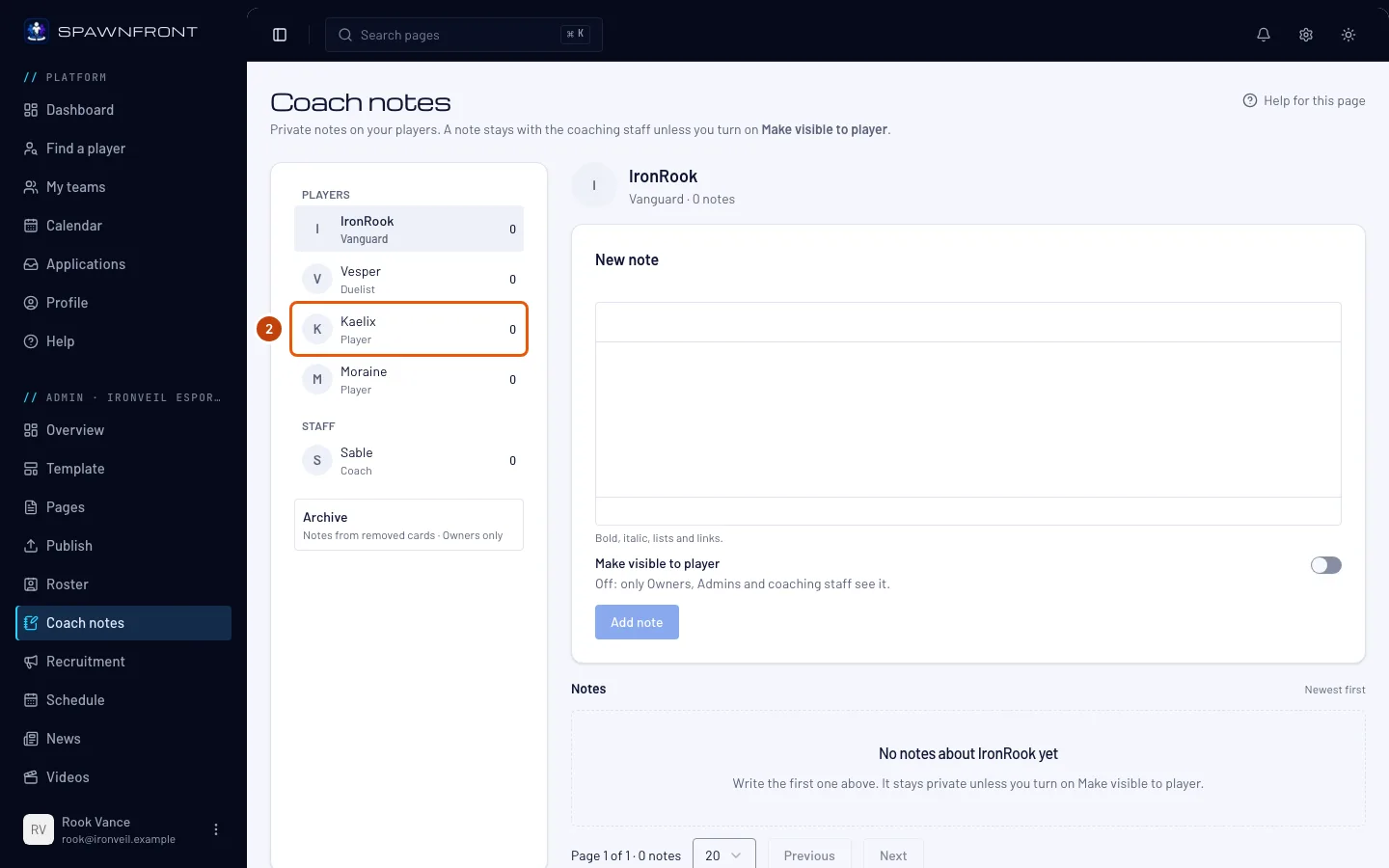
Druk onder Spelers of Invallers op de naam van de speler. Je kunt ook op Notities drukken in de rij van de speler op de pagina Selectie.
Je ziet nu: de foto en naam van de speler bovenaan, Nieuwe notitie eronder en de Notities van de speler, nieuwste eerst.
Stap 3: De notitie schrijven
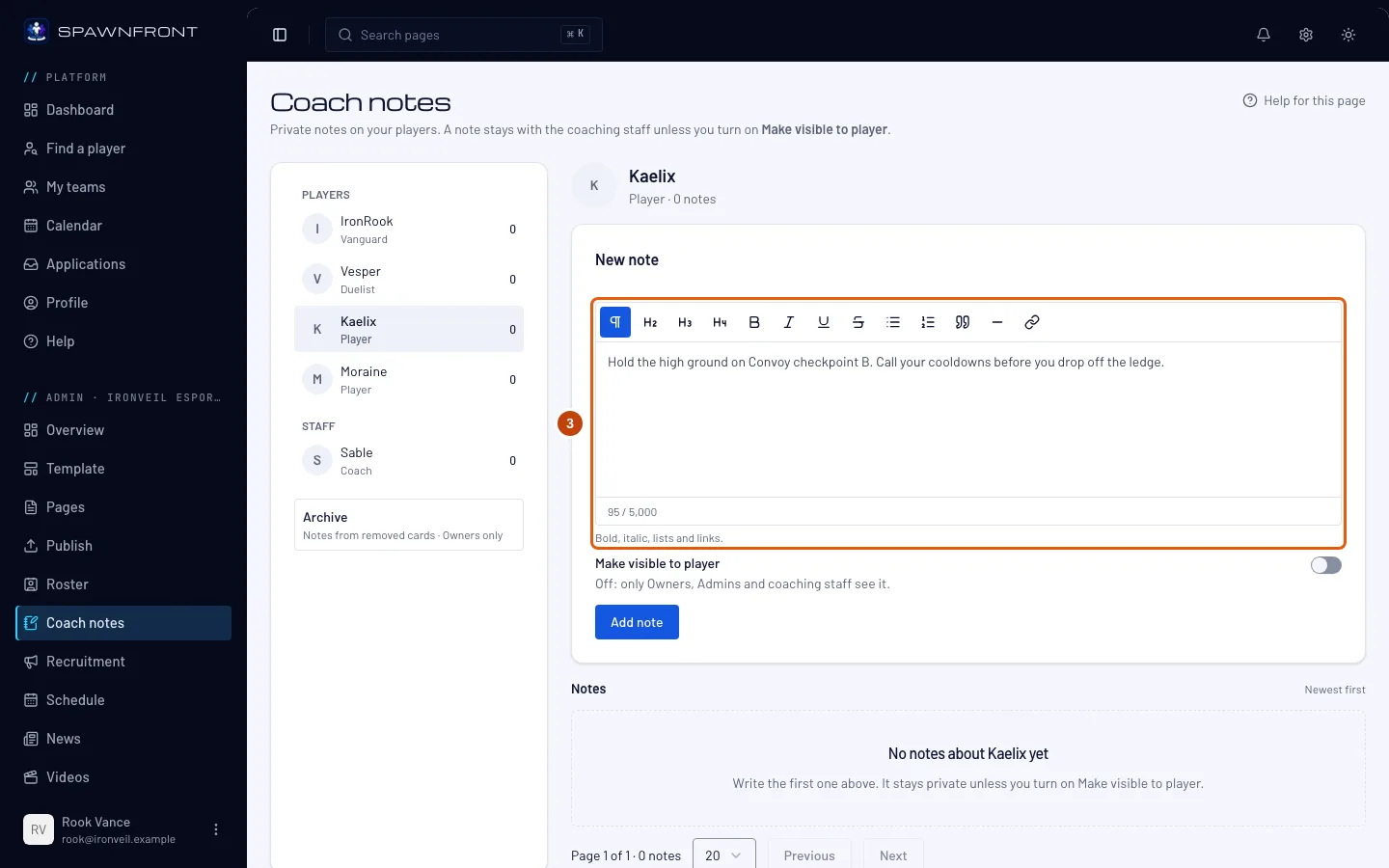
Typ je notitie in het vak onder Nieuwe notitie. Vet, cursief, lijsten en links blijven behouden. Een notitie kan geen afbeeldingen of video's bevatten.
Je ziet nu: je tekst in het vak, en de teller eronder: maximaal 5.000 tekens.
Stap 4: Kiezen wie het ziet
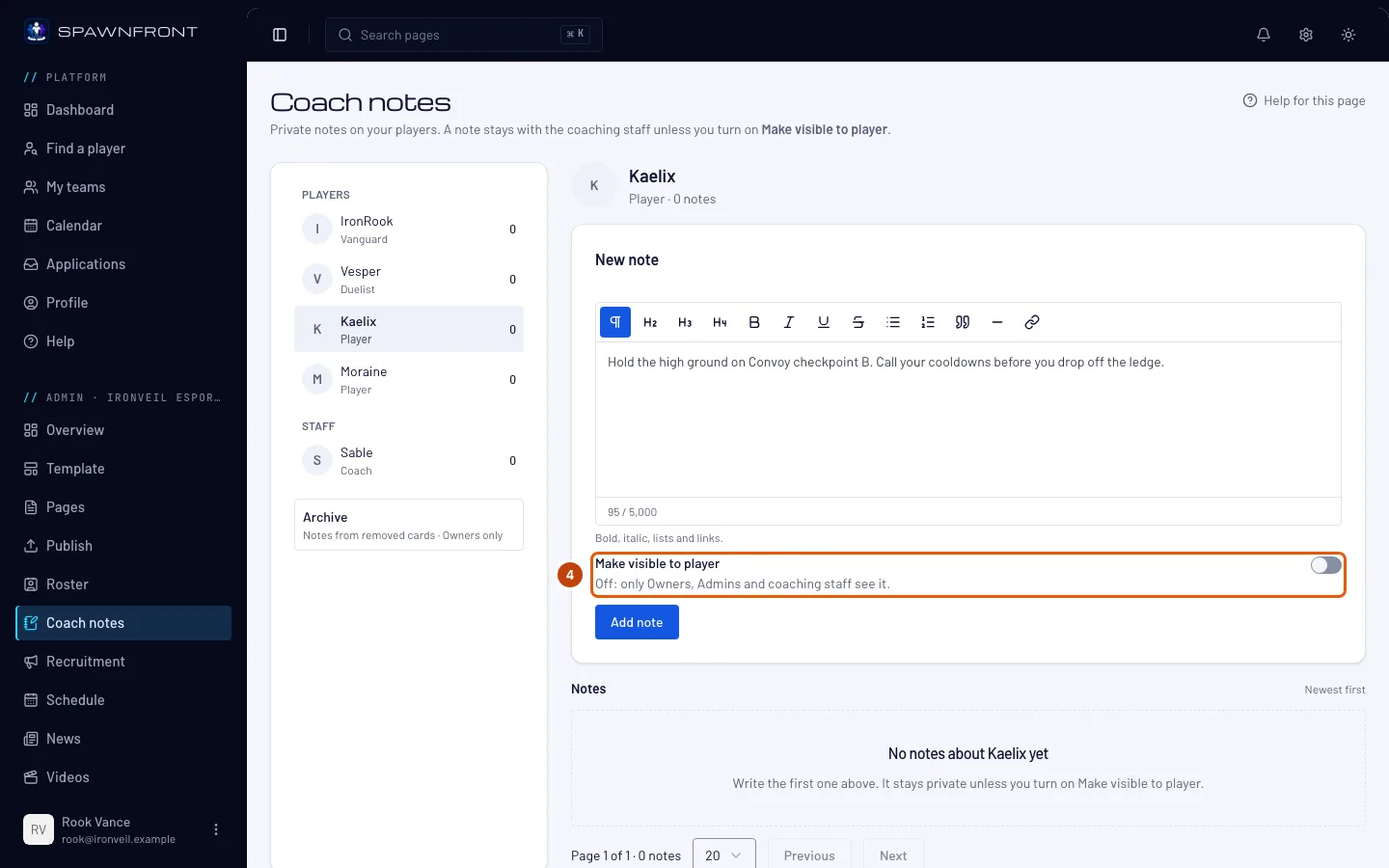
Laat Zichtbaar maken voor speler uit om de notitie bij de technische staf te houden: eigenaren, beheerders en de coaches, managers en analisten in je selectie. Zet het aan om de notitie met de speler te delen.
Een gedeelde notitie wordt door de speler gelezen op de pagina van je team, en de speler krijgt een melding. De speler kan de notitie lezen, maar nooit beantwoorden. Een speler van wie de invoer niet aan een account is gekoppeld, ziet de notitie zodra de invoer gekoppeld is.
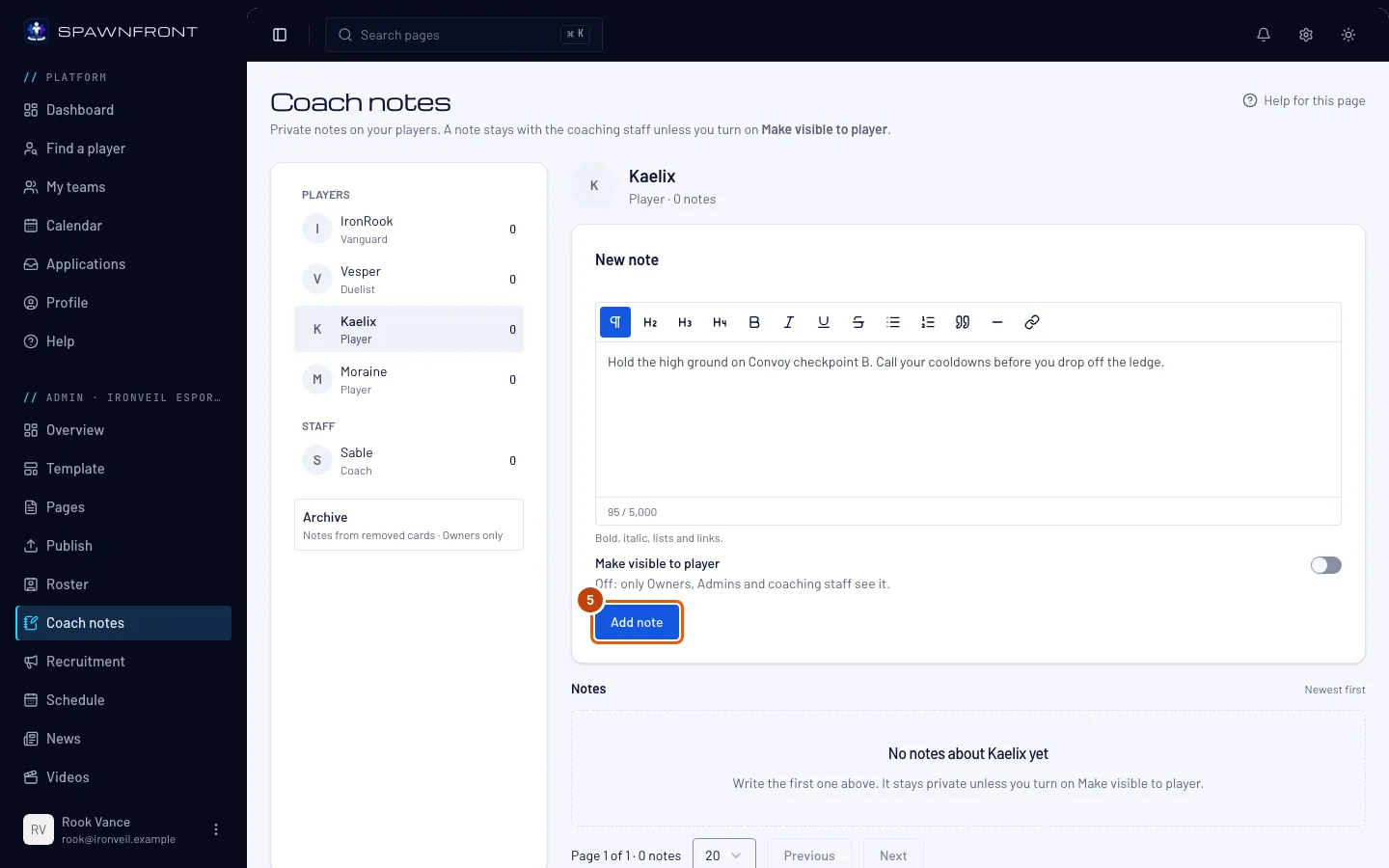
Stap 5: De notitie toevoegen
Druk op Notitie toevoegen.
Je ziet nu: "Notitie toegevoegd" (of "Notitie toegevoegd en gedeeld met" de speler als je de schakelaar hebt aangezet) en je notitie bovenaan Notities, gemarkeerd als Privé of Gedeeld met de speler. Zodra de speler een gedeelde notitie opent, staat er Gezien met de datum.
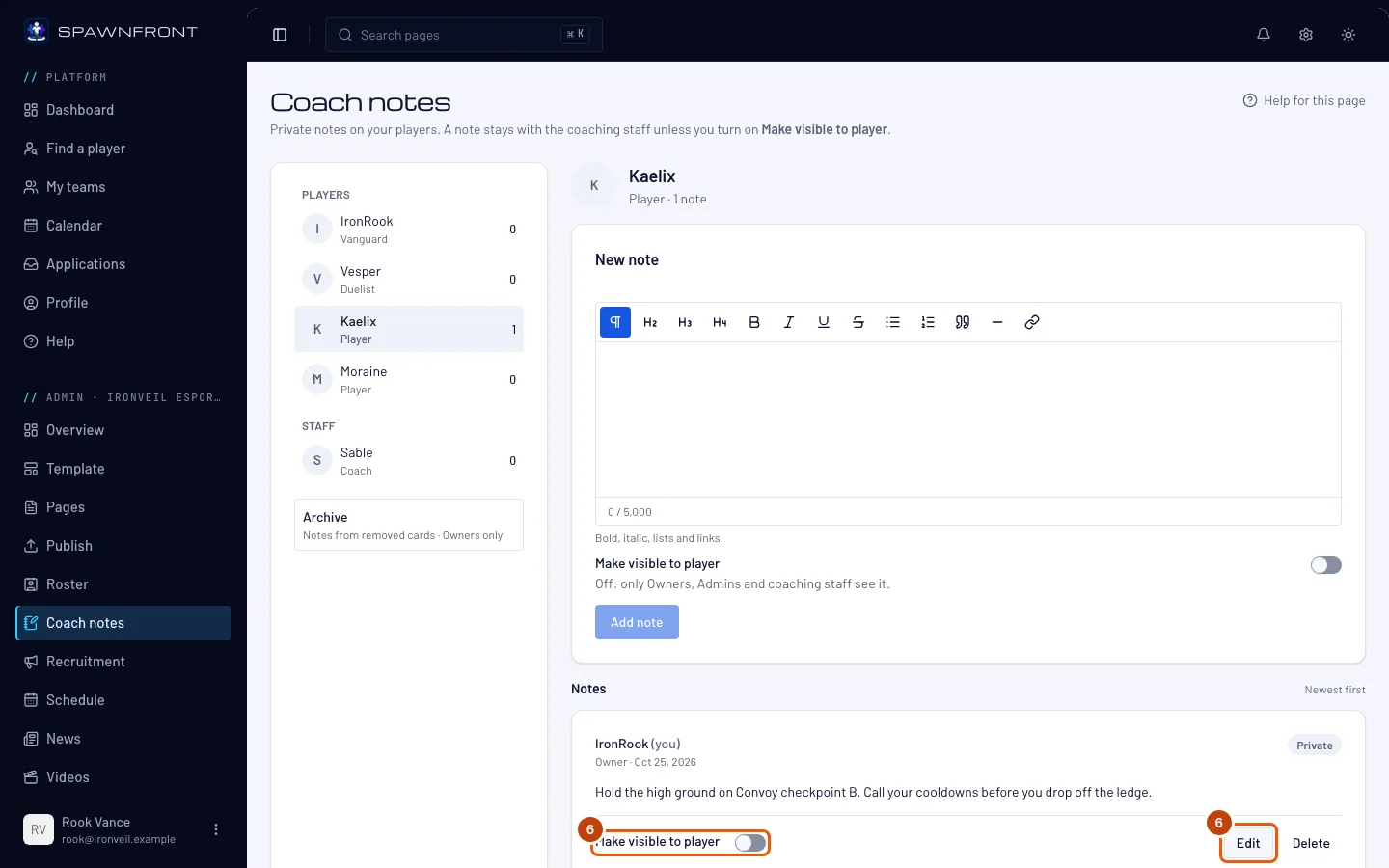
Stap 6: Een notitie later wijzigen
Zet bij een notitie die jij hebt geschreven Zichtbaar maken voor speler aan of uit om de notitie te delen of terug te nemen. Om de notitie te herschrijven druk je op Bewerken, pas je de tekst aan en druk je op Opslaan.
Wie een notitie heeft geschreven, kan die bewerken en wijzigen wie hem ziet, en eigenaren en beheerders ook, behalve bij een notitie over henzelf. Coaches bewerken alleen hun eigen notities. Bij de andere staat "Alleen …, eigenaren en beheerders kunnen deze notitie bewerken of wijzigen wie hem ziet, en nooit op hun eigen kaart." Als je een gedeelde notitie bewerkt, krijg je de waarschuwing "… heeft deze notitie al gezien. Bij opslaan zien ze dat hij is bewerkt." De speler ziet de notitie gemarkeerd als bewerkt.
Je ziet nu: "Notitie opgeslagen" na Opslaan. Als je de schakelaar omzet, zie je "… kan deze notitie zien" of "Alleen de technische staf ziet deze notitie".
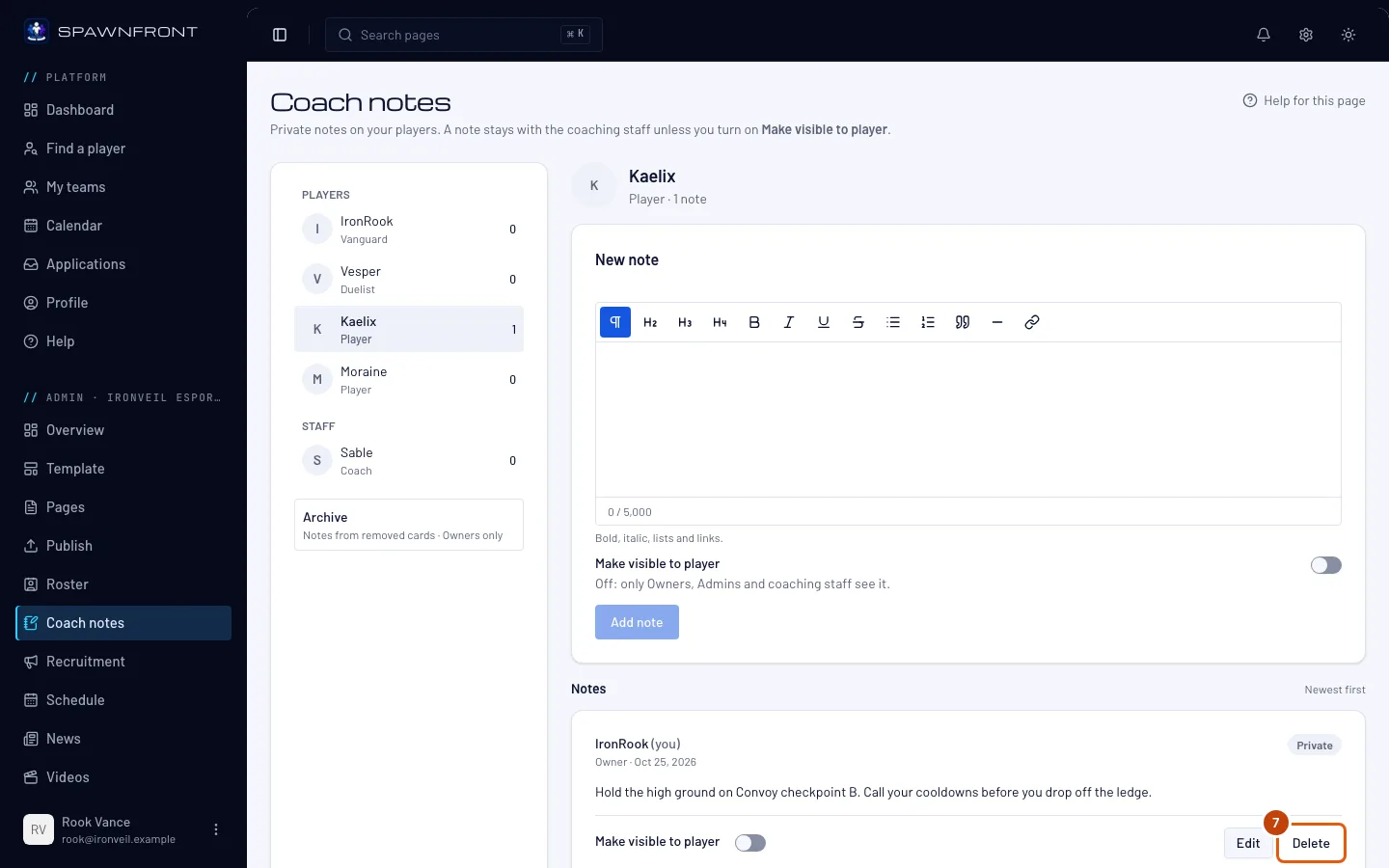
Stap 7: Een notitie verwijderen
Druk bij de notitie op Verwijderen en daarna op Verwijderen in het venster Deze notitie verwijderen?. Eigenaren en beheerders kunnen elke notitie verwijderen. Een coach verwijdert alleen zijn eigen notities.
Je ziet nu: "Notitie verwijderd", en de notitie is weg. Een verwijderde notitie kun je niet terughalen.
Zo weet je dat het gelukt is
- Je notitie staat onder Notities, met de zichtbaarheid die je hebt gekozen.
Als je een speler uit de selectie verwijdert, blijven de notities bewaard. Ze gaan naar het Archief, dat alleen eigenaren zien: druk onder Spelers op Archief. De notities van elke verwijderde invoer blijven samen onder de spelersnaam. Om ze terug te zetten druk je op Naar een kaart verplaatsen, kies je de invoer onder Kaart en druk je op Notities verplaatsen. Gedeelde notities worden dan weer zichtbaar voor de speler van die invoer.
Een coach die het team verlaat, houdt zijn notities in het team, gemarkeerd als "voormalige staf".
Klopt er iets niet?
Ik zie Coachnotities niet in het menu
Je team heeft een site-abonnement nodig, en je moet eigenaar of beheerder zijn, of een selectie-invoer met het label Coach, Manager of Analist hebben die aan je account is gekoppeld. Vraag een eigenaar of beheerder om je invoer te controleren op de pagina Selectie.
Ik kan een notitie niet wijzigen
Wie de notitie heeft geschreven, eigenaren en beheerders kunnen die bewerken of wijzigen wie hem ziet. Een coach bewerkt alleen zijn eigen notities. Een eigenaar of beheerder kan niet bewerken wat de staf over henzelf heeft geschreven bij hun eigen selectie-invoer. Eigenaren en beheerders kunnen elke notitie verwijderen.
Notitie toevoegen is grijs
Het vak is leeg, de notitie is langer dan 5.000 tekens, of het abonnement van je team is afgelopen. Een team met een afgelopen abonnement kan zijn notities lezen, maar niets schrijven tot het weer betaalt.
Mijn speler zegt dat hij een notitie niet ziet
Controleer of er bij de notitie Gedeeld met de speler staat. De selectie-invoer van de speler moet aan zijn account gekoppeld zijn. Gedeelde notities van een niet-gekoppelde invoer verschijnen zodra die gekoppeld is.
Gerelateerde artikelen
Kom je er nog niet uit? Neem contact op met support of mail support@spawnfront.com — vertel ons op welke pagina je bent en bij welke stap.