
Deel je trainingsschema
Voeg je wekelijkse trainingsblokken toe, zodat spelers in hun eigen tijdzone zien wanneer je speelt.
Voor teameigenaren en -beheerders · 6 stappen
Wat je eerst nodig hebt
- Je bent de eigenaar of een beheerder van het team.
- De tijdzone van je team klopt in Instellingen. Het schema wordt in die tijdzone bijgehouden.
Stappen
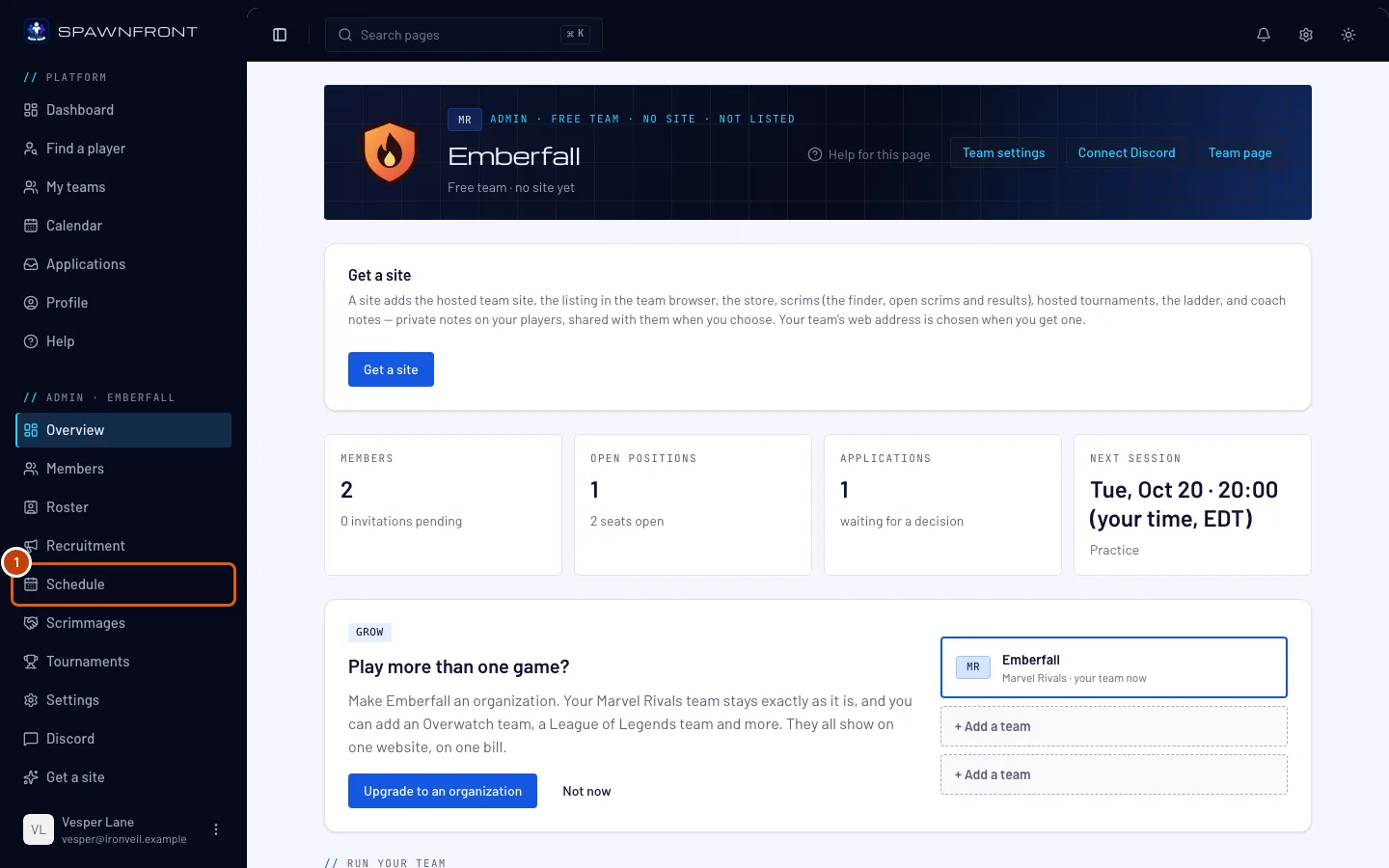
Stap 1: Open het schema
Tik in het menu links, onder Beheer, op Schema.
Je ziet nu: Training, een weekoverzicht en je trainingsblokken per dag.
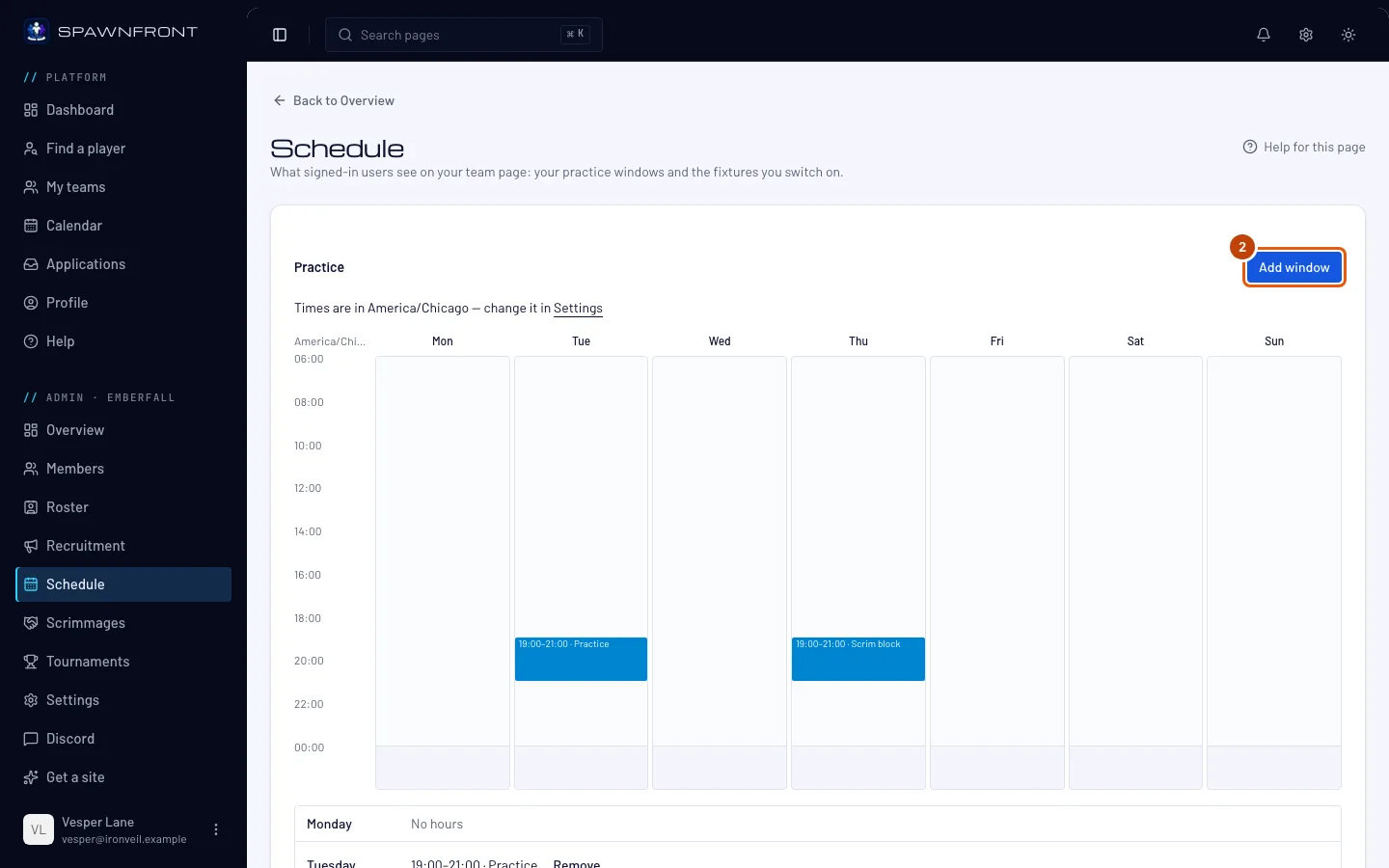
Stap 2: Tik op Blok toevoegen
Tik op Blok toevoegen.
Je ziet nu: een venster met de titel Een blok toevoegen. Het blok komt elke week terug tot je het verwijdert.
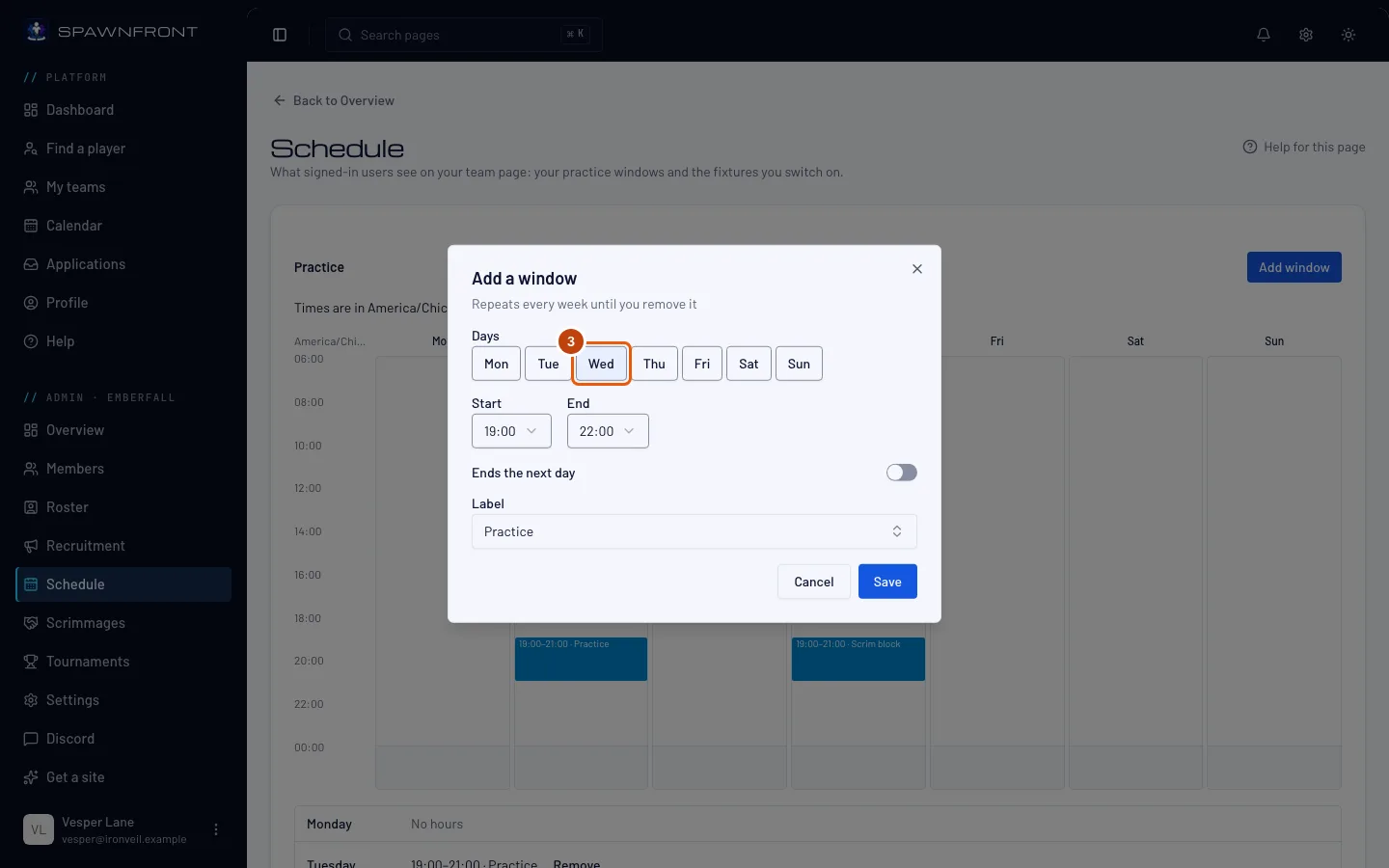
Stap 3: Kies de dagen
Tik onder Dagen op elke dag waarop het blok plaatsvindt.
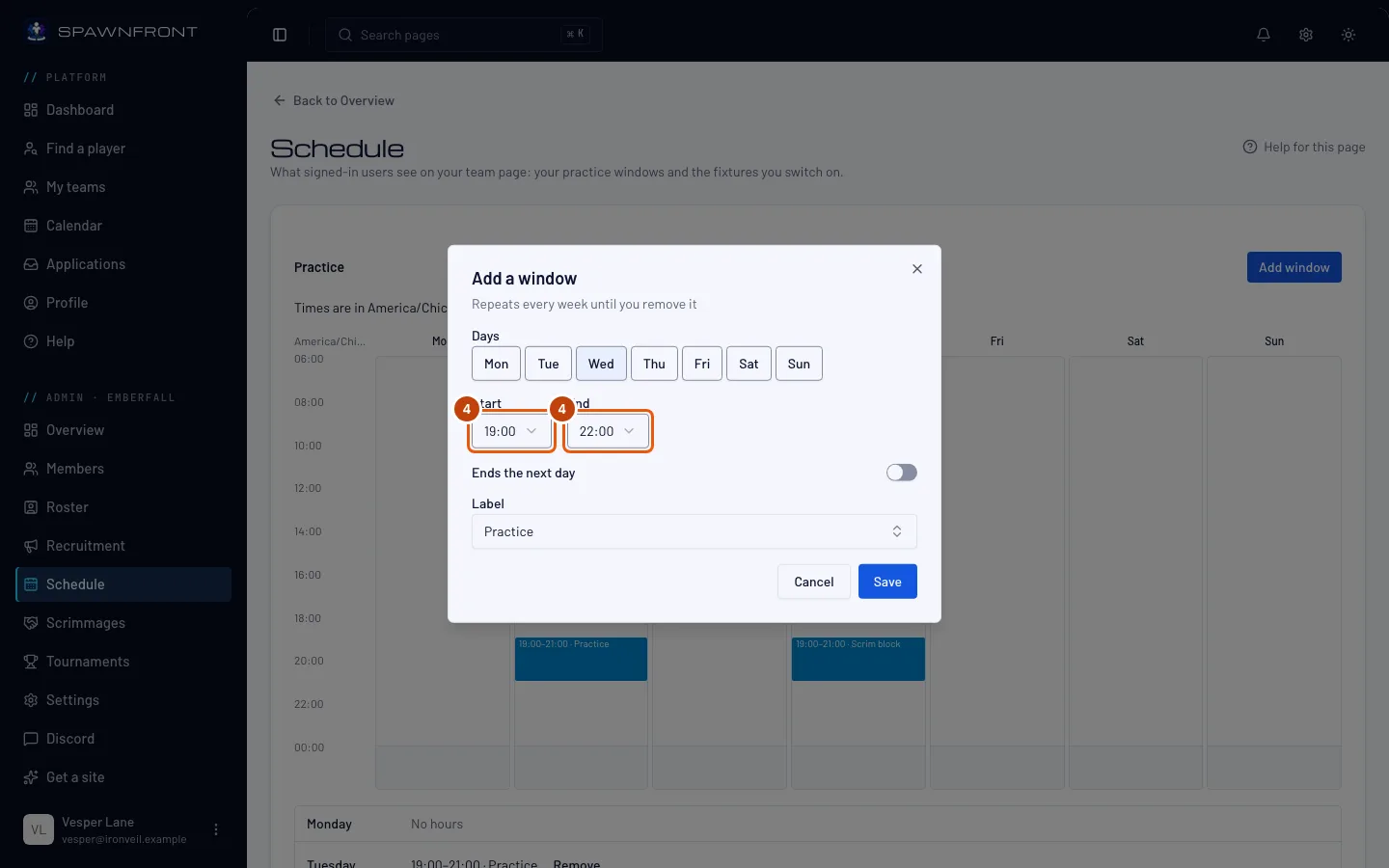
Stap 4: Kies de tijden
Kies Begin en Einde in de tijdzone van je team. Loopt het blok door na middernacht? Zet dan Eindigt de volgende dag aan.
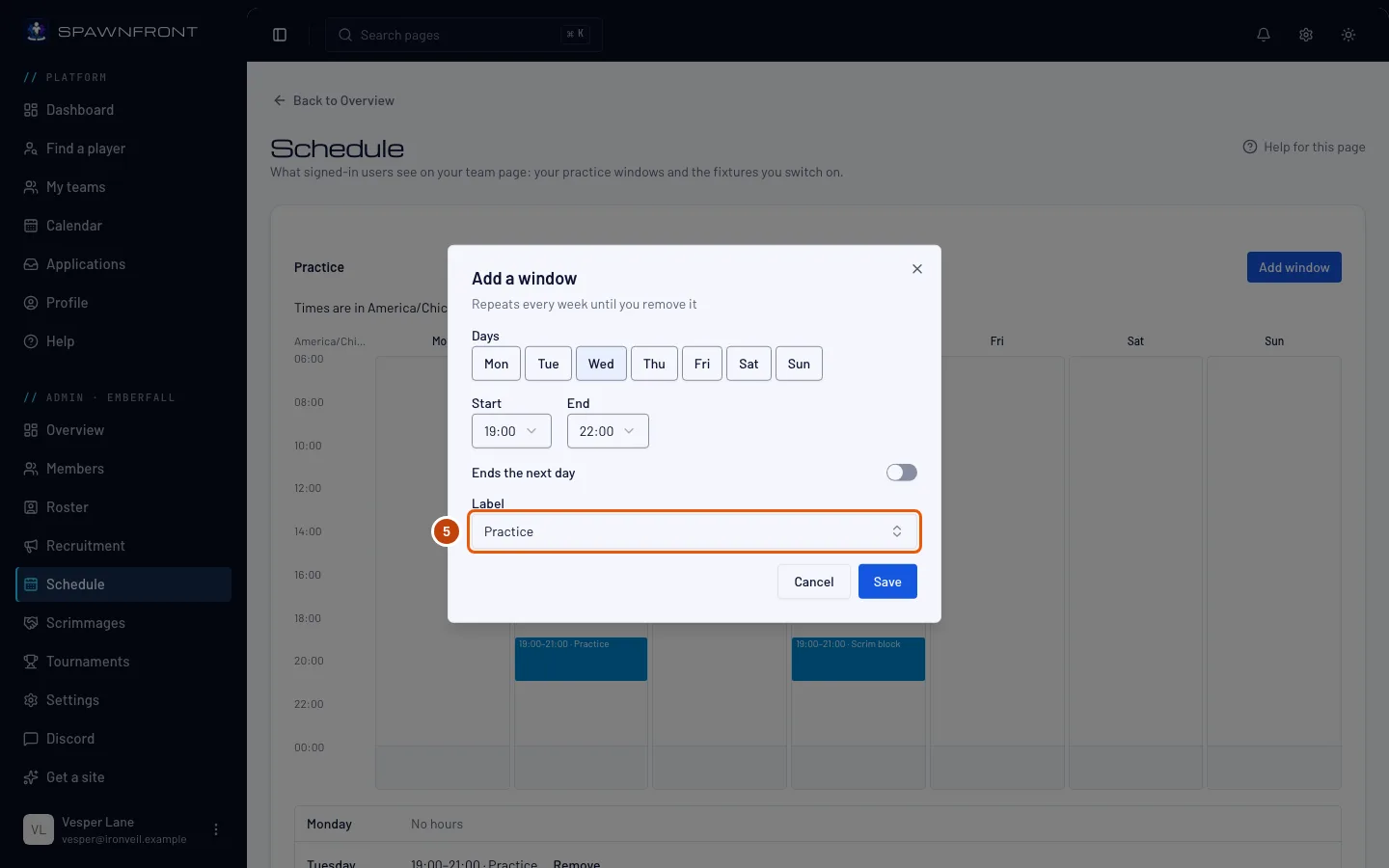
Stap 5: Kies een label
Kies een Label: Training, Ranked, VOD-review of Scrimblok.
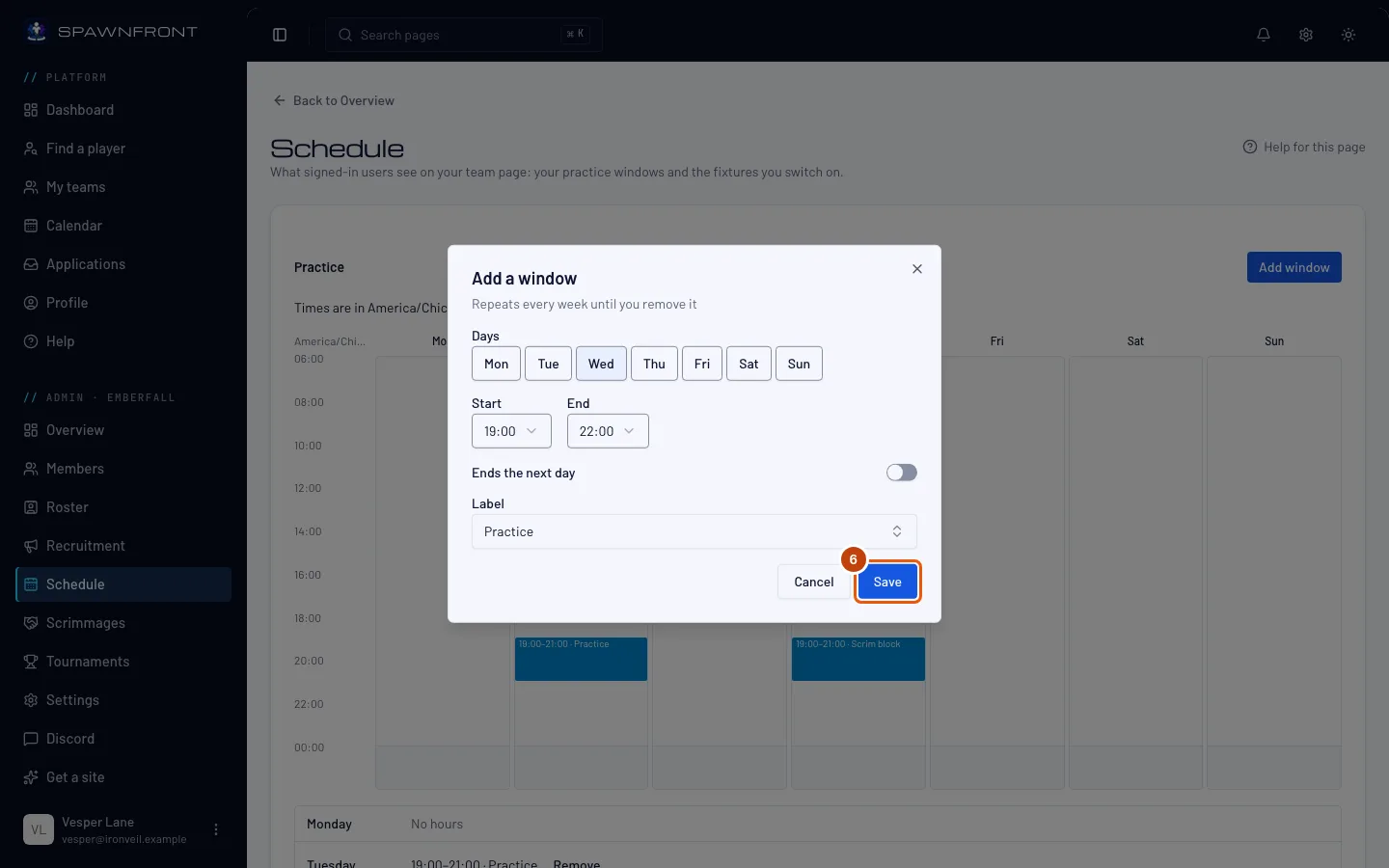
Stap 6: Opslaan
Tik op Opslaan.
Je ziet nu: „Training opgeslagen” en het blok in het weekoverzicht. Blokken met hetzelfde label die op elkaar aansluiten, worden samengevoegd.
Zo weet je dat het gelukt is
- Zo ziet je schema eruit toont de komende zeven dagen zoals spelers ze op je teampagina zien, elk in hun eigen tijdzone.
- Onder Schema op je teampagina staat het blok in blauw in de kalender, per week, met een weergave per Maand.
Voor een eenmalige wijziging, zoals een avond vrij of een extra sessie, gebruik je Uitzondering toevoegen onder Uitzonderingen.
Je teamleden plannen hun tijd eromheen. Elke training is een sessie in hun Agenda. Daar laten ze weten dat ze later zijn of niet kunnen komen, en jij krijgt een melding bij het belletje en per e-mail. Zie Laat weten dat je later bent of niet kunt komen. Verplaats of verwijder je een blok, dan zie je de afmeldingen en meldingen van te laat komen voor de oude sessies niet meer.
Programma-items op je teampagina. Zet onder Programma-items op je teampagina een geboekte scrim of een toernooi aan om die te tonen op je teampagina, die iedereen die is ingelogd kan openen. Je teamleden zien je geboekte scrims altijd in hun Agenda, of het nu aan of uit staat.
Klopt er iets niet?
De tijden staan in de verkeerde tijdzone
Het schema gebruikt de tijdzone van je team. Die pas je aan in Instellingen. Bij de overgang naar zomer- of wintertijd houden je blokken dezelfde lokale tijden.
Gerelateerde artikelen
Kom je er nog niet uit? Neem contact op met support of mail support@spawnfront.com — vertel ons op welke pagina je bent en bij welke stap.