
Laat weten dat je later bent of niet kunt
Laat je team via de Agenda weten dat je later bent of niet kunt, en verander je keuze tot de sessie begint.
Voor teamleden · 9 stappen
Wat je eerst nodig hebt
- Je bent lid van een team met de sessie op het schema. Zie Je teamagenda gebruiken.
- De sessie is nog niet begonnen. Zodra hij begint, kun je later en afwezig niet meer wijzigen.
Stappen
Stap 1: Open de Agenda
Druk in het menu links op Agenda.
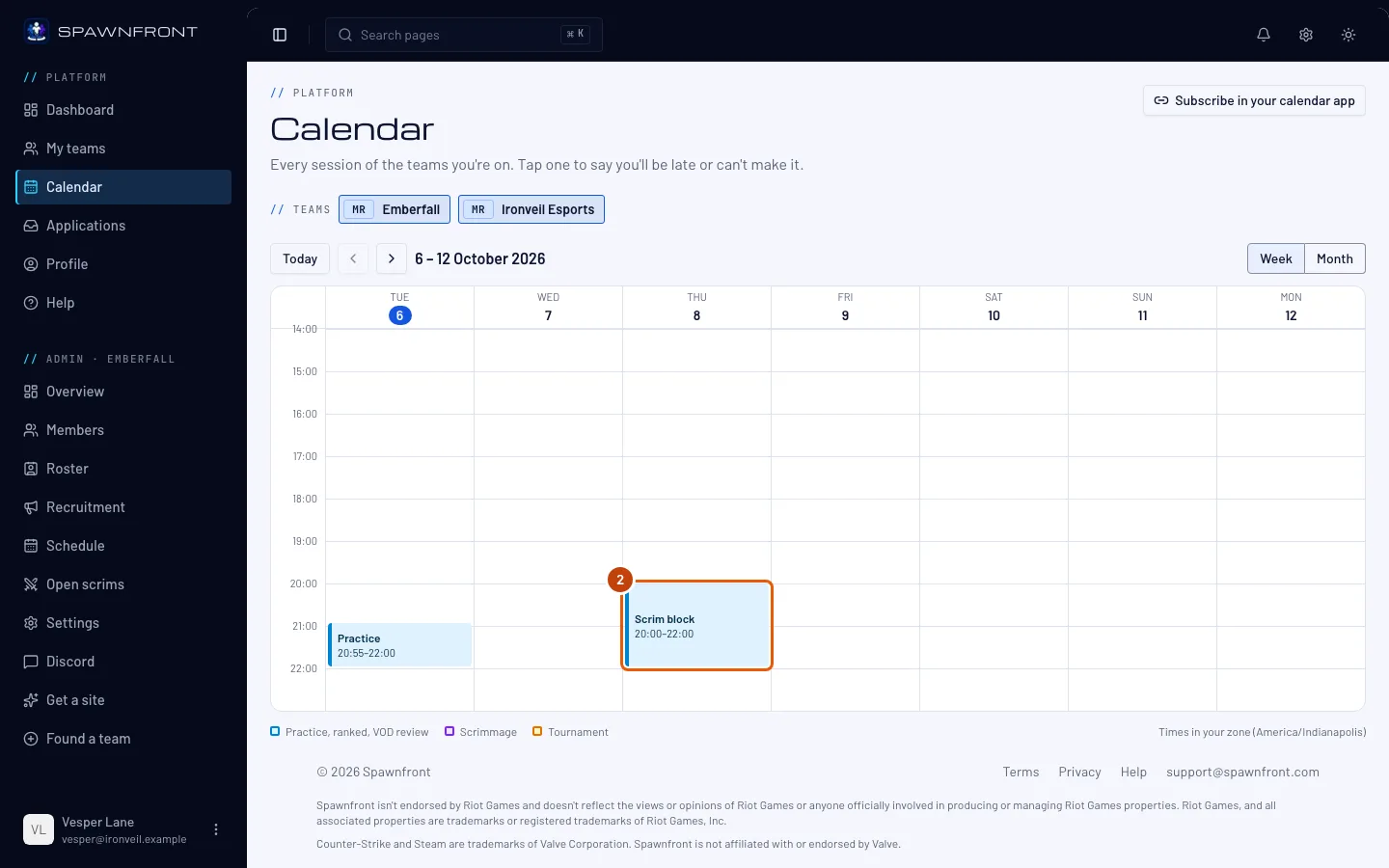
Je ziet nu: de sessies van deze week van al je teams.

Stap 2: Open de sessie
Druk op het blok van de sessie in de agenda.
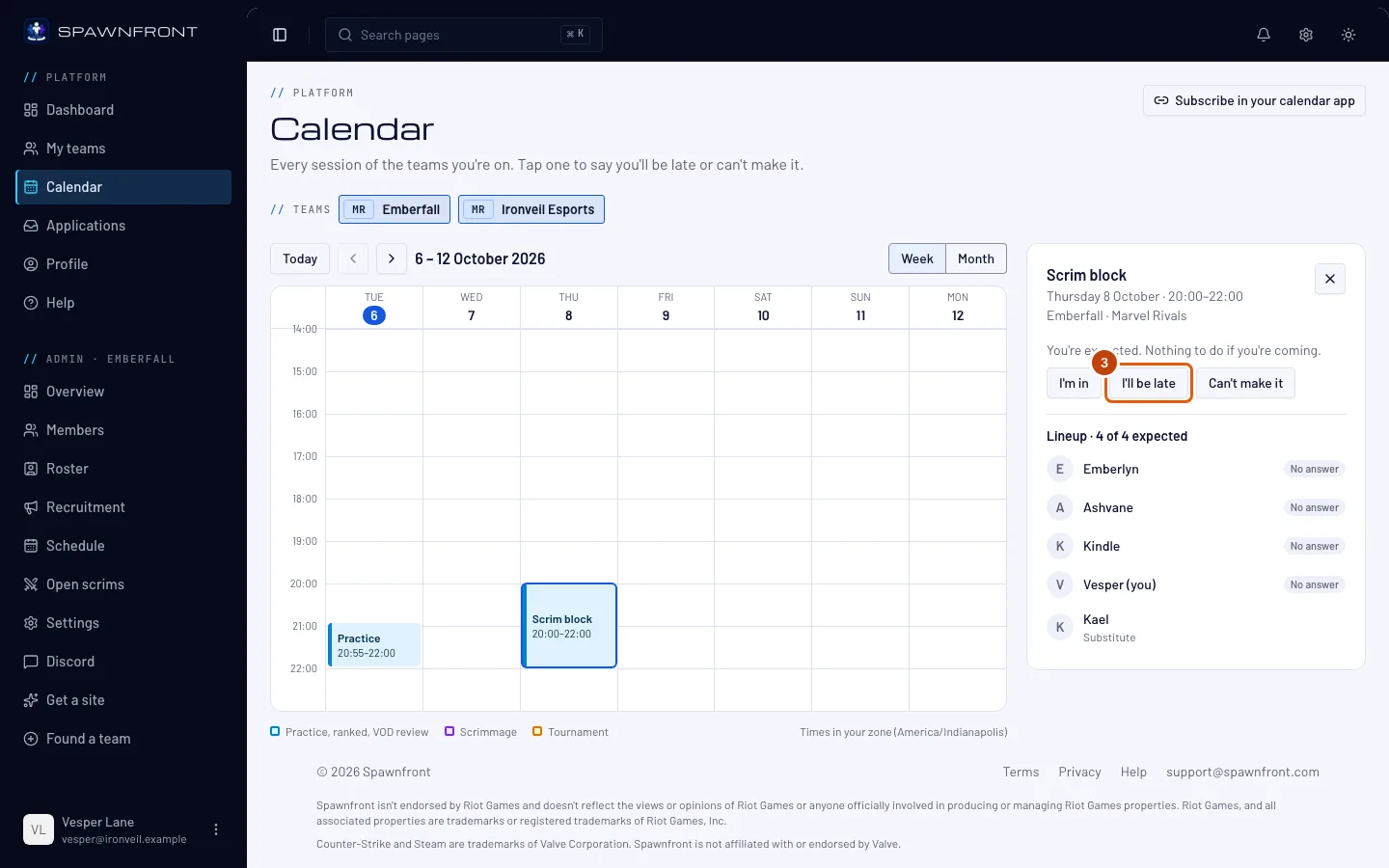
Je ziet nu: de sessie naast de agenda, met "Je wordt verwacht. Kom je gewoon, dan hoef je niets te doen."
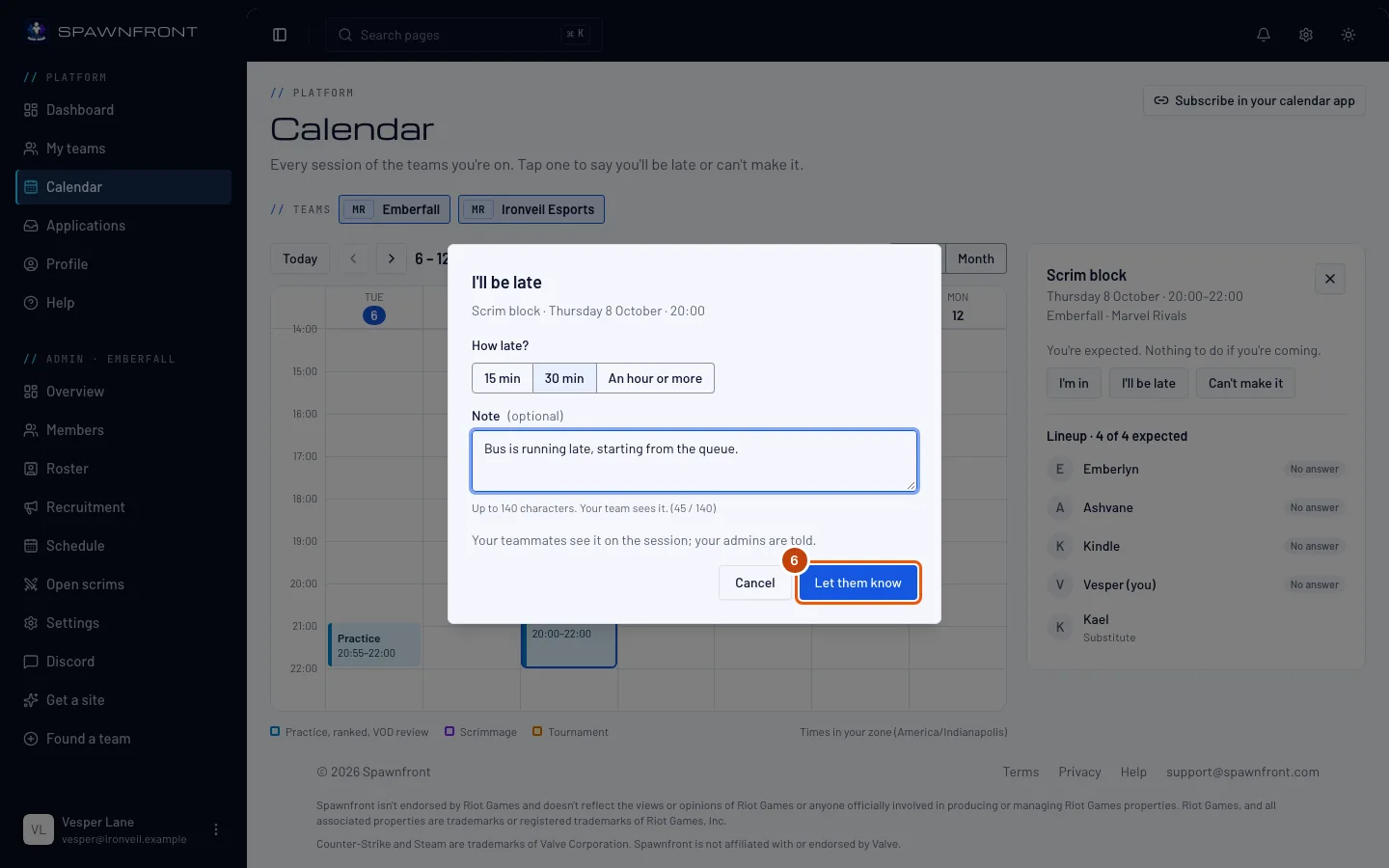
Stap 3: Druk op Ik ben later
Druk op Ik ben later.
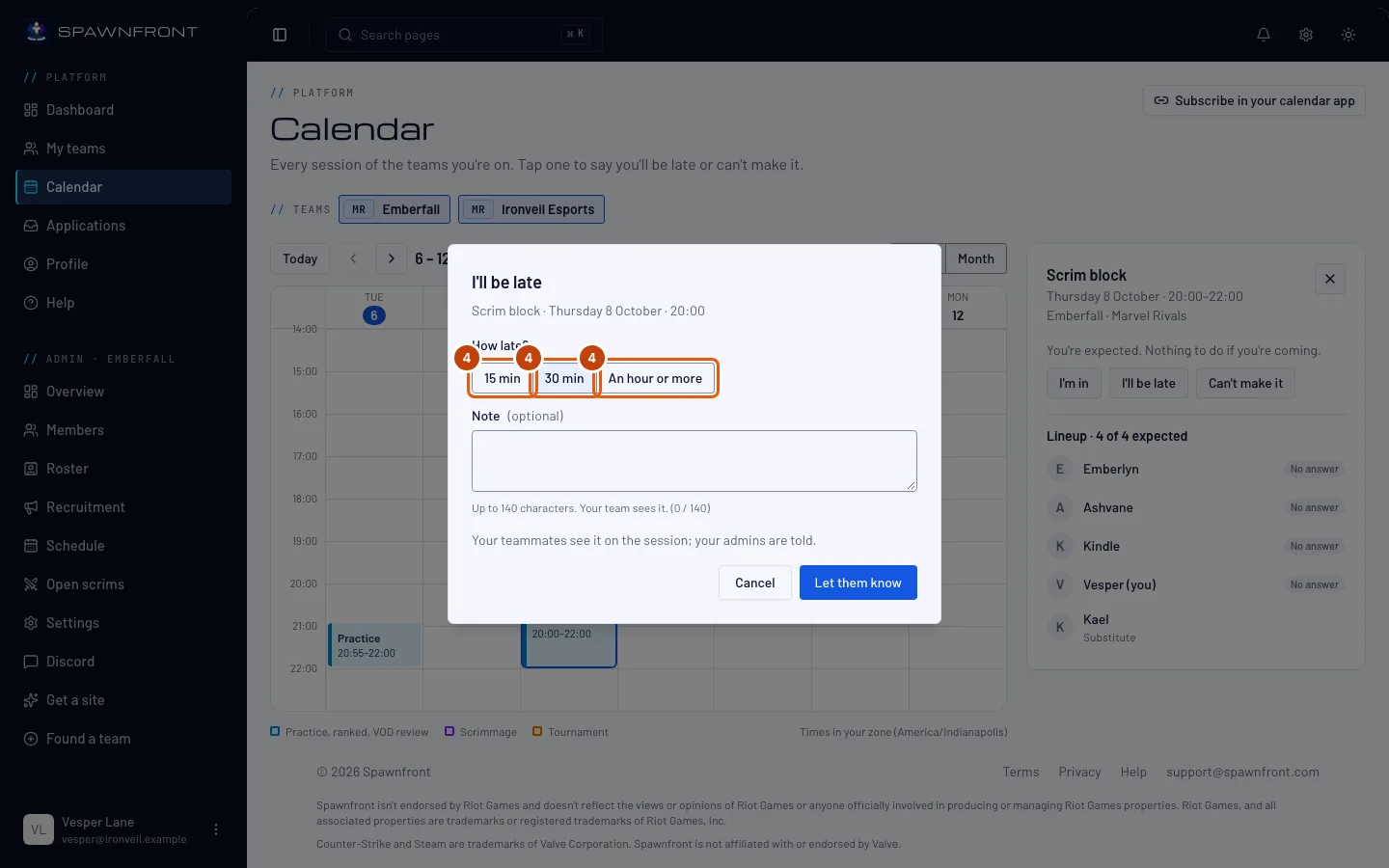
Je ziet nu: een venster met de titel Ik ben later, met de sessie, de dag en de tijd. Controleer of het de juiste is.
Stap 4: Kies hoeveel later
Druk onder Hoeveel later? op 15 min, 30 min of Een uur of langer.
Stap 5: Voeg een notitie toe
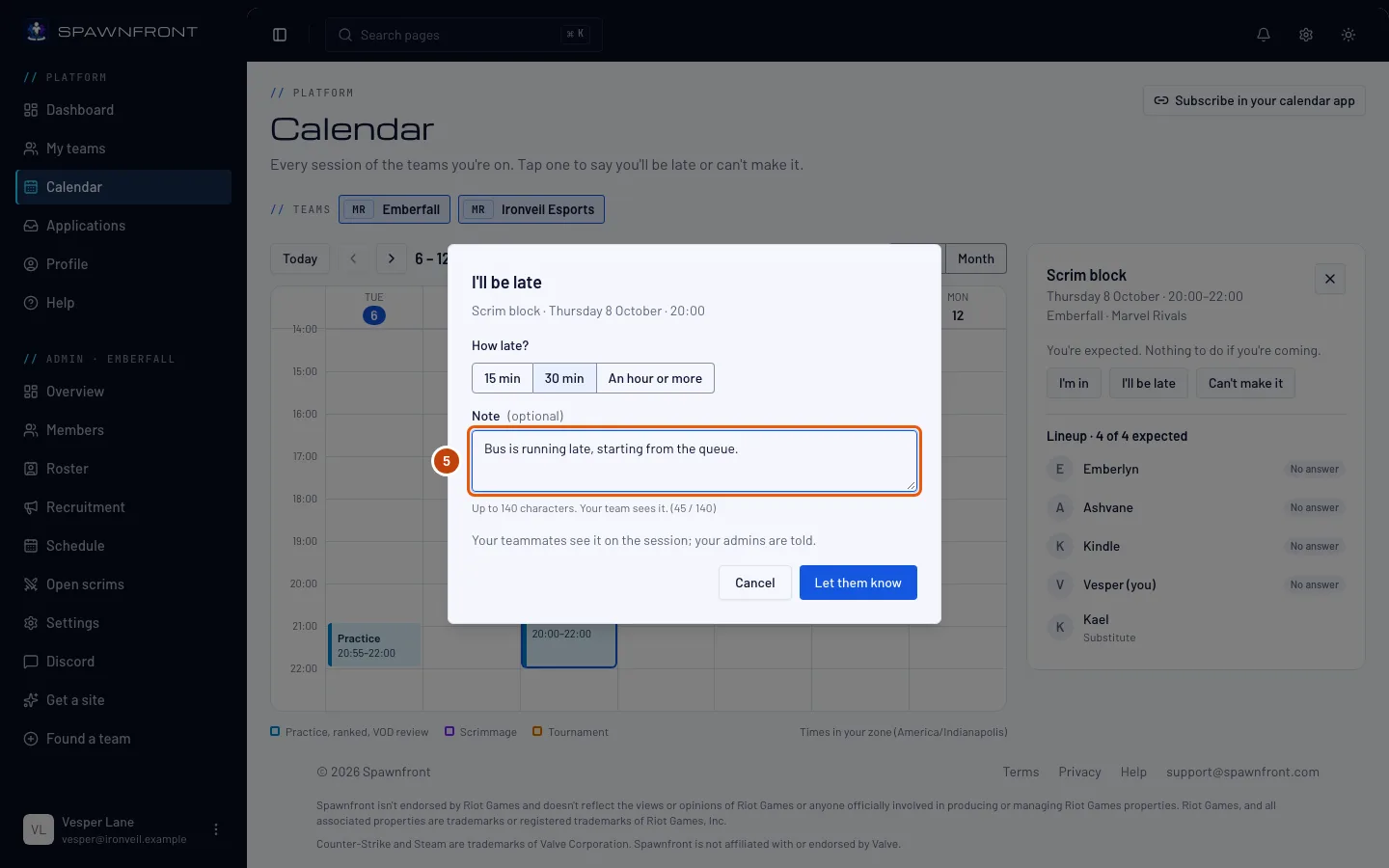
Typ eventueel een korte Notitie, tot 140 tekens. Je team ziet hem bij de sessie.
Stap 6: Druk op Laat het weten
Druk op Laat het weten.
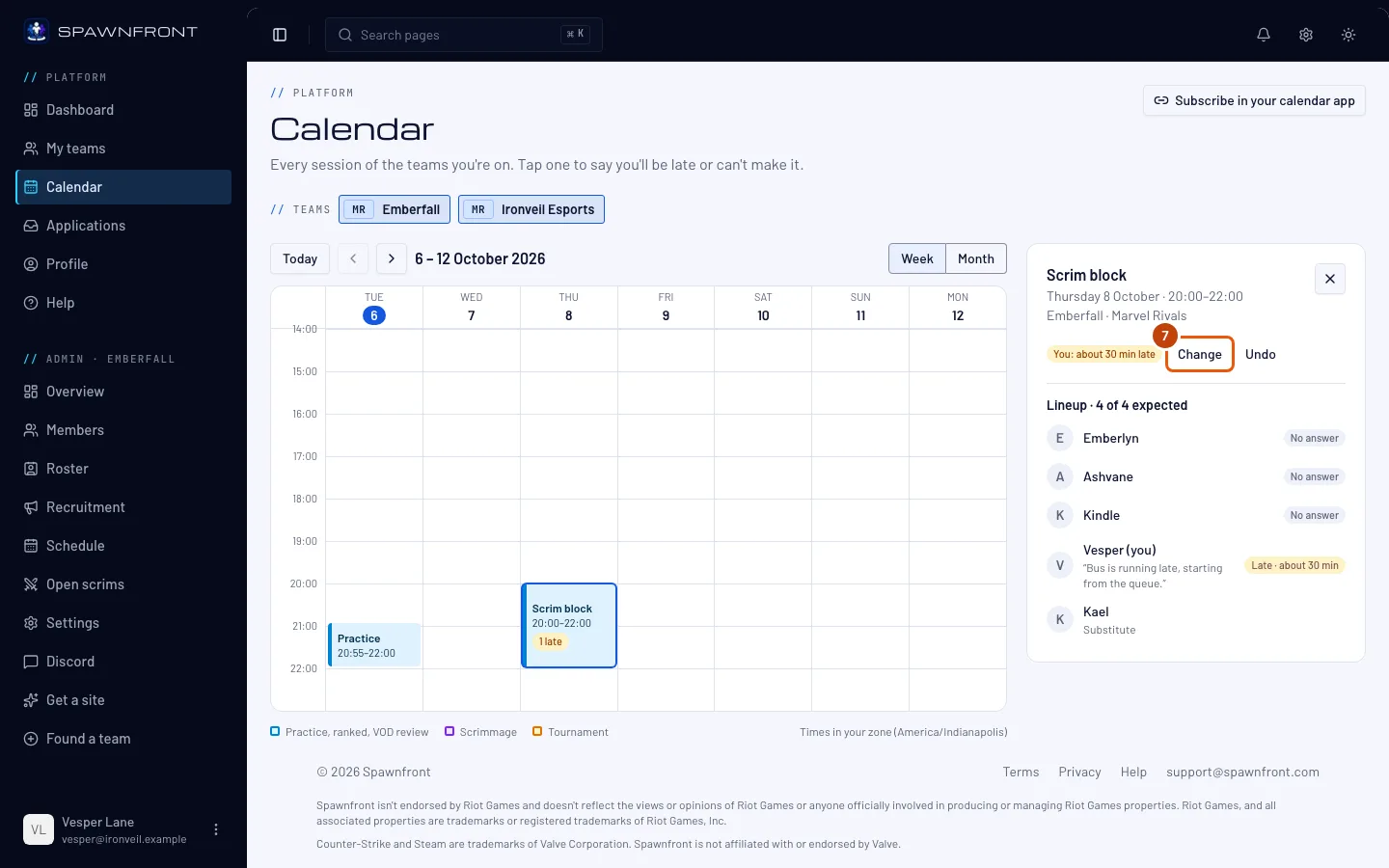
Je ziet nu: bij de sessie "Jij: ongeveer 30 min later", met Wijzigen en Ongedaan maken. Het blok in de agenda toont "1 te laat". De invallers en beheerders van je team krijgen een melding in de app en per e-mail.
Stap 7: Druk op Wijzigen
Zijn je plannen weer veranderd? Druk op Wijzigen naast je status.
Je ziet nu: weer Ik ben later en Kan niet onder je status.
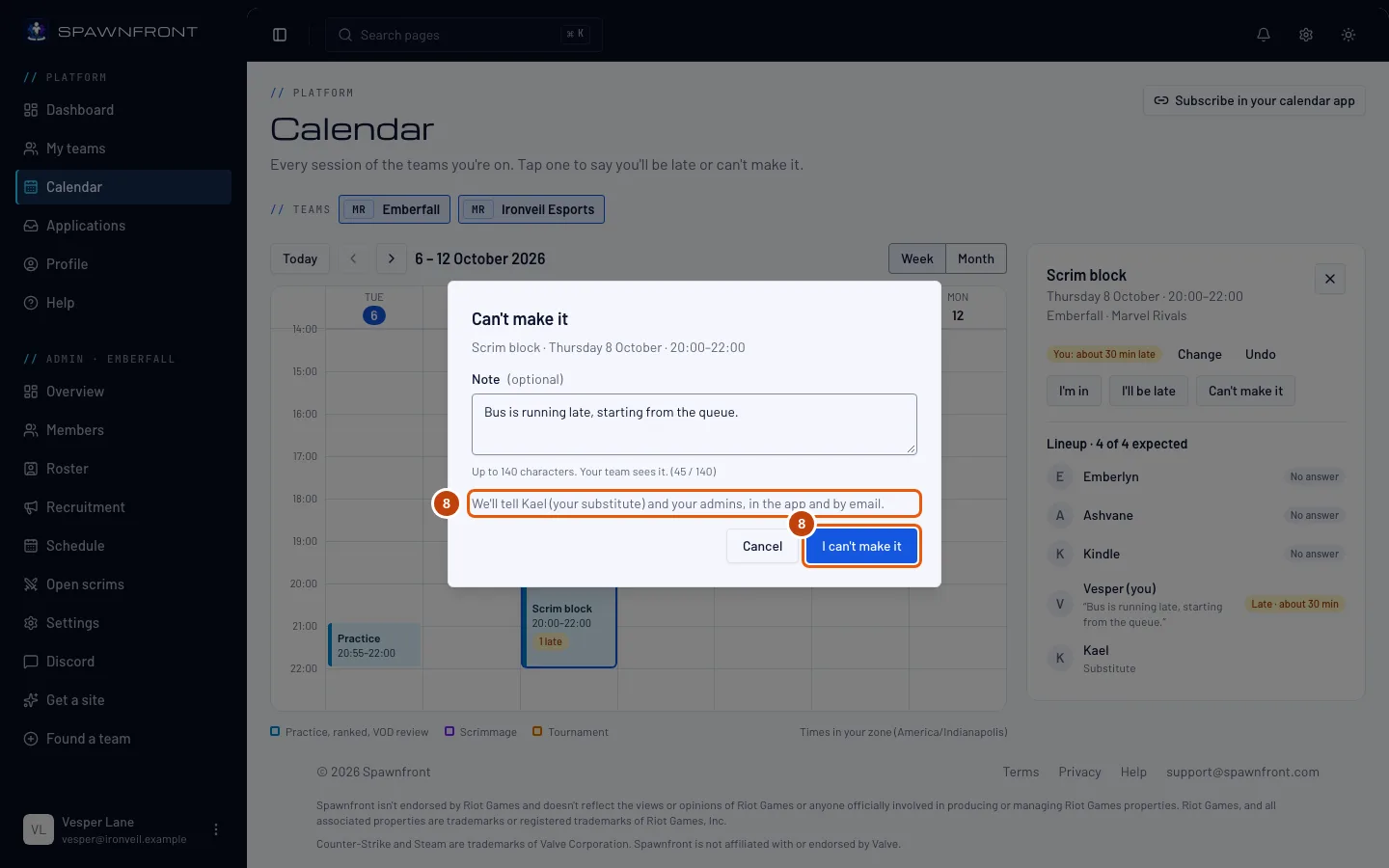
Stap 8: Druk op Kan niet
Druk op Kan niet. Voeg eventueel een Notitie toe en druk dan in het venster op Ik kan niet.
Het venster laat zien wie een melding krijgt voordat je bevestigt: de invallers van je team bij naam, en je beheerders, in de app en per e-mail. Ze krijgen maar één keer een melding. Als je de notitie later wijzigt, krijgen ze geen nieuwe.
Je ziet nu: "Jij: kan niet" bij de sessie, met daaronder wie een melding kreeg.
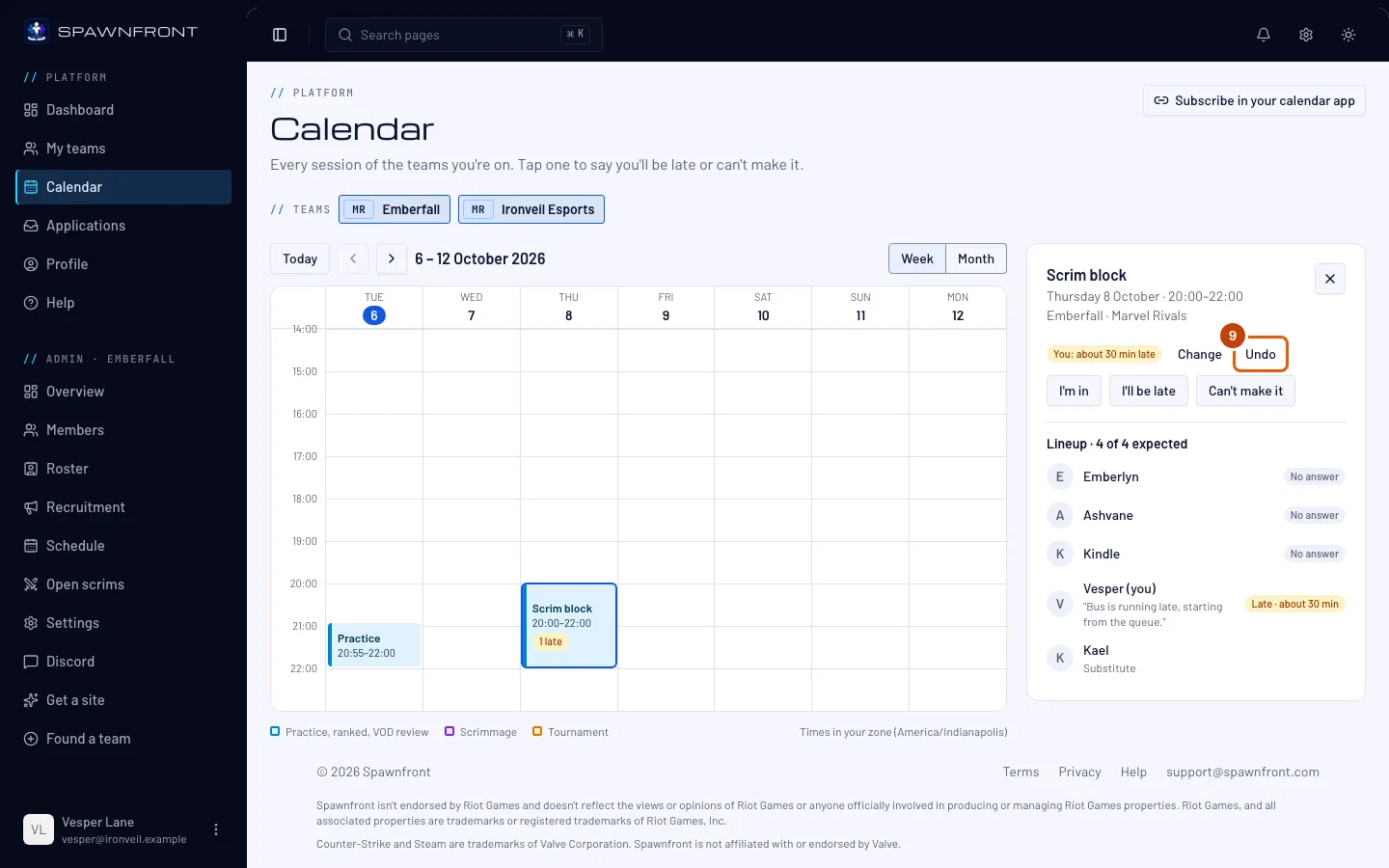
Stap 9: Druk op Ongedaan maken
Kom je toch? Druk op Ongedaan maken naast je status.
Je ziet nu: weer "Je wordt verwacht". Viel er een invaller voor je in, dan krijgt die een melding dat het niet meer nodig is.
Zo weet je dat het gelukt is
- Het blok van de sessie toont je melding: "1 te laat" of "1 afwezig".
- In de opstelling staat bij jou Te laat met hoeveel later, of Afwezig.
Op een telefoon staan Ik ben later en Kan niet bij elke sessie in de daglijst. Je hoeft de sessie dus niet eerst te openen.
Klopt er iets niet?
De knoppen zijn weg bij een sessie
De sessie is begonnen. Er staat "Deze sessie is begonnen. Later en afwezig kun je niet meer wijzigen." De opstelling laat nog steeds zien wie er was.
Er staat "Die sessie is begonnen of staat niet meer op het schema"
De sessie begon terwijl het venster open was, of een beheerder heeft hem verplaatst of verwijderd. Laad de Agenda opnieuw en kies de sessie nog een keer.
Wie ziet mijn notitie?
De leden van je team, in de opstelling van de sessie, en de invallers en beheerders die een melding krijgen. Niemand buiten het team ziet hem.
Er staat "Je hebt je aanwezigheid dit uur vaak gewijzigd"
Je kunt je aanwezigheid 30 keer per uur wijzigen. Wacht even en probeer het opnieuw.
Gerelateerde artikelen
Kom je er nog niet uit? Neem contact op met support of mail support@spawnfront.com — vertel ons op welke pagina je bent en bij welke stap.