
Bekijk de bestellingen van je winkel
Registreer je webhookadres bij Fourthwall en volg daarna de status van elke bestelling op je winkelpagina.
Voor teameigenaren en -beheerders · 5 stappen
Wat je eerst nodig hebt
- Je team heeft een site-abonnement en je Fourthwall-shop is gekoppeld op de winkelpagina. Is dat nog niet zo? Volg dan eerst Open de winkel van je team.
- Je bent eigenaar of beheerder van het team.
- Je kunt inloggen op het dashboard van je shop bij Fourthwall. Bestellingen komen pas in Spawnfront binnen als je daar één adres registreert (stap 2).
Stappen
Stap 1: Kopieer je webhookadres
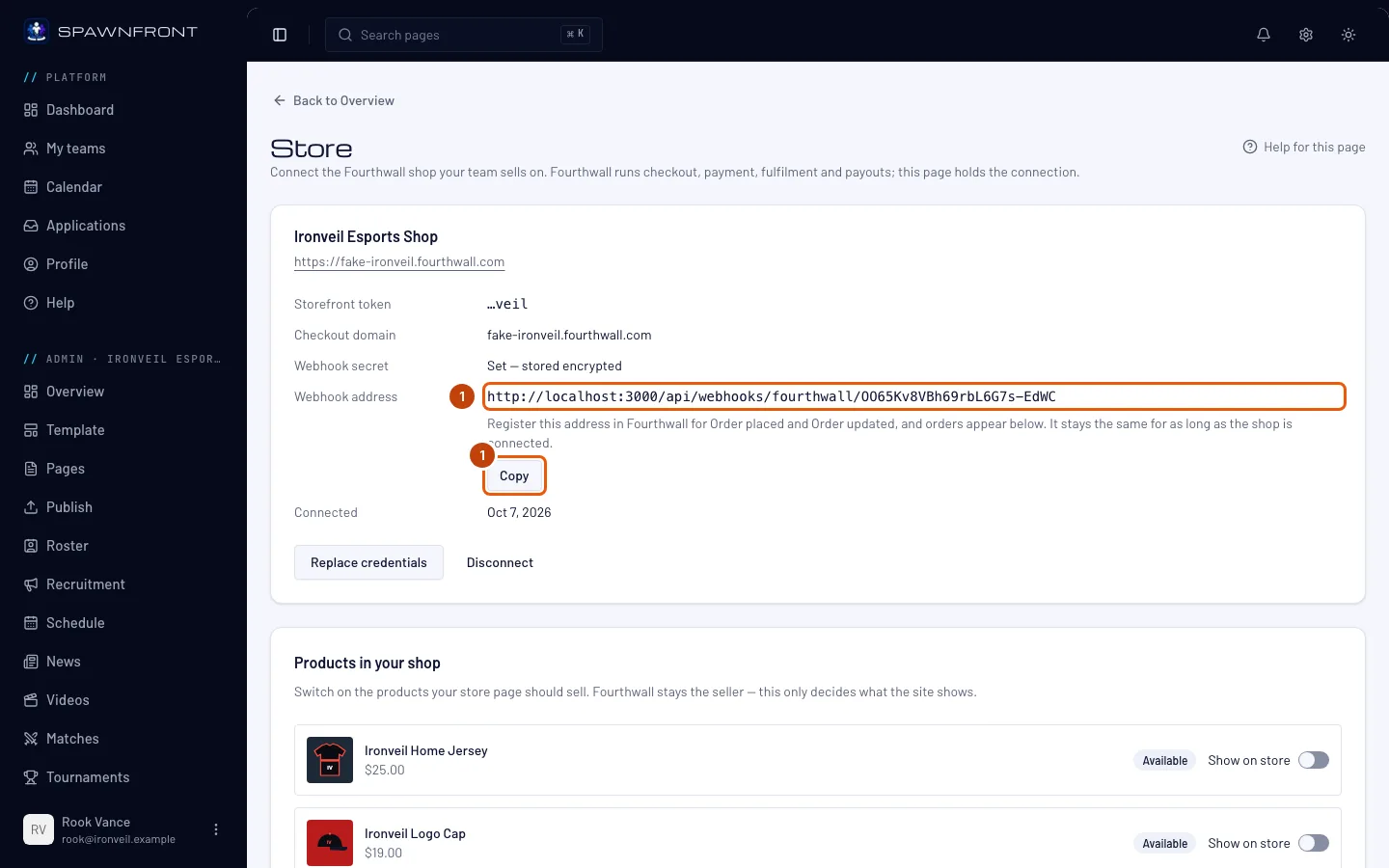
Druk in het beheer van je team in de zijbalk op Winkel. Zoek op de kaart met de naam van je shop het Webhookadres en druk ernaast op Kopiëren.
Je ziet: "Adres gekopieerd". Het adres blijft hetzelfde zolang je shop gekoppeld is. Als je je inloggegevens vervangt, blijft het adres bestaan. Als je ontkoppelt, wordt het verwijderd.
Stap 2: Registreer het adres bij Fourthwall
Open in het dashboard van je shop bij Fourthwall Settings → For developers en voeg onder Webhooks het gekopieerde adres toe. Kies de twee events Order placed en Order updated.
Registreer ze allebei. Order placed brengt een nieuwe bestelling binnen. Order updated houdt de status actueel. Dit doe je op de site van Fourthwall, niet in Spawnfront. Heb je nog nooit een webhook toegevoegd? Kijk dan in het helpcentrum van Fourthwall.
Je ziet: het adres in de lijst met webhooks van je shop bij Fourthwall.
Stap 3: Controleer of Fourthwall je bereikt
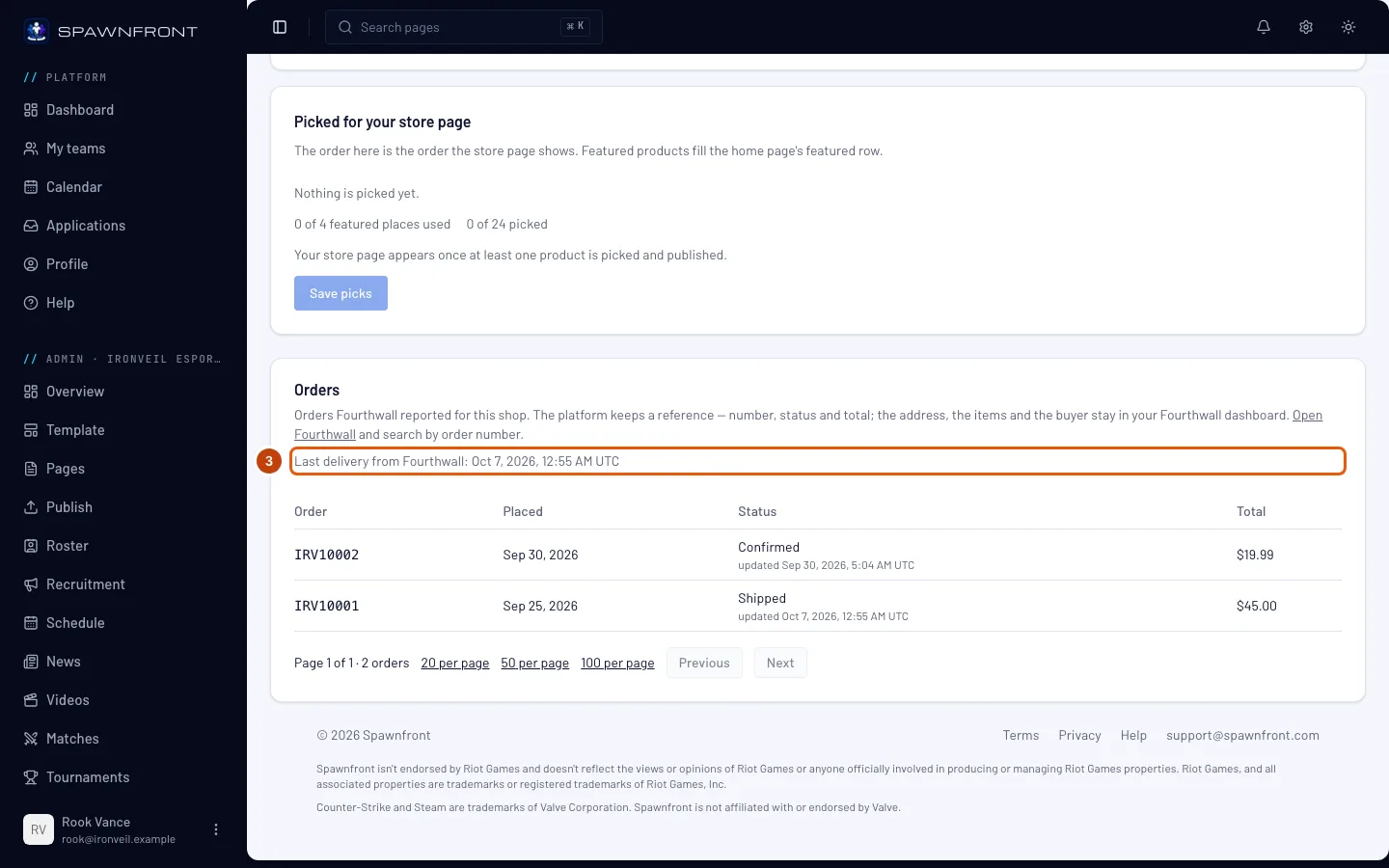
Ga terug naar Spawnfront, laad de winkelpagina opnieuw en scrol naar Bestellingen. Lees de regel onder de beschrijving.
Je ziet: Laatste levering van Fourthwall: met een datum en tijd in UTC. Zolang Fourthwall nog niets heeft gestuurd, staat er Nog geen levering van Fourthwall. Je hoeft geen bestelling te plaatsen om dit te testen: met "Send test notification" van Fourthwall voor de webhook wordt deze regel bijgewerkt, zonder dat er een bestelling in je lijst bijkomt.
Stap 4: Bekijk je bestellingen
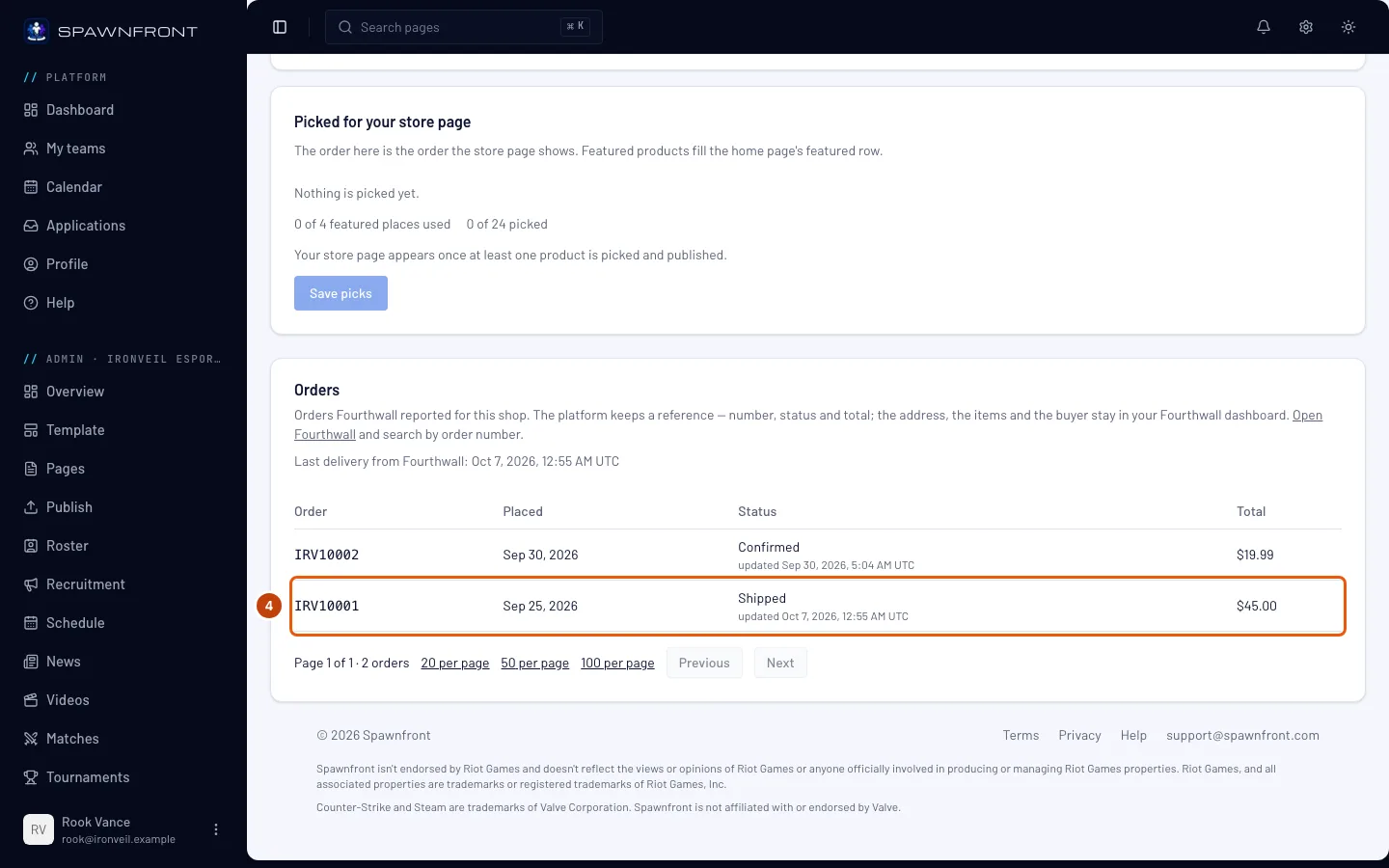
Elke rij is één bestelling: Bestelling is het bestelnummer van Fourthwall, Geplaatst de dag waarop de bestelling is geplaatst, Status hoe het ervoor staat (Bevestigd, In productie, Verzonden, Geleverd, Geannuleerd enzovoort) met daaronder het tijdstip van de laatste update van Fourthwall, en Totaal wat de koper heeft betaald.
De nieuwste bestelling staat bovenaan. De lijst toont 20 bestellingen per pagina. Gebruik Vorige en Volgende eronder, of toon er 50 of 100 tegelijk.
Je ziet: je bestellingen, de nieuwste eerst.
Stap 5: Open de bestelling bij Fourthwall
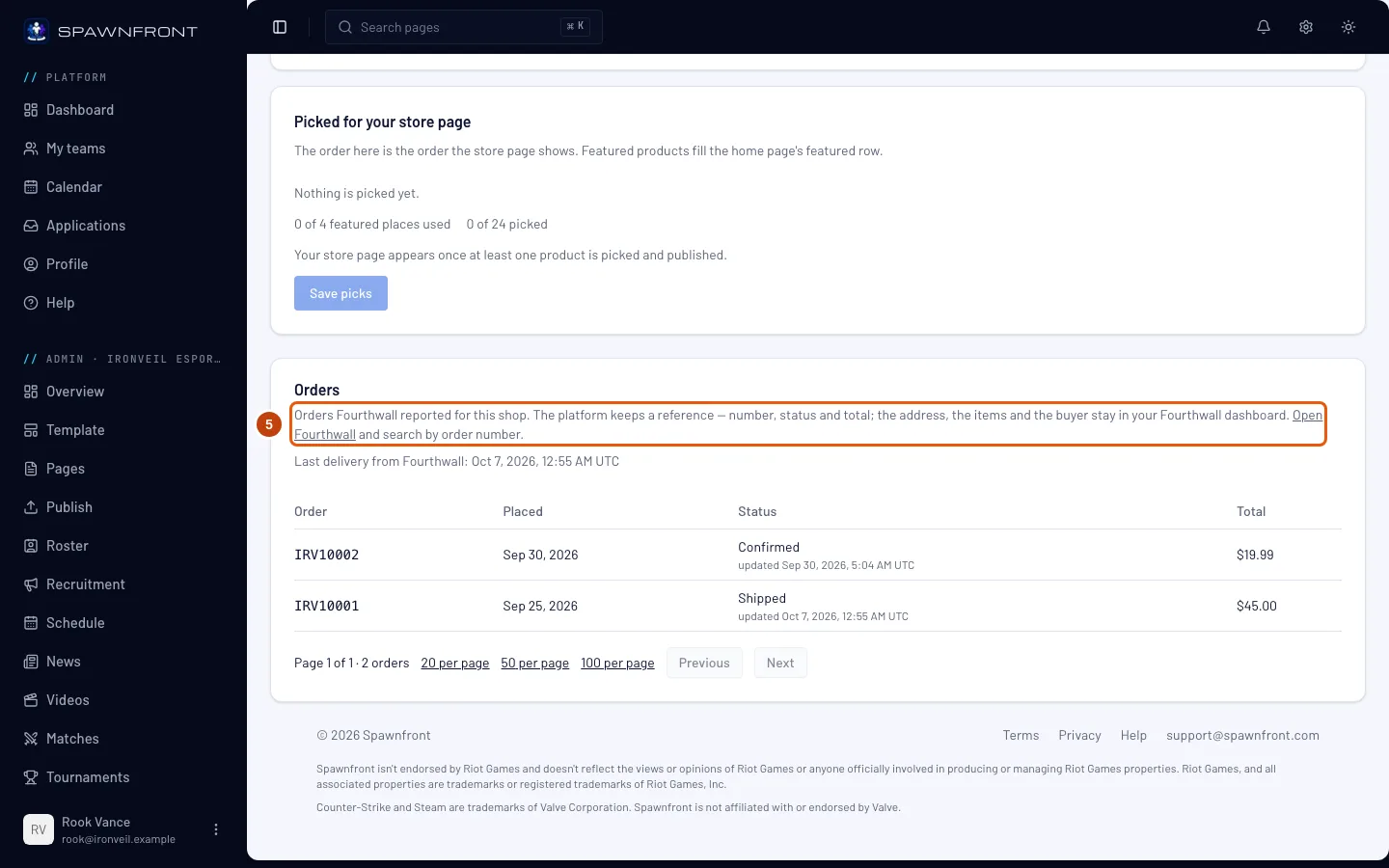
Druk in de beschrijving van het paneel Bestellingen op Open Fourthwall. Je Fourthwall-dashboard opent in een nieuw tabblad. Zoek daar op het bestelnummer uit de kolom Bestelling.
Spawnfront bewaart van elke bestelling alleen een verwijzing: het nummer, de status, het totaal en de datums. Het adres van de koper, de artikelen en alles over de afhandeling blijven bij Fourthwall. Terugbetalingen, retouren en verzending regel je dus allemaal daar.
Je ziet: je Fourthwall-dashboard met alle details van de bestelling.
Zo weet je dat het gelukt is
- In het paneel Bestellingen op de winkelpagina staat Laatste levering van Fourthwall: met een recente datum.
- Een nieuwe bestelling in je shop staat bovenaan de lijst nadat je de winkelpagina opnieuw hebt geladen.
- De status van een bestelling verandert als je die bij Fourthwall bijwerkt.
Klopt er iets niet?
In het paneel Bestellingen staat "Nog geen levering van Fourthwall"
Fourthwall heeft Spawnfront nog niet bereikt. Controleer of het webhookadres van je winkelpagina bij Fourthwall geregistreerd is voor zowel Order placed als Order updated (stap 1 en 2). Stuur daarna de testmelding van Fourthwall en laad de winkelpagina opnieuw. Geeft Fourthwall aan dat de testmelding mislukt is? Kijk dan bij de volgende vraag.
Er staat "Geen bestellingen ontvangen — controleer het webhookadres in je Fourthwall-instellingen"
Je shop is al meer dan een week gekoppeld en er is niets van Fourthwall binnengekomen. Bijna altijd ontbreekt het adres bij Fourthwall of is het verkeerd ingevuld. Kopieer het opnieuw (stap 1) en registreer het (stap 2).
Er komen geen bestellingen meer binnen sinds ik mijn shop opnieuw heb gekoppeld
Als je ontkoppelt, wordt je webhookadres verwijderd. Koppel je opnieuw, dan krijg je een nieuw adres. Registreer het nieuwe adres bij Fourthwall (stap 1 en 2) en verwijder daar het oude. Wil je je token of secret wijzigen zonder het adres kwijt te raken? Gebruik dan Inloggegevens vervangen in plaats van ontkoppelen.
Fourthwall toont mijn webhookleveringen als mislukt
Of het adres dat bij Fourthwall geregistreerd staat is een oud adres (na ontkoppelen en opnieuw koppelen krijg je een nieuw adres, dus kopieer het opnieuw in stap 1), of het webhook-secret in Spawnfront is niet het secret waarmee Fourthwall ondertekent. Controleer eerst het adres. Kopieer het secret uit de ontwikkelaarsinstellingen van je shop en plak het onder Inloggegevens vervangen op de winkelpagina, samen met je storefront-token en checkout-domein.
Waar vind ik het adres van de koper en wat die heeft gekocht?
Bij Fourthwall. Spawnfront bewaart die gegevens nooit. Druk op Open Fourthwall en zoek op het bestelnummer (stap 5).
Ik heb mijn shop ontkoppeld. Zijn mijn bestellingen weg?
Nee. Het paneel Bestellingen bewaart ze en toont Geen shop gekoppeld. Koppel opnieuw een shop om nieuwe bestellingen te ontvangen en registreer het nieuwe adres bij Fourthwall.
Gerelateerde artikelen
Kom je er nog niet uit? Neem contact op met support of mail support@spawnfront.com — vertel ons op welke pagina je bent en bij welke stap.