
Organisatiebeheerders toevoegen of verwijderen
Kies beheerders uit de leden van je teams, verwijder ze of draag de organisatie aan een van hen over.
Voor teameigenaren en -beheerders · 6 stappen
Een organisatie heeft één eigenaar en een onbeperkt aantal beheerders. Een beheerder runt de organisatie net als de eigenaar — teams toevoegen, uitnodigen en uitnodigingen intrekken, de instellingen wijzigen — en is in elk team beheerder van dat team: de selectie, werving, het schema en de instellingen. Een beheerder is nooit eigenaar van een team. Wat alleen de eigenaar van een team doet, zoals het team overdragen aan een nieuwe eigenaar, blijft bij de eigen eigenaar van dat team.
Alleen de eigenaar van de organisatie koppelt teams los, voegt beheerders toe en verwijdert ze, draagt de organisatie over en verwijdert de organisatie.
Wat je eerst nodig hebt
- Je bent de eigenaar van de organisatie. Beheerders zien de pagina Beheerders zonder knoppen.
- De persoon is lid van een van je teams. Je kiest een beheerder uit de mensen die al in een van je teams zitten. Wie dat niet is, sluit zich eerst bij een team aan, bijvoorbeeld door te solliciteren op een van de vacatures.
Stappen
Stap 1: Open Beheerders
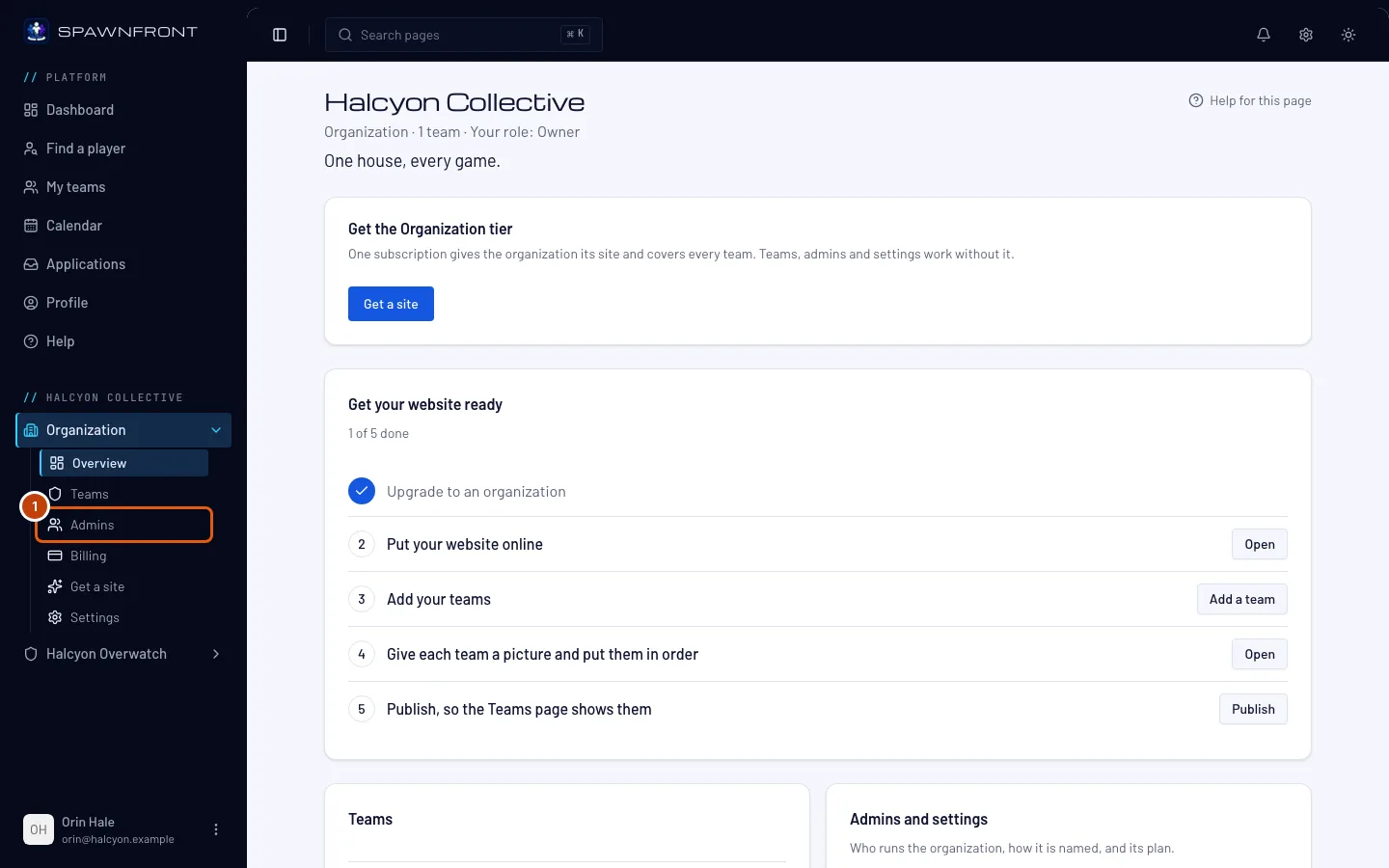
Druk in het menu links, onder de naam van je organisatie, op Beheerders in de lijst Organisatie. Is de lijst ingeklapt, druk dan eerst op Organisatie om hem uit te klappen.
Je ziet nu: iedereen die de organisatie runt, gemarkeerd als Eigenaar of Beheerder, en een knop Beheerder toevoegen.
Stap 2: Druk op Beheerder toevoegen
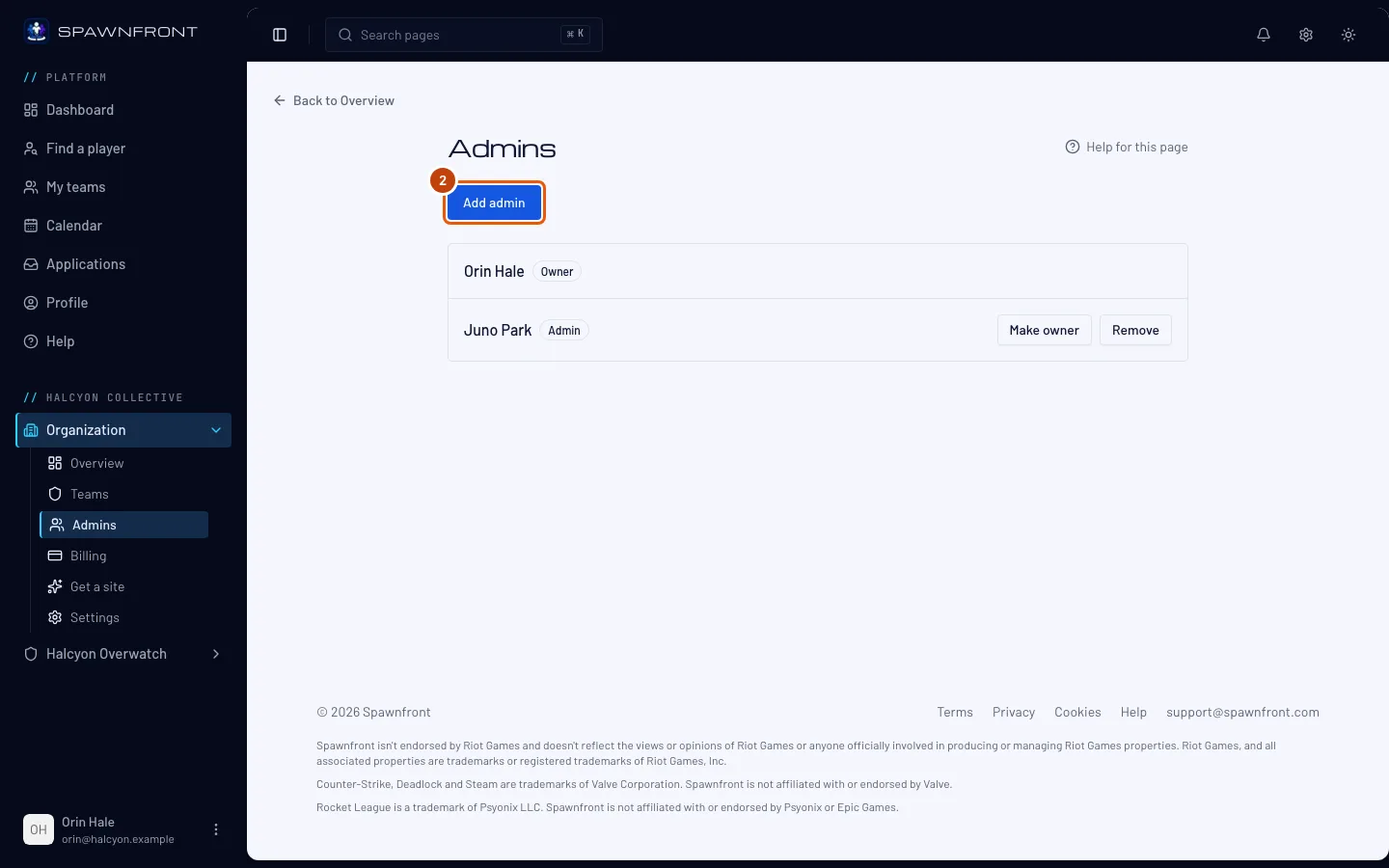
Druk op Beheerder toevoegen.
Je ziet nu: het venster Beheerder toevoegen, met wat een beheerder wel en niet kan.
Stap 3: Kies een teamlid
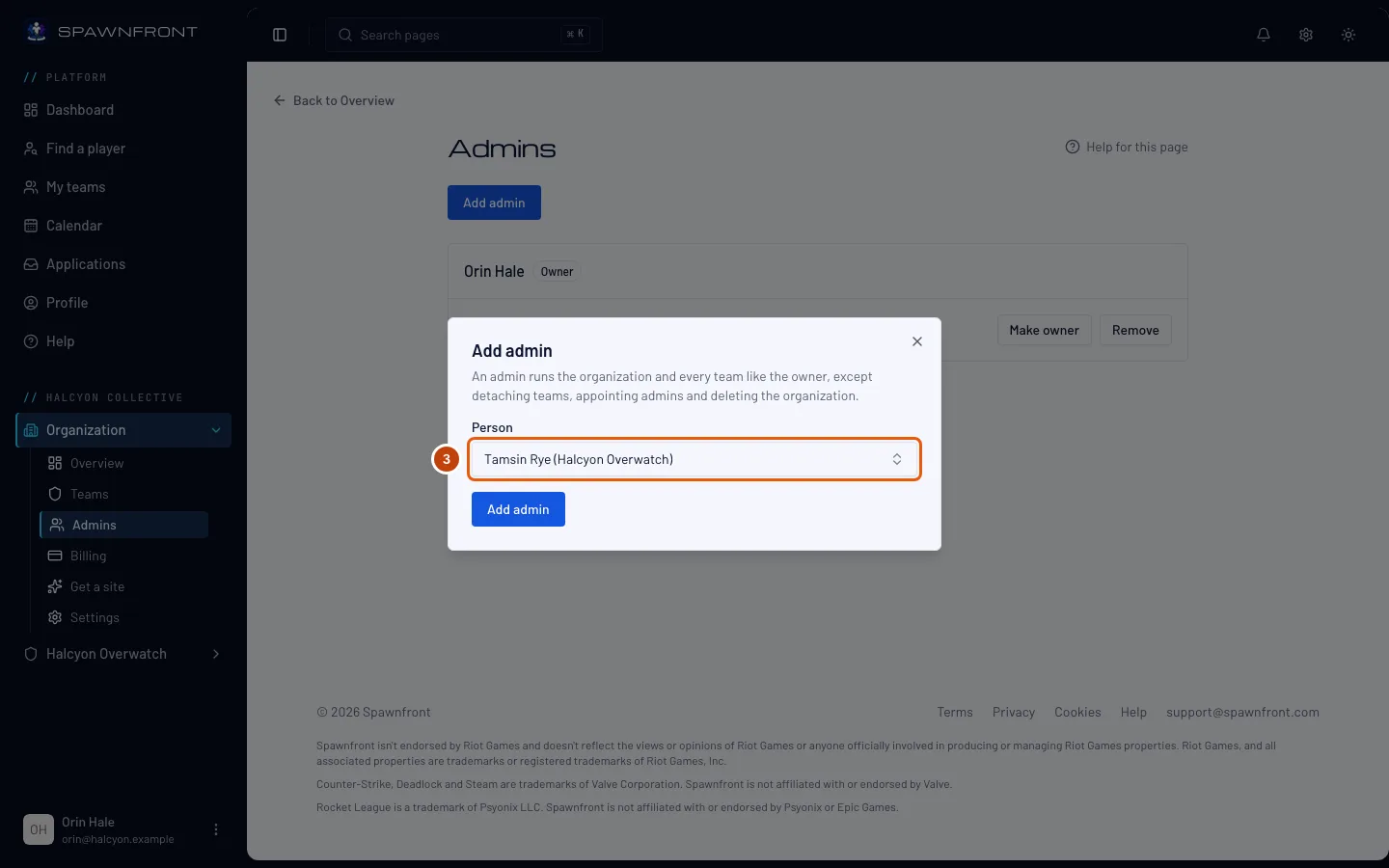
Open Persoon en kies de persoon. Bij elke naam staat het team waarin die persoon zit.
Stap 4: Voeg de persoon toe
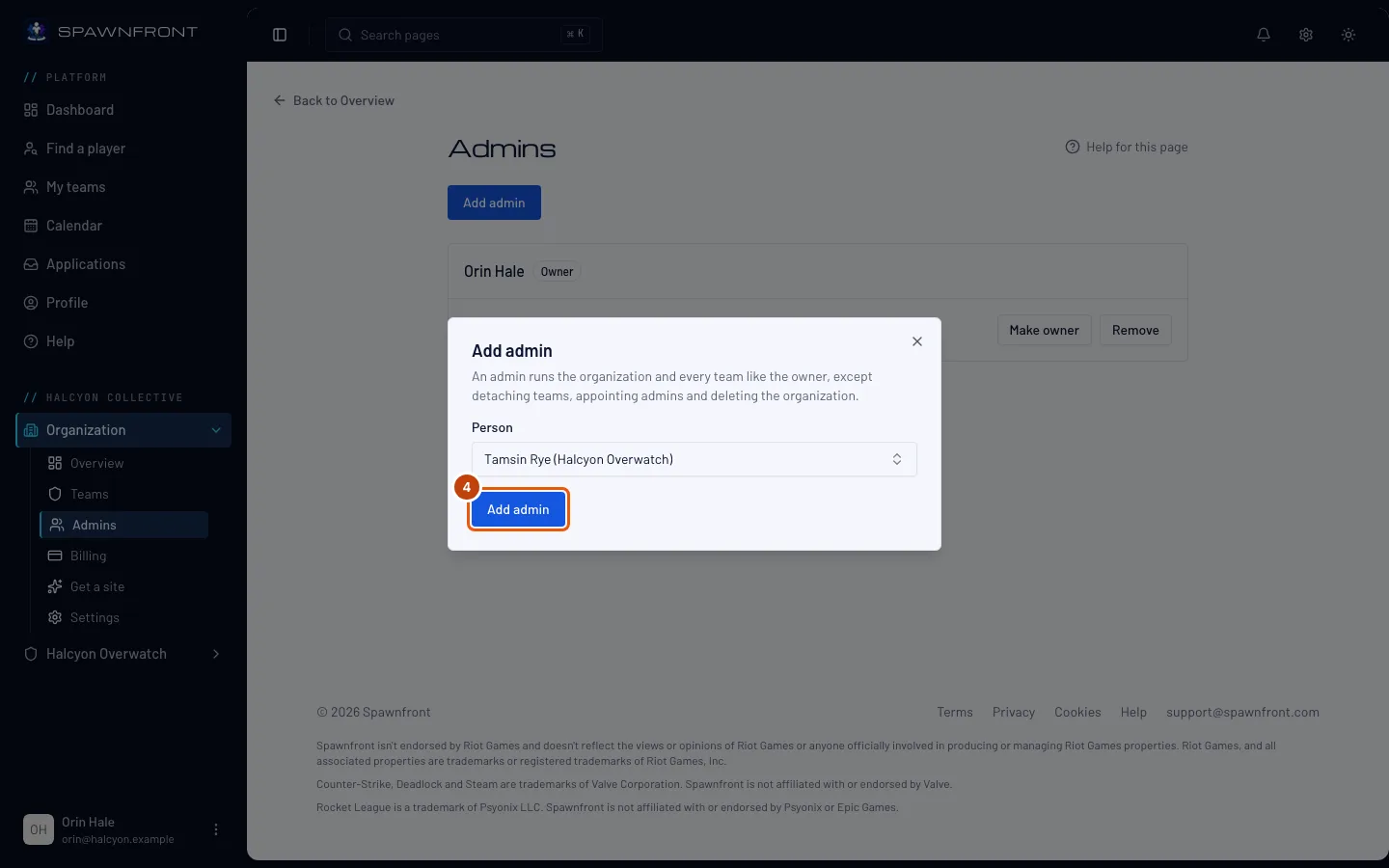
Druk op Beheerder toevoegen in het venster.
Je ziet nu: "… is nu beheerder", en de rij van de persoon gemarkeerd als Beheerder. Dit gaat meteen in: de volgende pagina die de persoon opent, toont je organisatie in het menu links en op Mijn teams.
Stap 5: Verwijder een beheerder
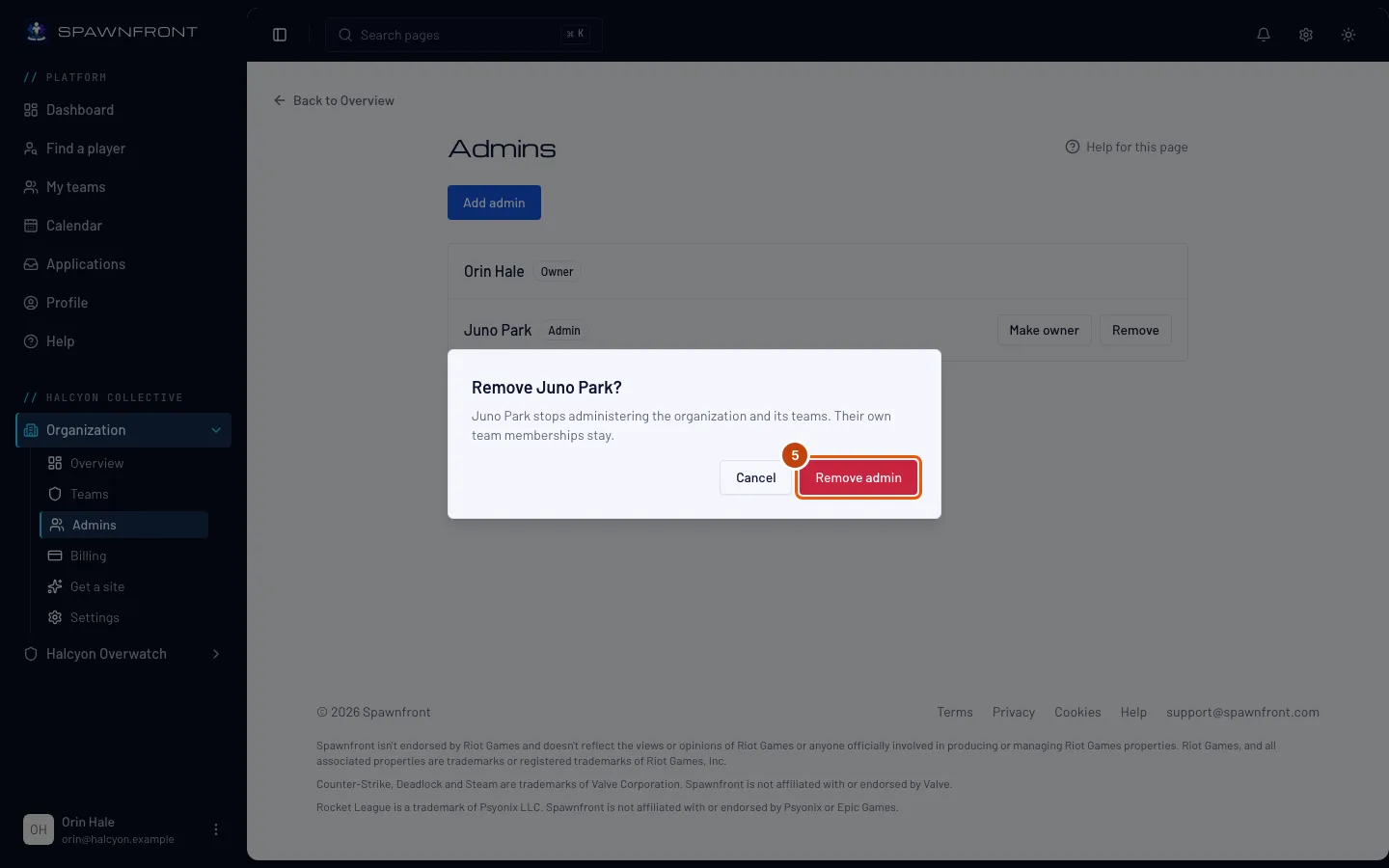
Druk op Verwijderen in de rij van de beheerder en daarna op Beheerder verwijderen in het venster dat opent.
Je ziet nu: "… is geen beheerder meer". De persoon blijft in het eigen team. Als je een beheerder verwijdert, vervalt alleen wat die persoon in de hele organisatie kon doen.
Stap 6: Draag het eigendom over
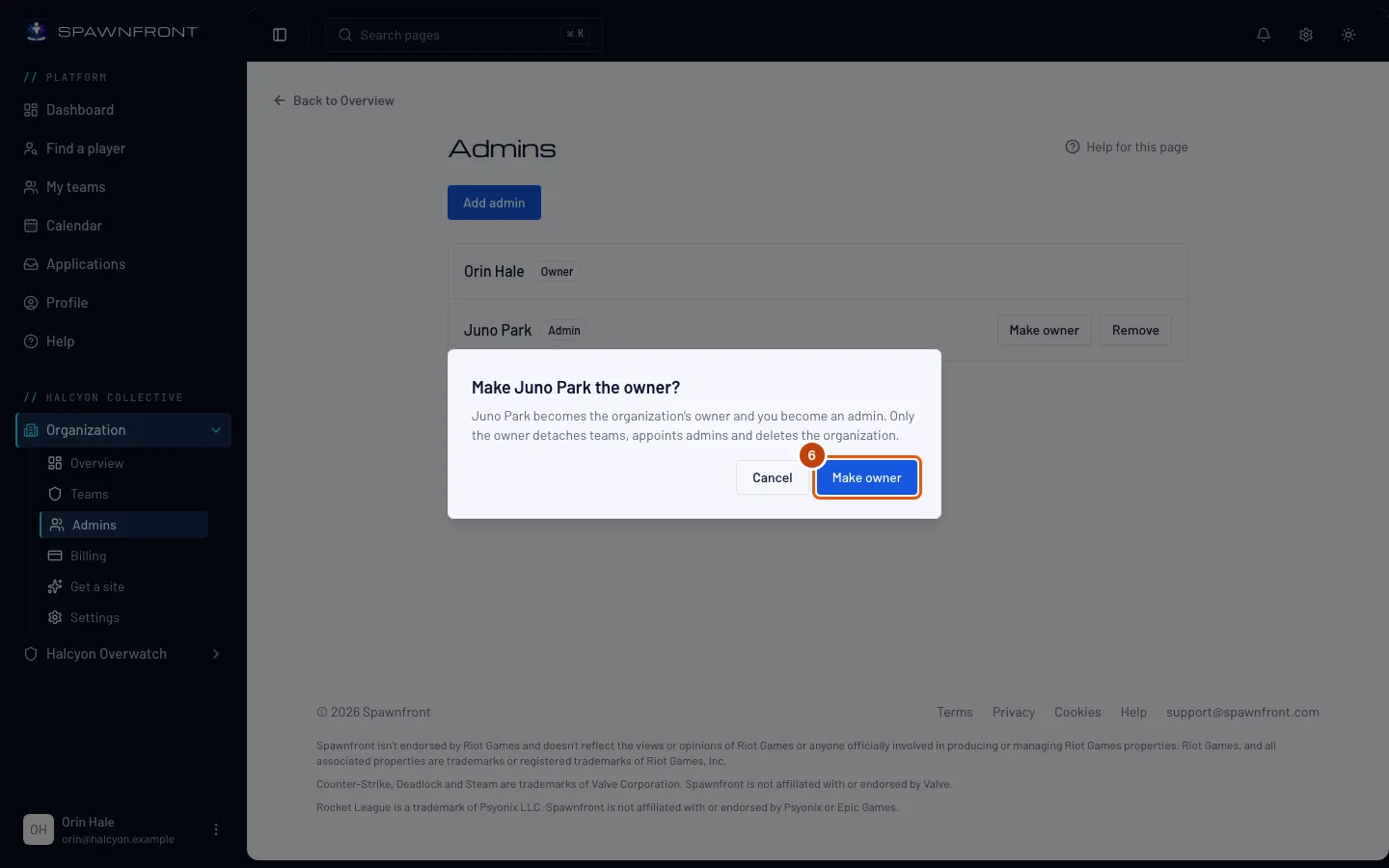
Druk op Eigenaar maken in de rij van een beheerder en daarna op Eigenaar maken in het venster dat opent.
Je ziet nu: "… is nu de eigenaar", en je eigen rij gemarkeerd als Beheerder. Je kunt dit zelf niet terugdraaien. Alleen de nieuwe eigenaar kan het weer overdragen.
Zo weet je dat het gelukt is
- Op de pagina Beheerders staat de persoon als Beheerder, of als Eigenaar na een overdracht.
- In Mijn teams van die persoon staat de organisatie met de rol van die persoon.
Klopt er iets niet?
Beheerder toevoegen is grijs
Niemand in je teams kan worden toegevoegd: iedereen daar runt de organisatie al, of er zijn nog geen teams. De persoon sluit zich eerst aan bij een van je teams. Zie Een team toevoegen aan je organisatie en Sollicitaties beoordelen.
Ik kan de persoon niet vinden in de lijst
Alleen leden van de teams van de organisatie staan in de lijst, en elk maar één keer. Iemand die in geen enkel team van de organisatie zit, kun je niet kiezen.
Er staat geen Eigenaar maken of Verwijderen in een rij
Die ziet alleen de eigenaar, en alleen in de rijen van beheerders. De eigen rij van de eigenaar heeft geen van beide. Wil je geen eigenaar meer zijn, maak dan eerst een beheerder eigenaar.
Er staat dat alleen de eigenaar van de organisatie dat kan
Je bent beheerder, niet de eigenaar. Vraag het aan de eigenaar van de organisatie.
Gerelateerde artikelen
Kom je er nog niet uit? Neem contact op met support of mail support@spawnfront.com — vertel ons op welke pagina je bent en bij welke stap.