
Een toernooi toevoegen waar je aan meedoet
Zet een toernooi van elders op de pagina Toernooien van je site, met de datums, je status en de links.
Voor teameigenaren en -beheerders · 10 stappen
Wat je eerst nodig hebt
- Je team heeft een site-abonnement. Op de pagina Toernooien van een gratis team staat geen Gelinkt toernooi toevoegen, omdat een gelinkt toernooi op je site wordt getoond.
- Je bent eigenaar of beheerder van het team.
- Het toernooi wordt ergens anders georganiseerd: de bracket van een andere organisator, een competitie, een cup. Wil je meedoen aan een toernooi dat een ander team op Spawnfront organiseert? Bekijk dan Meedoen aan een georganiseerd toernooi.
Stappen
Stap 1: Open Toernooien
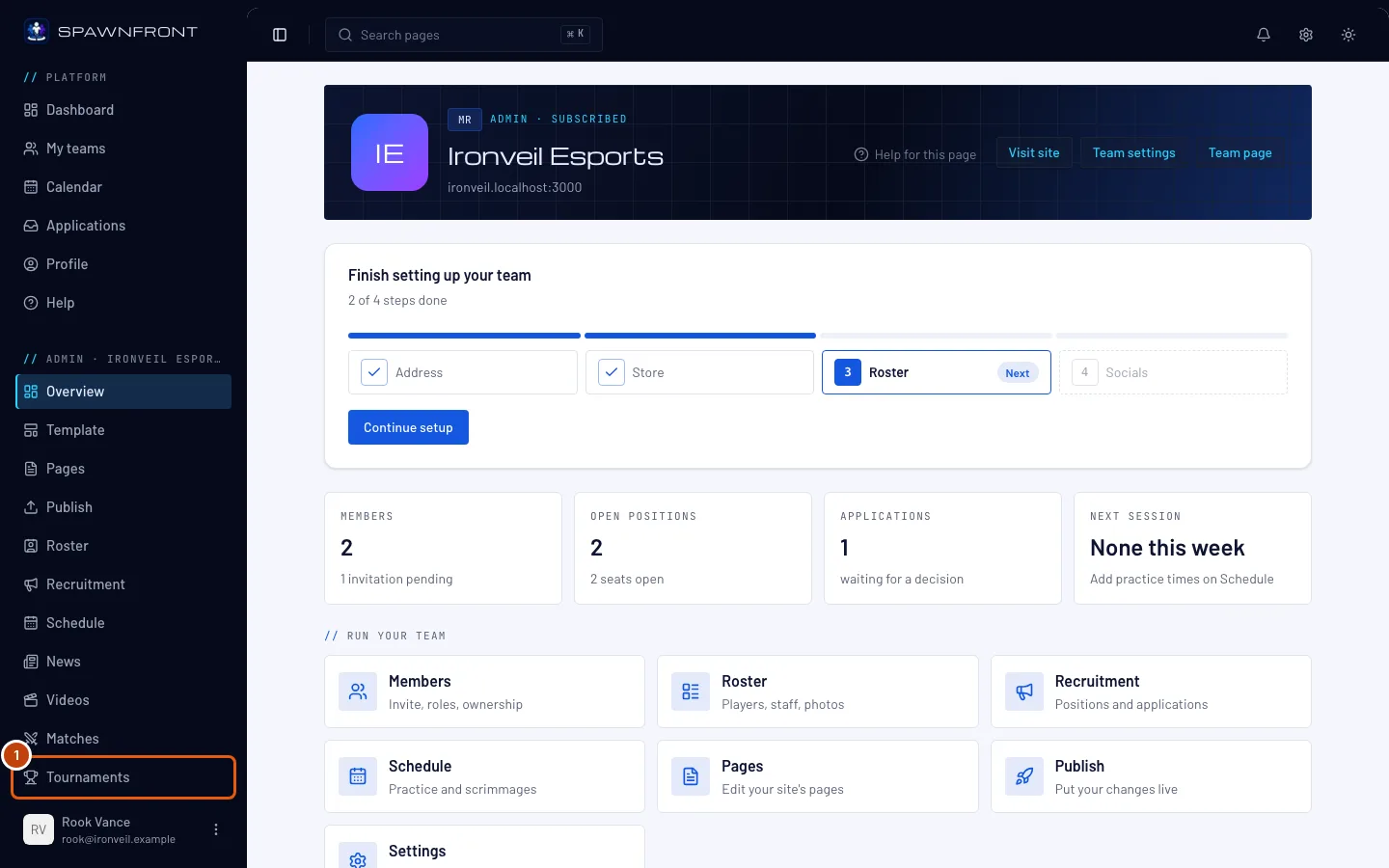
Tik in het menu links, onder Beheer, op Toernooien.
Je ziet nu: een pagina met de titel Toernooien, met bovenaan drie knoppen en onderaan een lijst Gelinkt.
Stap 2: Tik op Gelinkt toernooi toevoegen
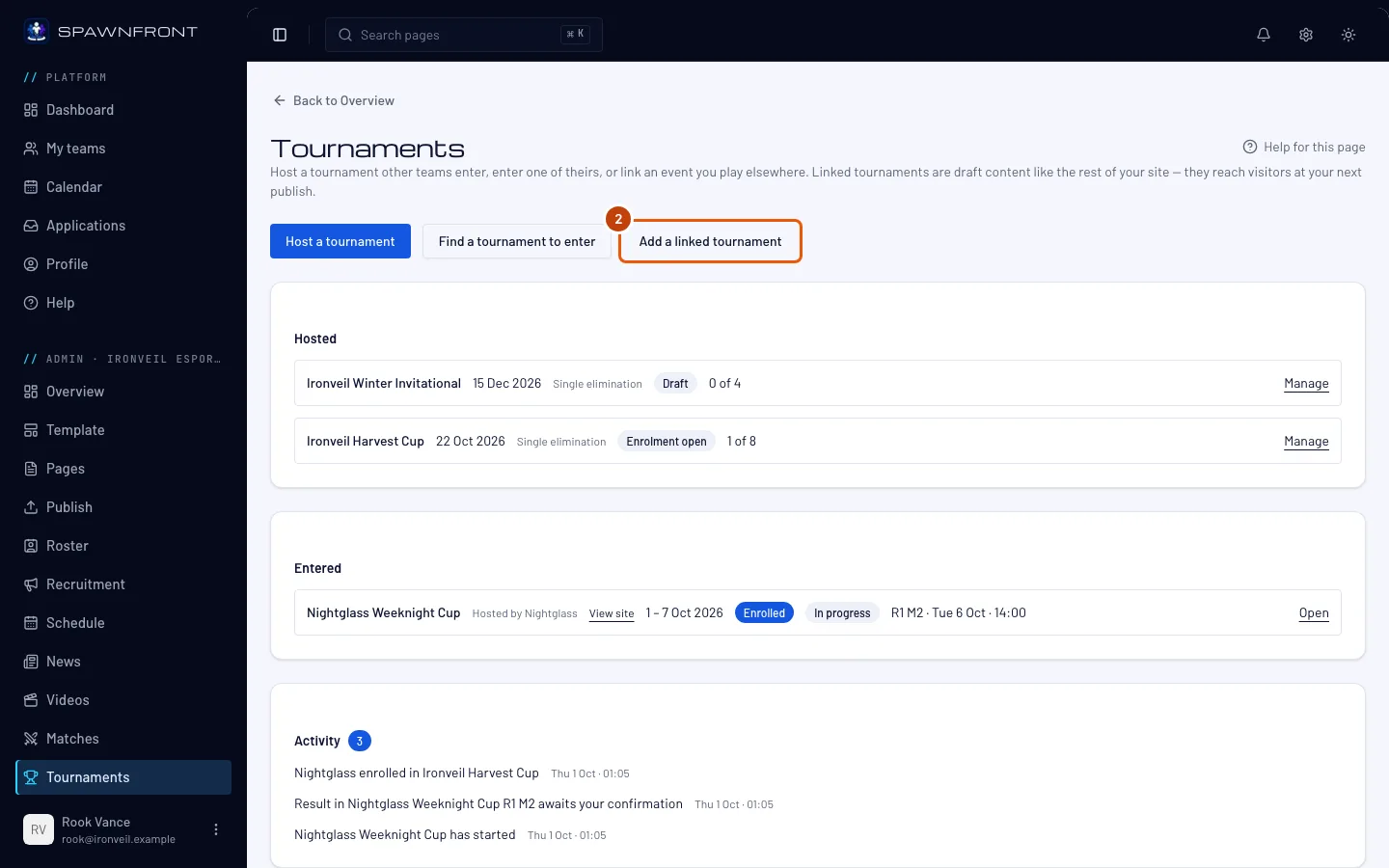
Tik op Gelinkt toernooi toevoegen.
Je ziet nu: een pagina met de titel Toernooi toevoegen, met een kaart Evenement en een kaart Links.
Stap 3: Geef het evenement en de organisator een naam
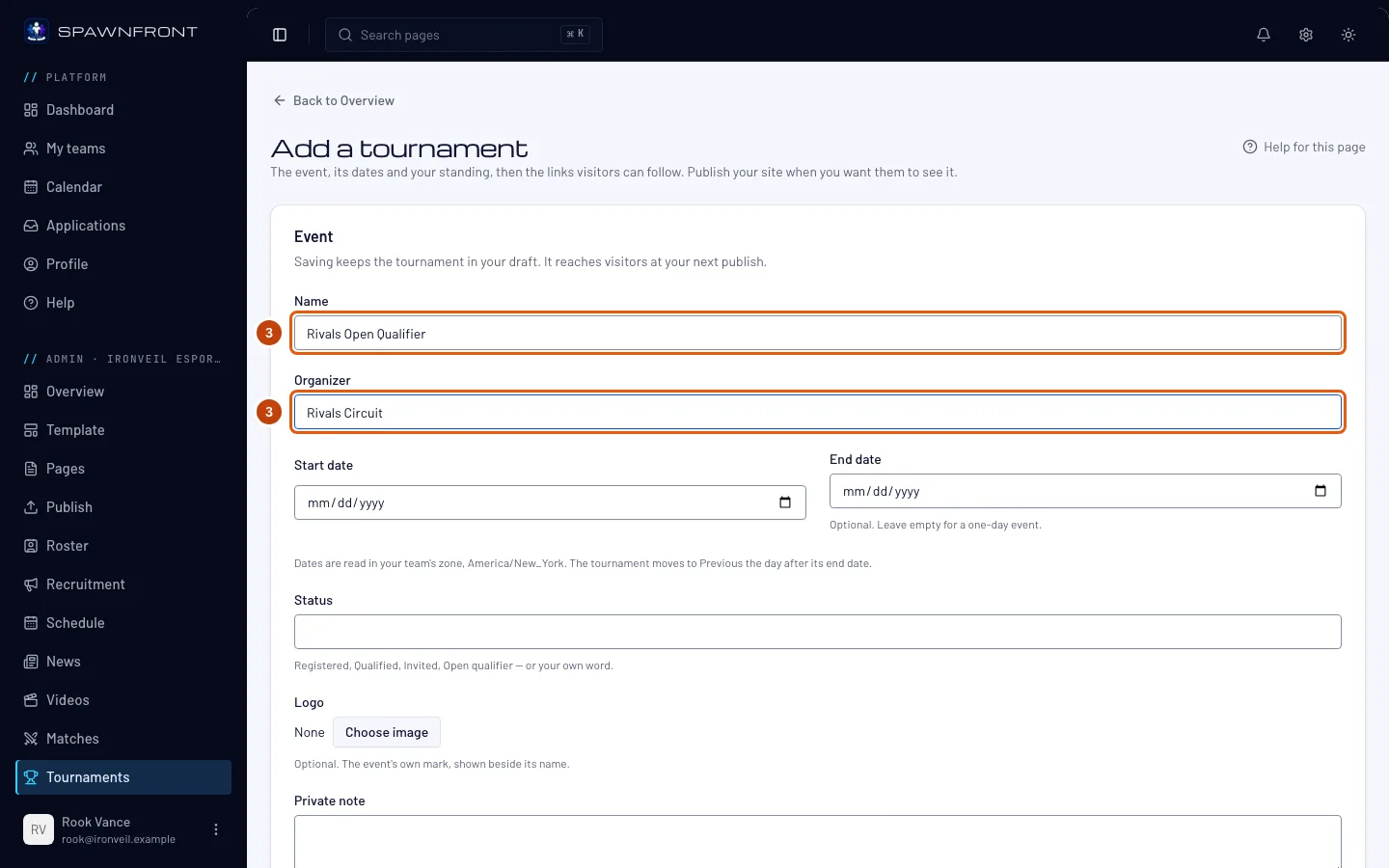
Typ de naam van het toernooi bij Naam en wie het organiseert bij Organisator, elk maximaal 80 tekens. Beide zijn verplicht.
Stap 4: Stel de datums in
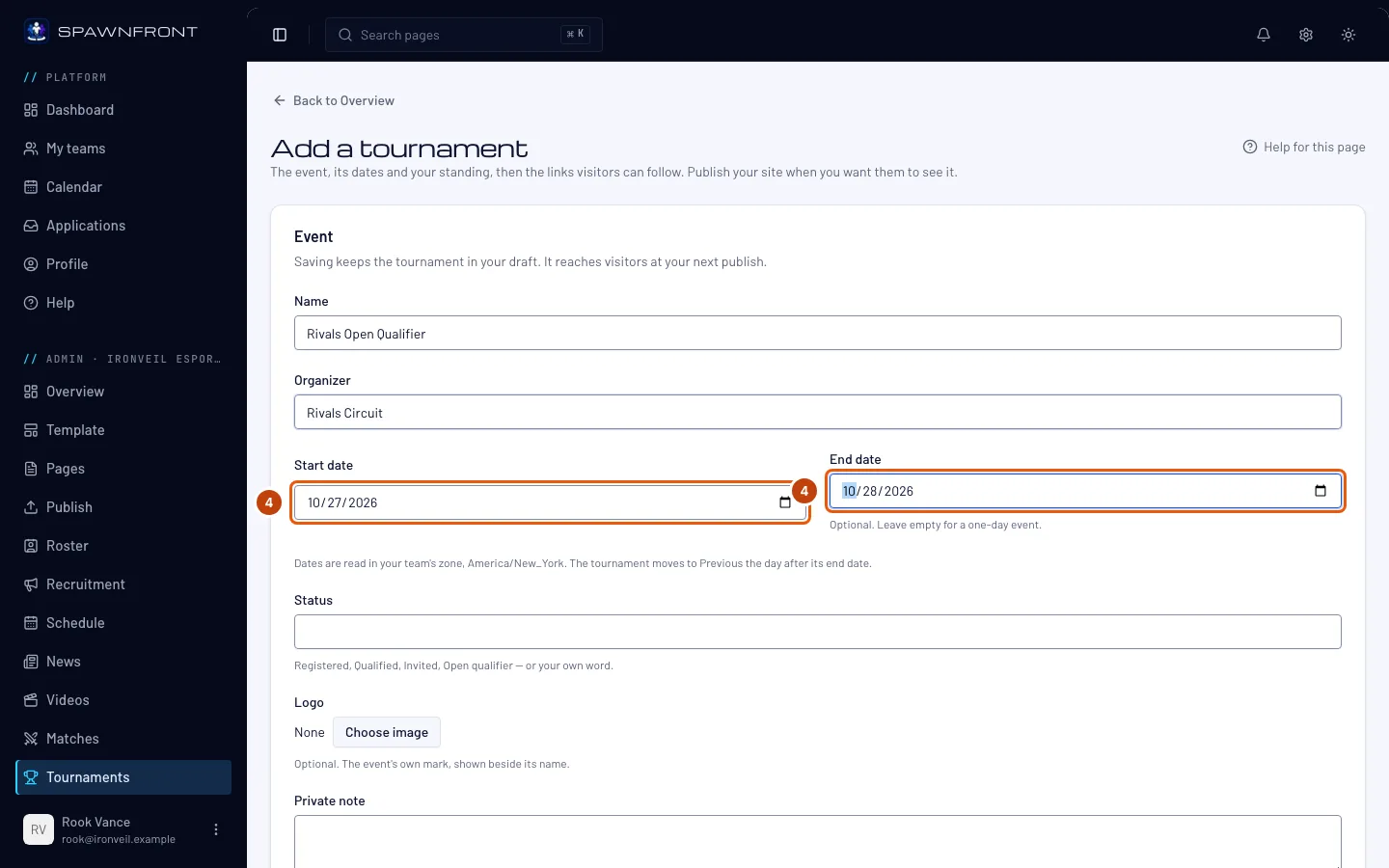
Kies de eerste dag bij Startdatum. Duurt het evenement meer dan één dag? Kies dan de laatste dag bij Einddatum. Laat dit leeg bij een evenement van één dag.
De datums gelden in de tijdzone van je team, die op de regel eronder staat, niet in de tijdzone van de computer die je gebruikt.
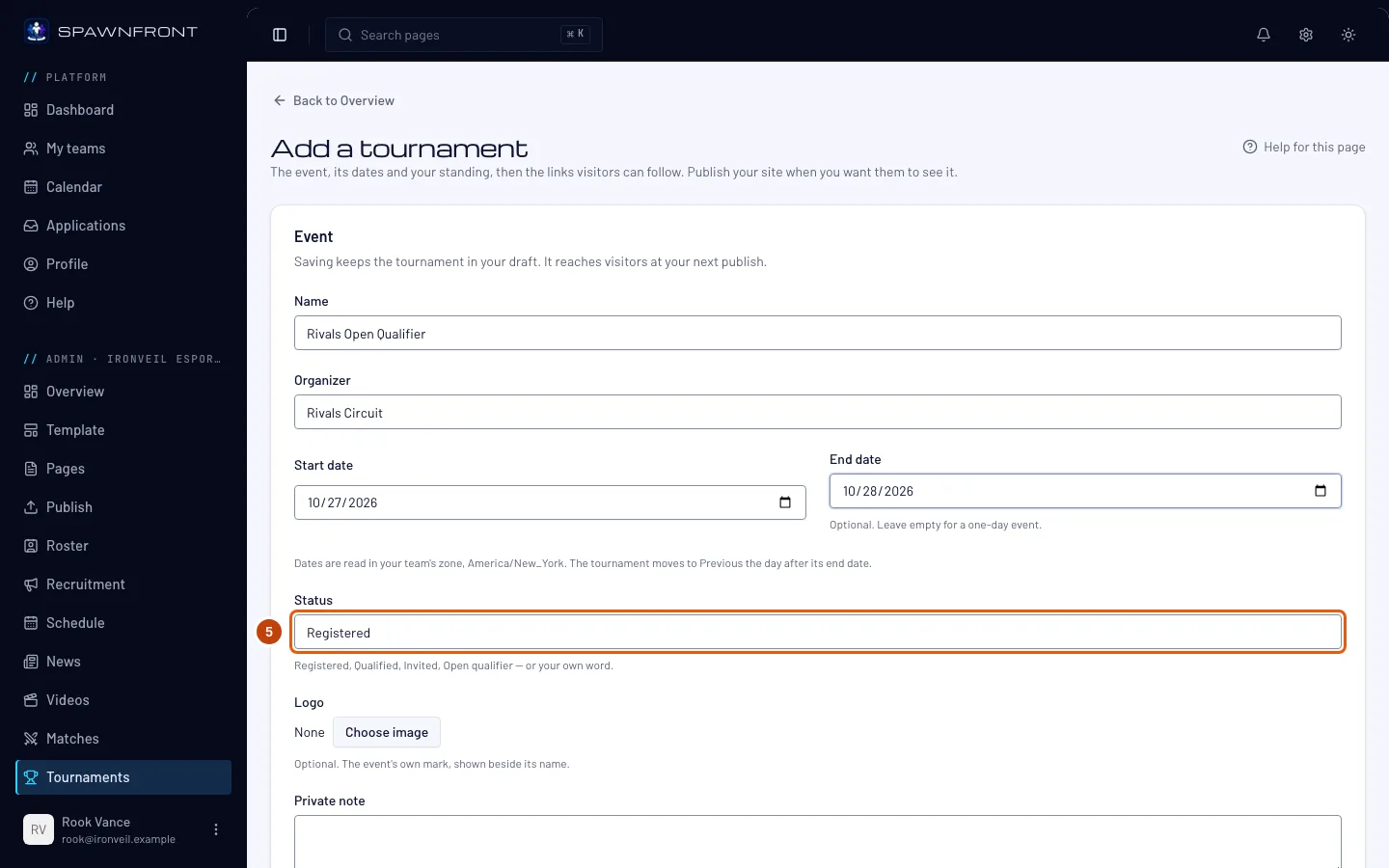
Stap 5: Stel je status in
Geef bij Status aan hoe je team ervoor staat: kies Ingeschreven, Gekwalificeerd, Uitgenodigd of Open kwalificatie uit de suggesties, of typ zelf een woord (maximaal 40 tekens).
Stap 6: Voeg een link toe
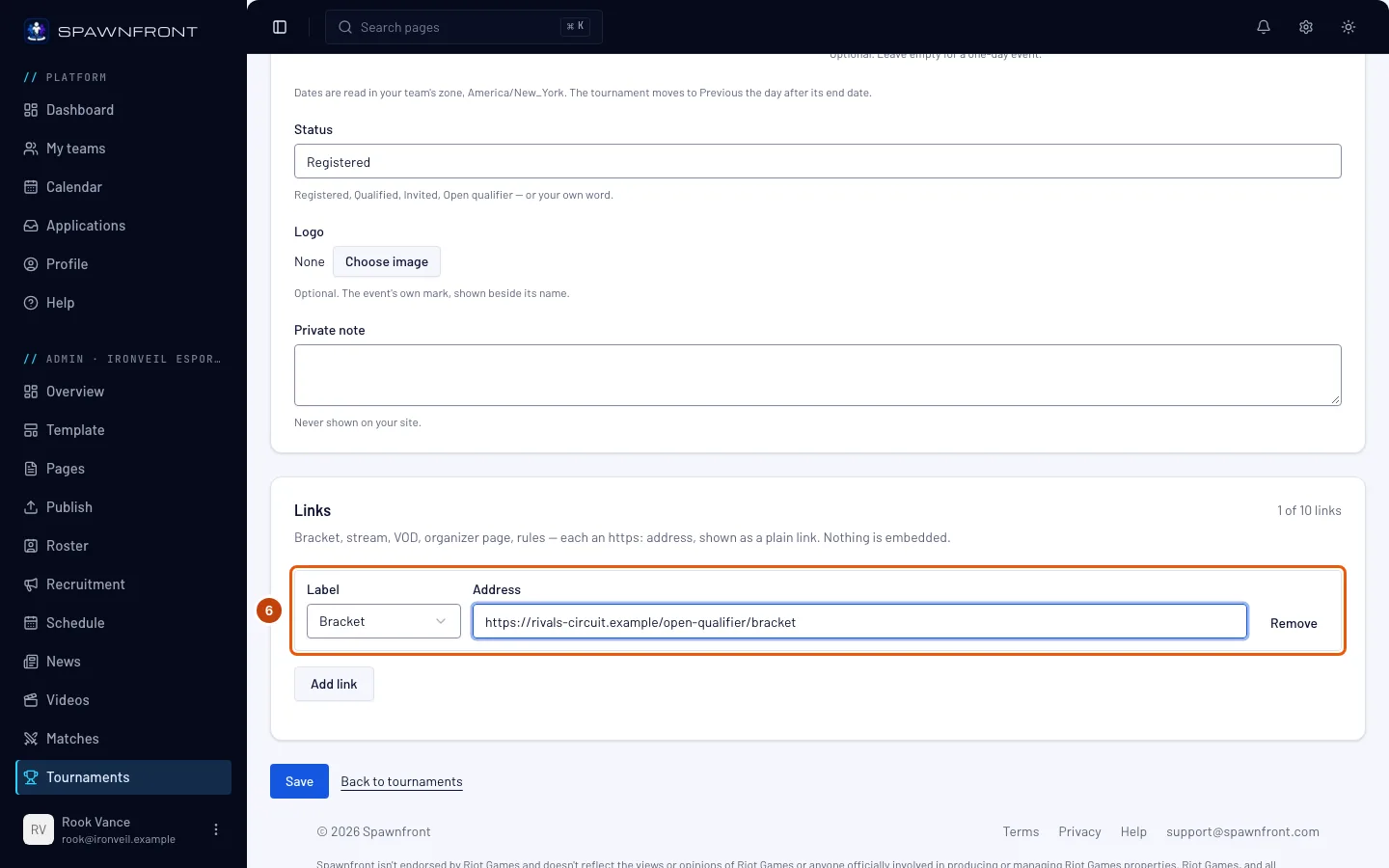
Tik op Link toevoegen. Kies in de nieuwe rij een Label: Bracket, Stream, VOD, Organisatorpagina, Regels of Overig (dan vul je ook een Linknaam in). Plak het webadres bij Adres.
Elk adres moet beginnen met https://. Je site toont elke link als een gewone knop naar de andere site; er wordt niets ingesloten. Je kunt er maximaal 10 toevoegen.
Je ziet nu: de teller naast de titel Links gaat omhoog, bijvoorbeeld 1 van 10 links.
Stap 7: Sla op
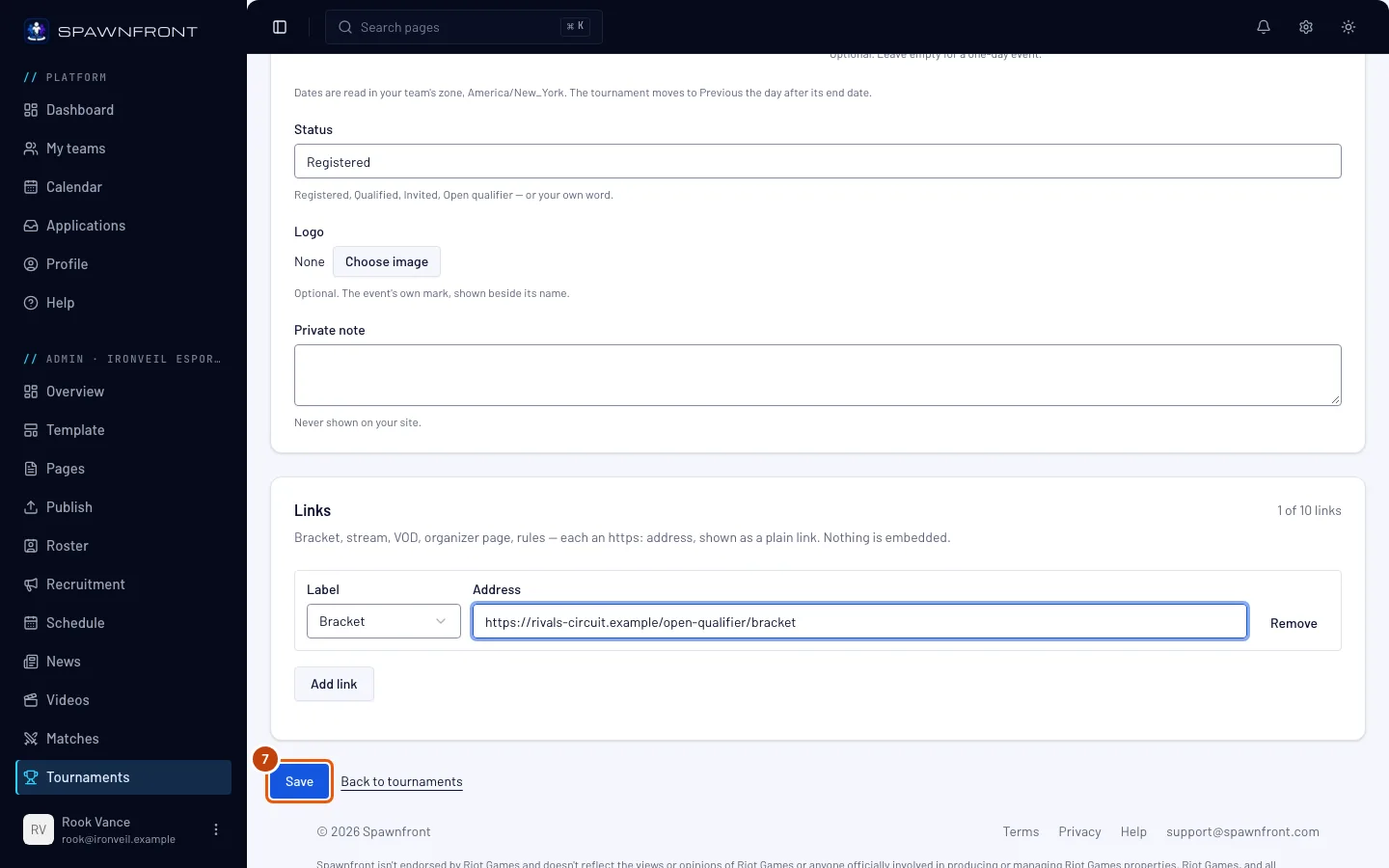
Tik op Opslaan.
Je ziet nu: de pagina Toernooien, de melding Toernooi toegevoegd en je evenement onder Aankomend in de lijst Gelinkt.
Na het opslaan staat het toernooi in je concept; bezoekers zien het nog niet. Logo en Privénotitie zijn optioneel. De privénotitie wordt nooit op je site getoond.
Stap 8: Publiceer je site
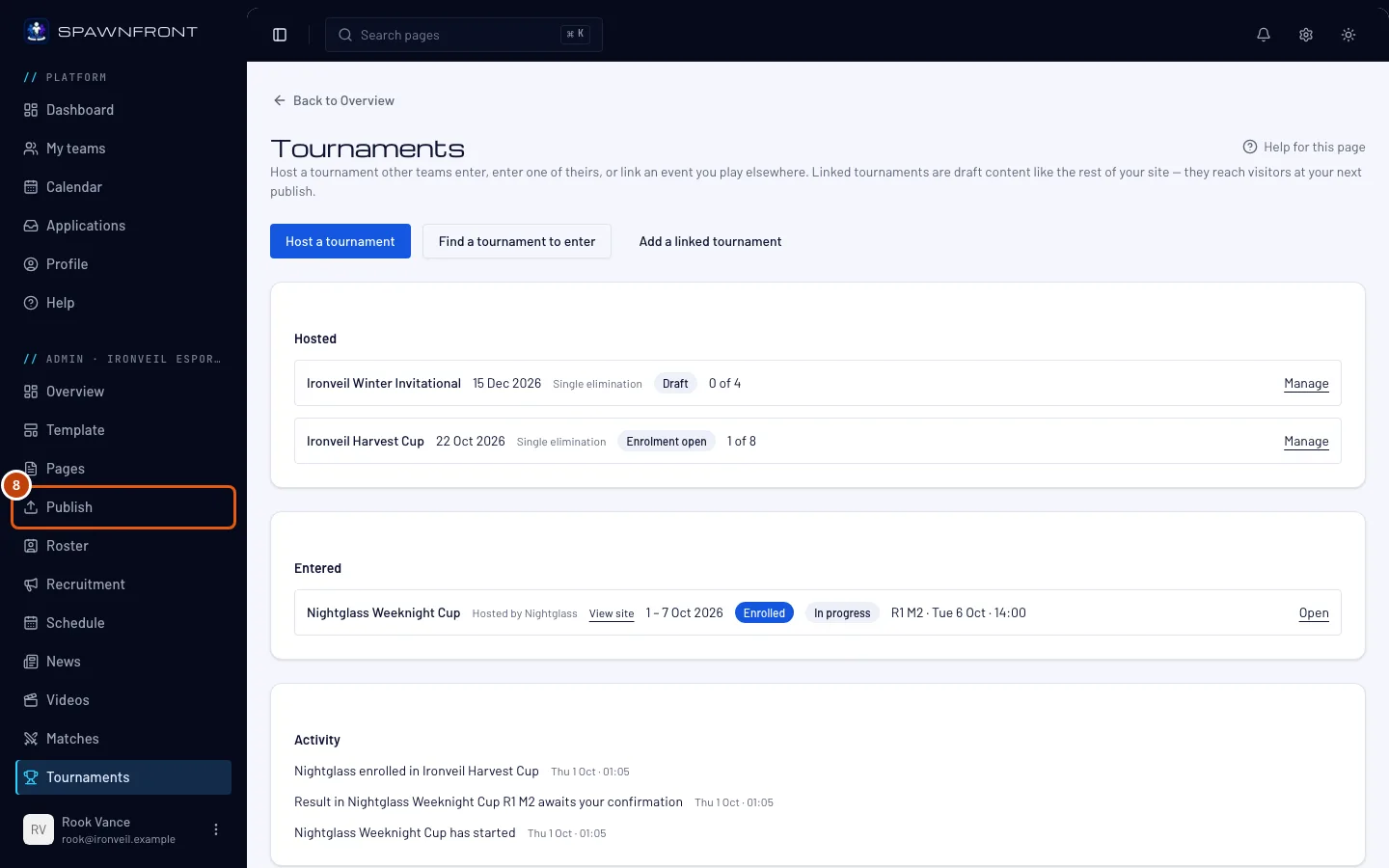
Tik in het menu links op Publiceren en publiceer je site. Zie Je site publiceren.
Pas met deze stap komt het toernooi op je site. De pagina Toernooien van je site toont het met de organisator, datums, status en links. De pagina staat pas in het menu van je site als er iets op staat.
Stap 9: Later wijzigen
Tik in de rij van het toernooi op Bewerken. Wijzig wat nodig is, tik op Opslaan en publiceer opnieuw.
Zodra de einddatum voorbij is, krijgt het formulier een veld Klassering („2e van 16”, zoals je het typt). De dag na de einddatum gaat het evenement van Aankomend naar Eerder. Daar toont je site de klassering in plaats van de status.
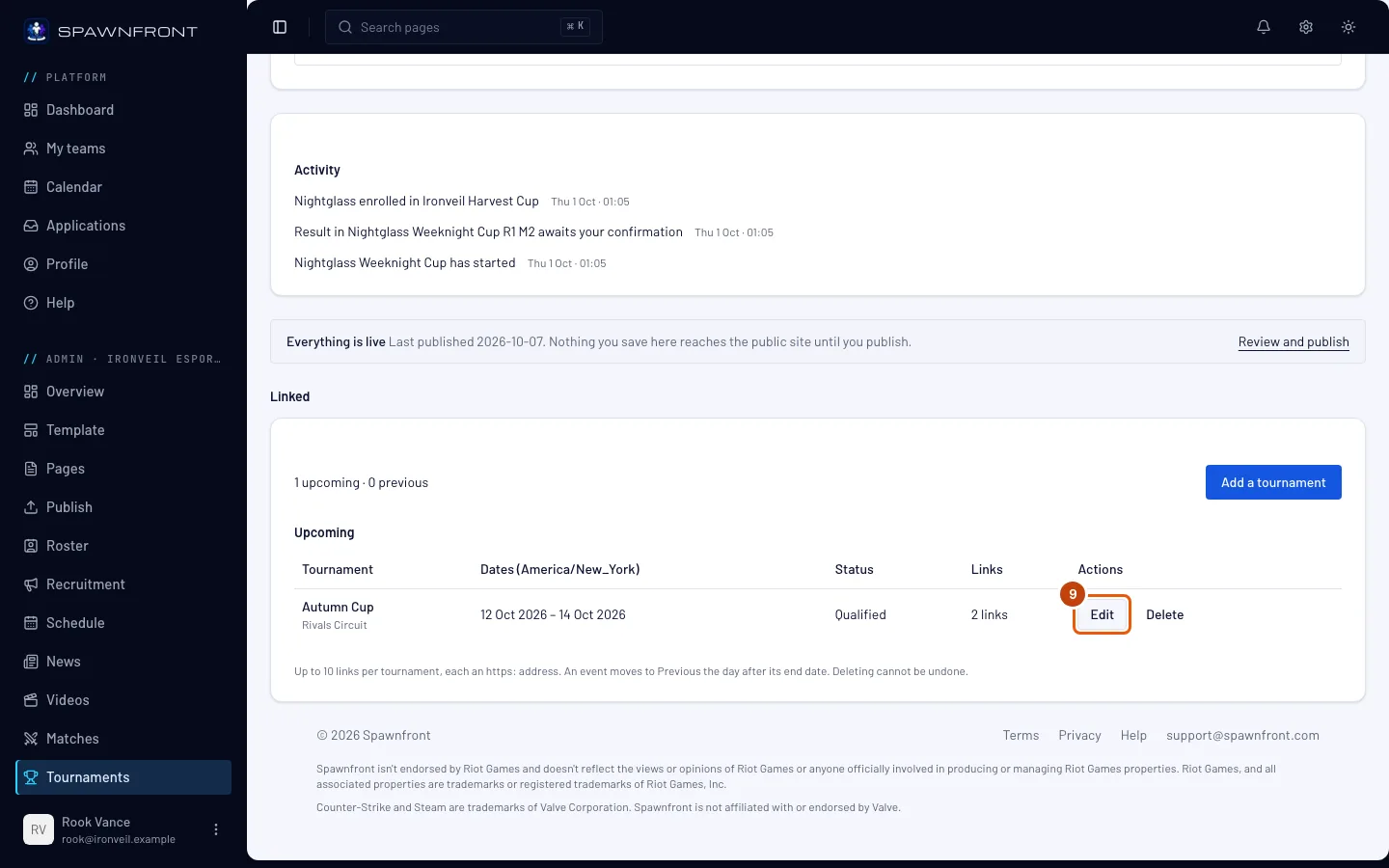
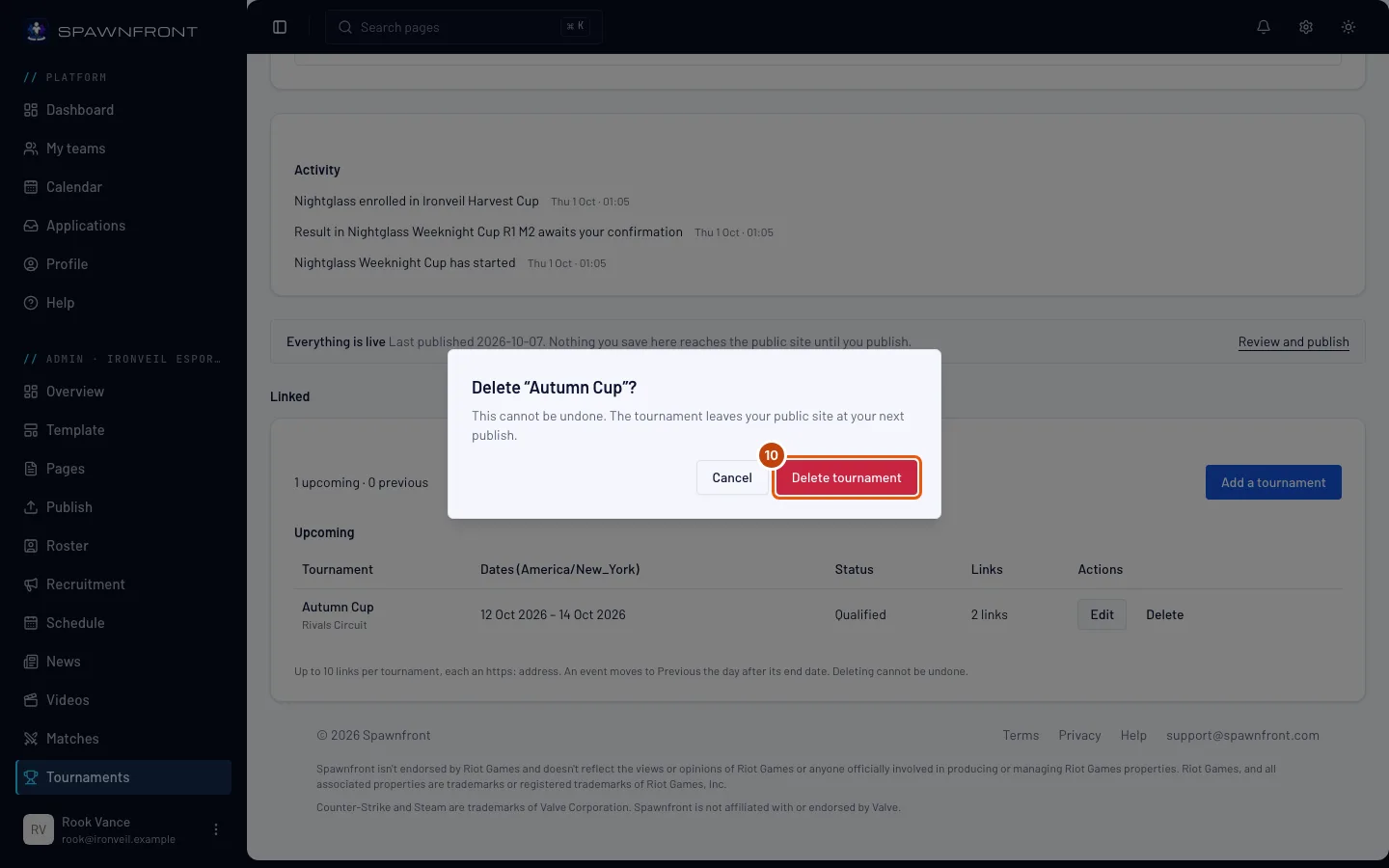
Stap 10: Verwijderen
Tik in de rij van het toernooi op Verwijderen en daarna op Toernooi verwijderen in het venster dat opent.
Verwijderen kun je niet ongedaan maken. Het toernooi verdwijnt van je site bij je volgende publicatie.
Zo weet je dat het gelukt is
- Het evenement staat onder Aankomend op de pagina Toernooien, met de datums, de status en het aantal links.
- Na het publiceren staat het op de pagina Toernooien van je site. Je site toont je 100 nieuwste toernooien op startdatum. Een ouder toernooi verdwijnt bij je volgende publicatie van je site, maar blijft hier in je lijst staan.
Klopt er iets niet?
Ik heb het toernooi opgeslagen, maar het staat niet op mijn site
Opslaan wijzigt alleen je concept. Publiceer je site (stap 8), dan verschijnt het.
Ik kan het veld Klassering niet vinden
Het verschijnt pas als de einddatum van het evenement (of de startdatum, bij een evenement van één dag) voorbij is in de tijdzone van je team. Bewerk het toernooi nadat het is afgelopen (stap 9).
Ik zie „Moet een https://-adres zijn”
De link moet beginnen met https://. Kopieer het adres uit de adresbalk van je browser op de andere site en plak het opnieuw.
Ik wil meedoen aan een toernooi dat een ander team op Spawnfront organiseert
Dat is geen gelinkt toernooi. Tik op Zoek een toernooi om aan mee te doen op de pagina Toernooien. Zie Meedoen aan een georganiseerd toernooi.
Gerelateerde artikelen
Kom je er nog niet uit? Neem contact op met support of mail support@spawnfront.com — vertel ons op welke pagina je bent en bij welke stap.