
Je Discord-server koppelen
Voeg de Spawnfront-bot toe aan de Discord-server van je team, kies waar hij berichten plaatst en laat hem je poll en rollen regelen.
Voor teameigenaren en -beheerders · 5 stappen
Wat je eerst nodig hebt
- Je bent de eigenaar of een beheerder van het team op Spawnfront.
- Je hebt Manage Server in de Discord-server die je wilt koppelen. Discord laat alleen iemand met dat recht een app toevoegen.
Stappen
Stap 1: Open Discord
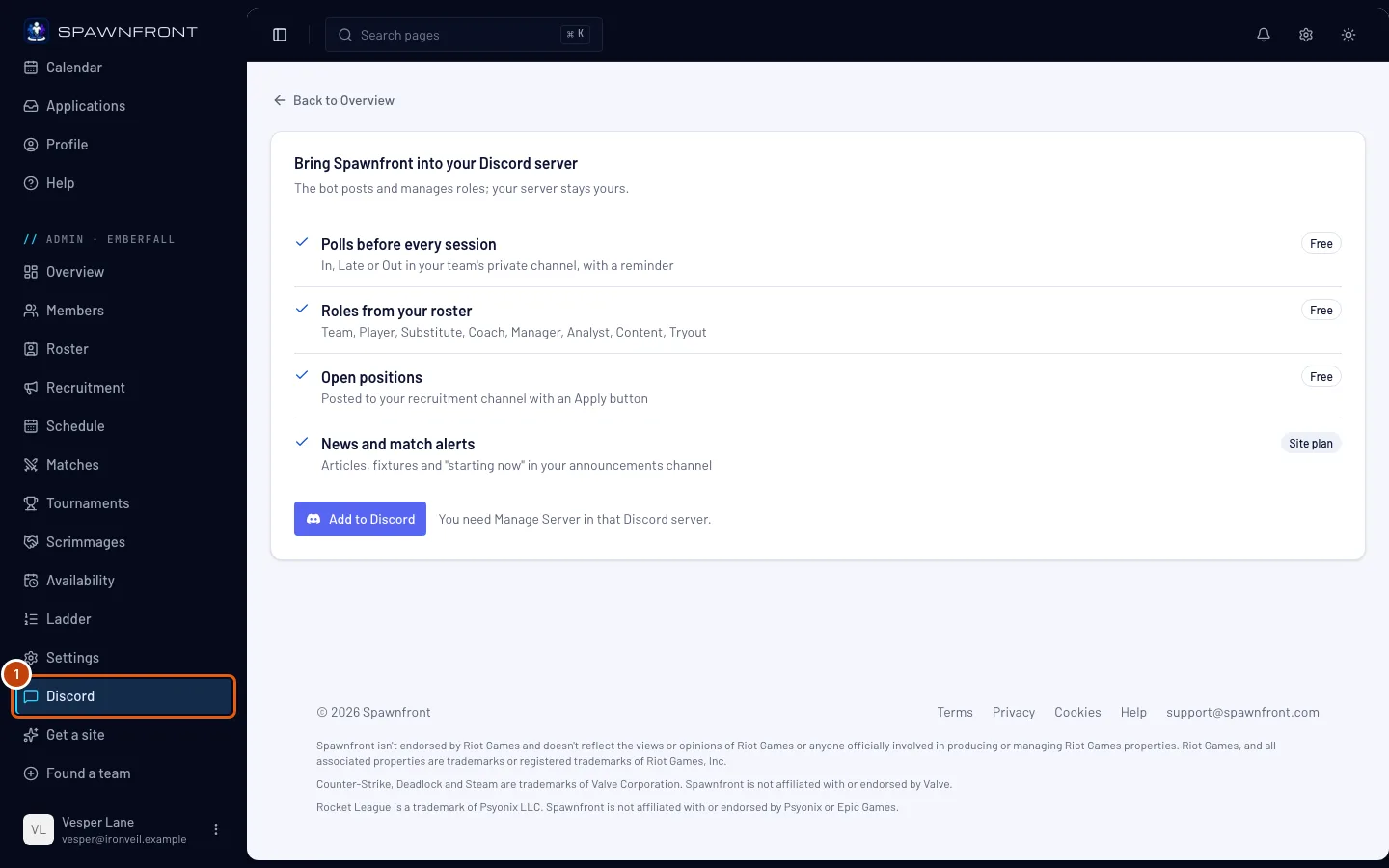
Druk in het menu links, onder het beheermenu van je team (Beheer · en de naam van je team), op Discord. Of druk op het Overzicht van je team op Discord koppelen. Zodra er een server gekoppeld is, staat op die knop Discord.
Je ziet nu: wat de bot voor je team doet, en een knop Toevoegen aan Discord.
Stap 2: Voeg Spawnfront toe aan je server
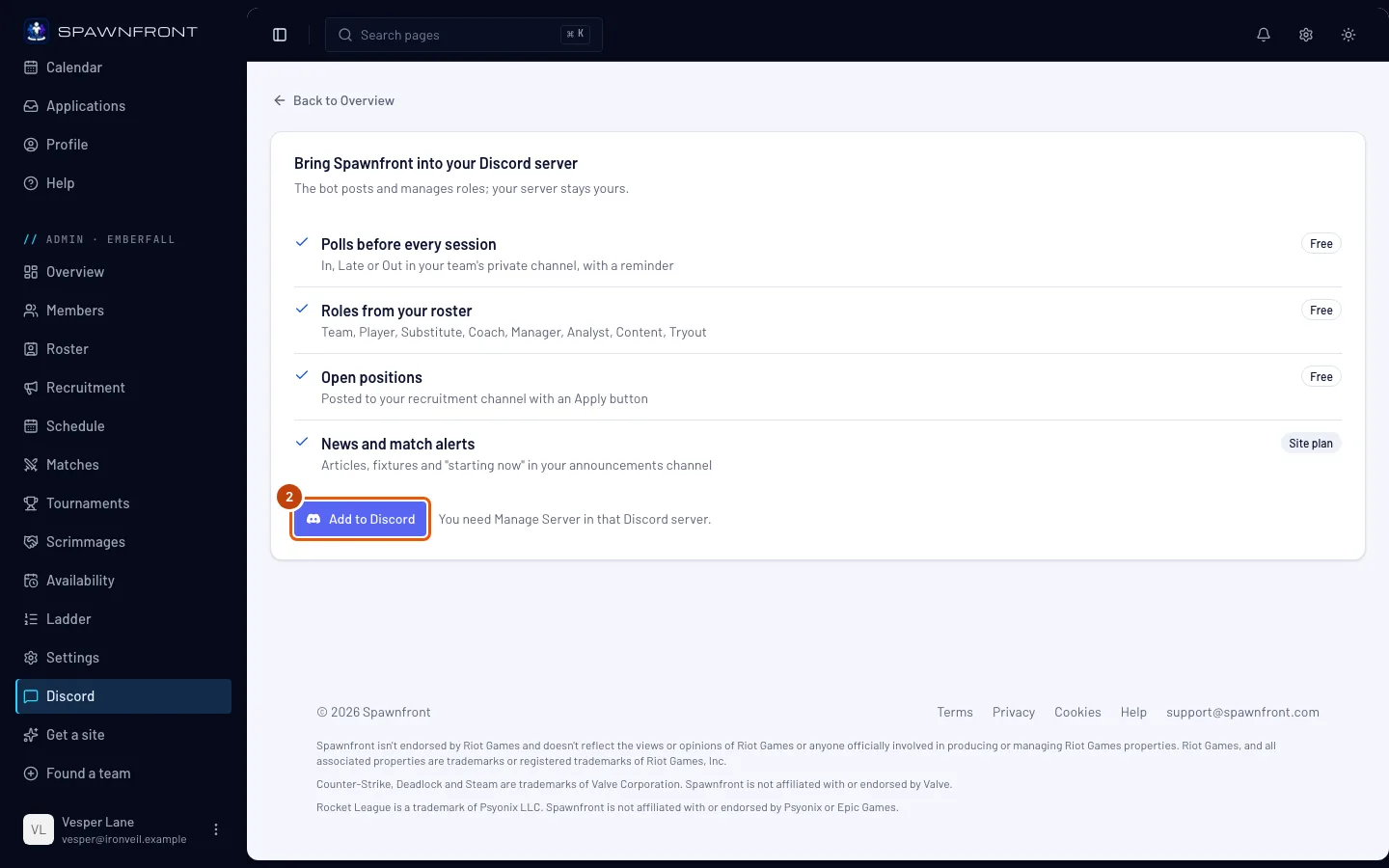
Druk op Toevoegen aan Discord. Kies op de pagina van Discord de server van je team en keur de rechten goed.
Je ziet nu: weer de Discord-pagina van je team, met de naam van je server, een label Gekoppeld en de dag waarop je hem hebt gekoppeld.
Stap 3: Kies de kanalen
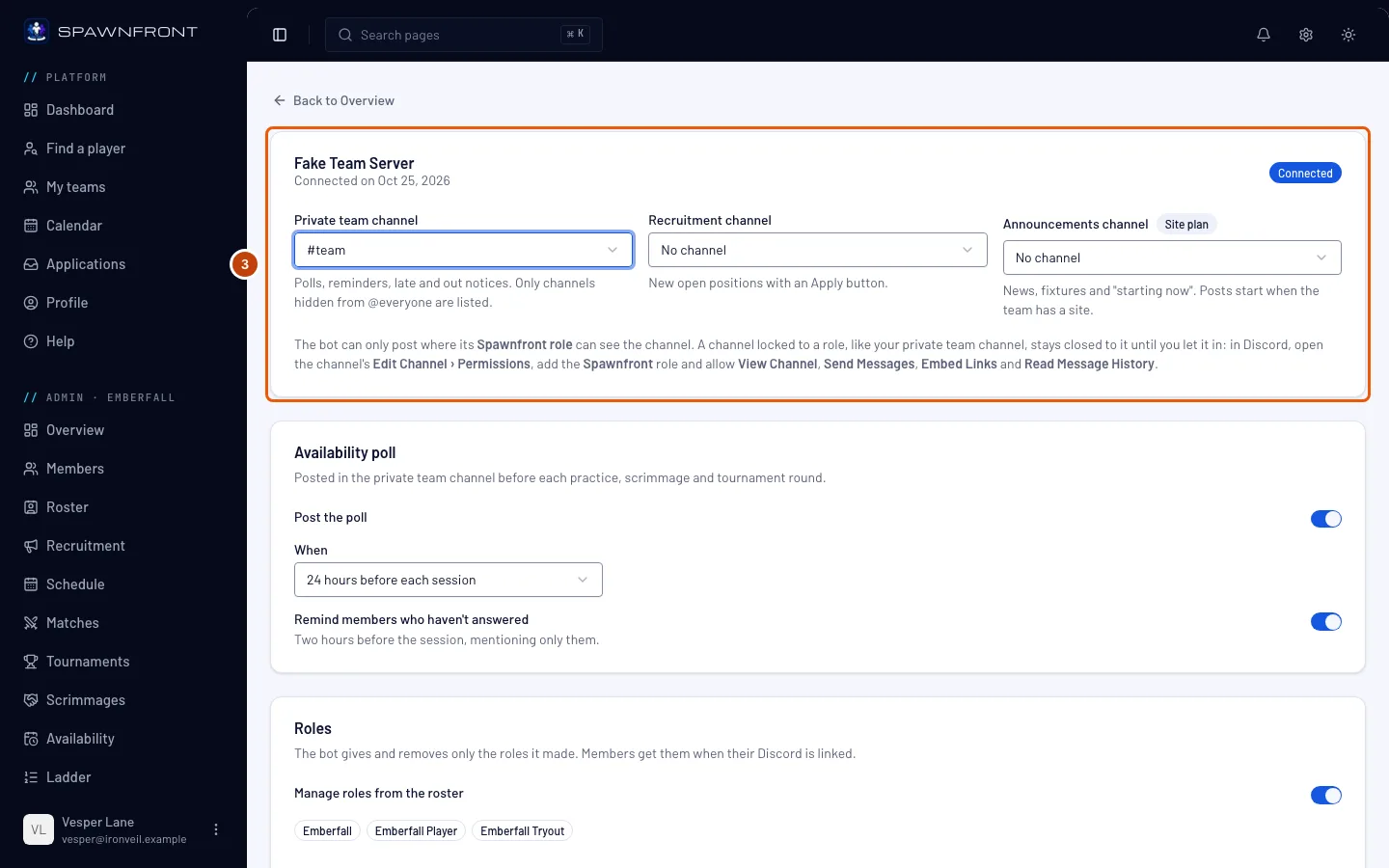
Kies waar de bot berichten plaatst:
- Privékanaal van het team: polls en meldingen van te laat of afwezig. Je kunt alleen kanalen kiezen die je server verbergt voor @everyone, want deze berichten laten zien wie er komt.
- Wervingskanaal: je vacatures, met een knop om te solliciteren.
- Aankondigingenkanaal: nieuws, programma-items, "begint nu" en je streams: 's ochtends "vandaag live" en LIVE NOW zodra een stream begint (zie Streamen vanuit Discord). Deze berichten verschijnen zolang je team een site heeft.
Elke keuze wordt meteen opgeslagen.
Je ziet nu: de naam van het kanaal, met #, in elke keuzelijst die je hebt ingesteld.
Stap 4: Geef de bot toegang tot je privékanaal
Een kanaal dat aan een rol is gekoppeld, zoals het privékanaal van je team, blijft dicht voor de bot tot je zijn rol toegang geeft. Klik in Discord met de rechtermuisknop op het kanaal en kies Edit Channel en daarna Permissions. Voeg de rol Spawnfront toe en sta View Channel, Send Messages, Embed Links en Read Message History toe. Druk op Save Changes.
Doe hetzelfde voor elk ander gekozen kanaal dat niet voor iedereen open is.
Je ziet nu: in Discord staat de rol Spawnfront bij de rechten van het kanaal, met die vier toegestaan.
Stap 5: Zet de poll en de rollen aan
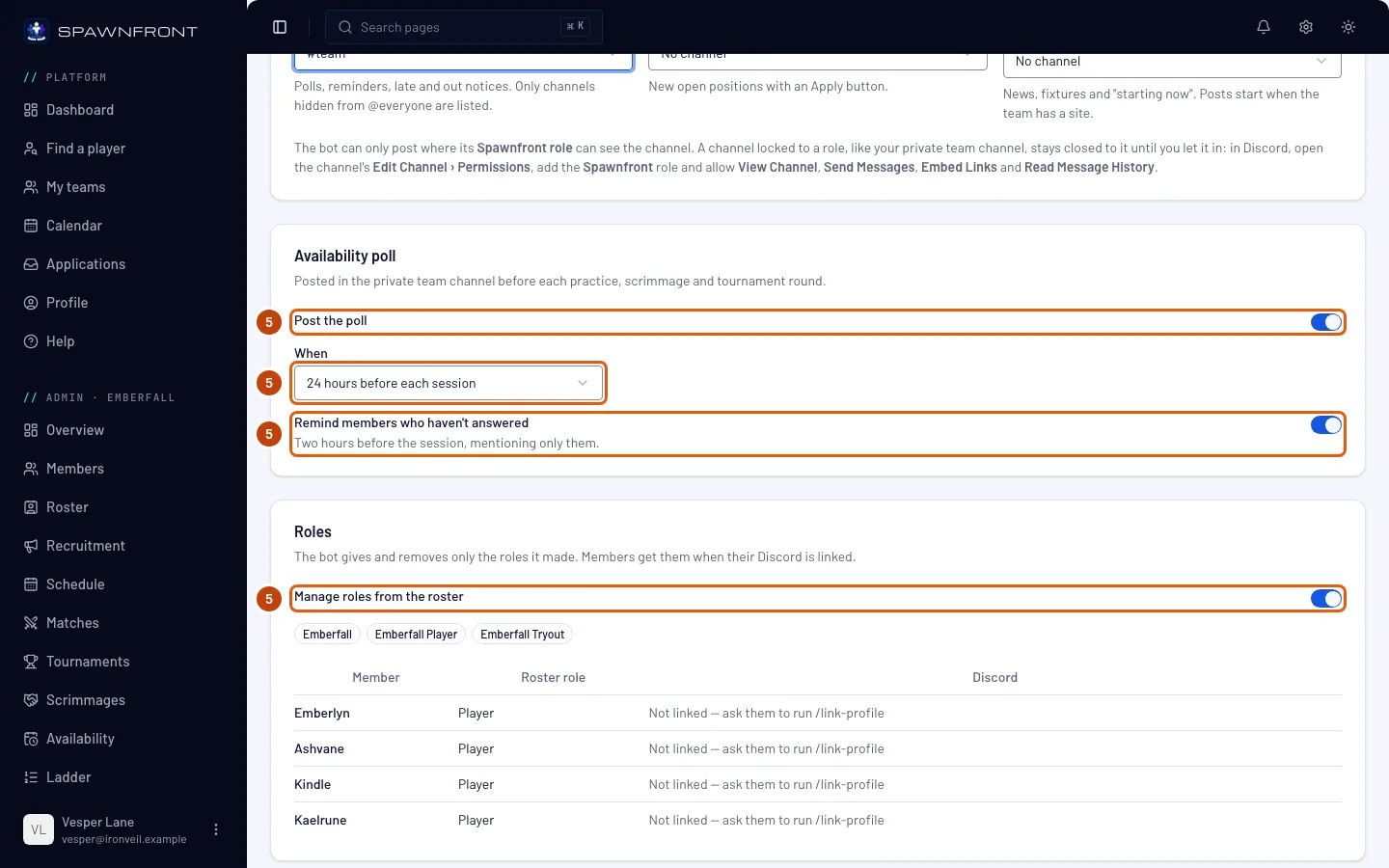
Laat Poll plaatsen aan staan en kies onder Wanneer hoe lang voor elke sessie de poll verschijnt. Laat Herinner leden die nog niet hebben geantwoord aan staan. Twee uur voor de sessie noemt de bot dan alleen de leden die nog niet hebben geantwoord.
Laat Beheer rollen vanuit de selectie aan staan. De bot geeft je leden dan hun team- en selectierollen zodra ze Discord aan hun Spawnfront-account koppelen. Hij geeft en verwijdert alleen de rollen die hij zelf heeft gemaakt.
Je ziet nu: de selectie onder de schakelaar, met bij elk lid gekoppeld of Niet gekoppeld — vraag ze /link-profile uit te voeren.
Zo weet je dat het gelukt is
- De naam van je server staat er met Gekoppeld.
- Na een paar minuten hebben leden die Discord hebben gekoppeld de rollen van je team in de server.
Klopt er iets niet?
Toevoegen aan Discord is grijs en er staat ‘De Discord-bot is nu niet beschikbaar.’
De bot van Spawnfront staat even uit. Probeer het later opnieuw. Je hoeft zelf niets te veranderen.
Ik kwam terug van Discord en er staat ‘Spawnfront is niet toegevoegd. Alleen iemand met Manage Server in die server kan hem toevoegen.’
De installatie is niet afgerond. Meestal heeft je Discord-account geen Manage Server in die server. Vraag iemand die het wel heeft om het je te geven, of laat diegene op Toevoegen aan Discord drukken terwijl die op Spawnfront is ingelogd als een van de beheerders van je team. Dezelfde melding verschijnt als je op de pagina van Discord hebt geannuleerd of er langer dan tien minuten over deed. Druk dan opnieuw op Toevoegen aan Discord.
De bot plaatst niets in mijn privékanaal
Het kanaal is gekoppeld aan een rol die de bot niet heeft. Open in Discord bij het kanaal Edit Channel › Permissions, voeg de rol Spawnfront toe en sta View Channel, Send Messages, Embed Links en Read Message History toe. Op de Discord-pagina van Spawnfront staat hetzelfde onder de keuzelijsten voor kanalen.
Wat plaatst de bot op maandag?
Elke maandag, als je server een gekozen privékanaal heeft, plaatst de bot daar het overzicht van vorige week: de trainingsuren in je schema en hoe vaak leden Ik ben erbij, Te laat of Lukt niet hebben geantwoord. Een team met een site ziet ook de gespeelde scrims, zijn resultaten en zijn beweging op de ladder; bij een gratis team eindigt het overzicht in plaats daarvan met een regel daarover (scrims zelf zijn gratis voor elk team). Een week waarin niets op het schema stond, krijgt geen bericht.
Waarom eindigen de berichten van de bot met ‘Draait op Spawnfront’?
Berichten die de bot plaatst voor een team zonder site eindigen met één kleine regel: „Draait op Spawnfront · Neem een site voor je team”. Een team met een site heeft die regel niet onder zijn berichten.
Er staat ‘De bot kon de rol niet geven’
Discord laat de bot alleen rollen geven die onder zijn eigen rol staan. Open in Discord Server Settings › Roles en sleep de rol Spawnfront boven de genoemde rol.
Bij een lid staat ‘Niet gekoppeld — vraag ze /link-profile uit te voeren’
Dat lid heeft Discord niet aan zijn Spawnfront-account gekoppeld, dus de bot weet niet wie het is. Het lid voert /link-profile uit in je server, of koppelt Discord vanuit zijn profiel. Zie Inloggen met Discord.
Gerelateerde artikelen
Kom je er nog niet uit? Neem contact op met support of mail support@spawnfront.com — vertel ons op welke pagina je bent en bij welke stap.