
연습 일정 공유하기
매주 연습 시간을 추가하면 선수들이 언제 플레이하는지 자기 시간대로 볼 수 있어요.
팀 소유자 및 관리자 · 6단계
먼저 필요한 것
- 팀의 소유자 또는 관리자여야 해요.
- 설정에서 팀의 시간대가 맞게 되어 있어야 해요. 일정은 이 시간대로 저장돼요.
단계
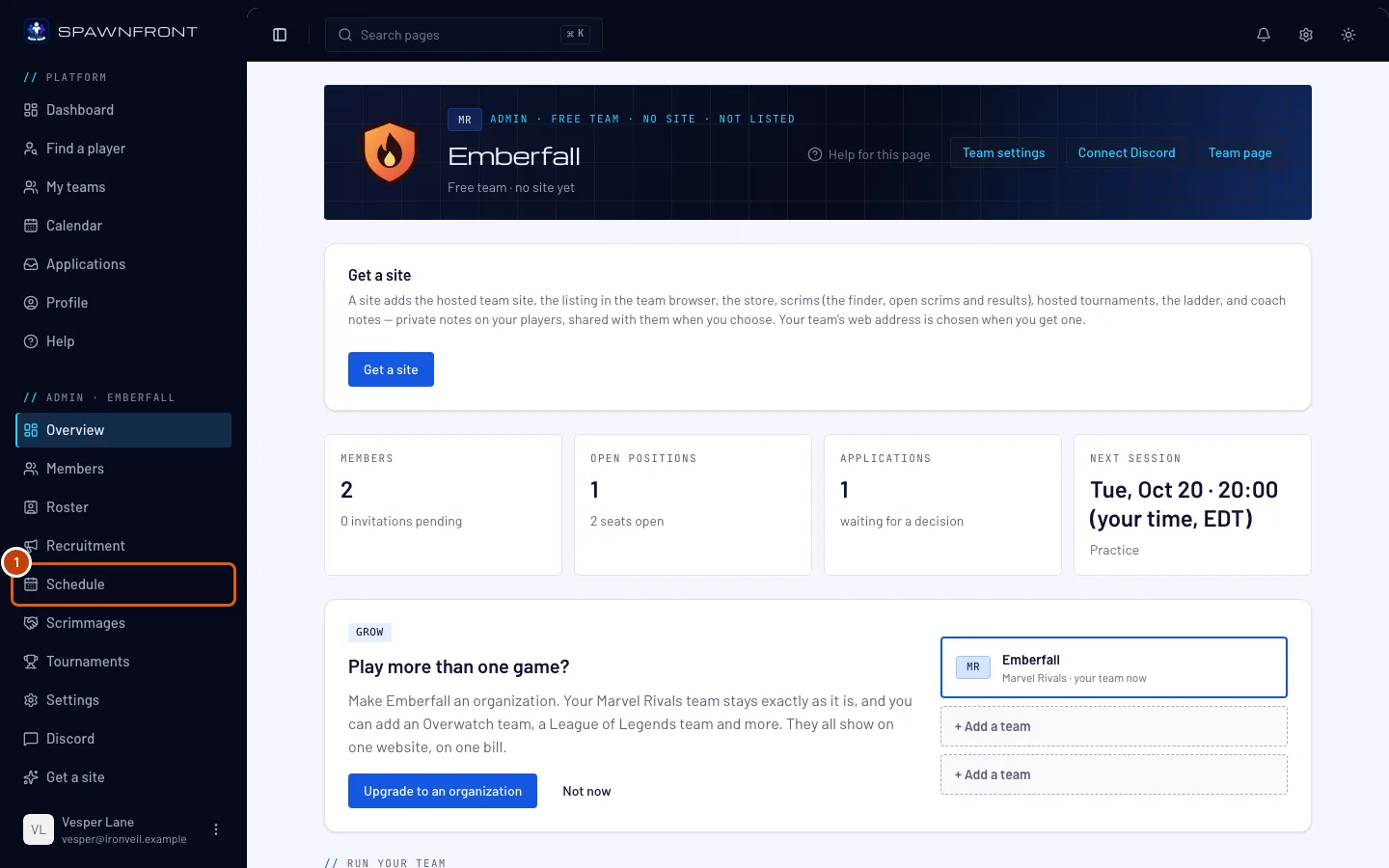
1단계: 일정 열기
왼쪽 메뉴의 관리 아래에서 일정을 눌러요.
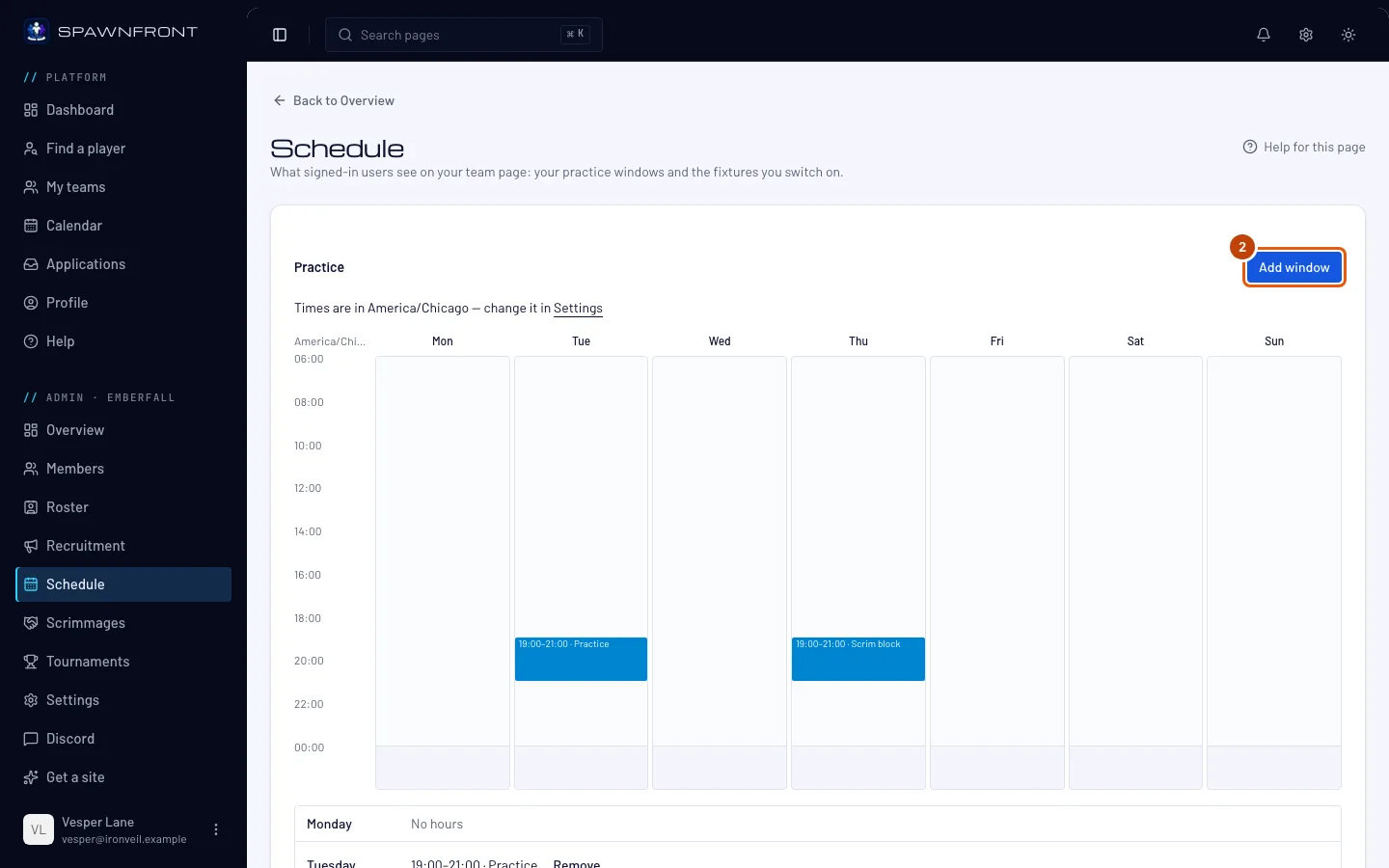
이렇게 보여요: 연습, 주간 표, 요일별 연습 시간.
2단계: 시간 추가 누르기
시간 추가를 눌러요.
이렇게 보여요: 시간 추가 창이 열려요. 추가한 시간은 삭제할 때까지 매주 반복돼요.
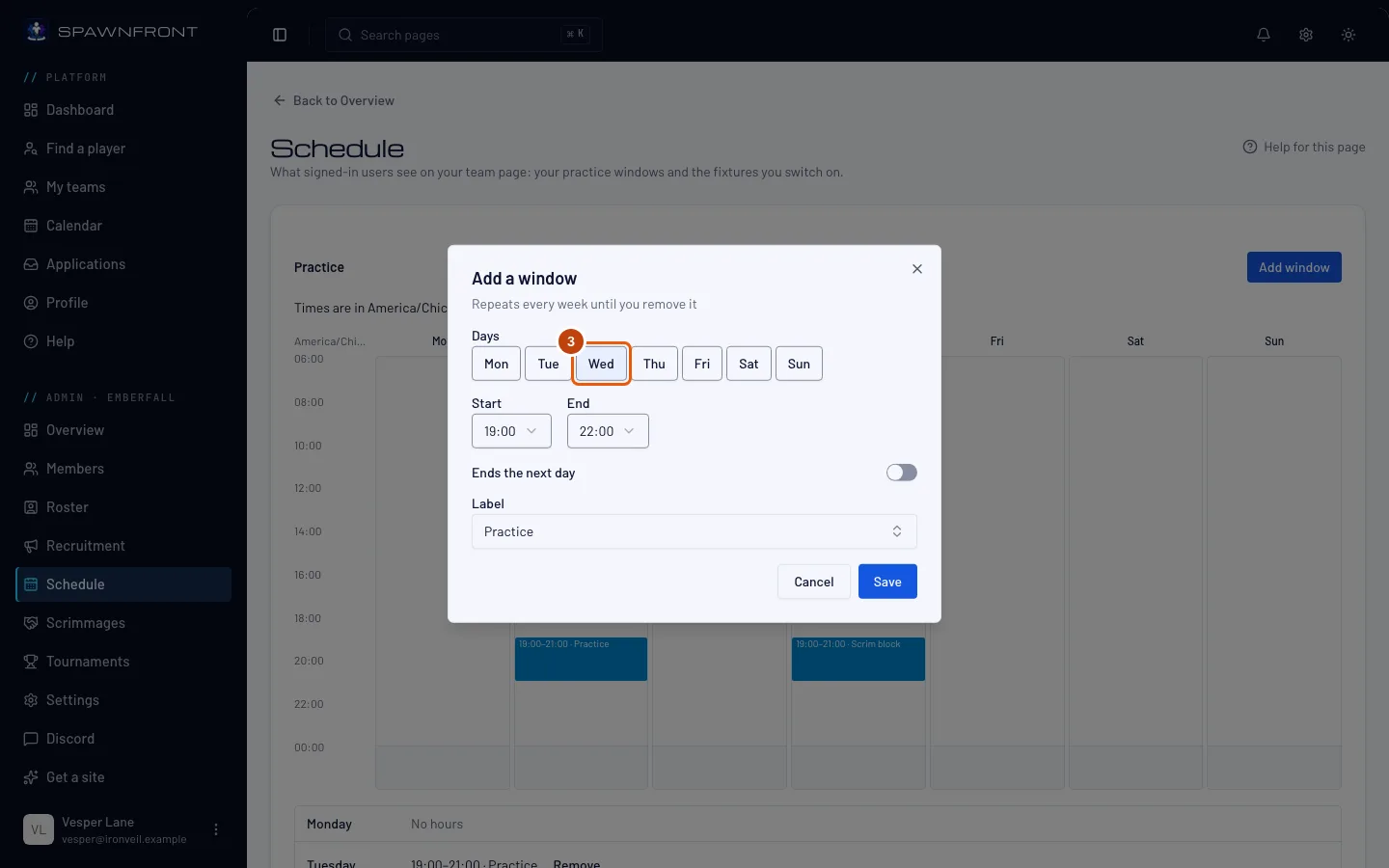
3단계: 요일 선택하기
요일 아래에서 연습하는 요일을 모두 눌러요.
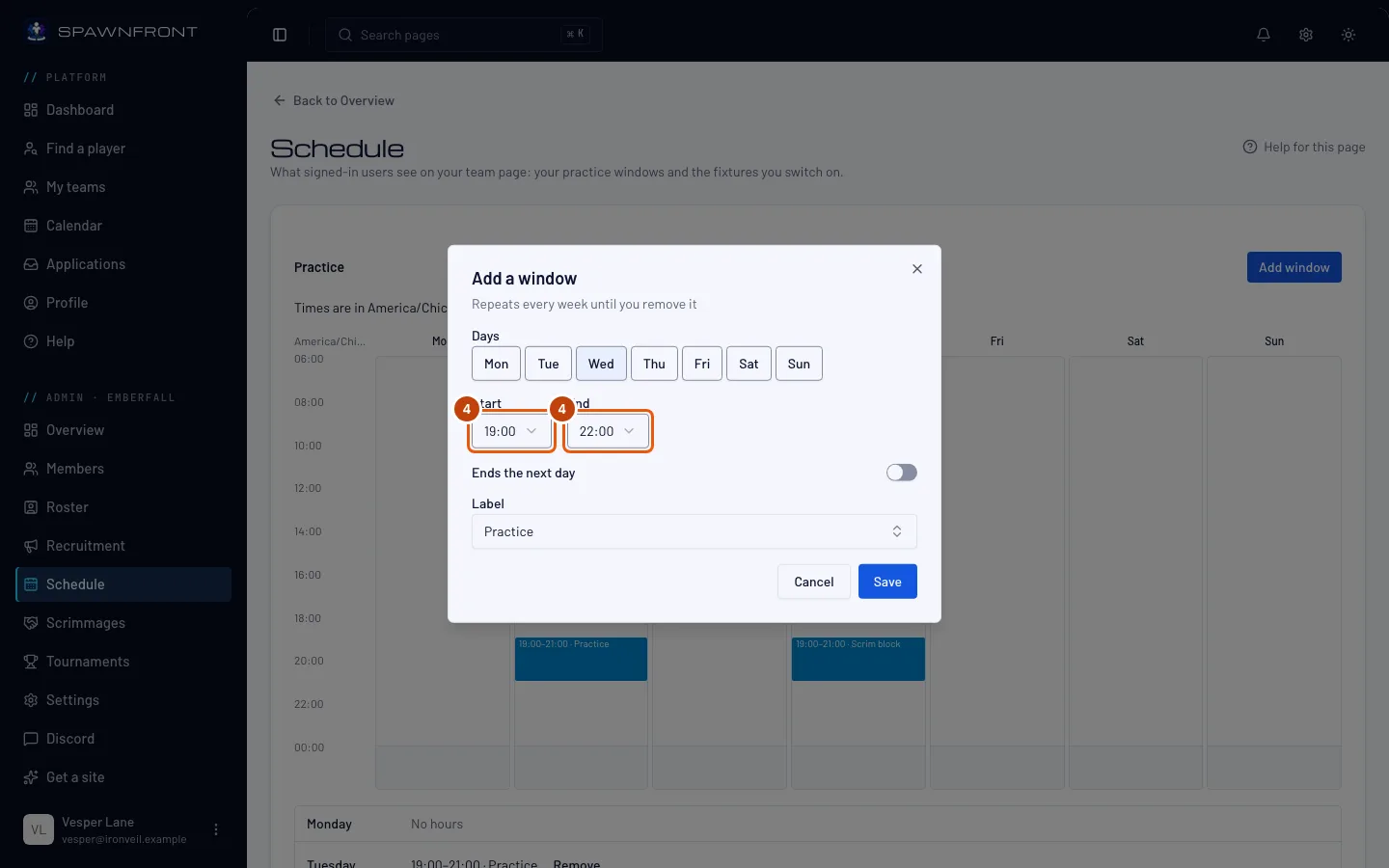
4단계: 시간 선택하기
팀 시간대 기준으로 시작과 종료 시간을 골라요. 자정을 넘기는 시간이면 다음 날 종료를 켜요.
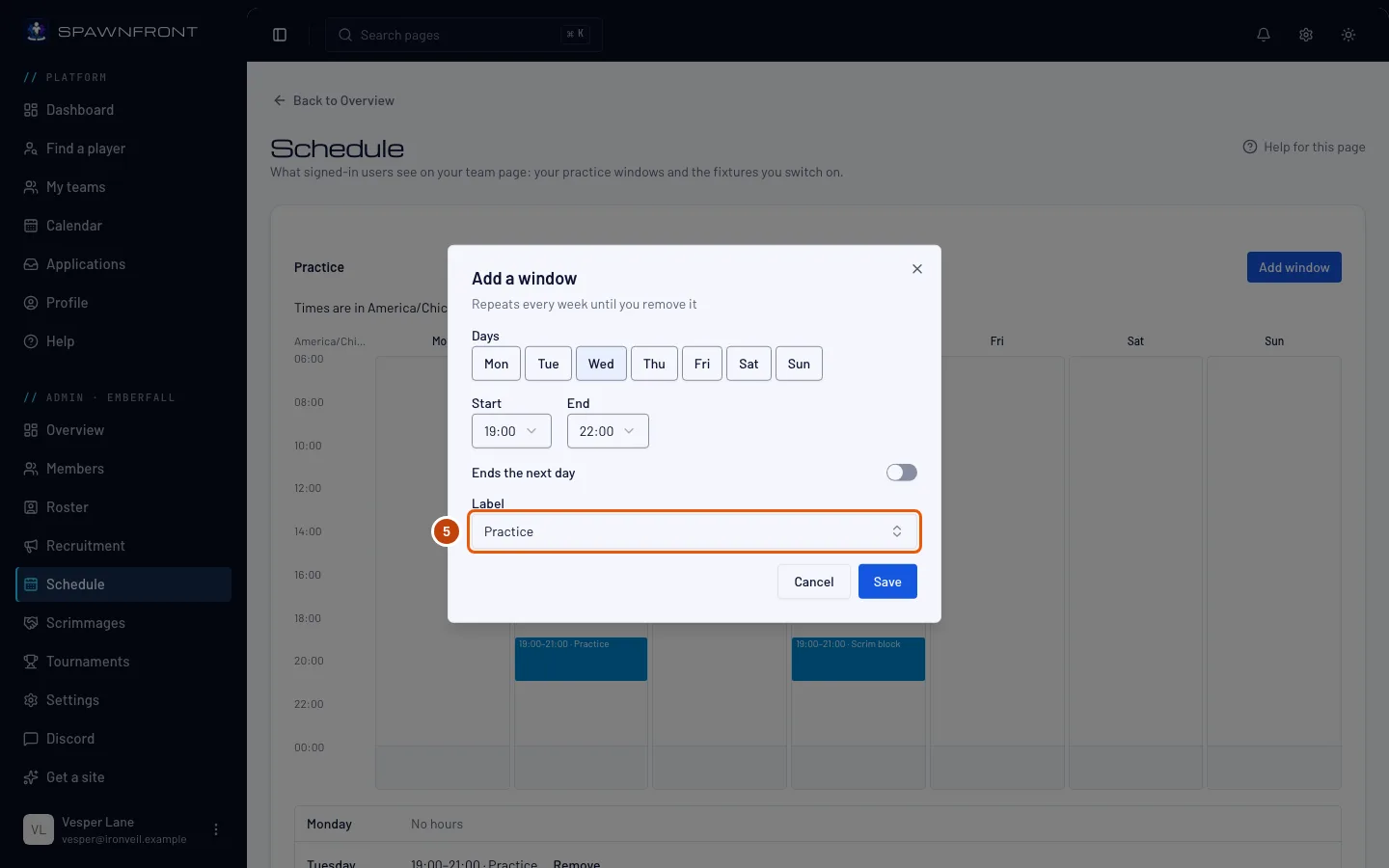
5단계: 라벨 선택하기
라벨을 골라요: 연습, 랭크, VOD 리뷰, 스크림 블록 중 하나예요.
6단계: 저장하기
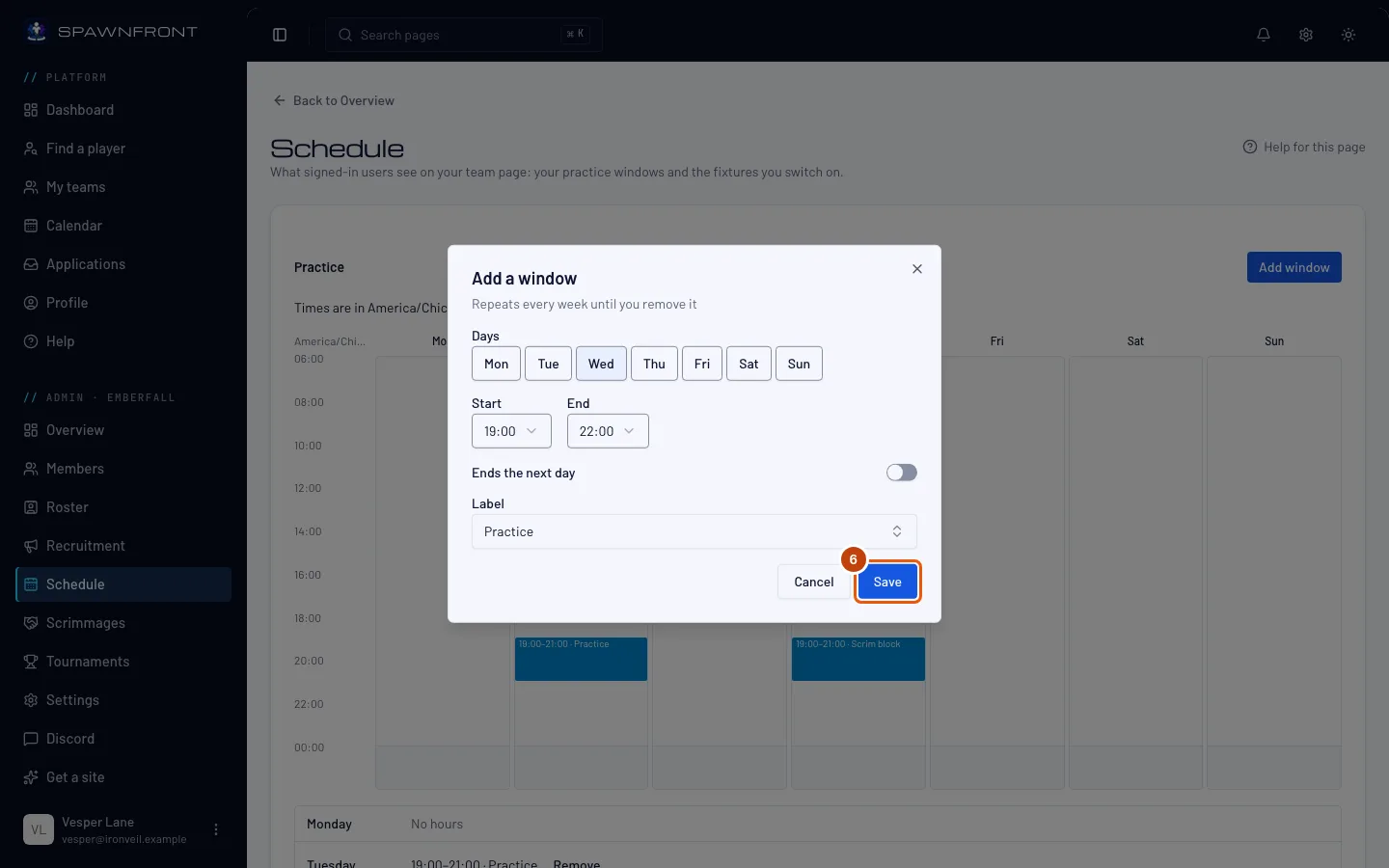
저장을 눌러요.
이렇게 보여요: "연습 저장됨" 메시지와 표에 추가된 연습 시간. 라벨이 같고 서로 붙어 있는 시간은 하나로 합쳐져요.
제대로 됐는지 확인하는 방법
- 일정 미리보기에 앞으로 7일이 선수들이 팀 페이지에서 보는 그대로 나와요. 각자 자기 시간대로 보여요.
- 팀 페이지의 일정에서 캘린더에 연습 시간이 파란색으로 보여요. 한 주씩 보이고, 월 보기도 있어요.
하루 쉬거나 연습을 하나 더 하는 등 한 번만 바꿀 때는 예외 아래의 예외 추가를 써요.
팀원들은 이 일정에 맞춰 계획해요. 연습 하나하나가 팀원의 캘린더에 일정으로 들어가요. 팀원은 거기서 늦거나 못 온다고 알릴 수 있고, 너는 알림 벨과 이메일로 소식을 받아요. 지각하거나 참석할 수 없다고 알리기를 참고해요. 연습 시간을 옮기거나 삭제하면, 이전 일정에 남긴 지각·불참 표시는 더 이상 보이지 않아요.
팀 페이지의 예정 경기. 팀 페이지의 예정 경기 아래에서 확정된 스크림이나 대회를 켜면 로그인한 사람이면 누구나 여는 팀 페이지에 표시돼요. 팀원은 켜 두든 꺼 두든 확정된 스크림을 언제나 캘린더에서 볼 수 있어요.
뭔가 이상한가요?
시간대가 잘못 표시돼요
일정은 팀 시간대를 사용해요. 설정에서 바꿔요. 서머타임으로 시간이 바뀌어도 연습 시간은 현지 시간 그대로 유지돼요.
관련 도움말
아직 해결되지 않았나요? 고객 지원 문의를 하거나 support@spawnfront.com로 이메일을 보내 주세요. 지금 있는 페이지와 단계 번호를 알려 주세요.