
늦거나 못 간다고 알리기
캘린더에서 일정에 늦거나 못 간다고 팀에 알리고, 시작 전까지 바꿀 수 있어요.
팀원 · 9단계
먼저 필요한 것
- 그 일정이 있는 팀의 팀원이어야 해요. 팀 캘린더 사용하기를 참고하세요.
- 일정이 아직 시작되지 않아야 해요. 시작된 뒤에는 늦음과 불참을 바꿀 수 없어요.
단계
1단계: 캘린더 열기
왼쪽 메뉴에서 캘린더를 누르세요.
이렇게 보여요: 내가 속한 모든 팀의 이번 주 일정.

2단계: 일정 열기
캘린더에서 일정 블록을 누르세요.
이렇게 보여요: 캘린더 옆에 일정이 열리고 "참석 예정이에요. 참석한다면 따로 할 일은 없어요."라는 문구가 보여요.
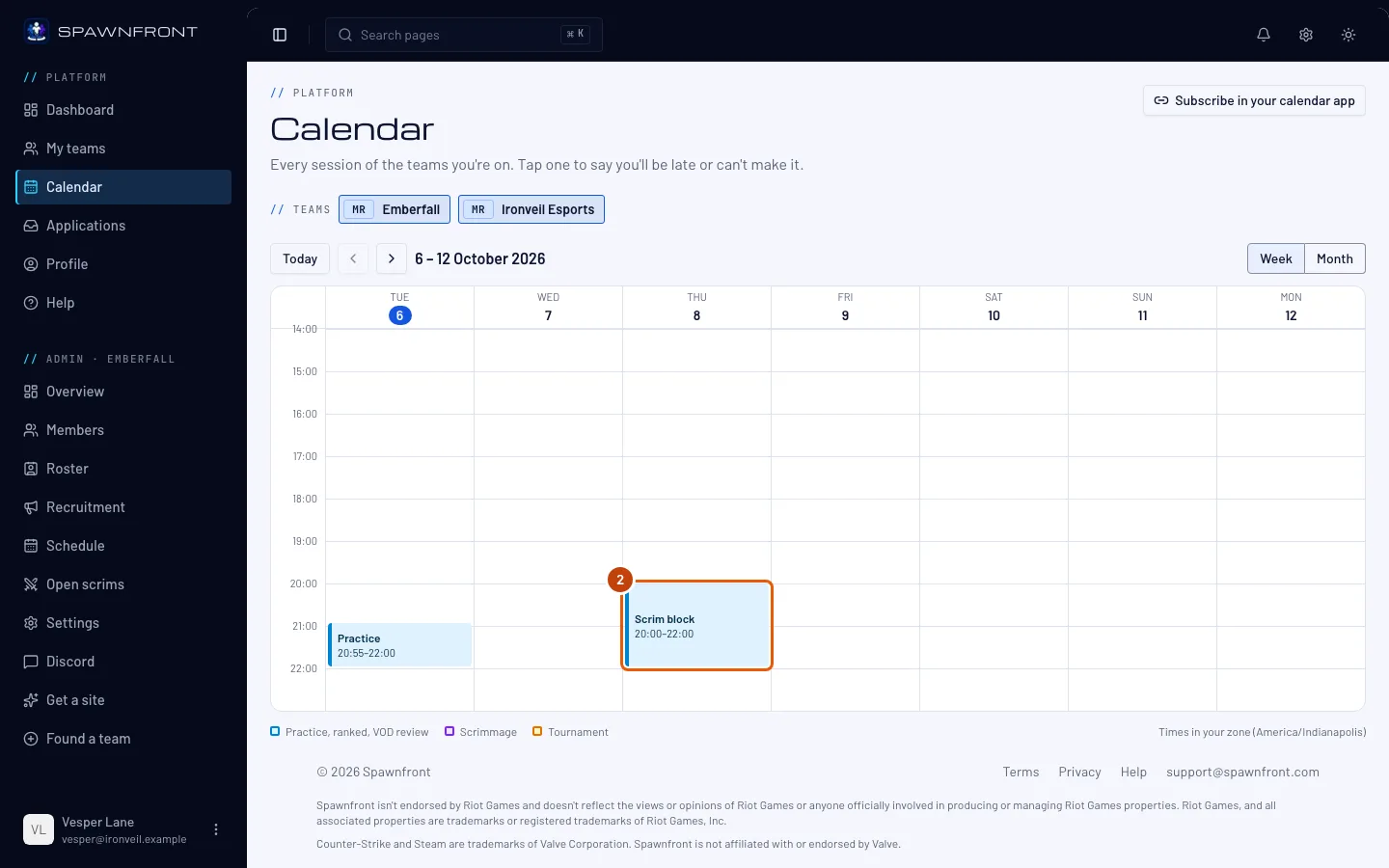
3단계: 늦어요 누르기
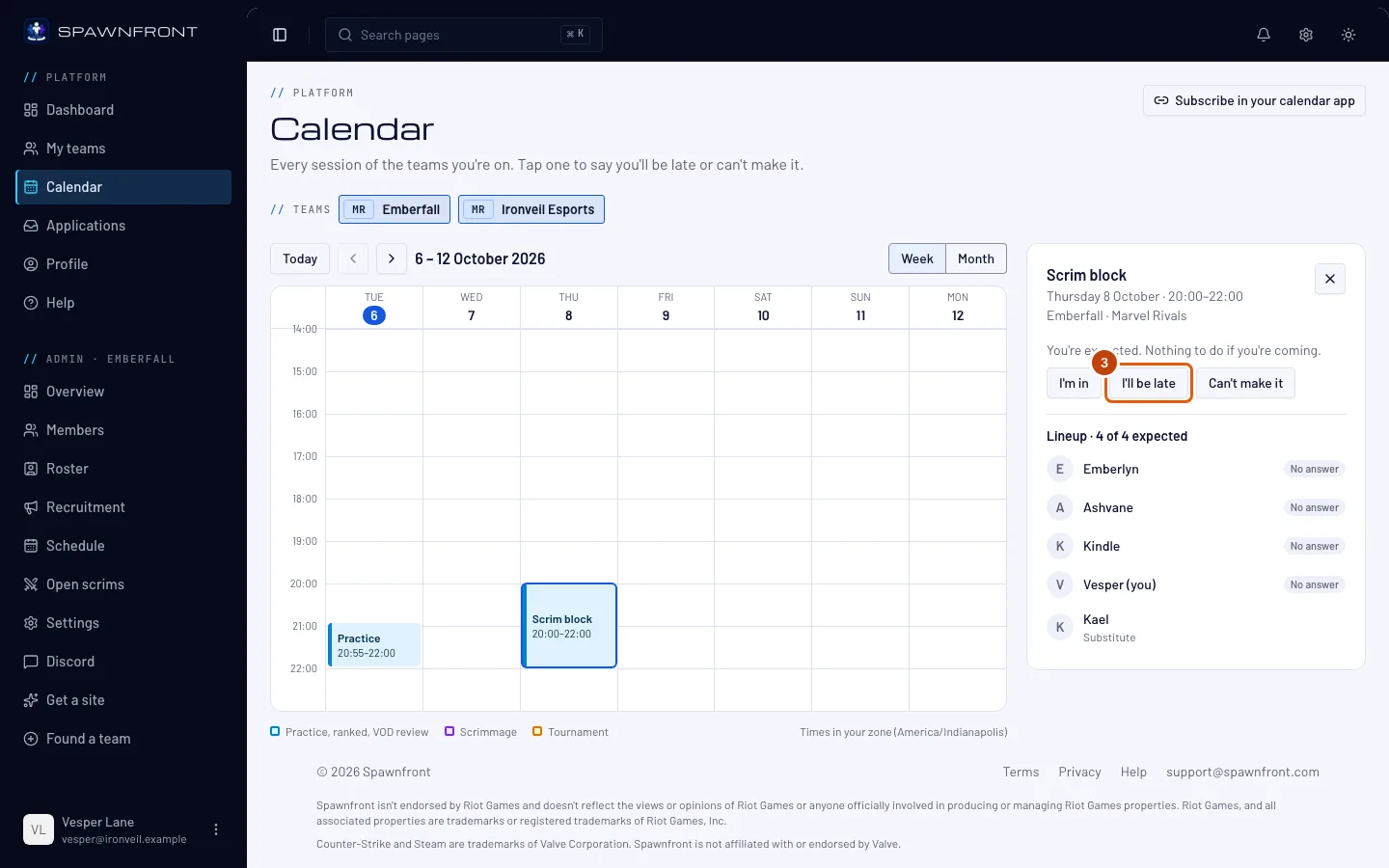
늦어요 버튼을 누르세요.
이렇게 보여요: 늦어요 창이 열리고 일정 이름, 날짜, 시간이 보여요. 맞는 일정인지 확인하세요.
4단계: 얼마나 늦는지 고르기
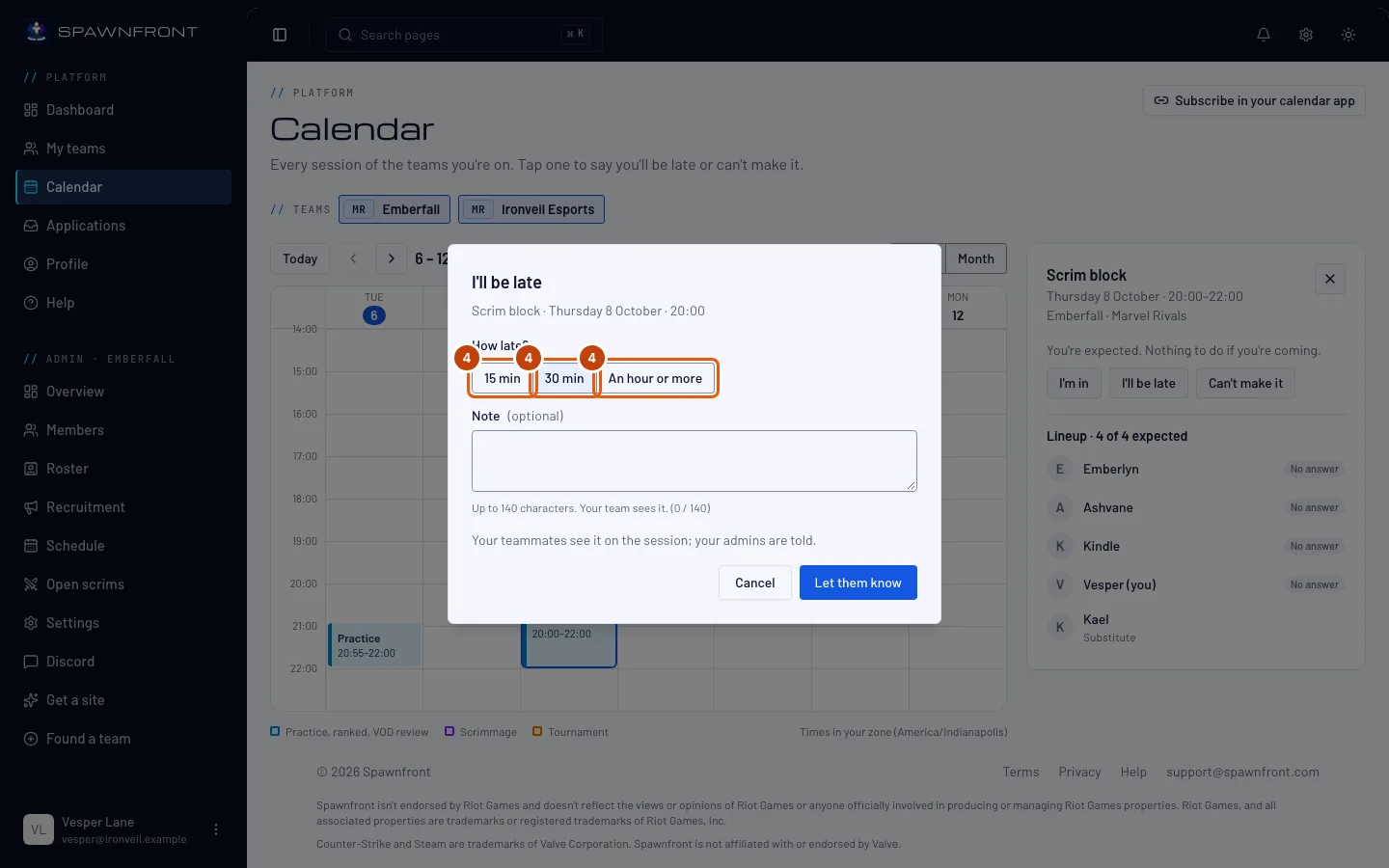
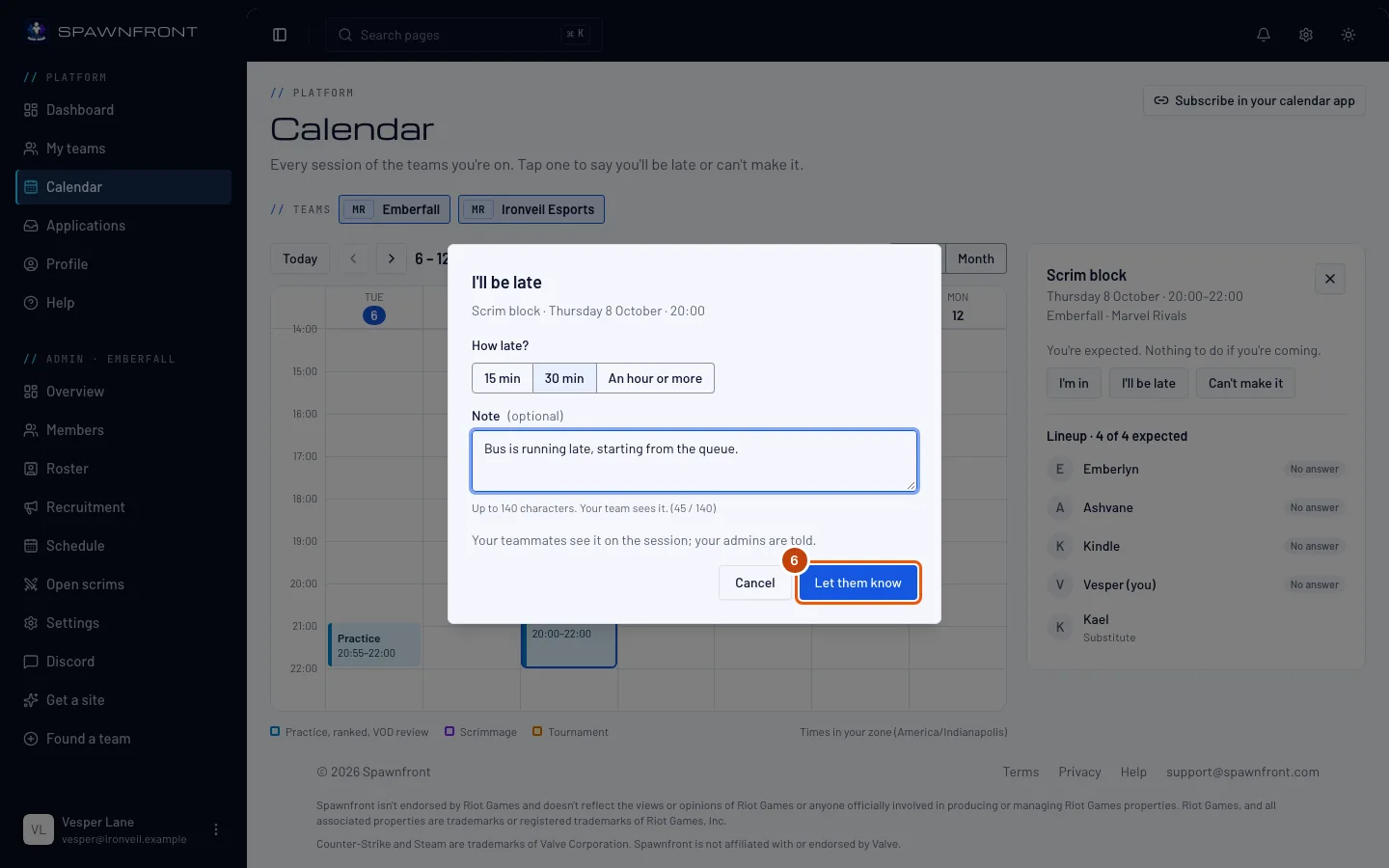
얼마나 늦나요? 아래에서 15분, 30분, 1시간 이상 중 하나를 누르세요.
5단계: 메모 추가하기
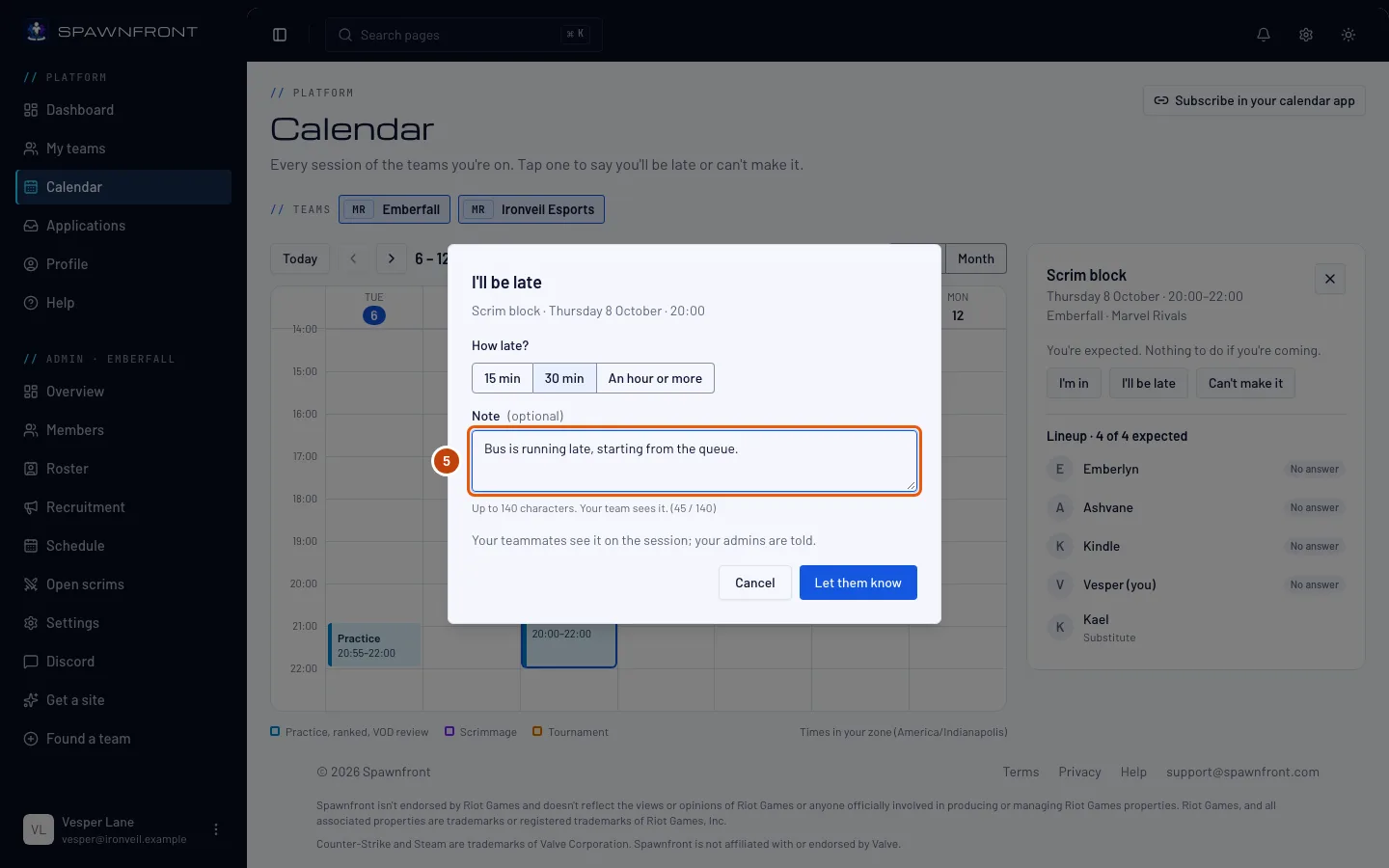
원하면 메모 칸에 짧게 입력하세요. 최대 140자까지 쓸 수 있어요. 팀원들이 일정에서 볼 수 있어요.
6단계: 알리기 누르기
알리기 버튼을 누르세요.
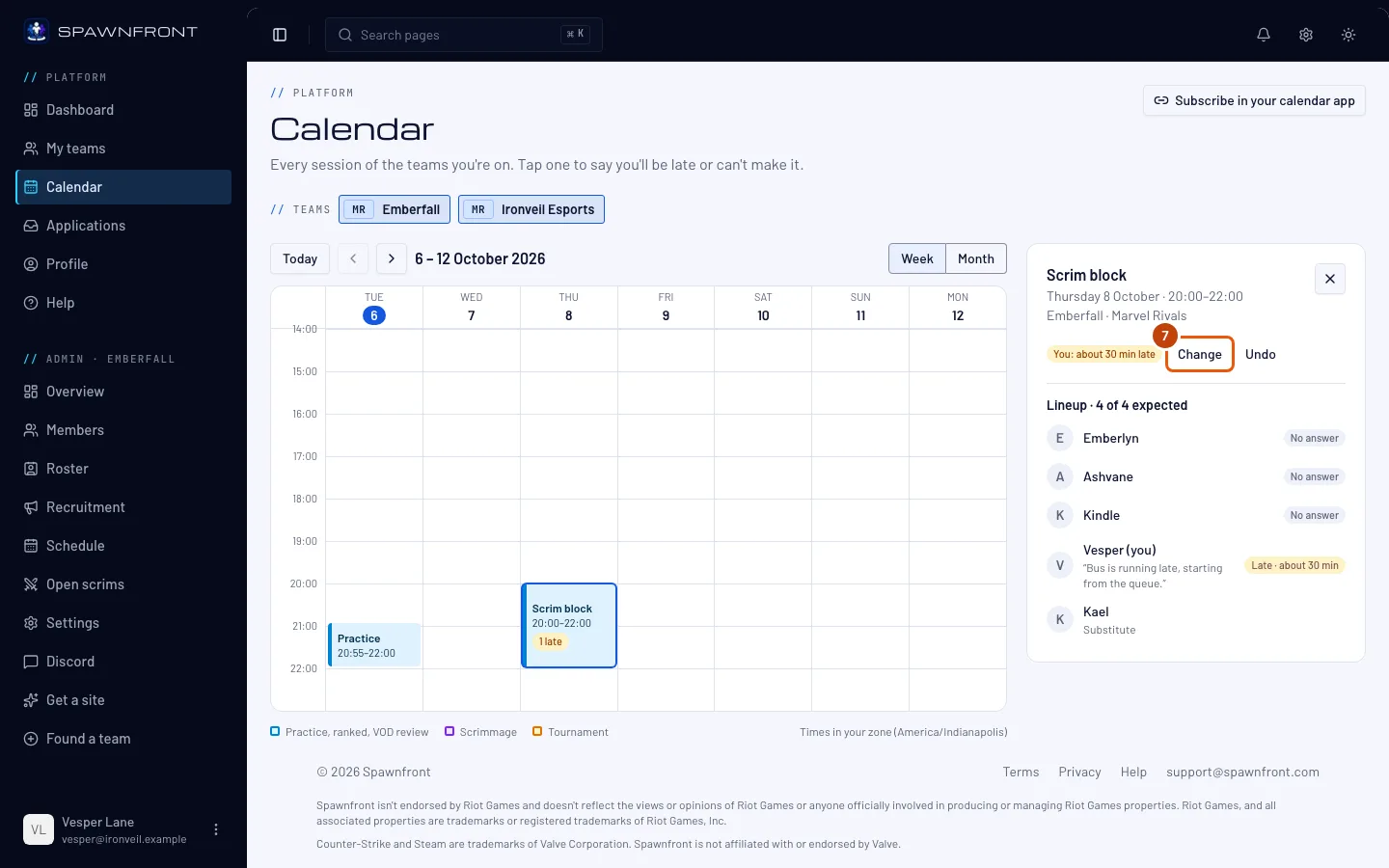
이렇게 보여요: 일정에 "나: 약 30분 늦음"이 표시되고 변경, 취소 버튼이 보여요. 캘린더의 블록에는 "1명 늦음"이 표시돼요. 팀의 교체 선수와 관리자에게 앱과 이메일로 알림이 가요.
7단계: 변경 누르기
계획이 또 바뀌었나요? 내 상태 옆의 변경 버튼을 누르세요.
이렇게 보여요: 내 상태 아래에 늦어요, 불참 버튼이 다시 보여요.
8단계: 불참 누르기
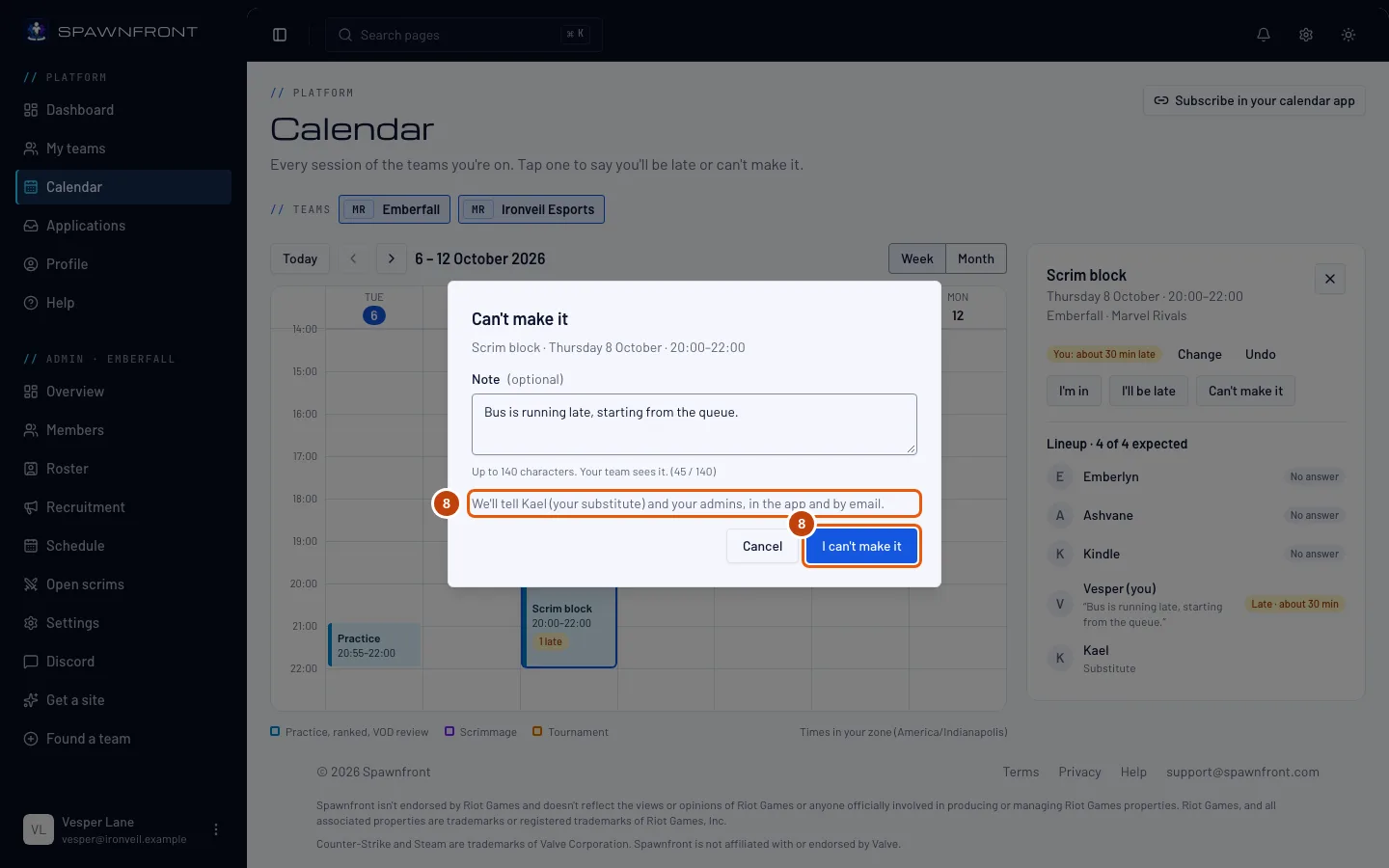
불참 버튼을 누르세요. 원하면 메모 칸에 입력하고, 창에서 못 가요 버튼을 누르세요.
확인하기 전에 누구에게 알림이 가는지 창에 표시돼요: 팀의 교체 선수 이름과 관리자이고, 앱과 이메일로 알려요. 알림은 한 번만 가요. 나중에 메모를 바꿔도 다시 알리지 않아요.
이렇게 보여요: 일정에 "나: 불참"이 표시되고, 그 아래에 알림을 받은 사람이 보여요.
9단계: 취소 누르기
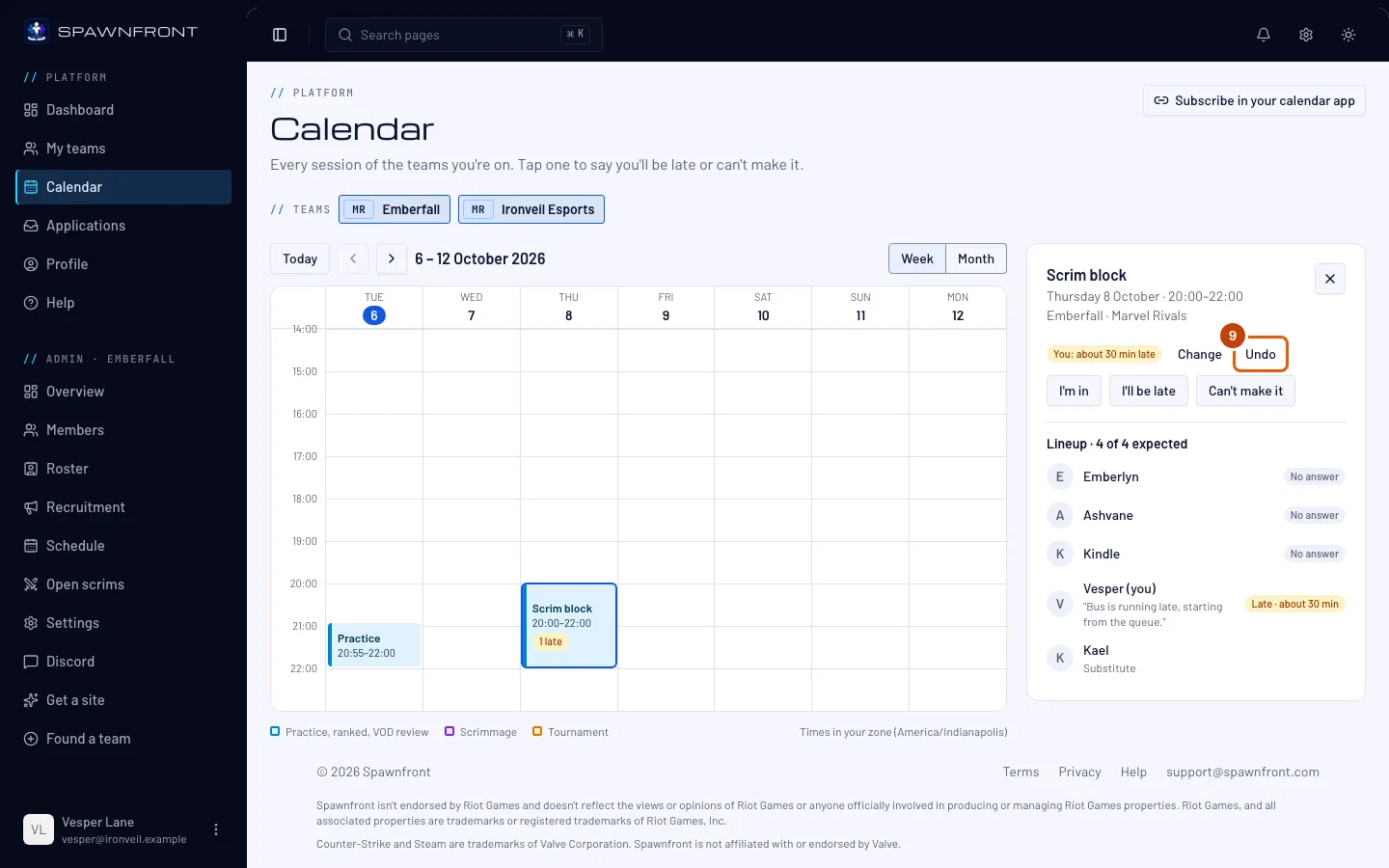
결국 참석하나요? 내 상태 옆의 취소 버튼을 누르세요.
이렇게 보여요: 다시 "참석 예정이에요"가 표시돼요. 대신 참여하기로 한 교체 선수가 있었다면 더 이상 필요 없다는 알림이 가요.
제대로 됐는지 확인하는 방법
- 일정 블록에 내 표시가 보여요: "1명 늦음" 또는 "1명 불참".
- 라인업의 내 줄에 얼마나 늦는지와 함께 늦음, 또는 불참이 표시돼요.
휴대폰에서는 하루 목록의 각 일정에 늦어요, 불참 버튼이 있어요. 일정을 먼저 열 필요가 없어요.
뭔가 이상한가요?
일정에서 버튼이 사라졌어요
일정이 시작됐어요. "이 일정은 시작되었어요. 늦음과 불참을 더 이상 바꿀 수 없어요."라고 표시돼요. 라인업에서 누가 왔는지는 계속 볼 수 있어요.
"일정이 시작되었거나 더 이상 일정에 없어요"라고 나와요
창이 열려 있는 동안 일정이 시작됐거나, 관리자가 일정을 옮기거나 삭제했어요. 캘린더를 새로고침하고 일정을 다시 고르세요.
내 메모는 누가 보나요?
일정 라인업에서 팀원들이 볼 수 있고, 알림을 받은 교체 선수와 관리자도 볼 수 있어요. 팀 밖의 사람은 볼 수 없어요.
"이번 시간에 참석 상태를 너무 많이 바꿨어요"라고 나와요
참석 상태는 한 시간에 30번까지 바꿀 수 있어요. 잠시 기다렸다가 다시 해 보세요.
관련 도움말
아직 해결되지 않았나요? 고객 지원 문의를 하거나 support@spawnfront.com로 이메일을 보내 주세요. 지금 있는 페이지와 단계 번호를 알려 주세요.