
상점 주문 확인하기
Fourthwall에 웹훅 주소를 등록하고 상점 페이지에서 주문 상태를 확인해요.
팀 소유자 및 관리자 · 5단계
먼저 필요한 것
- 팀에 사이트 구독이 있고, 상점 페이지에 Fourthwall 상점이 연결되어 있어야 해요. 아직 연결하지 않았다면 먼저 팀 상점 열기를 따라 해요.
- 팀의 소유자 또는 관리자여야 해요.
- Fourthwall에서 상점 대시보드에 로그인할 수 있어야 해요. 그곳에 주소 하나를 등록해야 주문이 Spawnfront로 들어와요(2단계).
단계
1단계: 웹훅 주소 복사하기
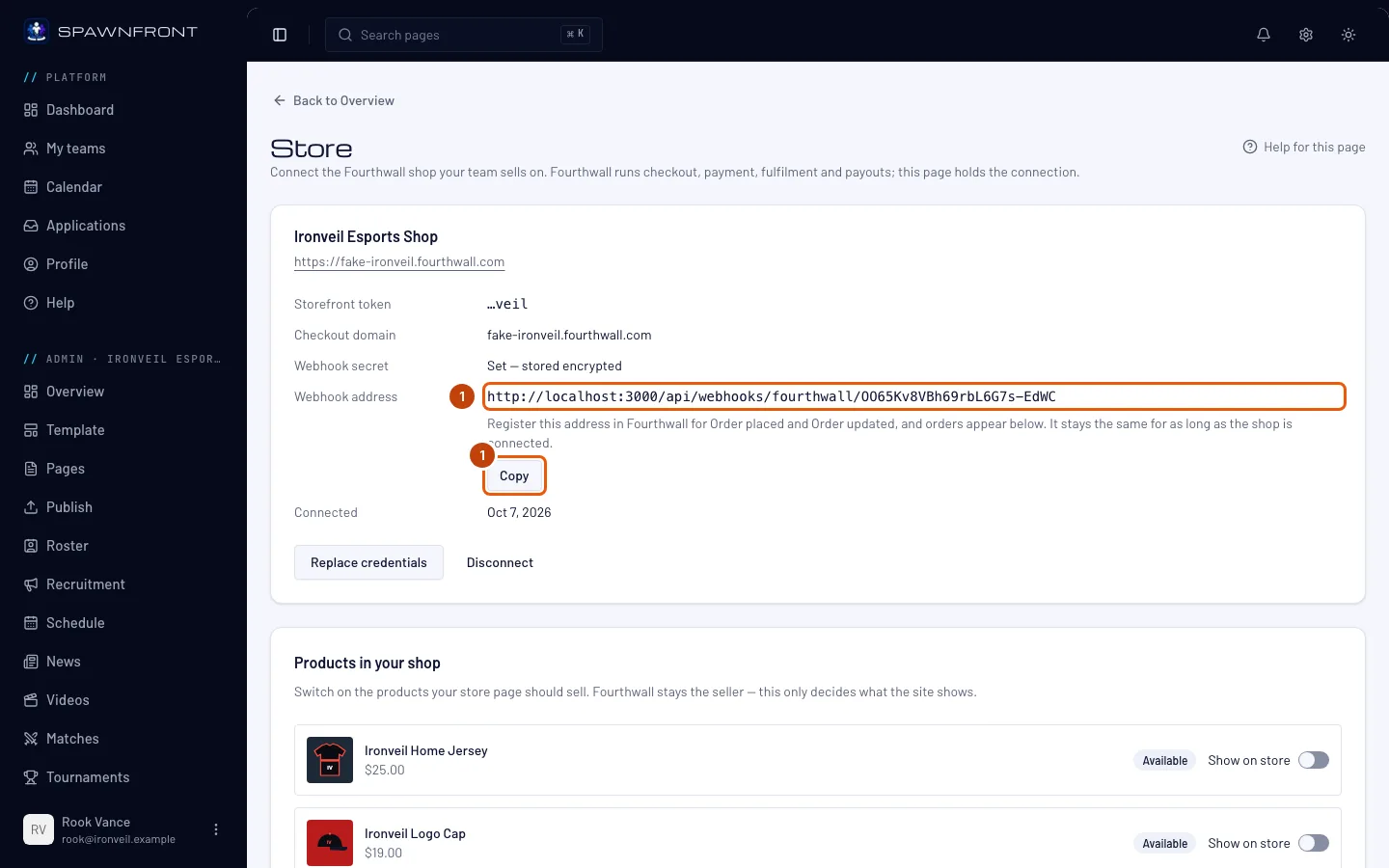
팀 관리에서 사이드바의 스토어를 눌러요. 상점 이름이 적힌 카드에서 웹훅 주소를 찾아 옆에 있는 복사를 눌러요.
이렇게 보여요: "주소를 복사했어요". 상점이 연결되어 있는 동안 주소는 바뀌지 않아요 — 인증 정보를 교체해도 그대로지만, 연결을 끊으면 삭제돼요.
2단계: Fourthwall에 주소 등록하기
Fourthwall의 상점 대시보드에서 Settings → For developers를 열고, Webhooks에 복사한 주소를 추가해요. 이벤트는 Order placed와 Order updated 두 개를 선택해요.
둘 다 등록해요. Order placed는 새 주문을 가져오고, Order updated는 주문 상태를 최신으로 유지해요. 이 작업은 Spawnfront가 아니라 Fourthwall 사이트에서 해요. 웹훅을 추가해 본 적이 없다면 Fourthwall 도움말 센터를 참고해요.
이렇게 보여요: Fourthwall의 상점 웹훅 목록에 주소가 나와요.
3단계: Fourthwall 연결 확인하기
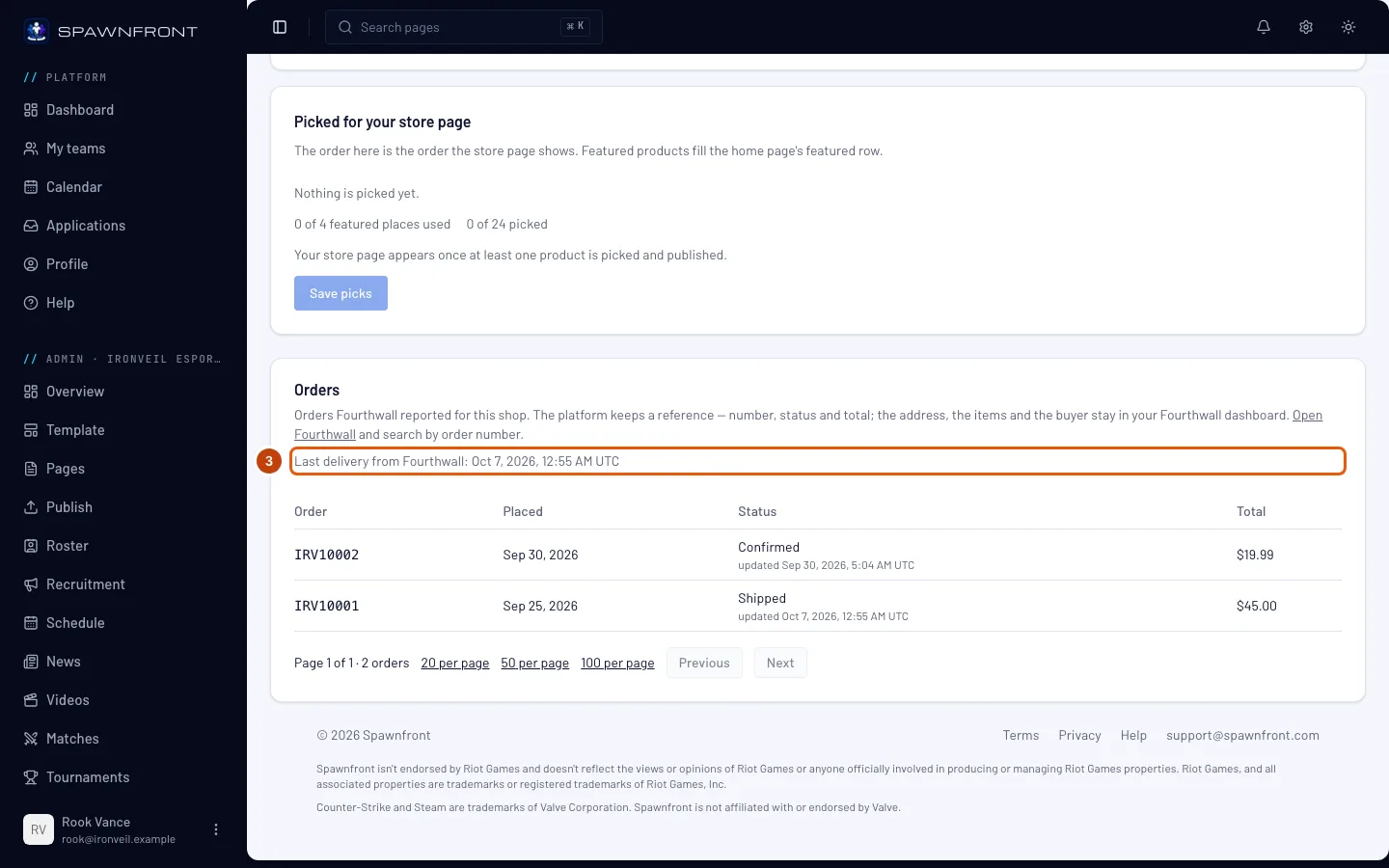
Spawnfront로 돌아와 상점 페이지를 새로 고치고 주문까지 스크롤해요. 설명 아래에 있는 줄을 읽어요.
이렇게 보여요: Fourthwall 마지막 수신: 뒤에 UTC 기준 날짜와 시간이 나와요. Fourthwall이 아무것도 보내기 전에는 아직 Fourthwall 수신 기록 없음이라고 나와요. 테스트하려고 주문할 필요는 없어요. 웹훅에서 Fourthwall의 "Send test notification"을 쓰면 이 줄이 업데이트되고, 주문 목록에는 아무것도 추가되지 않아요.
4단계: 주문 확인하기
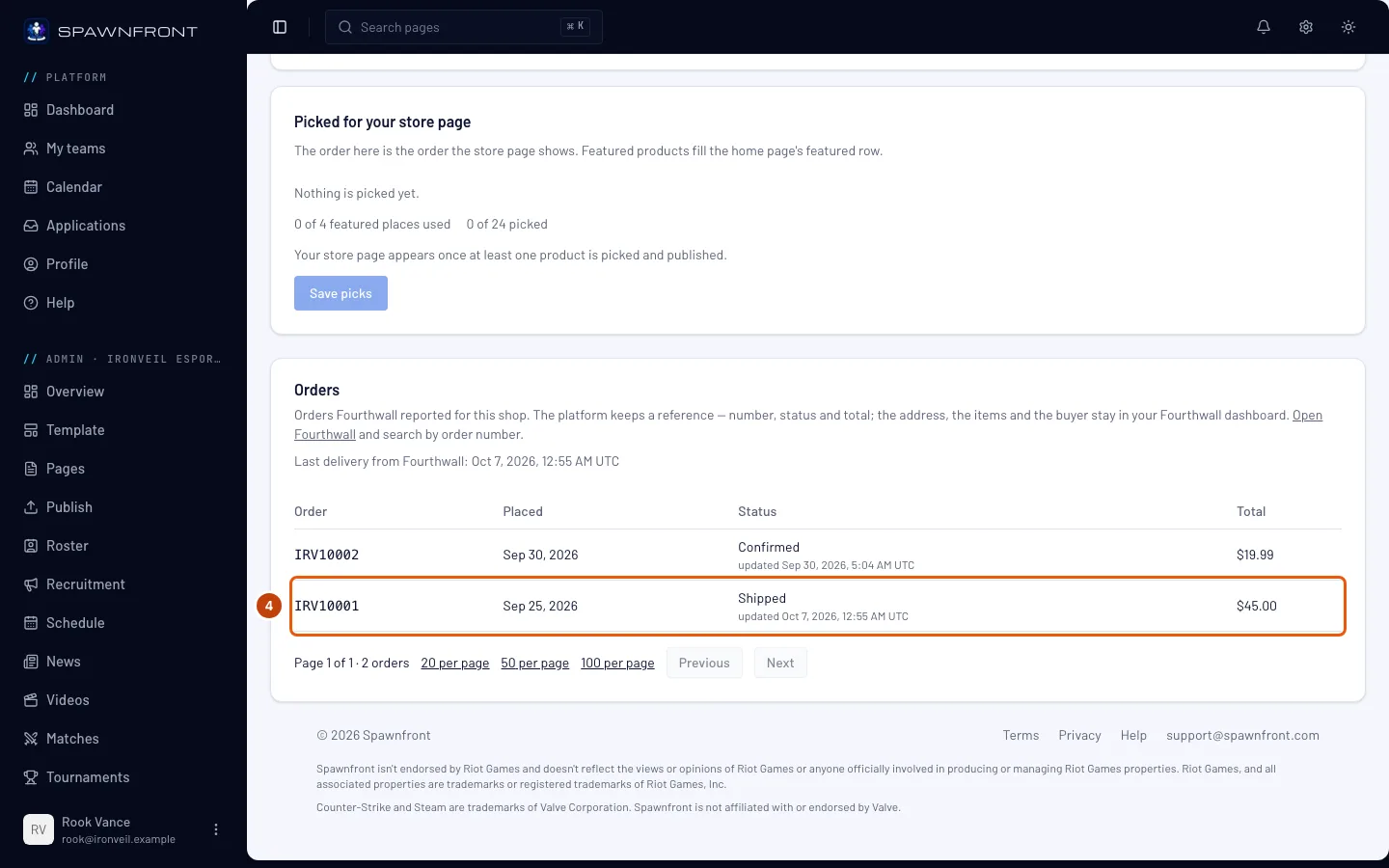
한 줄이 주문 하나예요. 주문은 Fourthwall 주문 번호, 주문일은 주문한 날, 상태는 진행 상황(확정됨, 제작 중, 배송됨, 배송 완료, 취소됨 등)이고 그 아래에 Fourthwall의 마지막 업데이트 시간이 나와요. 합계는 구매자가 결제한 금액이에요.
최신 주문이 맨 위에 있어요. 목록은 한 페이지에 20개씩 보여요. 아래에 있는 이전 또는 다음를 누르거나, 한 번에 50개 또는 100개씩 보이게 할 수 있어요.
이렇게 보여요: 최신순으로 정렬된 주문 목록.
5단계: Fourthwall에서 주문 열기
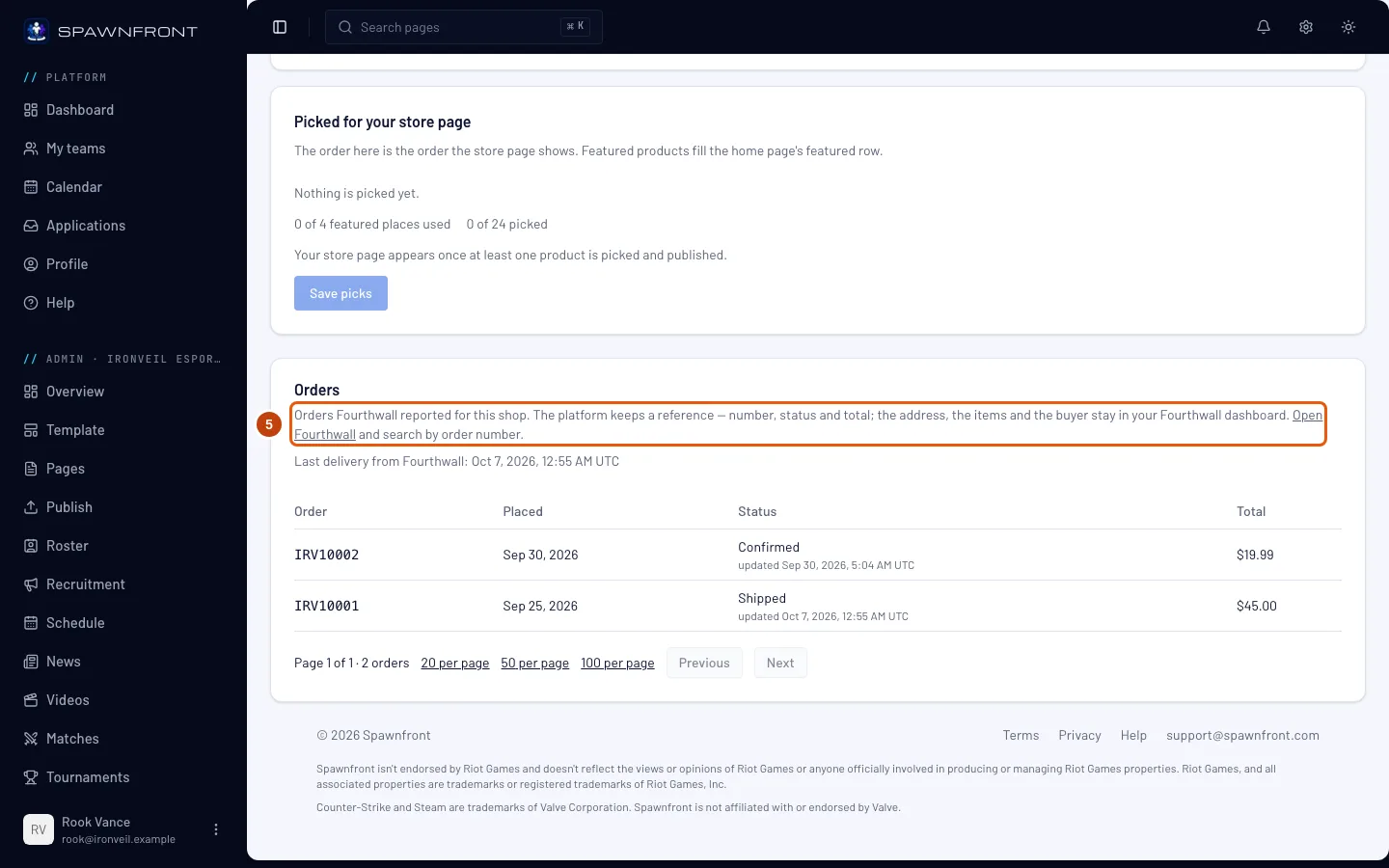
주문 패널 설명에 있는 Open Fourthwall을 눌러요. 새 탭에서 Fourthwall 대시보드가 열려요. 거기서 주문 열의 주문 번호로 검색해요.
Spawnfront는 각 주문의 참조 정보만 보관해요 — 번호, 상태, 합계, 날짜예요. 구매자 주소, 상품, 배송 처리에 관한 모든 정보는 Fourthwall에 있어서 환불, 반품, 배송은 모두 거기서 처리해요.
이렇게 보여요: 주문의 전체 정보가 있는 Fourthwall 대시보드.
제대로 됐는지 확인하는 방법
- 상점 페이지의 주문 패널에 **Fourthwall 마지막 수신:**과 최근 날짜가 나와요.
- 상점에 새 주문이 들어오면 상점 페이지를 새로 고친 뒤 목록 맨 위에 나타나요.
- Fourthwall에서 주문을 업데이트하면 주문 상태가 바뀌어요.
뭔가 이상한가요?
주문 패널에 "아직 Fourthwall 수신 기록 없음"이라고 나와요
Fourthwall이 Spawnfront에 아직 닿지 않았어요. 상점 페이지의 웹훅 주소가 Fourthwall에 Order placed와 Order updated 둘 다 등록되어 있는지 확인해요(1, 2단계). 그다음 Fourthwall의 테스트 알림을 보내고 상점 페이지를 새로 고쳐요. Fourthwall에 테스트 알림이 실패로 나오면 다음 질문을 봐요.
"받은 주문 없음 — Fourthwall 설정에서 웹훅 주소를 확인하세요"라고 나와요
상점을 연결한 지 일주일이 넘었는데 Fourthwall에서 아무것도 오지 않았어요. 대부분 Fourthwall에 주소가 없거나 잘못 입력된 경우예요. 주소를 다시 복사해서(1단계) 등록해요(2단계).
상점을 다시 연결한 뒤로 주문이 안 들어와요
연결을 끊으면 웹훅 주소가 삭제되고, 다시 연결하면 새 주소가 생겨요. Fourthwall에 새 주소를 등록하고(1, 2단계) 예전 주소는 거기서 삭제해요. 주소를 잃지 않고 토큰이나 시크릿을 바꾸려면 연결을 끊지 말고 인증 정보 교체를 써요.
Fourthwall에 웹훅 전송이 실패로 나와요
Fourthwall에 등록된 주소가 예전 주소이거나(연결을 끊고 다시 연결하면 새 주소가 생기니 다시 복사해요, 1단계), Spawnfront에 저장된 웹훅 시크릿이 Fourthwall이 서명에 쓰는 시크릿과 달라요. 먼저 주소를 확인해요. 시크릿은 상점의 개발자 설정에서 복사해서 상점 페이지의 인증 정보 교체에 스토어프런트 토큰, 결제 도메인과 함께 붙여 넣어요.
구매자 주소와 구매한 상품은 어디서 봐요?
Fourthwall에서 봐요. Spawnfront는 이 정보를 보관하지 않아요. Open Fourthwall을 누르고 주문 번호로 검색해요(5단계).
상점 연결을 끊었어요. 주문도 사라졌나요?
아니요. 주문 패널에 그대로 남아 있고 연결된 상점 없음이라고 나와요. 새 주문을 받으려면 상점을 다시 연결하고, 새 주소를 Fourthwall에 등록해요.
관련 도움말
아직 해결되지 않았나요? 고객 지원 문의를 하거나 support@spawnfront.com로 이메일을 보내 주세요. 지금 있는 페이지와 단계 번호를 알려 주세요.