
Organization 이용하기
Organization을 만들고, Organization 요금제를 이용하고, 팀을 추가하고(4개 포함, 추가 팀은 팀당 월 $8), 사이트를 게시해요.
팀 소유자 및 관리자 · 9단계
Organization은 하나의 이름과 하나의 사이트로 여러 팀을 운영해요. 요금제에는 어떤 게임이든 팀 4개가 포함되고(예: Marvel Rivals의 메인 팀과 아카데미 팀, Overwatch 팀), 추가 팀은 팀당 월 $8이며, 한 게임에 최대 10개까지 둘 수 있어요. Organization을 만드는 건 무료예요. 사이트와 팀들이 유료 요금제로 하는 모든 기능은 Organization 요금제에 포함돼요.
Organization으로 키우고 싶은 팀이 이미 있나요? 대신 업그레이드하세요. 팀의 사이트, 주소, 요금제가 그대로 유지돼요. 팀을 Organization으로 업그레이드하기를 참고하세요.
먼저 필요한 것
- 프로필에 생년월일, 국가, 사용 언어, 모국어가 있어야 해요. 프로필 설정하기를 참고하세요.
- Organization 요금제를 결제할 수 있어야 해요. 결제는 Spawnfront가 쓰는 결제 서비스 Polar에서 해요. 카드 정보는 Polar로 가고 Spawnfront에는 절대 전달되지 않아요.
- 결제한 사람이 Organization의 결제자가 돼요. 나중에 Polar에서 구독을 열 수 있는 건 결제자뿐이에요.
단계
1단계: 내 팀 열기
왼쪽 메뉴에서 내 팀을 누르세요.
이렇게 보여요: 내 팀, 그리고 팀 목록 아래에 처음부터 시작하나요? Organization 시작하기 줄. 이미 운영 중인 팀이 있나요? 대신 업그레이드하세요.

2단계: Organization 만들기
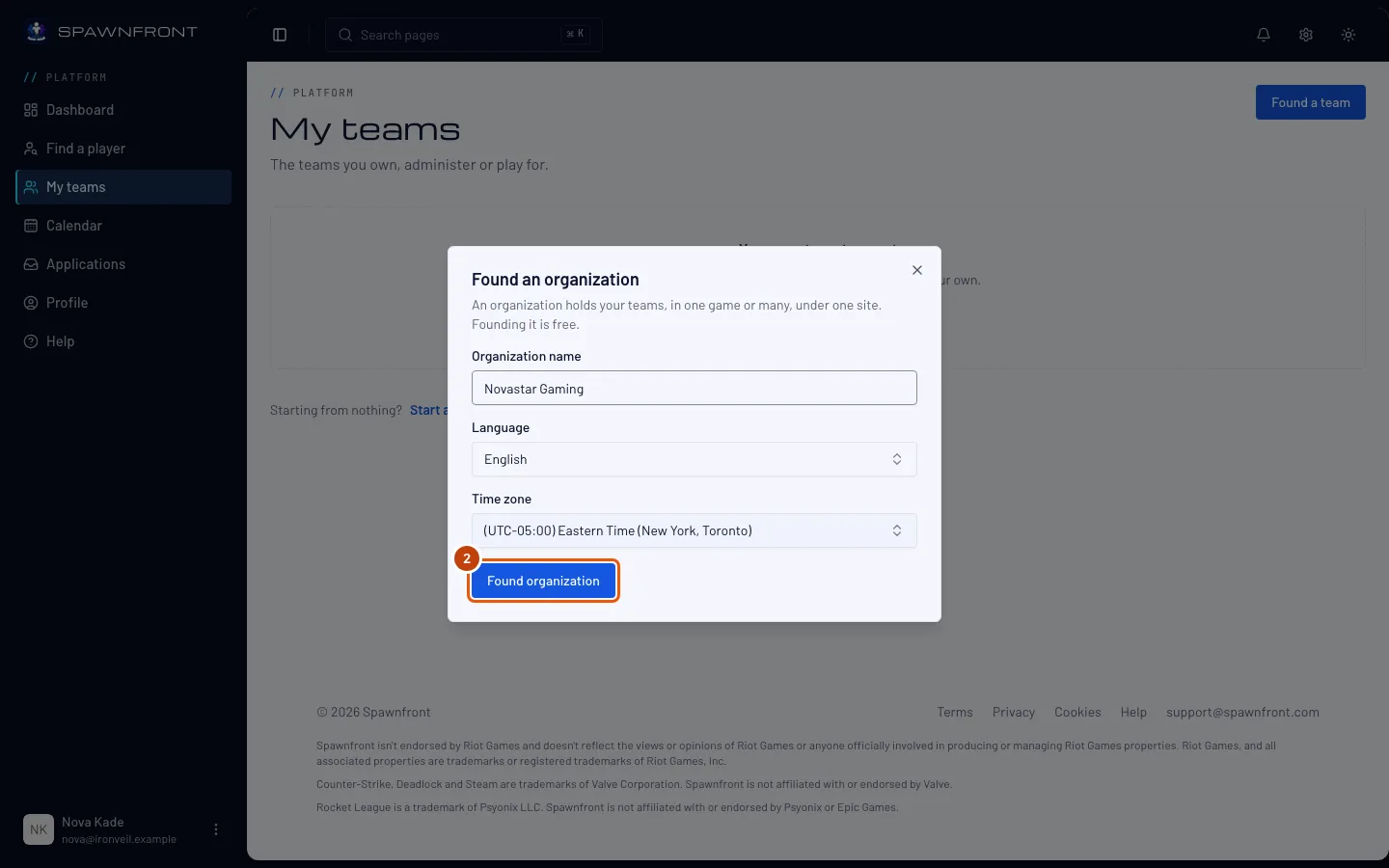
Organization 시작하기를 누르고(소유한 팀이 있으면 먼저 아니요, 처음부터 시작할게요를 고르세요), 이름을 입력하고, 언어를 고르고, 시간대를 확인한 다음 Organization 만들기를 누르세요. 창에 대한 자세한 설명은 Organization 만들기에 있어요.
이렇게 보여요: Organization 개요가 열리고, 카드에 Organization 요금제 시작하기가 있어요. 왼쪽 메뉴에서는 Organization 이름이 따로 한 그룹의 맨 위에 있고, 그 Organization 목록에 개요, 팀, 관리자, 결제, 사이트 만들기, 설정이 있어요.
3단계: 사이트 만들기 열기
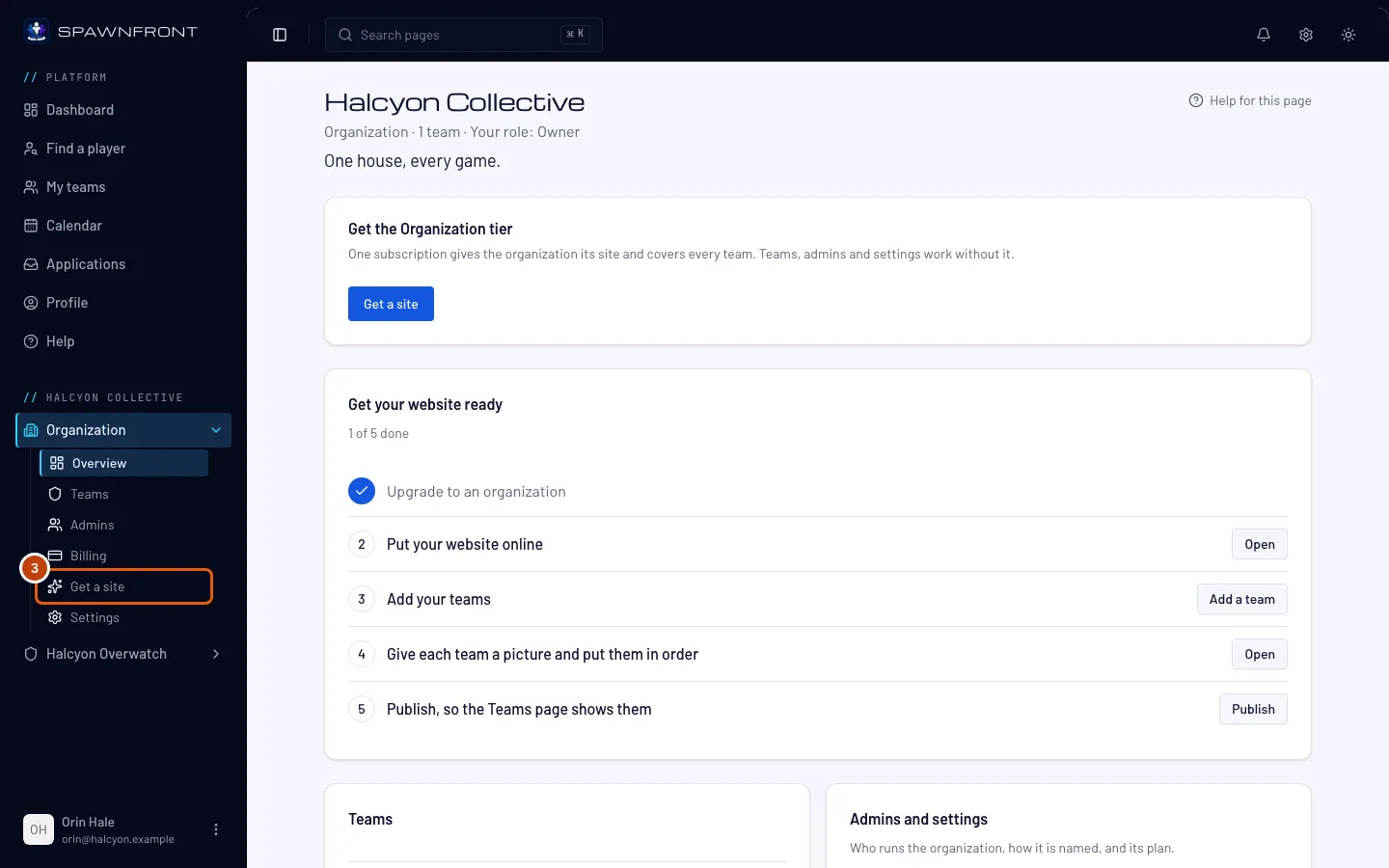
왼쪽 메뉴의 Organization 이름 아래에서 사이트 만들기를 누르세요. Organization 목록 안에 있어요. 목록이 닫혀 있으면 먼저 Organization을 눌러 여세요. 개요 카드의 사이트 만들기 버튼을 눌러도 같은 페이지가 열려요.
이렇게 보여요: Organization 요금제 이용하기와 카드에 표시된 요금제 가격.
4단계: 월간 또는 연간 고르기
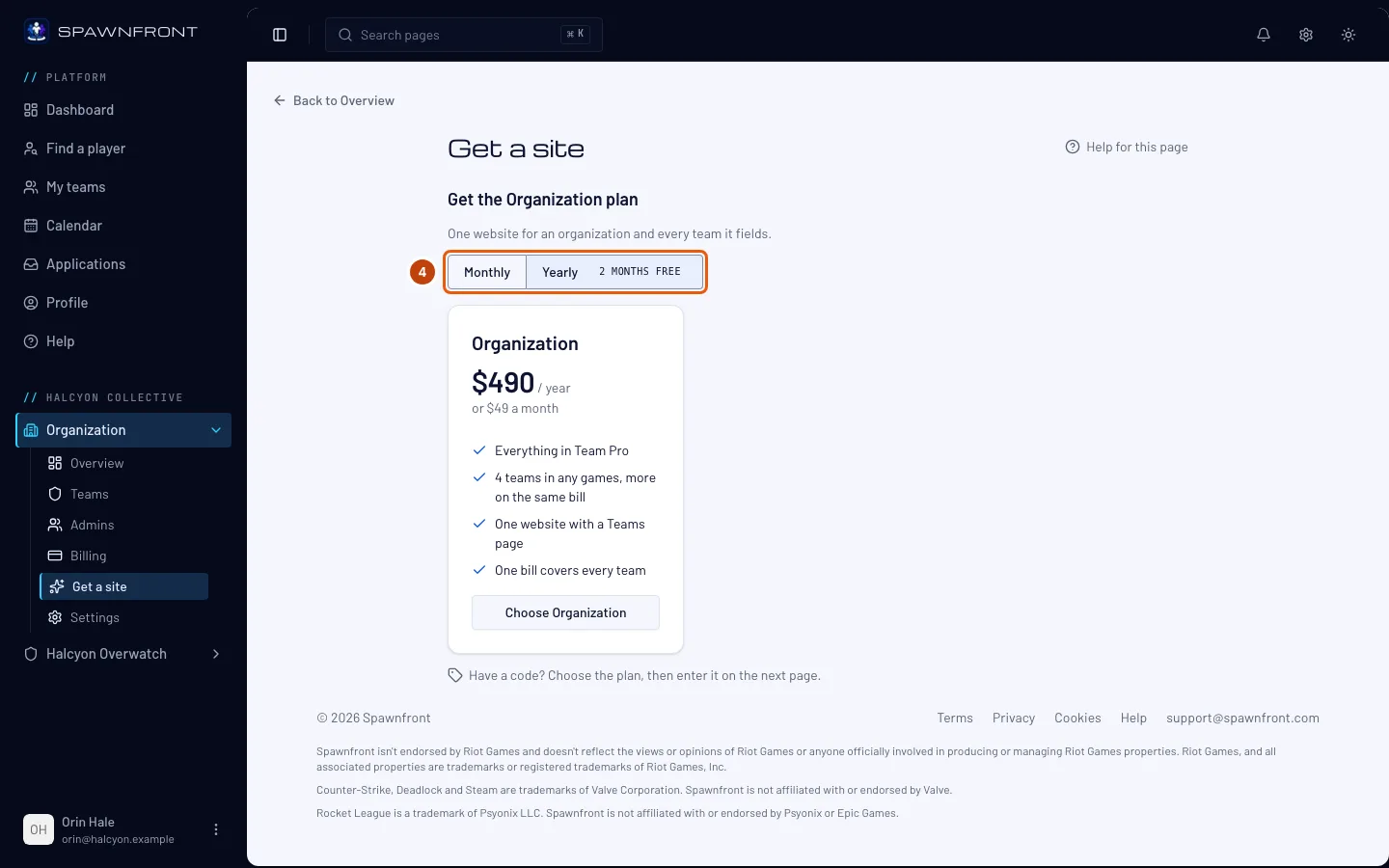
요금제 위에서 월간 또는 연간을 누르세요. 고를 요금제는 하나예요. Organization 요금제가 Organization 사이트와 모든 팀을 포함해요. 연간으로 결제하면 월 결제 10번 금액이에요.
이렇게 보여요: 고른 주기에 맞게 가격이 바뀌어요.
5단계: Organization 요금제 고르기
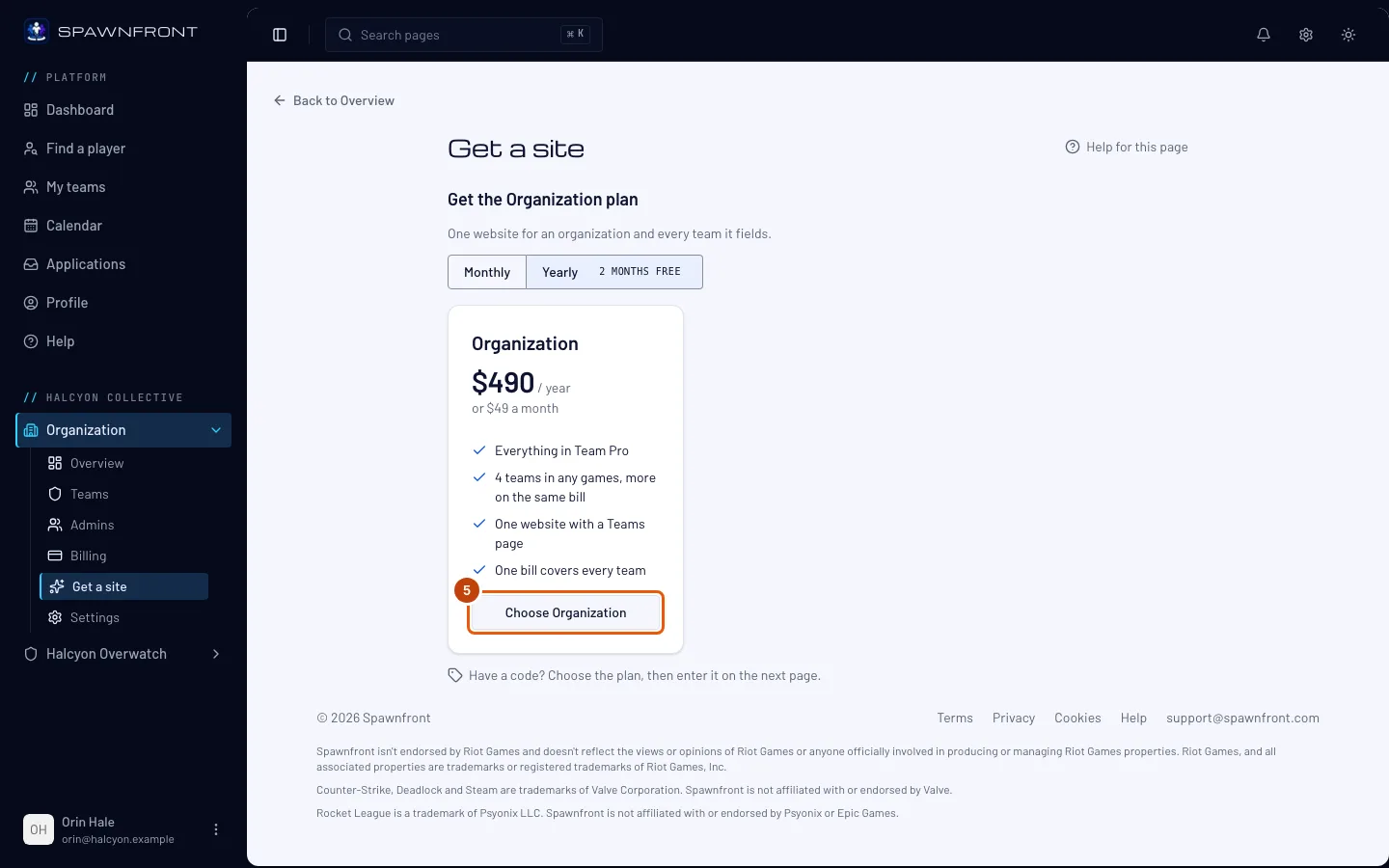
Choose Organization을 누르세요.
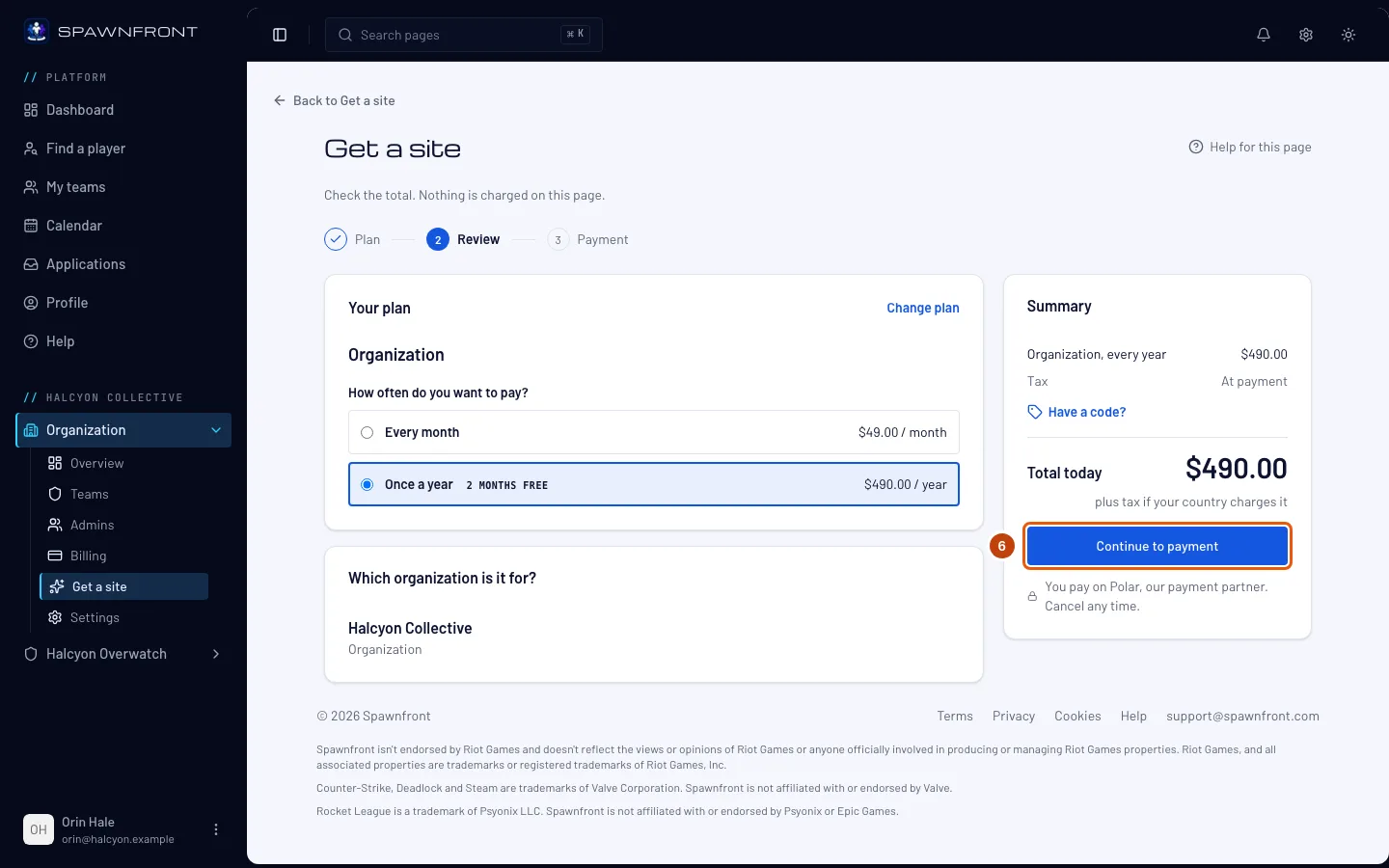
이렇게 보여요: 요금제, Organization, 오늘 결제 금액이 나온 결제 페이지. 이 페이지에서는 결제되지 않아요.
6단계: 결제 계속하기
합계를 확인하고 결제 계속하기를 누른 다음 Polar 페이지에서 결제하세요. 국가에서 세금을 부과하면 거기서 추가돼요.
이렇게 보여요: Polar 결제 페이지. 결제를 마치면 Polar가 Spawnfront로 돌려보내요.
7단계: 확인 기다리기
Spawnfront로 돌아오면 Polar가 결제 완료를 알려 줄 때까지 몇 초 동안 **결제 확인 중…**이 나와요.
이렇게 보여요: 이 Organization은 Organization 등급을 이용 중이에요. 이제 왼쪽 메뉴의 Organization에 웹사이트 페이지도 나와요. 템플릿, 페이지, 팀 페이지, 게시, 뉴스 등이 있고, 사이트 만들기는 사라져요.
8단계: 팀 추가하기
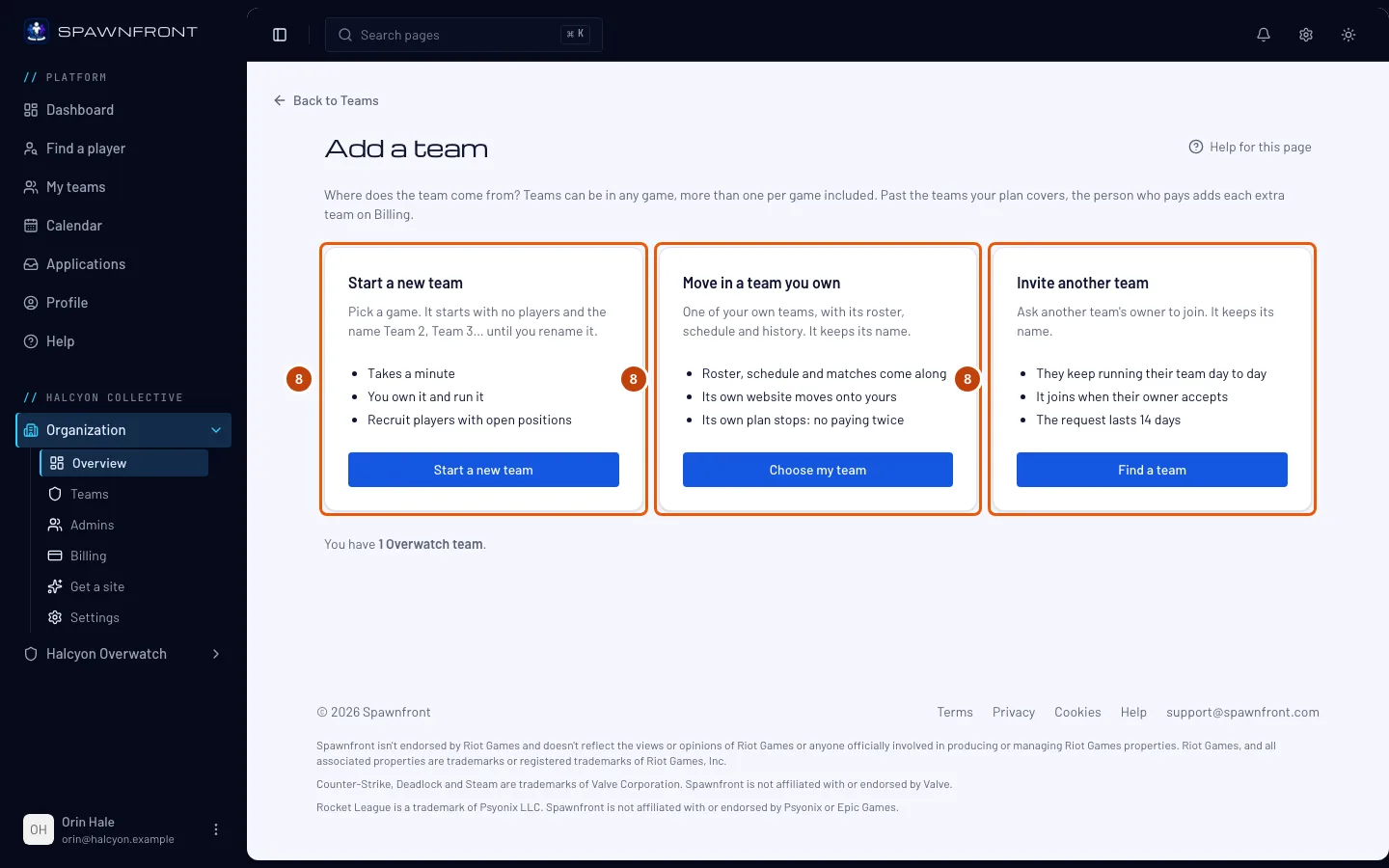
Organization 개요의 팀 카드에서 팀 추가를 누르세요. 팀을 추가하는 방법은 세 가지예요. 어떤 게임이든 새 팀 만들기, 내가 소유한 팀 옮겨 오기, 다른 사람이 운영하는 팀 초대하기. 각 방법은 Organization에 팀 추가하기에서 설명해요.
요금제에는 어떤 게임이든 팀 4개가 포함되고, 포함된 모든 팀은 Organization과 함께 Organization 요금제를 이용해요. 결제자가 Organization의 결제 관리 페이지에서 팀을 더 추가할 수 있고, 팀당 월 $8이며 게임마다 최대 10개까지예요. 새로 만든 팀은 이름을 바꾸기 전까지 Team 2, Team 3 같은 이름이 붙어요. 합류한 팀은 이름이 그대로예요. 합류한 팀의 자체 요금제는 현재 기간이 끝나면 더 이상 결제되지 않아요.
9단계: Organization 사이트 설정하고 게시하기
왼쪽 메뉴의 Organization 아래에 있는 웹사이트 페이지를 사용하세요. 주소 및 도메인에서 주소를, 템플릿에서 템플릿을 고르고, 페이지를 채운 다음 게시를 누르세요. 팀 사이트와 똑같이 작동해요. 시작 가이드로 사이트 설정하기와 사이트 게시하기를 참고하세요. 게시하면 사이트의 팀 페이지에 게임별로 모든 팀의 카드가 표시되고, 각 팀은
/teams/<game>/<team>에 자체 페이지를 가져요. 팀이 두 개 이상인 게임은/teams/<game>에도 페이지가 있어요. 우리 팀이 주최하는 대회도 사이트와 함께/teams/<game>/<team>/tournaments/<name>에 게시되고, spawnfront.com/tournaments에 올라가요.
제대로 됐는지 확인하는 방법
- 내 팀의 내 Organization에 Organization이 소유자 표시와 함께 나와요.
- Organization의 결제 관리 페이지에 Organization 요금제와 갱신 날짜가 나와요.
- 게시하면 Organization 주소에 사이트가 표시되고, 홈 페이지에 우리 팀과 팀 페이지가 있어요.
뭔가 이상한가요?
메뉴에 사이트 만들기가 없어요
Organization이 이미 Organization 요금제를 이용 중이에요. 사이트 만들기는 요금제를 이용하기 전까지만 Organization 아래에 나와요. 요금제는 왼쪽 메뉴의 Organization 아래 결제 관리 페이지에 있어요.
1분이 지나도 결제 확인 중이라고 나와요
Polar가 아직 Spawnfront에 결제를 알리지 않았어요. 페이지를 열어 두거나 나중에 사이트 만들기로 다시 오세요. Polar가 확인하는 즉시 처리돼요. 두 번 결제되지 않아요.
"먼저 프로필을 완성하세요"라고 나와요
Organization을 만들려면 생년월일, 국가, 사용 언어, 모국어가 필요해요. 프로필에 추가한 다음 내 팀으로 돌아와 다시 시도하세요.
Spawnfront에서 받은 코드가 있어요
Choose Organization을 누른 다음 결제 페이지에서 코드가 있어?를 누르고, 코드를 입력하고 적용을 누르세요. 합계가 $0.00이 되면 Start my free Organization plan을 누르세요. 카드도 결제도 필요 없어요. 코드 사용하기를 참고하세요.
관련 도움말
아직 해결되지 않았나요? 고객 지원 문의를 하거나 support@spawnfront.com로 이메일을 보내 주세요. 지금 있는 페이지와 단계 번호를 알려 주세요.