
ストアの注文を確認する
FourthwallにWebhookアドレスを登録して、ストアページで各注文のステータスを確認しよう。
チームのオーナーと管理者向け · 5ステップ
事前に必要なもの
- チームにサイトのサブスクリプションがあり、ストアページでFourthwallショップが接続済みであること。まだなら、先にチームのストアを開くの手順を済ませよう。
- チームのオーナーか管理者であること。
- FourthwallでショップのダッシュボードにログインできるЗこと。注文がSpawnfrontに届くのは、そこでアドレスを1つ登録した後だけ(ステップ2)。
手順
ステップ1: Webhookアドレスをコピーする
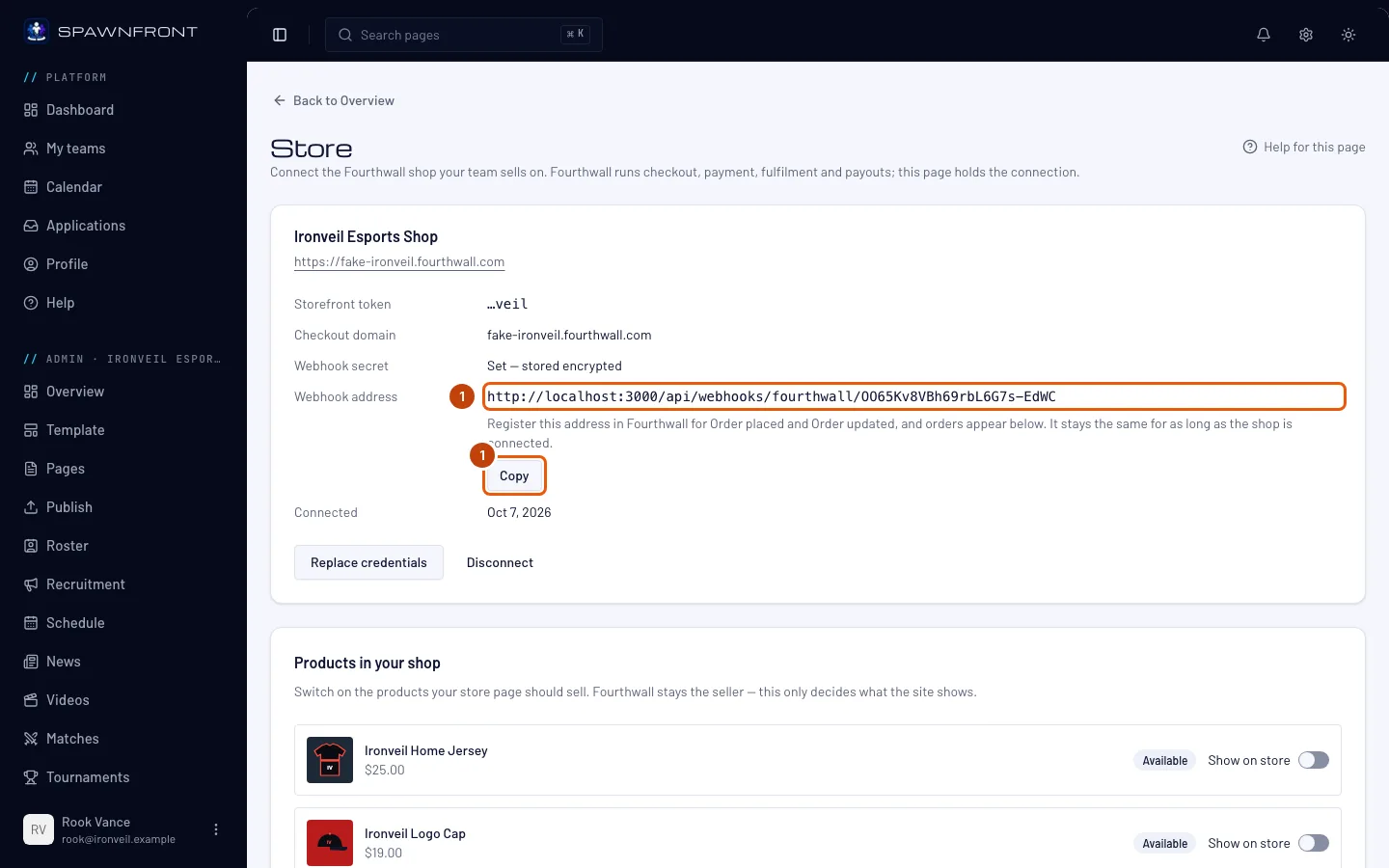
チームの管理で、サイドバーのストアを押そう。ショップ名が書かれたカードでWebhookアドレスを探し、その横のコピーを押す。
確認:「アドレスをコピーしました」と表示される。このアドレスはショップを接続している間ずっと変わらない。認証情報を差し替えてもそのままだけど、接続を解除すると削除される。
ステップ2: Fourthwallにアドレスを登録する
FourthwallのショップのダッシュボードでSettings → For developersを開き、Webhooksにコピーしたアドレスを追加しよう。イベントはOrder placedとOrder updatedの2つを選ぶ。
両方とも登録しよう。 Order placedで新しい注文が届き、Order updatedでそのステータスが最新に保たれる。この作業はSpawnfrontではなくFourthwallのサイトで行う。Webhookを追加したことがなければFourthwallのヘルプセンターを見てね。
確認:Fourthwallで、ショップのWebhook一覧にアドレスが表示される。
ステップ3: Fourthwallから届くか確認する
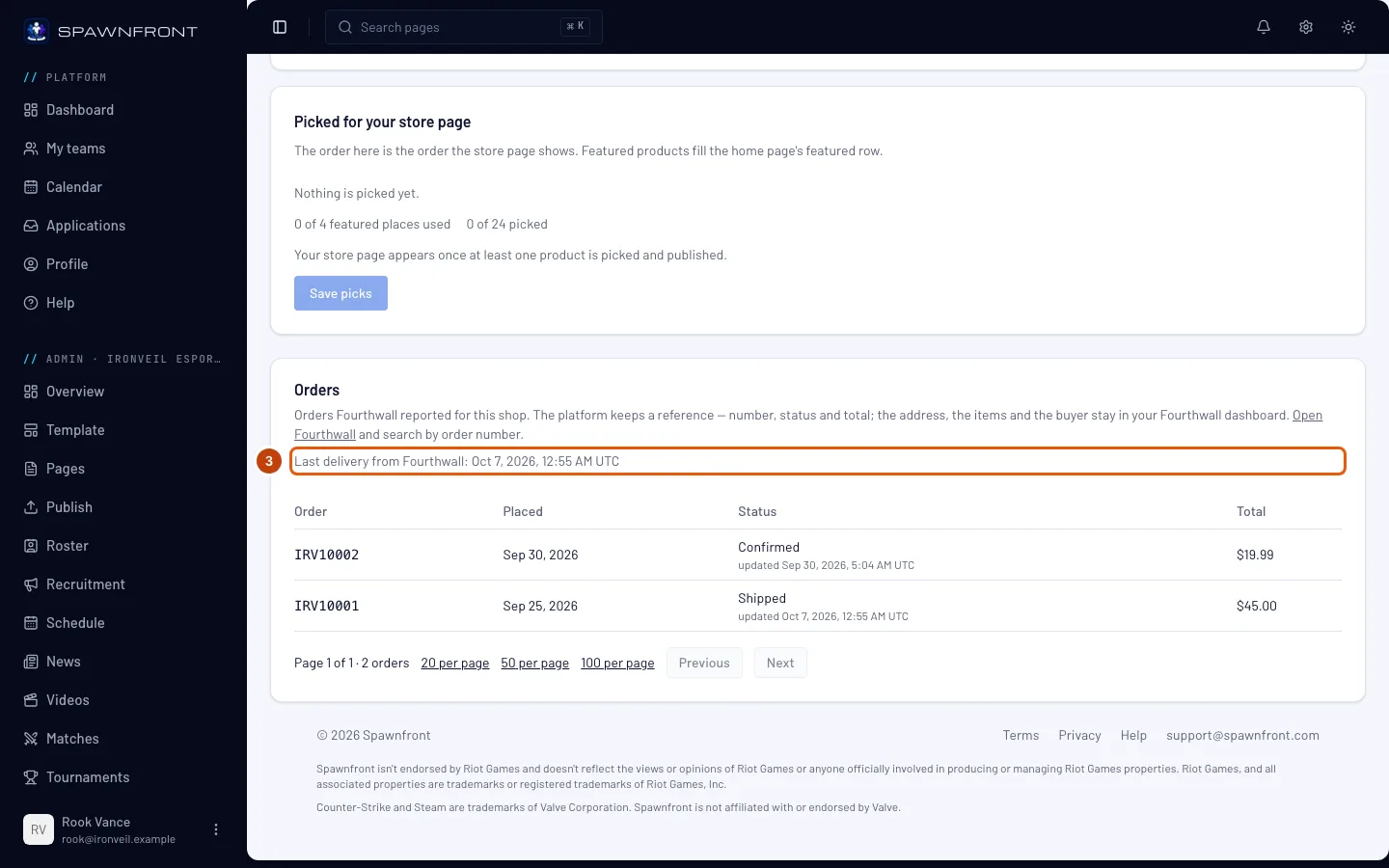
Spawnfrontに戻ってストアページを再読み込みし、注文までスクロールしよう。説明の下の行を読む。
確認:Fourthwallからの最終受信:のあとにUTCの日時が表示される。Fourthwallから何も届いていない間はFourthwallからの受信はまだありませんと表示される。テストのために注文する必要はない。FourthwallのWebhookの「Send test notification」でこの行が更新され、注文一覧には何も追加されない。
ステップ4: 注文を確認する
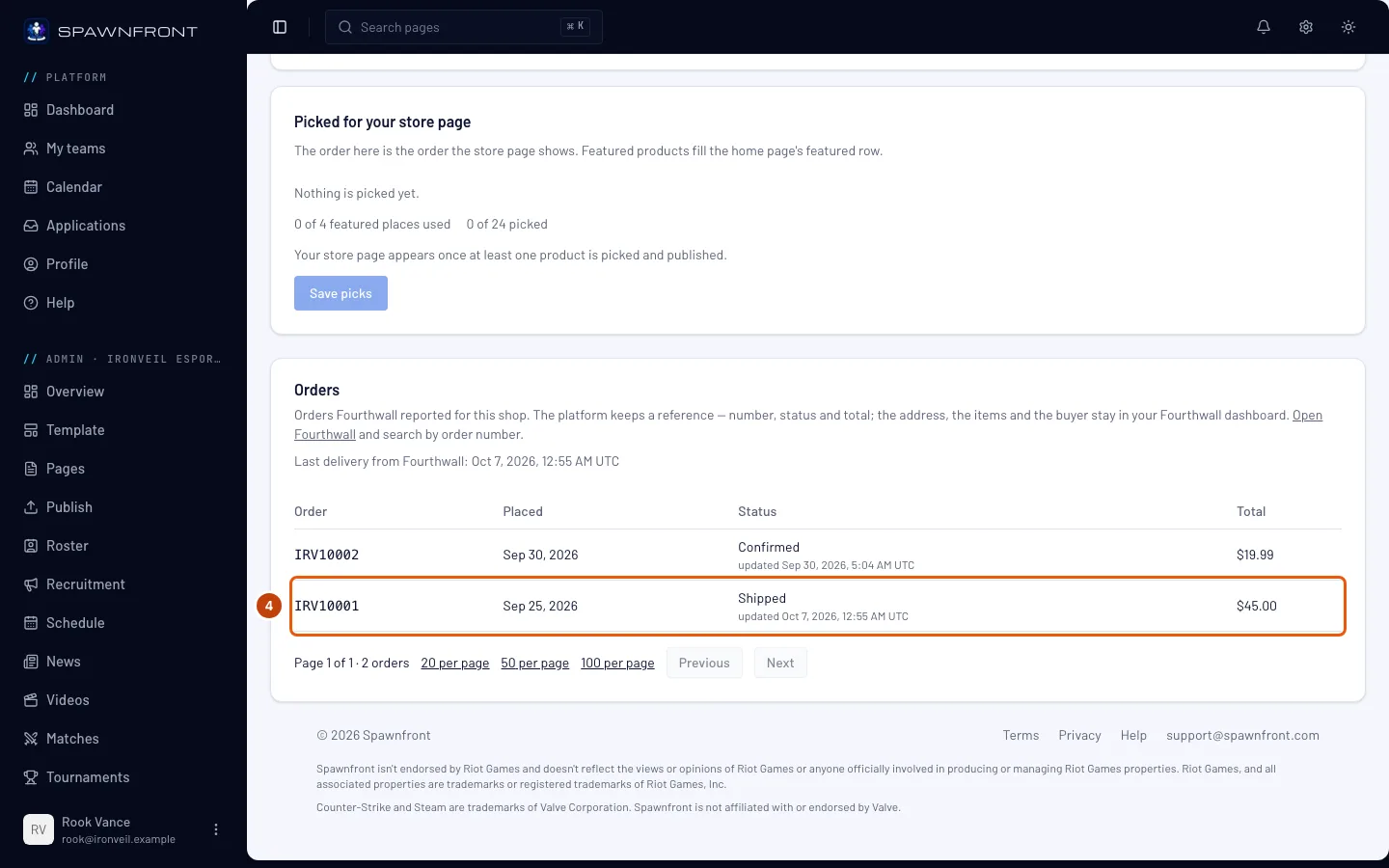
1行が1件の注文。注文はFourthwallの注文番号、注文日は注文された日、ステータスは今の状況(確認済み、制作中、発送済み、配達済み、キャンセルなど)で、その下にFourthwallの最終更新時刻が出る。合計は購入者が支払った金額。
最新の注文が一番上。1ページに20件表示される。下の前へと次へを使うか、50件か100件ずつ表示しよう。
確認:注文が新しい順に並んでいる。
ステップ5: Fourthwallで注文を開く
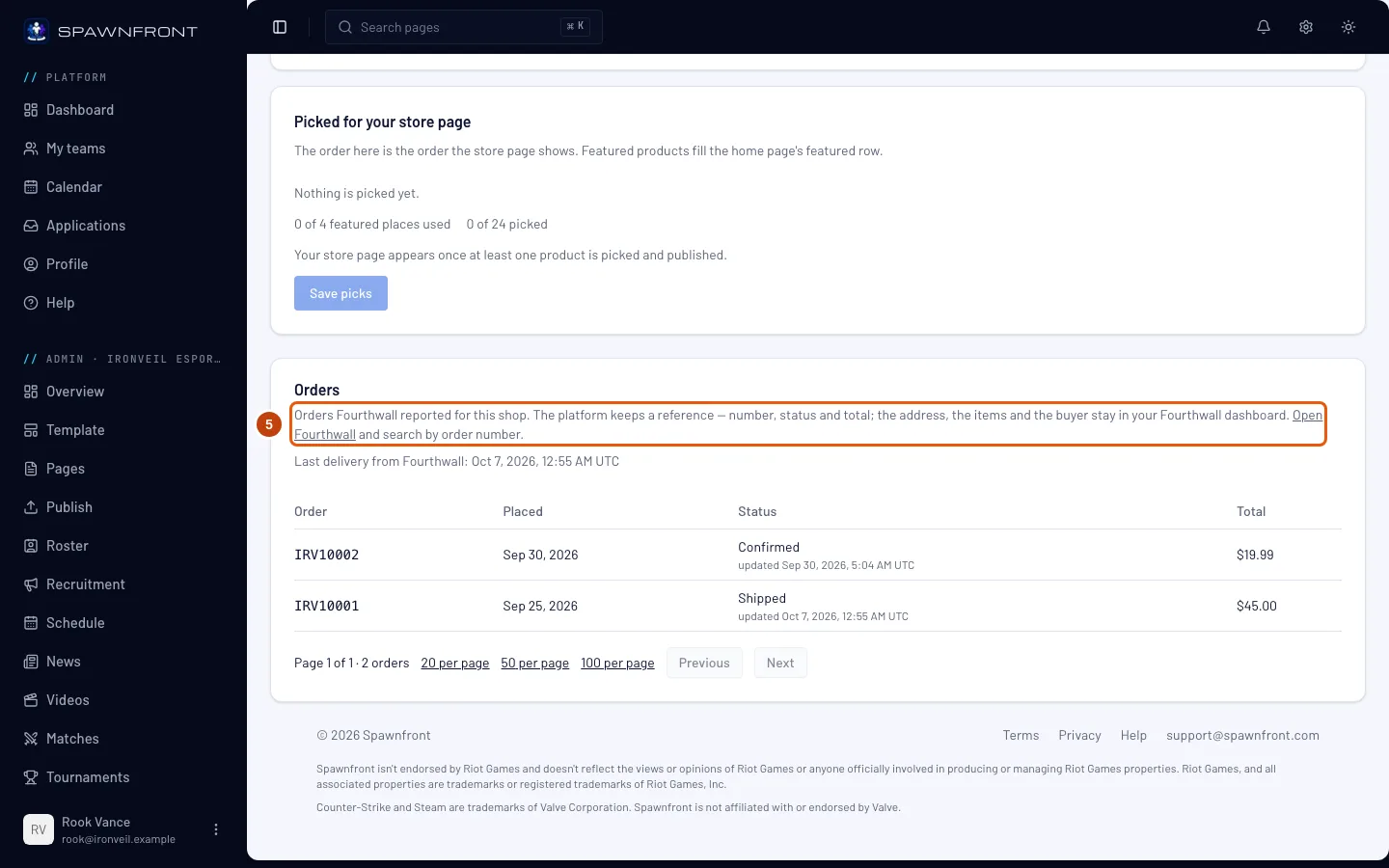
注文パネルの説明にあるOpen Fourthwallを押そう。新しいタブでFourthwallのダッシュボードが開くので、注文列の注文番号で検索する。
Spawnfrontが保存するのは各注文の参照情報だけ(番号、ステータス、合計、日付)。購入者の住所、商品、発送に関することはすべてFourthwallに残るので、返金・返品・配送はすべてFourthwallで対応する。
確認:注文の詳細がすべて載っているFourthwallのダッシュボードが開く。
うまくいったか確認する方法
- ストアページの注文パネルに**Fourthwallからの最終受信:**と最近の日付が表示されている。
- ショップに新しい注文が入ると、ストアページを再読み込みしたあと一覧の一番上に表示される。
- Fourthwallで注文を更新すると、その注文のステータスが変わる。
何かおかしい?
注文パネルに「Fourthwallからの受信はまだありません」と表示される
FourthwallからSpawnfrontに届いていない。ストアページのWebhookアドレスが、FourthwallでOrder placedとOrder updatedの両方に登録されているか確認しよう(ステップ1と2)。そのあとFourthwallのテスト通知を送って、ストアページを再読み込みする。Fourthwallでテスト通知が失敗と表示されたら、次の質問を見てね。
「注文を受信していません — FourthwallのWebhookアドレス設定を確認してください」と表示される
ショップを接続して1週間以上たつのに、Fourthwallから何も届いていない。ほとんどの場合、Fourthwallでアドレスが登録されていないか、間違っている。もう一度コピーして(ステップ1)、登録しよう(ステップ2)。
ショップを再接続したら注文が届かなくなった
接続を解除するとWebhookアドレスは削除され、再接続すると新しいアドレスになる。新しいアドレスをFourthwallに登録し(ステップ1と2)、古いほうはFourthwallで削除しよう。アドレスを失わずにトークンやシークレットを変えたいときは、接続解除ではなく認証情報を差し替えを使う。
FourthwallでWebhookの配信が失敗と表示される
原因はどちらか。Fourthwallに登録したアドレスが古い(接続解除して再接続すると新しいアドレスになるので、もう一度コピーしよう — ステップ1)か、Spawnfrontに保存したWebhookシークレットがFourthwallの署名に使うものと違うか。まずアドレスを確認しよう。シークレットは、ショップの開発者設定からコピーして、ストアページの認証情報を差し替えに、ストアフロントトークンとチェックアウトドメインと一緒に貼り付ける。
購入者の住所や購入した商品はどこで見られる?
Fourthwallで見られる。Spawnfrontには保存されない。Open Fourthwallを押して、注文番号で検索しよう(ステップ5)。
ショップの接続を解除したら、注文は消える?
消えない。注文パネルには注文が残り、接続中のショップはありませんと表示される。新しい注文を受け取るにはショップをもう一度接続して、新しいアドレスをFourthwallに登録しよう。
関連記事
まだ解決しない? サポートに問い合わせるか、support@spawnfront.comにメールしてね。今いるページとステップ番号を教えて。