
出場する大会を追加する
ほかで運営されている大会を、日程・ステータス・リンク付きでサイトの大会ページに載せる。
チームのオーナーと管理者向け · 10ステップ
事前に必要なもの
- チームがサイトのサブスクに加入している。リンクした大会はサイトに表示されるものなので、無料チームの大会ページにはリンクした大会を追加がない。
- あなたがチームのオーナーか管理者である。
- 大会がSpawnfront以外で運営されている(ほかの主催者のブラケット、リーグ、カップなど)。Spawnfrontでほかのチームが主催する大会にエントリーしたいときは、主催大会にエントリーするを見てね。
手順
ステップ1: 大会を開く
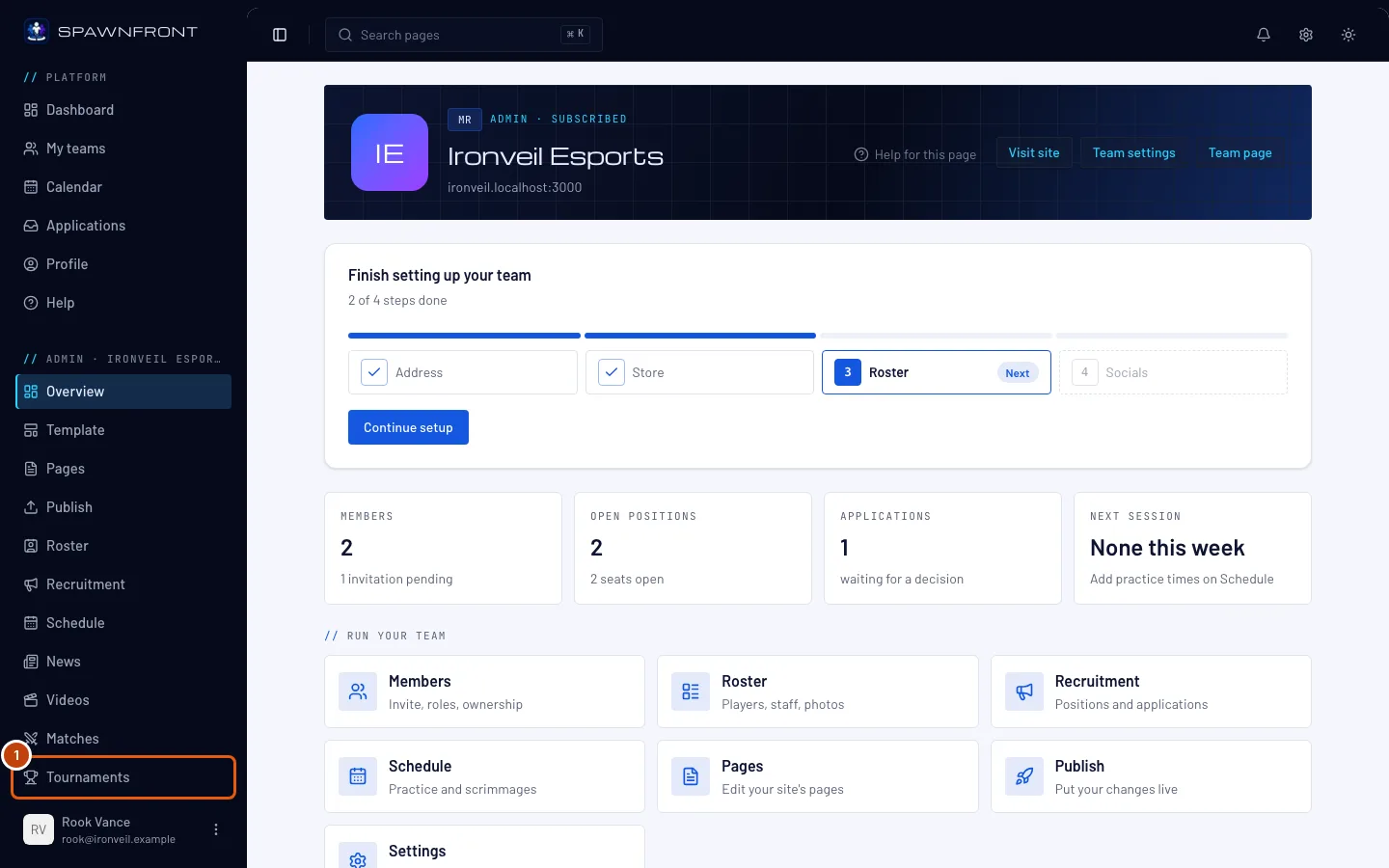
左のメニューの管理の下で、大会を押す。
表示されるもの:「大会」というページ。上に3つのボタン、下にリンク一覧がある。
ステップ2: リンクした大会を追加を押す
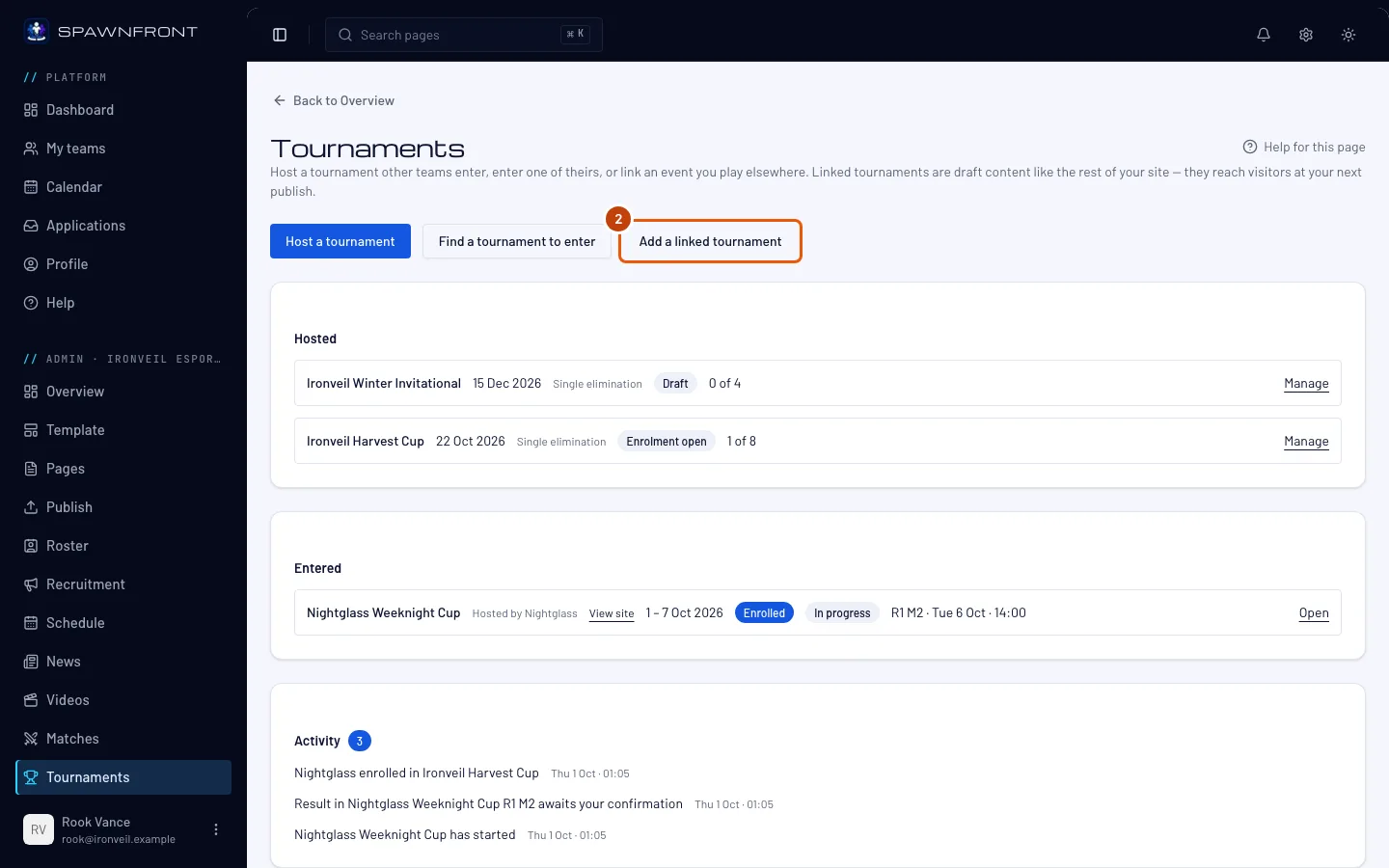
リンクした大会を追加を押す。
表示されるもの:「大会を追加」というページ。イベントカードとリンクカードがある。
ステップ3: 大会名と主催者を入力する
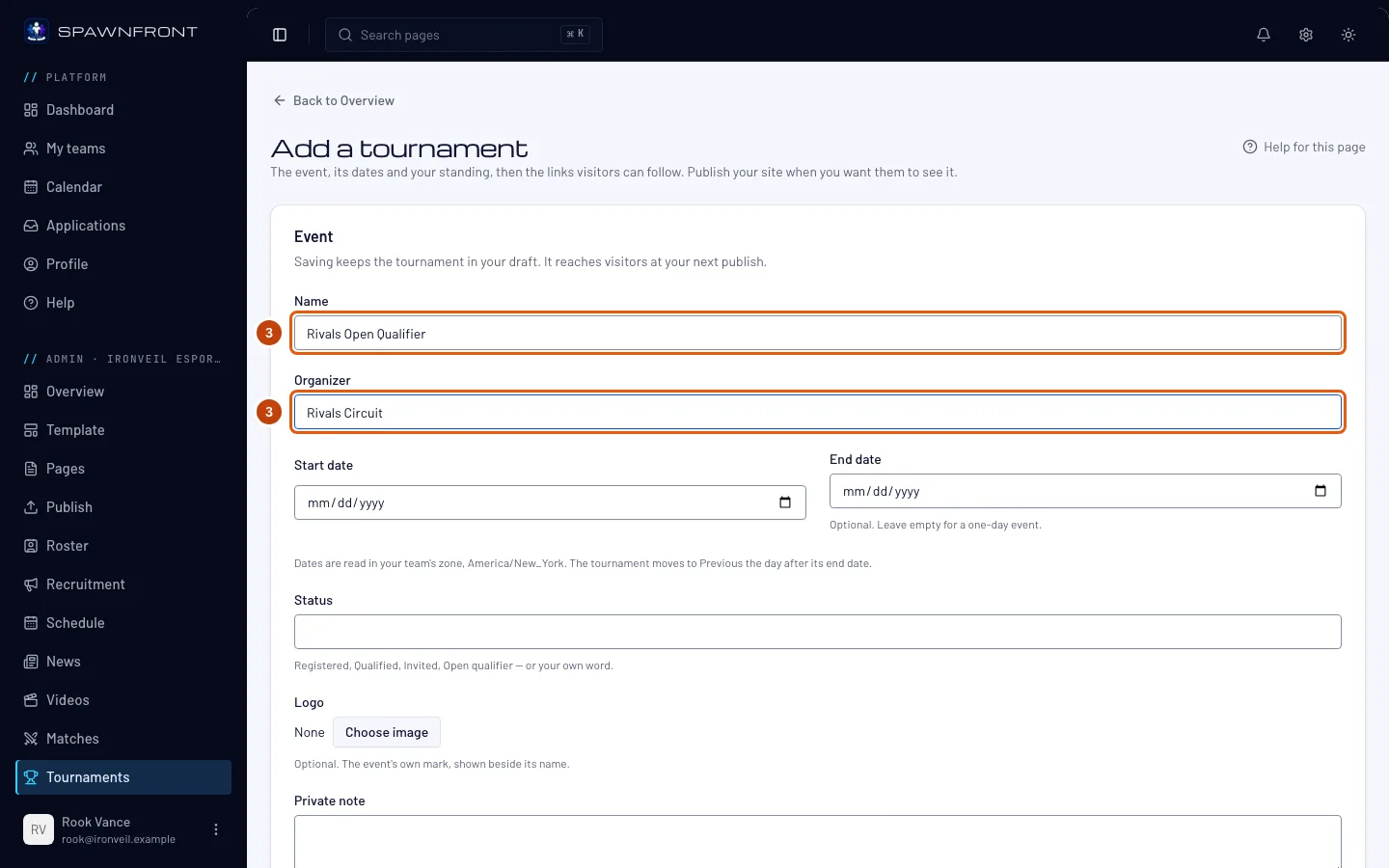
名前に大会名を、主催者に運営している人や団体を入力する。どちらも80文字までで、必須。
ステップ4: 日程を設定する
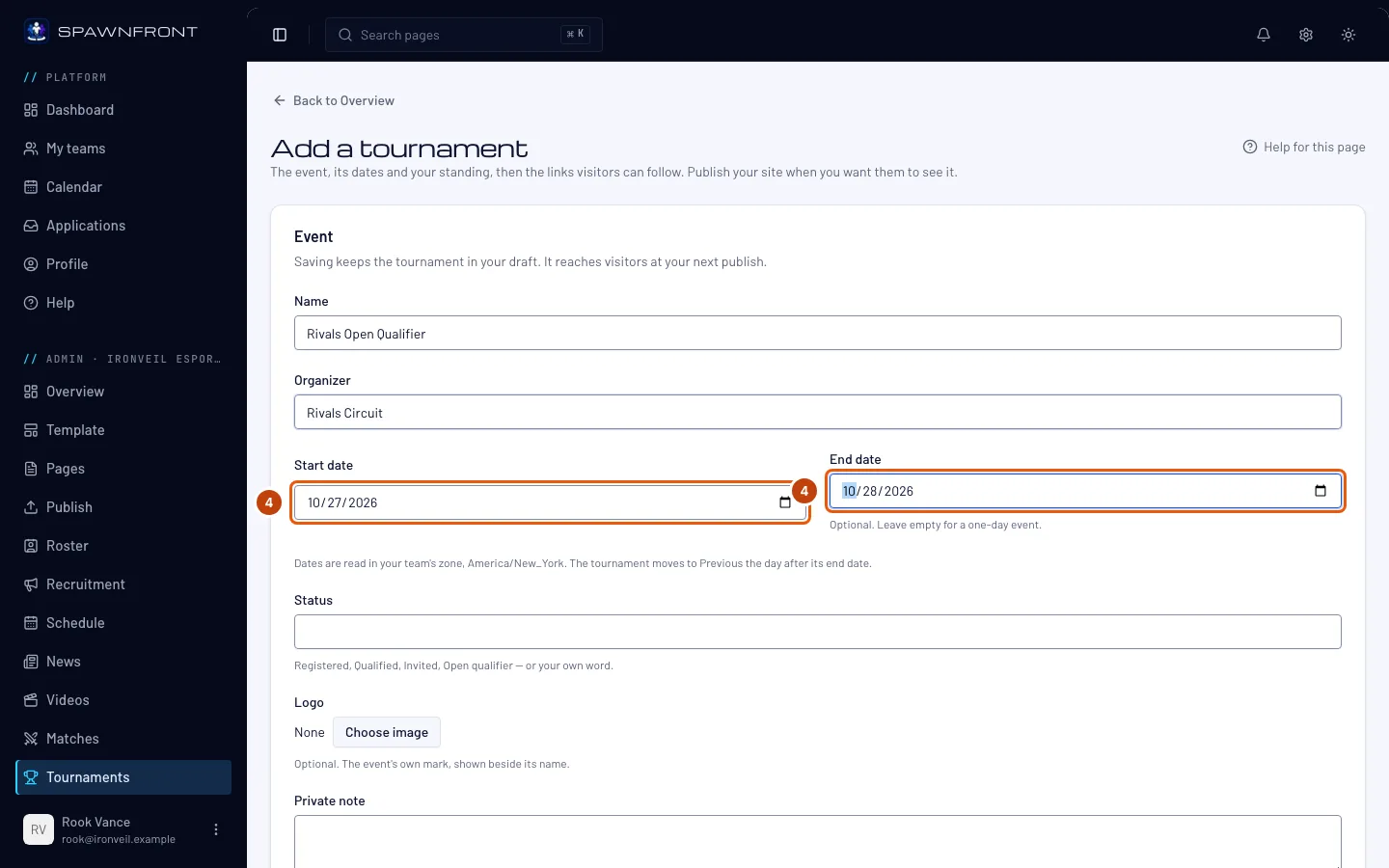
開始日で初日を選ぶ。2日以上の大会なら、終了日で最終日を選ぶ。1日だけの大会なら空のままでいい。
**日付はチームのタイムゾーンで扱われる。**タイムゾーンは日付の下の行に書いてある。使っているパソコンのタイムゾーンではないので注意。
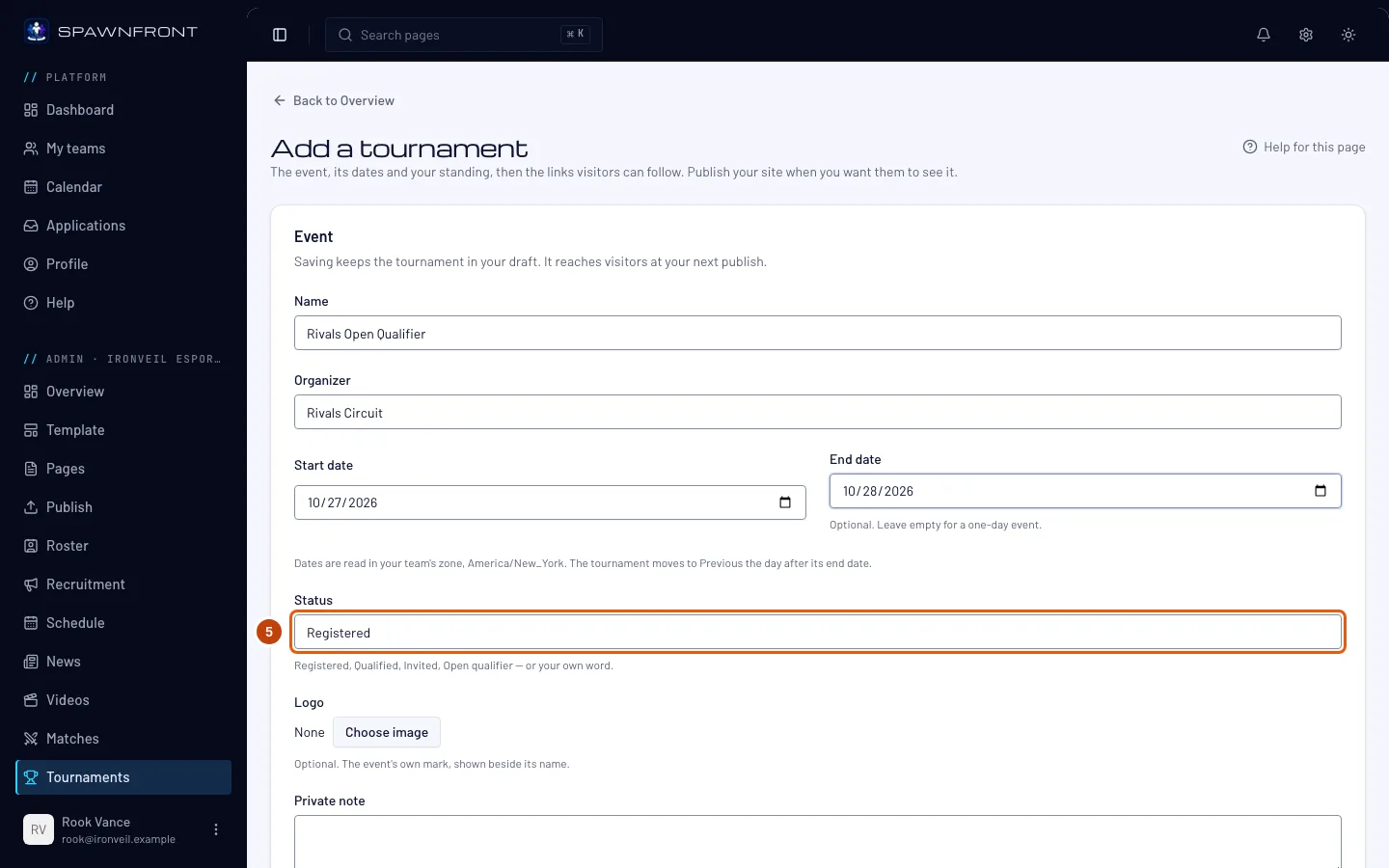
ステップ5: ステータスを設定する
ステータスに、チームの状況を入れる。候補から登録済み、予選通過、招待、オープン予選を選ぶか、自分で入力する(40文字まで)。
ステップ6: リンクを追加する
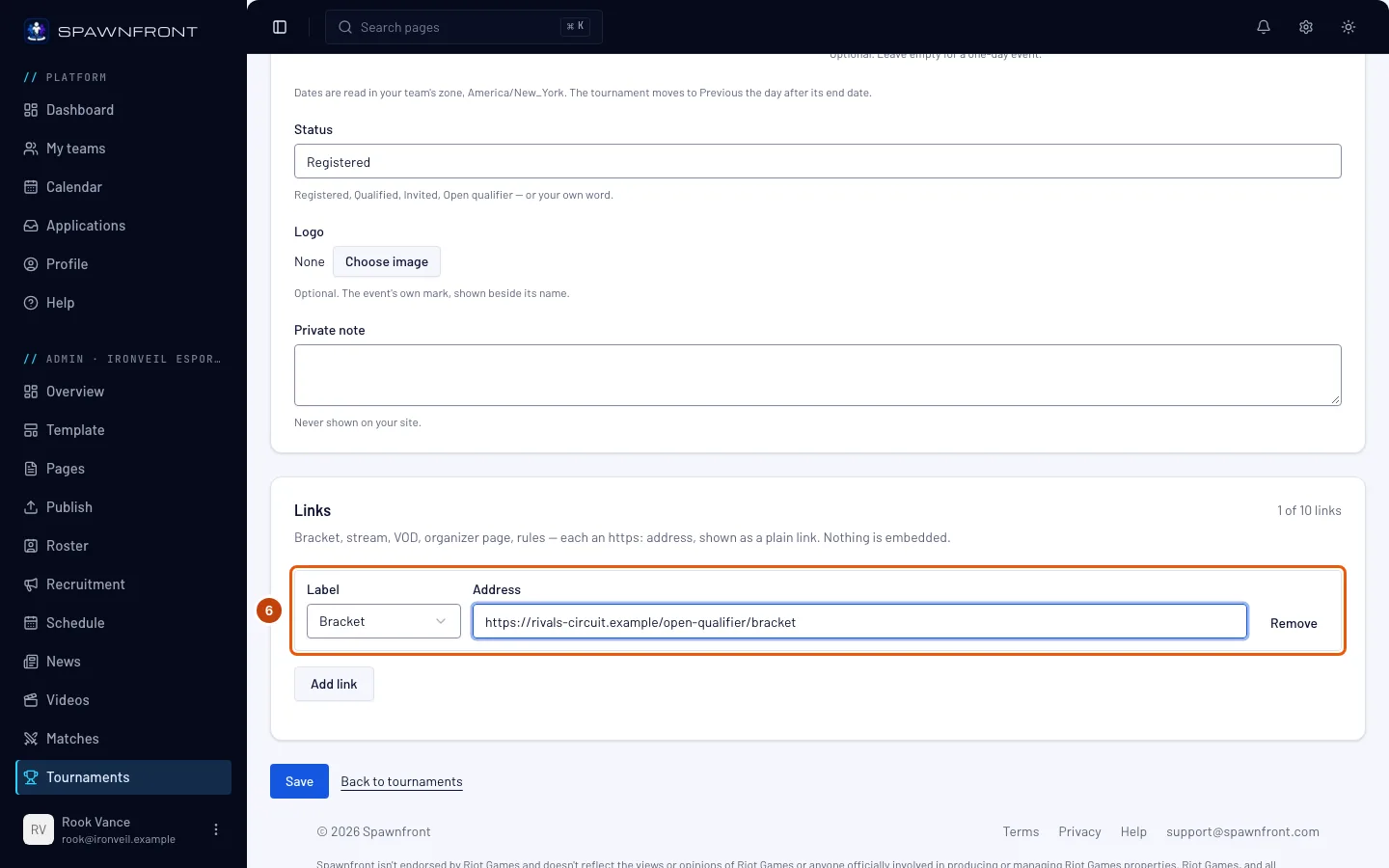
リンクを追加を押す。出てきた行でラベルを選ぶ(ブラケット、配信、VOD、主催者ページ、ルール、その他。その他はリンク名も必要)。それからアドレスにURLを貼り付ける。
**アドレスはすべて https:// で始める必要がある。**サイトでは、各リンクは相手のサイトへ飛ぶシンプルなボタンとして表示される。埋め込みはされない。最大10件まで追加できる。
表示されるもの:リンクの見出しの横のカウンターが増える(例:1/10件のリンク)。
ステップ7: 保存する
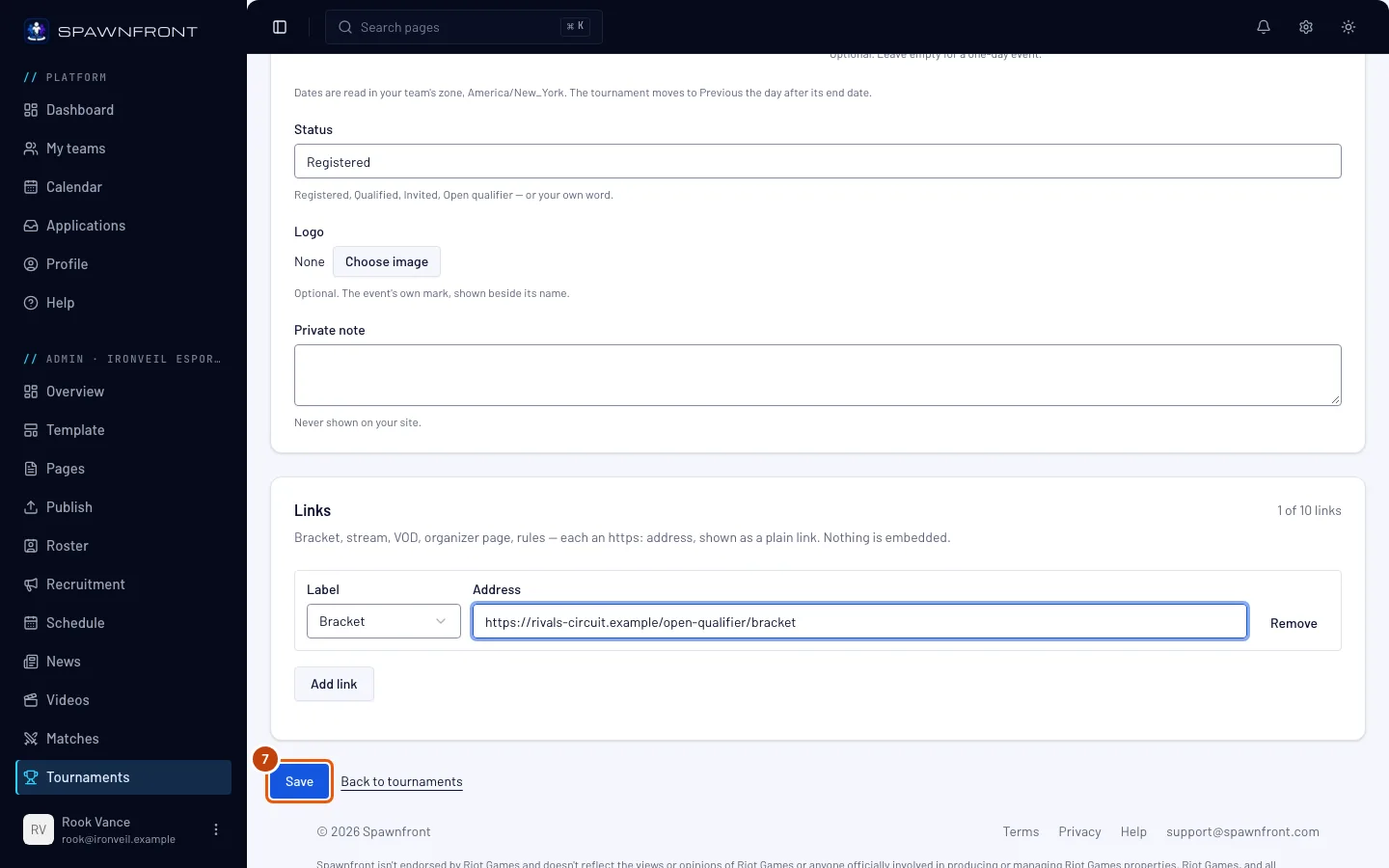
保存を押す。
表示されるもの:大会ページと「大会を追加しました」というメッセージ。リンク一覧の今後の下に大会が出る。
保存しただけでは下書きに入るだけで、訪問者にはまだ見えない。ロゴと非公開メモは任意。非公開メモはサイトに表示されない。
ステップ8: サイトを公開する
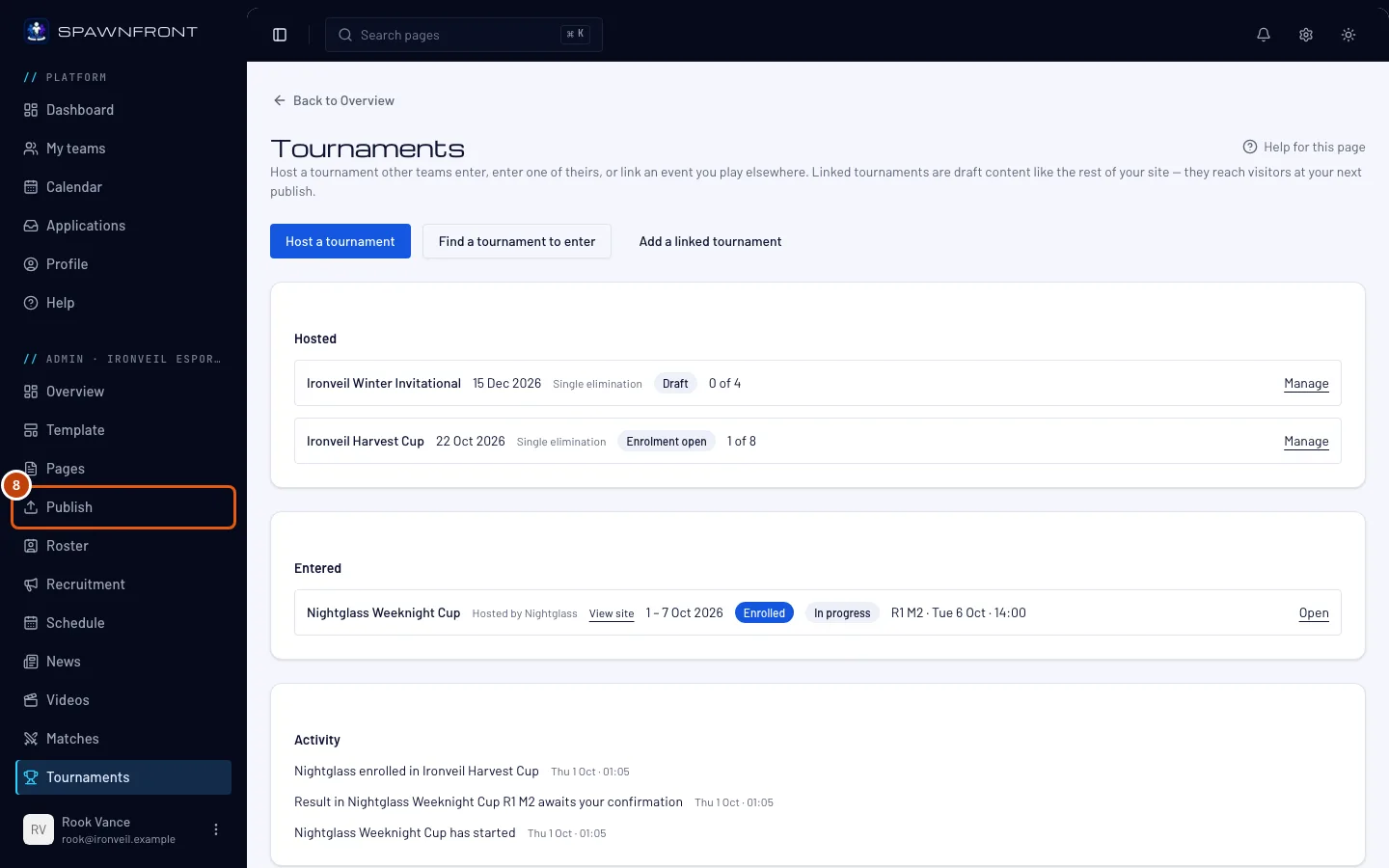
左のメニューで公開を押して、サイトを公開する。詳しくはサイトを公開するを見てね。
**このステップで大会がサイトに載る。**サイトの大会ページに、主催者、日程、ステータス、リンクと一緒に表示される。大会ページは、中身ができるまでサイトのメニューに出ない。
ステップ9: あとで変更する
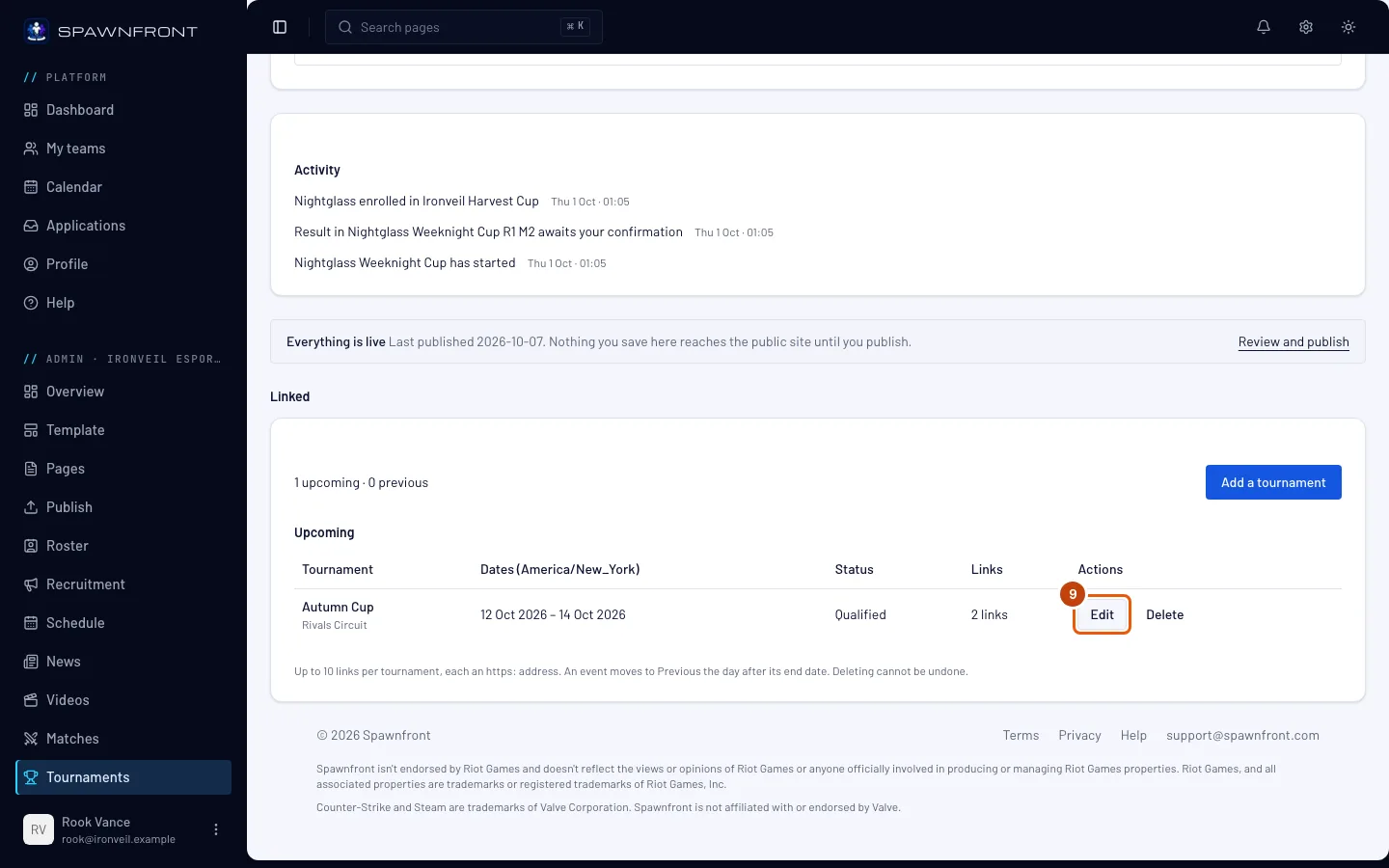
大会の行で編集を押す。必要なところを変えて保存を押し、もう一度公開する。
終了日が過ぎると、フォームに順位の欄が追加される(「16チーム中2位」など、入力したとおりに表示)。終了日の翌日、大会は今後から過去に移り、サイトではステータスの代わりに順位が表示される。
ステップ10: 削除する
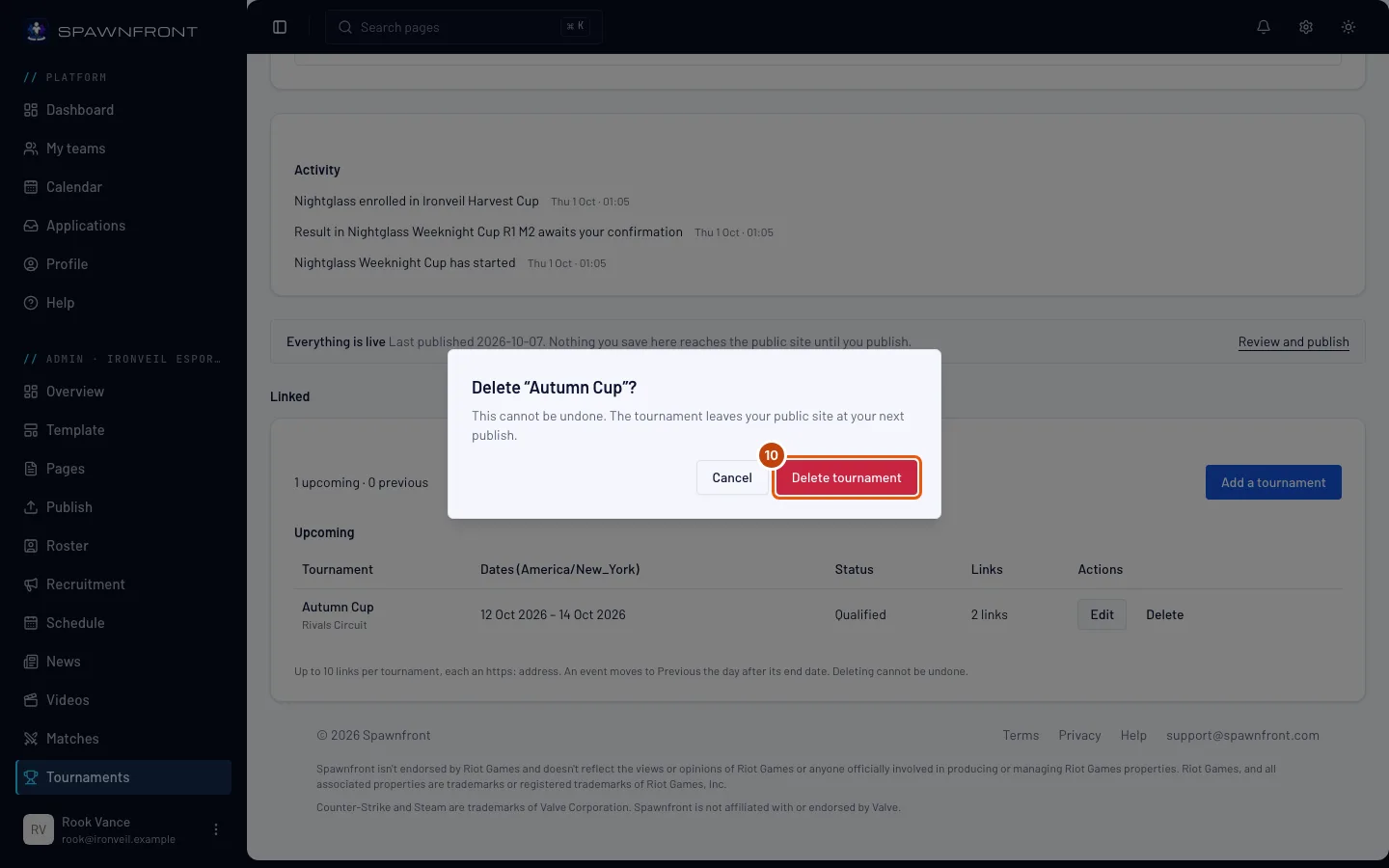
大会の行で削除を押し、開いた画面で大会を削除を押す。
**削除は元に戻せない。**大会は次に公開したときにサイトから消える。
うまくいったか確認する方法
- 大会ページの今後の下に、日程、ステータス、リンク数と一緒に大会が表示されている。
- 公開すると、サイトの大会ページに表示される。サイトには開始日が新しい順に100件まで表示される。それより古い大会は次の公開でサイトから消えるけど、ここの一覧には残る。
何かおかしい?
大会を保存したのにサイトに出ない
保存で変わるのは下書きだけ。サイトを公開すれば表示される(ステップ8)。
順位の欄が見つからない
順位の欄は、チームのタイムゾーンで大会の終了日(1日だけの大会なら開始日)が過ぎてから表示される。大会が終わってから編集してね(ステップ9)。
「https:// のアドレスにしてください」と表示される
リンクは https:// で始まる必要がある。相手のサイトを開いて、ブラウザのアドレスバーからアドレスをコピーして、もう一度貼り付けてね。
Spawnfrontでほかのチームが主催する大会にエントリーしたい
それはリンクした大会ではないよ。大会ページでエントリーする大会を探すを押してね。詳しくは主催大会にエントリーするを見てね。
関連記事
まだ解決しない? サポートに問い合わせるか、support@spawnfront.comにメールしてね。今いるページとステップ番号を教えて。