
ショップの連携を解除・置き換える
Fourthwallの新しい認証情報や別のショップに切り替える方法、連携を解除する方法と、そのとき残るもの。
チームのオーナーと管理者向け · 5ステップ
事前に必要なもの
- チームがサイトプランに加入していて、Fourthwallのショップが連携済みであること。まだなら、チームのストアを開くを見てね。
- あなたがチームのオーナーか管理者であること。
- 連携を置き換える場合は、Fourthwallのショップの開発者設定から、ストアフロントトークン、チェックアウトドメイン、Webhookシークレットを用意しておこう。
手順
ステップ1: ストアを開く
チームの管理で、サイドバーのストアを押そう。
表示される内容:ショップ名、ストアフロントトークンの末尾4文字、チェックアウトドメイン、Webhookアドレスが載ったカード。

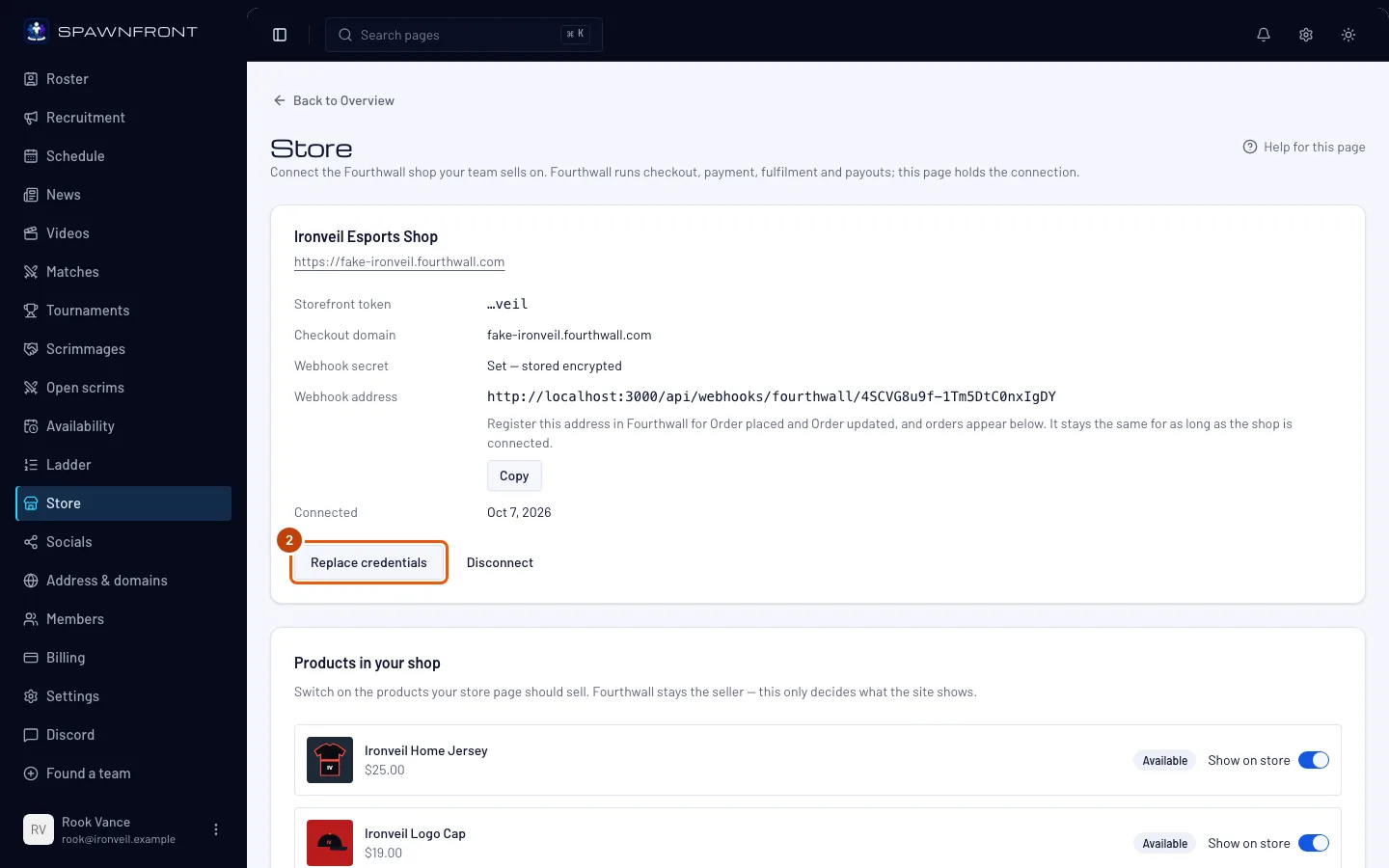
ステップ2: 「認証情報を変更」を開く
新しいトークン、新しいWebhookシークレット、または別のショップに切り替えるには、ショップのカードの下にある認証情報を変更を押そう。サイトでの販売をやめたい場合は、手順4に進んでね。
表示される内容:カードの下に、空のストアフロントトークン、チェックアウトドメイン、Webhookシークレットの欄。
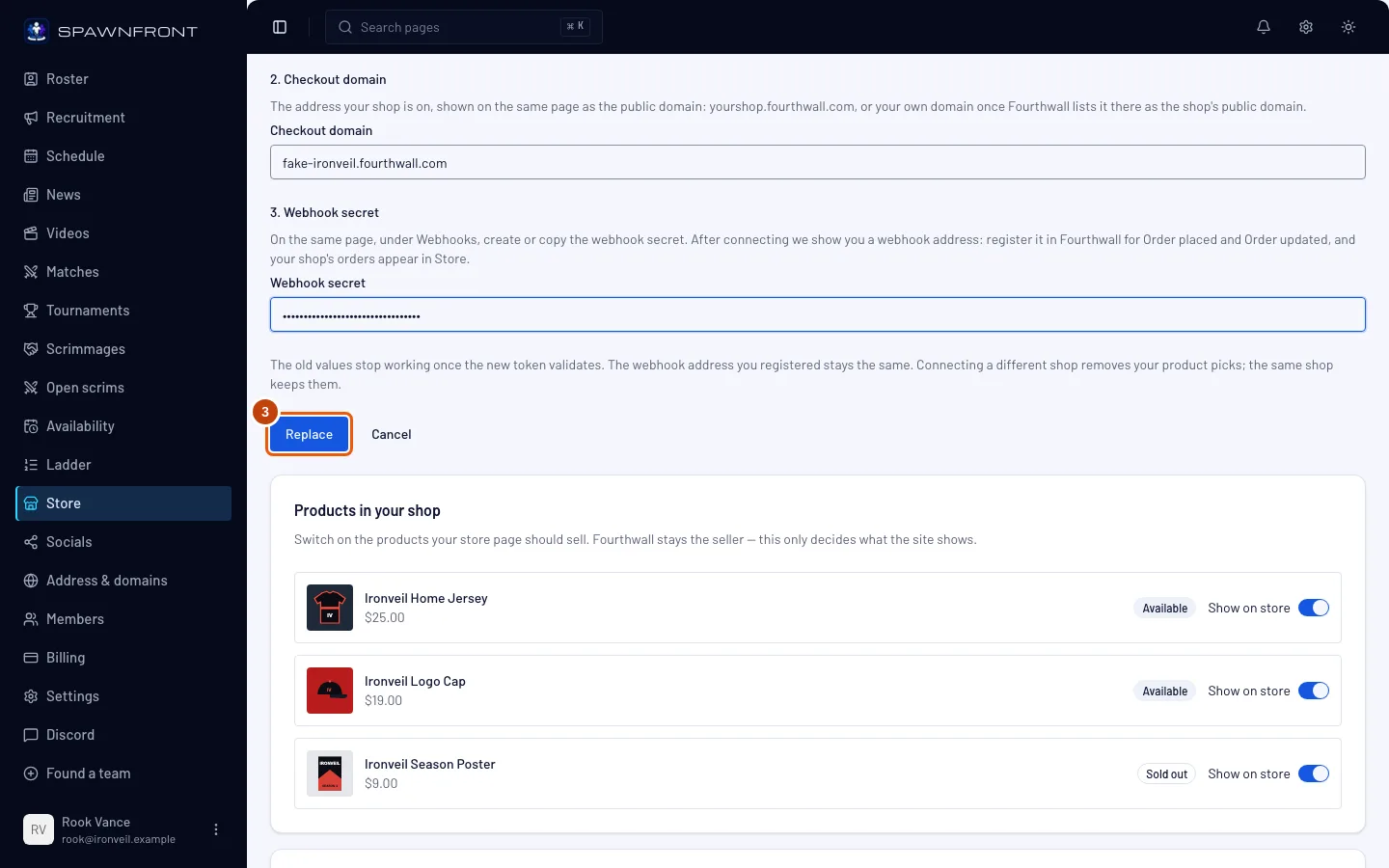
ステップ3: 新しい値を貼り付けて「置き換え」を押す
3つの値をそれぞれの欄に貼り付けて、置き換えを押そう。やめるときはキャンセルを押してね。
表示される内容:「ショップを連携しました」と表示され、カードに新しいトークンの末尾4文字が出る。変わらないもの:
- Fourthwallに登録したWebhookアドレスはそのまま — Fourthwall側で変更する必要はないよ。
- 記録済みの注文はこのページに残る。
- 同じショップのトークンなら、掲載商品はそのまま残る。別のショップのトークンだと、置き換えを押した瞬間に掲載商品がすべて消える — ボタンの上の注意書きが唯一の警告だよ。商品を選んで公開し直すまで、サイトのストアには前のショップの商品は表示されない。新しいショップの商品を選んで、公開し直そう(ストアで売る商品を変更する)。
Fourthwallが新しい値を受け付けなかった場合、何も変わらない。前の連携はそのまま使えるよ。
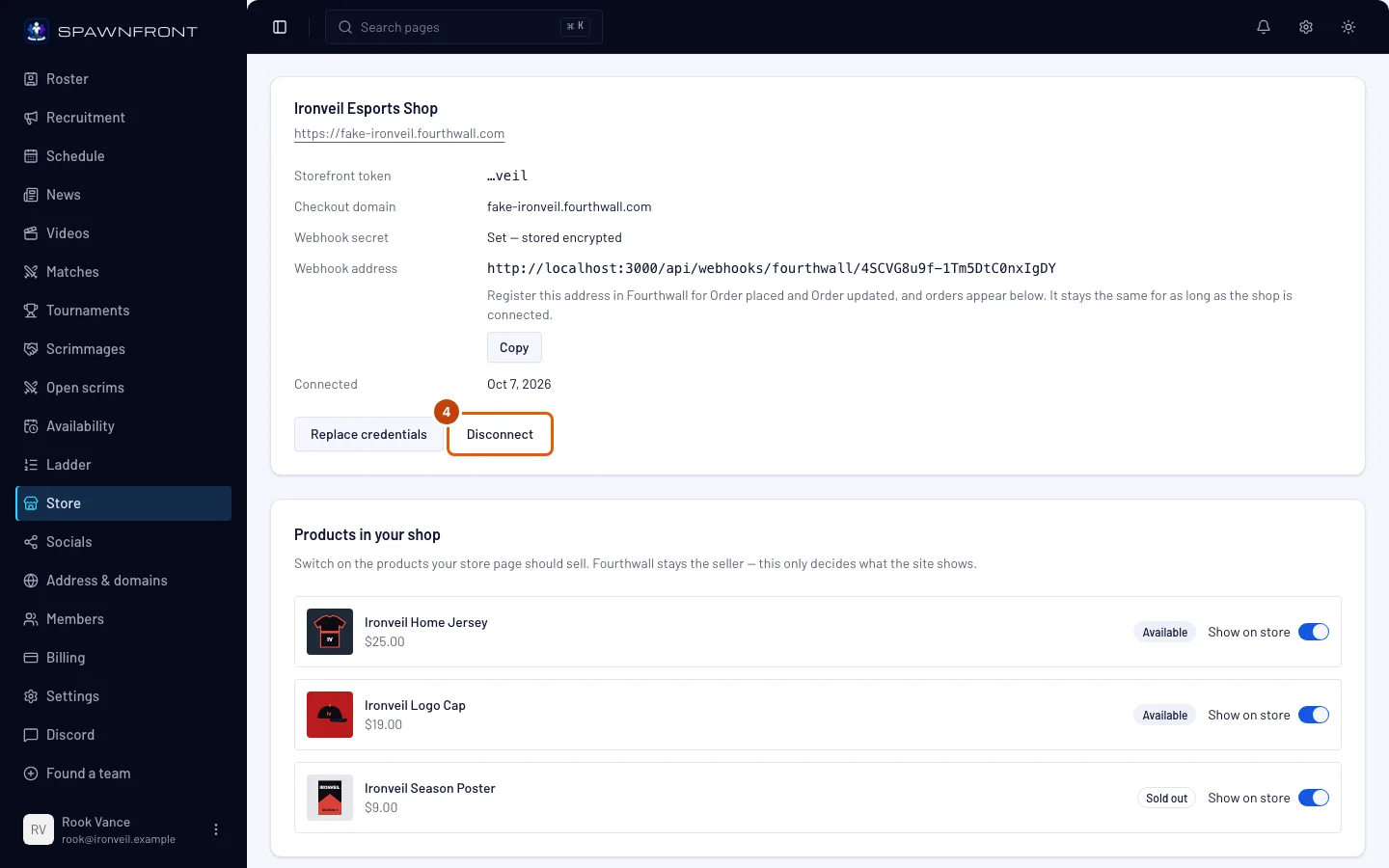
ステップ4: 「接続を解除」を押す
サイトでの販売をやめるには、ショップのカードの下にある接続を解除を押そう。
表示される内容:連携解除とショップ名がタイトルのダイアログ。
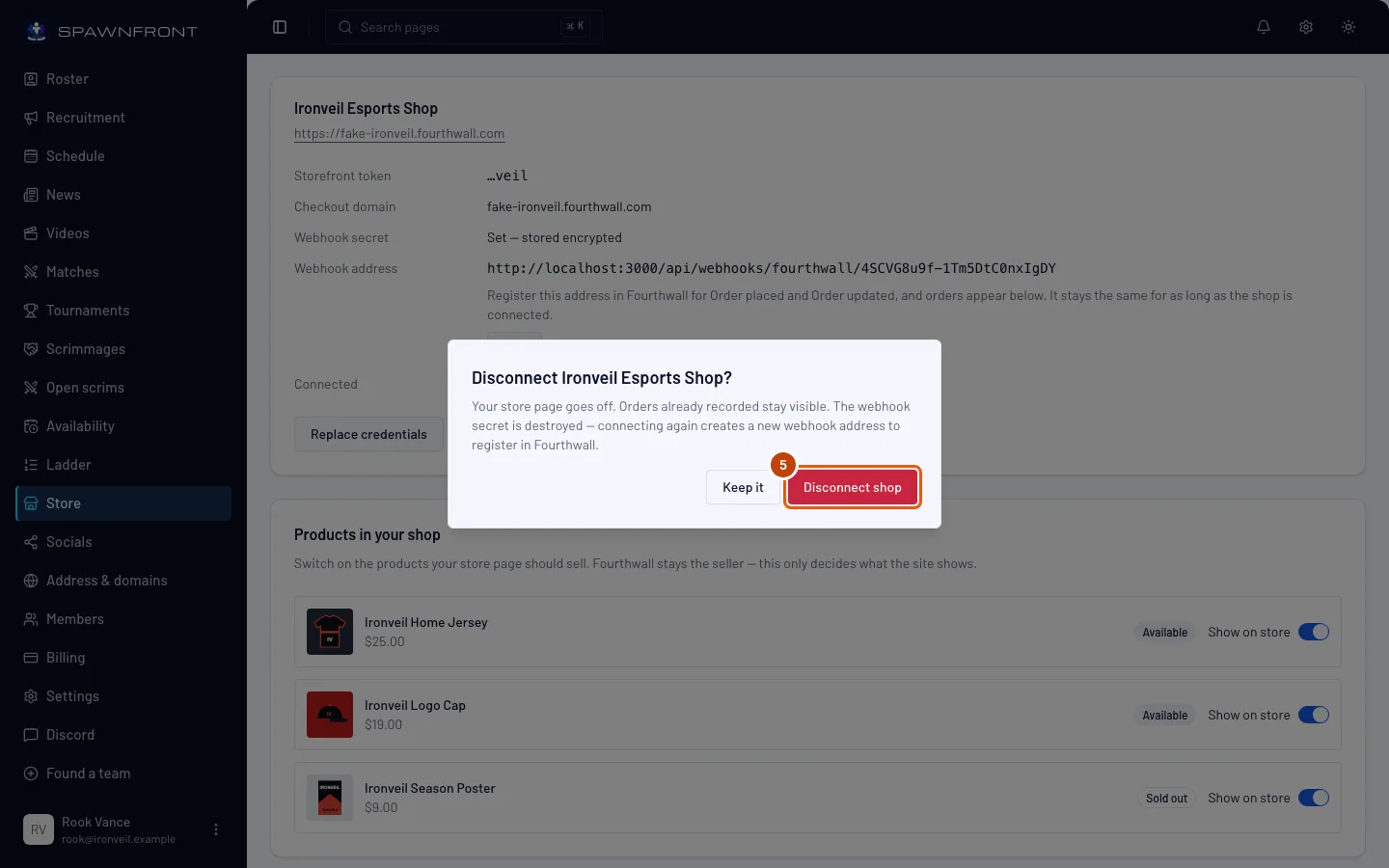
ステップ5: 「ショップの連携を解除」で確定する
ダイアログを読んで、ショップの連携を解除を押そう。やめるときは取り下げないを押してね。
表示される内容:「ショップの連携を解除しました」と表示され、ショップのカードの代わりに連携用の3つの欄が出る。起きること:
- ストアとカートがすぐにサイトのメニューから消える — 公開し直す必要はないよ。ホームページのおすすめの列も消える。
- 記録済みの注文はこのページに残る。
- 掲載商品は30日間保存される。その間に同じショップを連携し直せば元に戻る。過ぎると削除される。
- Webhookシークレットは削除され、Webhookアドレスは使えなくなる。 連携し直すと新しいアドレスが発行されるので、それをFourthwallに登録しよう。古いWebhookはFourthwallのショップの開発者設定で削除してね。
- Fourthwall側は何も変わらない。ショップ、商品、注文はそのまま残る。
うまくいったか確認する方法
- 置き換えた後:カードに新しいトークンの末尾4文字が表示され、Webhookアドレスは前と同じ。
- 連携を解除した後:ストアのページに連携用の欄が再び表示され、サイトのメニューにストアがない。
何かおかしい?
置き換えると「そのトークンでショップを読み込めませんでした」と出る
ショップの開発者設定にあるストアフロントトークンを貼り付けよう。ptkn_で始まるトークンだよ。何も変わっていないので、前の連携はそのまま使える。
置き換えると、チェックアウトドメインがこのショップのものではないと出る
メッセージには、トークンのショップに対してFourthwallが登録しているドメインが表示されている。そのドメインを貼り付けるか、正しいショップからトークンをコピーしたか確認しよう。
認証情報を置き換えたら掲載商品が消えた
新しいトークンが別のショップのものなので、前のショップの掲載商品が削除された。商品を選び直して公開しよう(手順3)。
連携し直したら新しい注文が表示されなくなった
連携を解除すると、古いWebhookアドレスは削除される。ショップのカードから新しいWebhookアドレスをコピーして、FourthwallでOrder placedとOrder updatedに登録しよう。
「この1時間のショップ連携の試行回数が多すぎます」と出る
ショップの連携や置き換えは、1チームにつき1時間に10回まで。少し待ってからもう一度試してね。
「認証情報を変更」と「接続を解除」がグレーになっている
サイトプランの期限が切れているので、このページは閲覧のみになっている。請求を管理するを見てね。
関連記事
まだ解決しない? サポートに問い合わせるか、support@spawnfront.comにメールしてね。今いるページとステップ番号を教えて。