
チームでAIアシスタントを許可する
メンバーのAIアシスタント(Claude、ChatGPTなど)がチームを読んだり変更したりできるようにする。オーナーか管理者がオンにするまではオフ。
チームのオーナーと管理者向け · 2ステップ
事前に必要なもの
- あなたがチームのオーナーか管理者であること。サイトがあってもなくても、どのチームでもオンにできる。
- AIアシスタント(Claude、ChatGPT、その他のアプリ)は、メンバーがそれぞれ自分のアプリから接続する。このスイッチで、それらのアシスタントがこのチームにアクセスできるかどうかが決まる。
手順
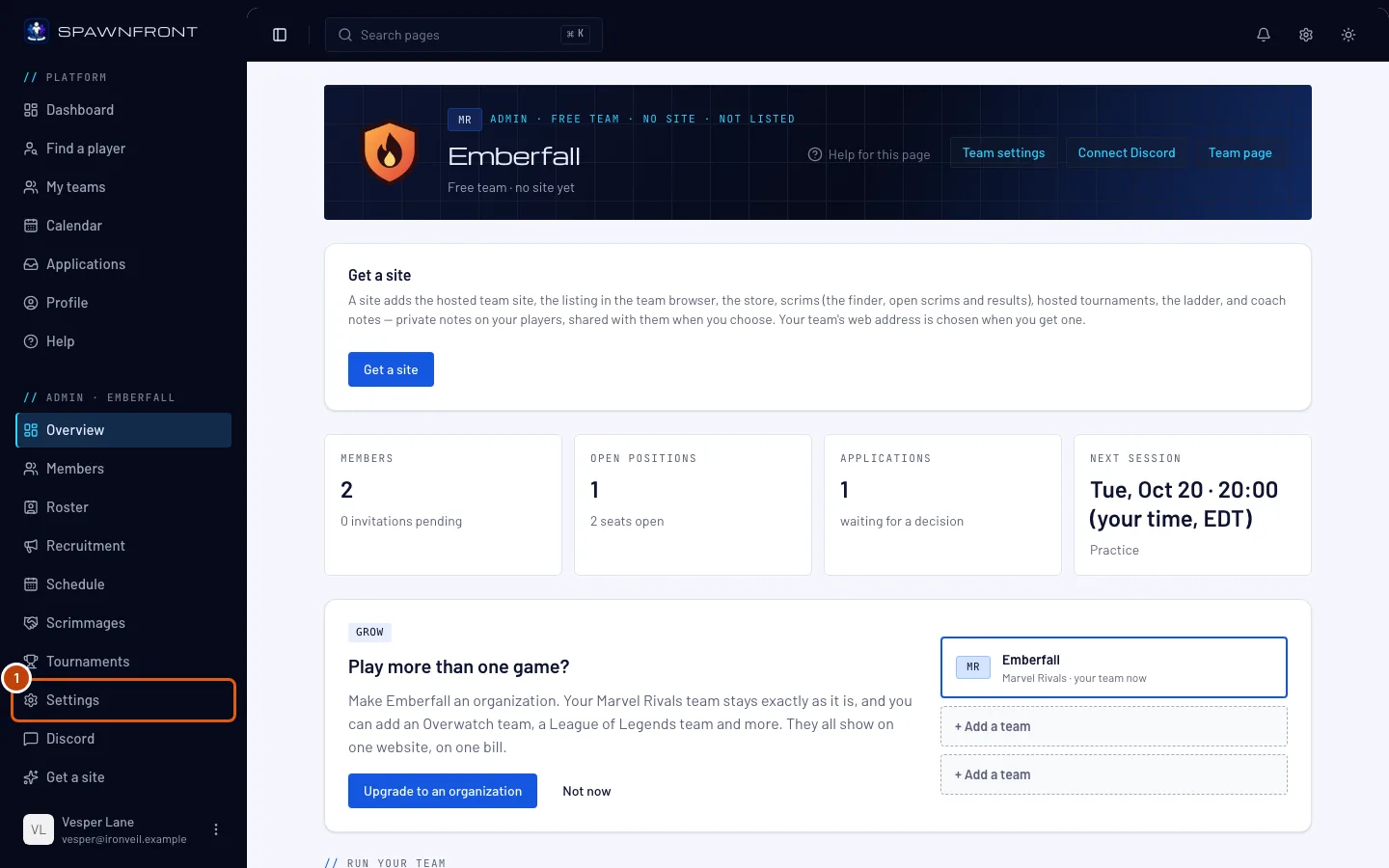
ステップ1: 設定を開く
左のメニューの管理の下にある設定を押す。
表示される内容:チームの詳細と、AIアシスタントというカード。
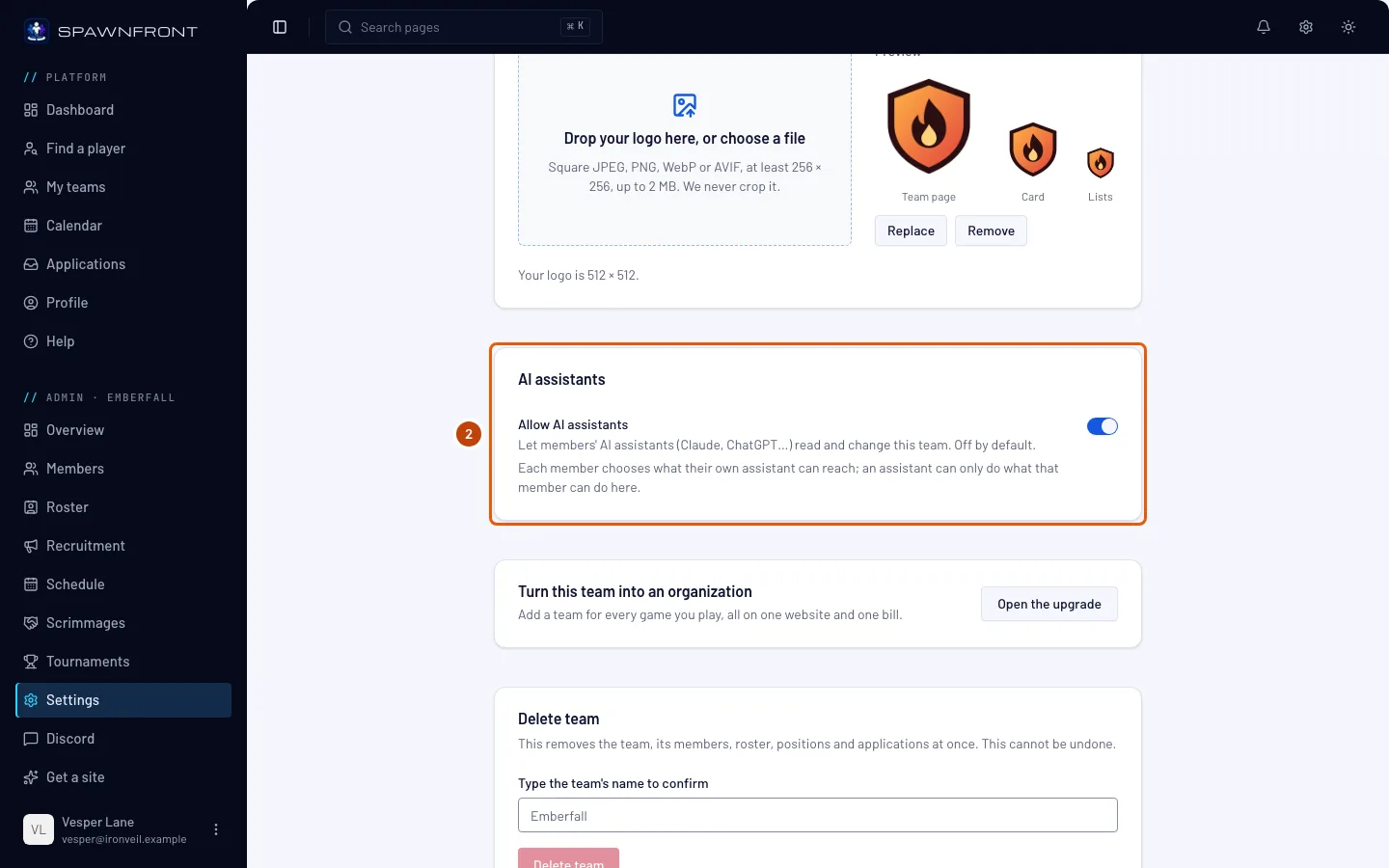
ステップ2: 「AIアシスタントを許可」をオンにする
AIアシスタントカードで、AIアシスタントを許可をオンにする。
オンにするまではオフのまま。 オフの間は、メンバーがアシスタントを接続していても、このチームの情報を読んだり変更したりできない。
表示される内容:スイッチがオンになる。
うまくいったか確認する方法
- AIアシスタントにチームのロスターを聞いてみる。「このチームはAIアシスタントを許可していない」ではなく、ロスターが返ってくる。
何かおかしい?
アシスタントに「このチームはAIアシスタントを許可していない」と言われる
オーナーか管理者が、まだAIアシスタントを許可をオンにしていない。ステップ2でオンにしてから、もう一度聞いてみて。
アシスタントは自分と同じことが全部できる?
接続したメンバーができること以上はできないし、それより少ない。できるのは、ここで取り消せる下書きや変更だけ(ロスターへのエントリー追加やニュース記事の下書きなど)。公開、削除、支払い、プレイヤーの承認、ショップやゲームアカウントの連携はSpawnfrontでしかできず、アシスタントはそれを完了するためのリンクをメンバーに渡す。
アシスタントがチームにアクセスできないようにするには?
AIアシスタントを許可をオフにする。アシスタントの次のリクエストからすぐに反映される。
チームがOrganizationに所属している
Organizationの各チームは、ここにそれぞれ自分のスイッチを持っている。Organization自体のサイトと設定には、Organizationの設定のAIアシスタントカードに別のスイッチがある。Organizationのオーナーと管理者は、左のメニューのOrganizationの下から設定を開ける。
関連記事
まだ解決しない? サポートに問い合わせるか、support@spawnfront.comにメールしてね。今いるページとステップ番号を教えて。