
SNSを追加する
サイトのヒーローとフッターに、Facebook、X、Telegram、Reddit、Discord、Twitchのリンクを表示する。
チームのオーナーと管理者向け · 7ステップ
事前に必要なもの
- チームにサイトのサブスクがあること。無料チームの管理には、SNSの代わりにサイトを作成が表示される。
- チームのオーナーか管理者であること。
- リンクしたい各ページのアドレス:Facebookページ、Xアカウント、Telegramチャンネル、サブレディット、Discordの招待リンク、Twitchチャンネル。
手順
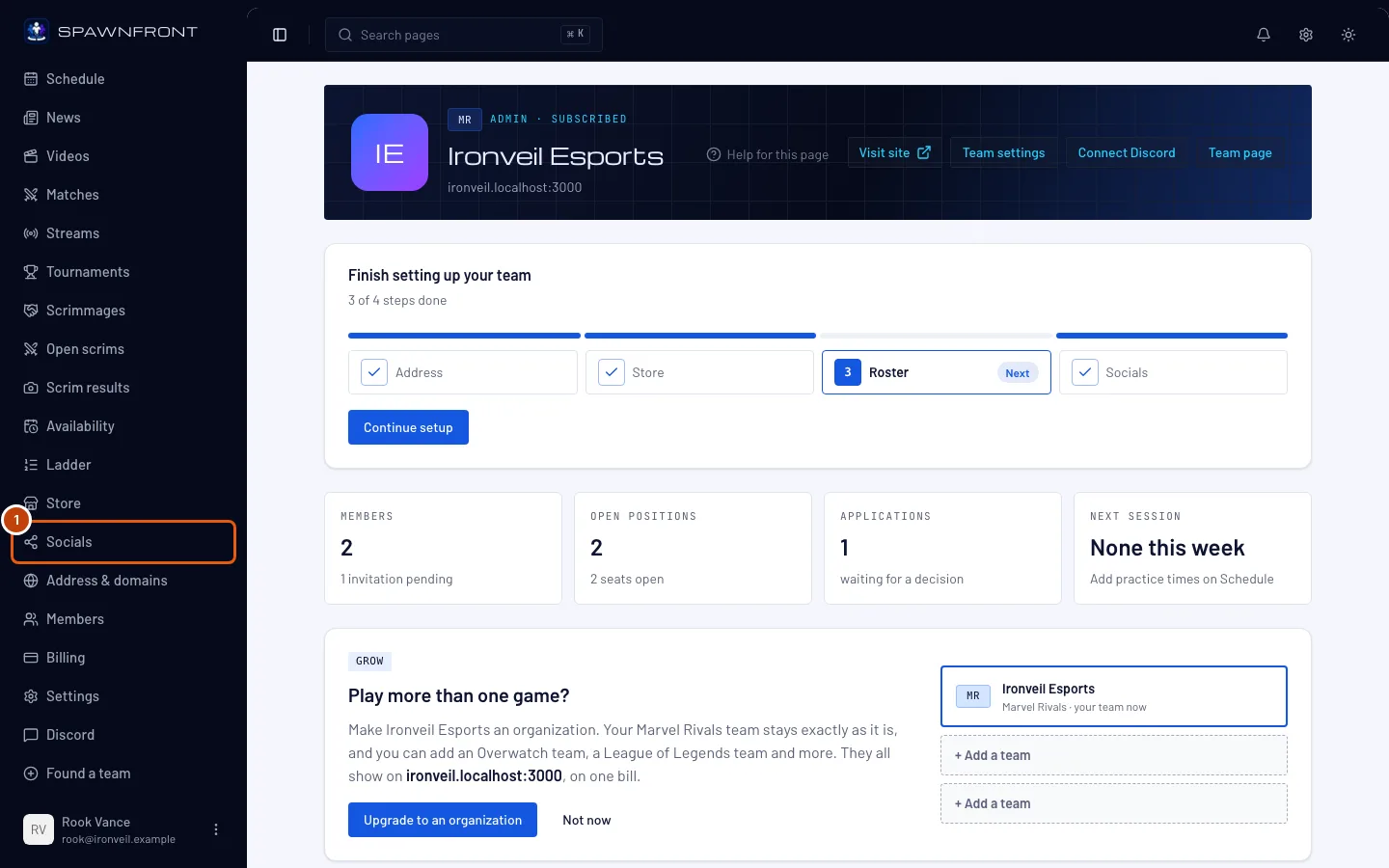
ステップ1: SNSを開く
左のメニューでSNSを押す。
表示される内容:SNSというタイトルのページに、Facebook、X、Telegram、Reddit、Discord、Twitchの入力欄がある。サイト設定のSNSステップも同じフォームで、完了がリンクを保存の代わりにある。
ステップ2: リンクを貼り付ける
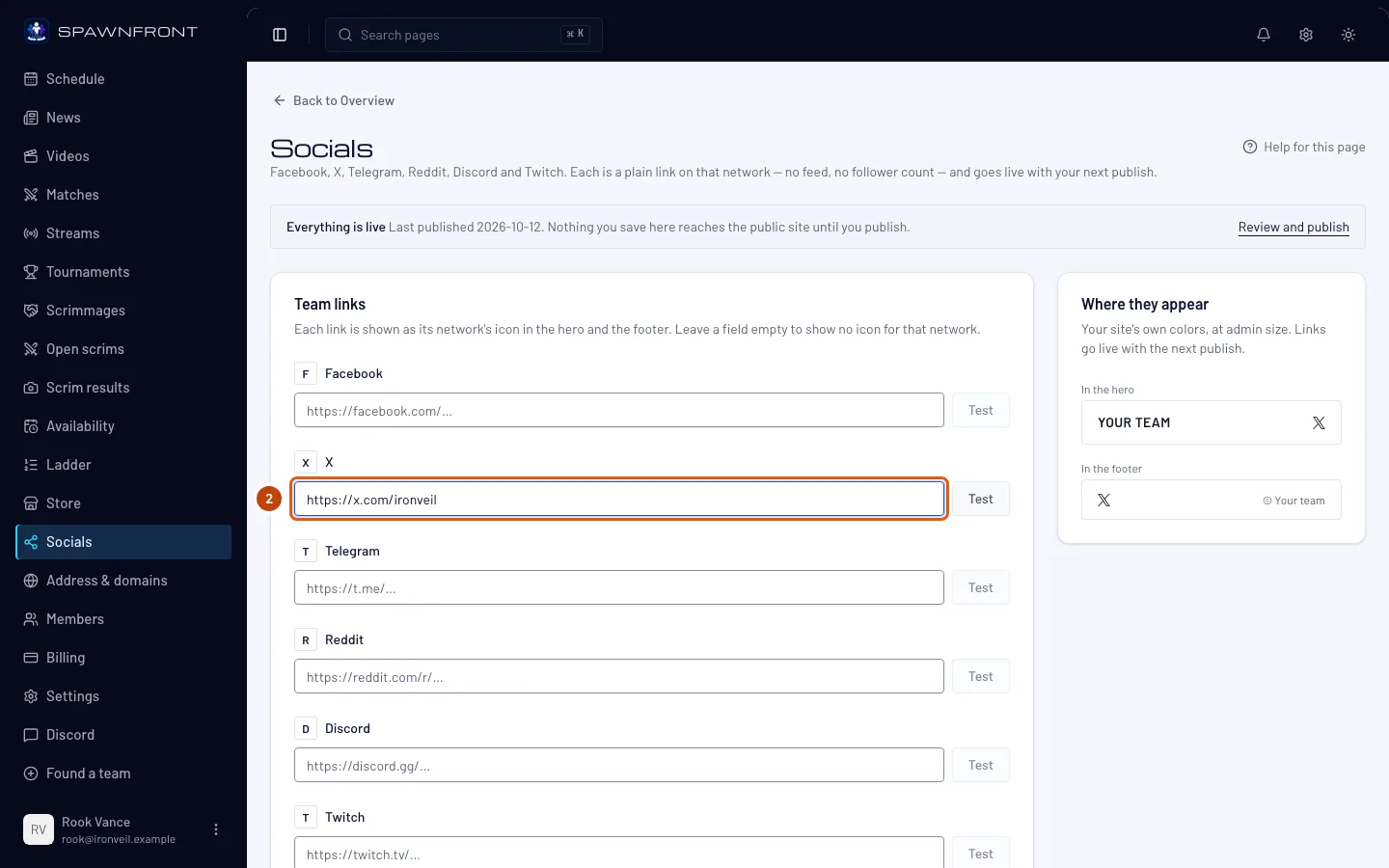
ネットワークの入力欄に、ページのアドレスを
https://から全部貼り付ける。例:https://x.com/yourteamをXに。アイコンを表示しないネットワークは、入力欄を空のままにする。表示される内容:入力欄にアドレスが入る。各入力欄には、そのネットワークのアドレスしか入らない — Discordの欄にFacebookのリンクは入らない。
ステップ3: またはハンドル名だけ入力する
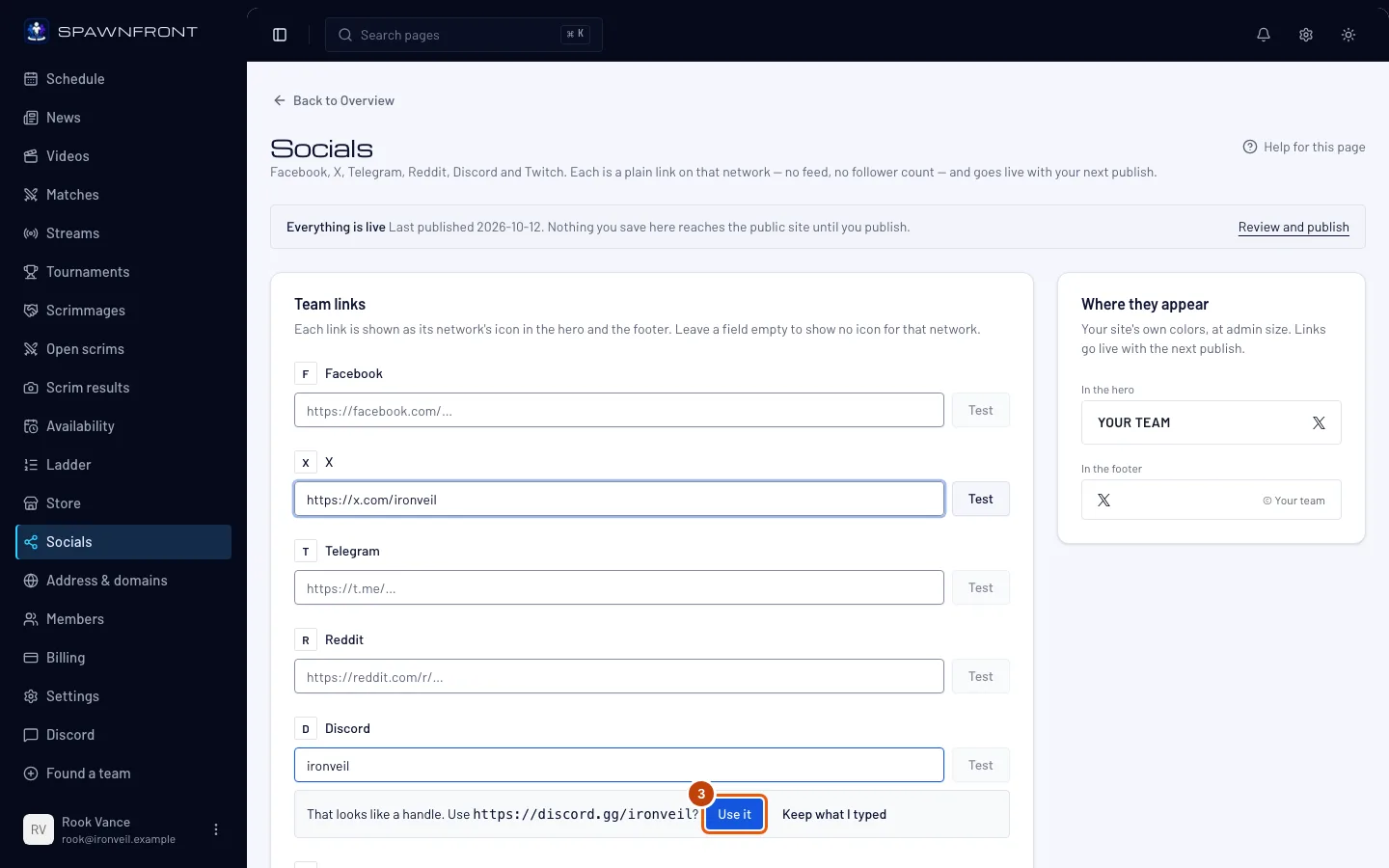
そのネットワークでの名前だけ(
ironveilなど)を入力して、入力欄の下に出る行のこれを使うを押す。入力したままにするを押すと、そのままになる。表示される内容:「ハンドル名のようです。…を使いますか?」とフルアドレスが表示され、これを使うを押すと入力欄にアドレスが入る。Spawnfrontはハンドル名を調べないので、そのアドレスが本当に自分のものか確認しよう。
ステップ4: リンクをテストする
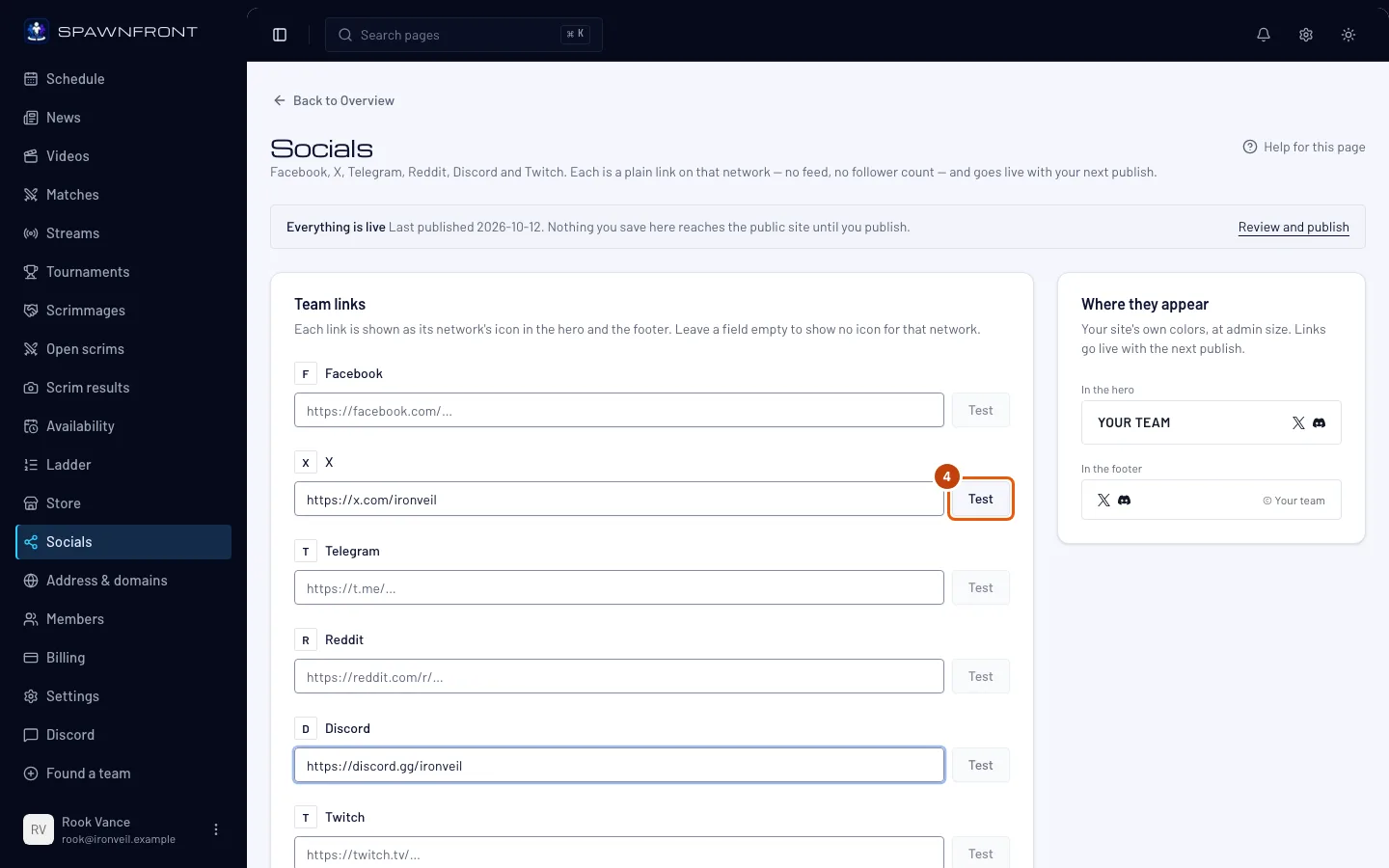
入力欄の横のテストを押す。
表示される内容:新しいタブでそのページが開く。入力欄が空のときや、サイトで使えないアドレスが入っているときは、テストはグレーのままで押せない。
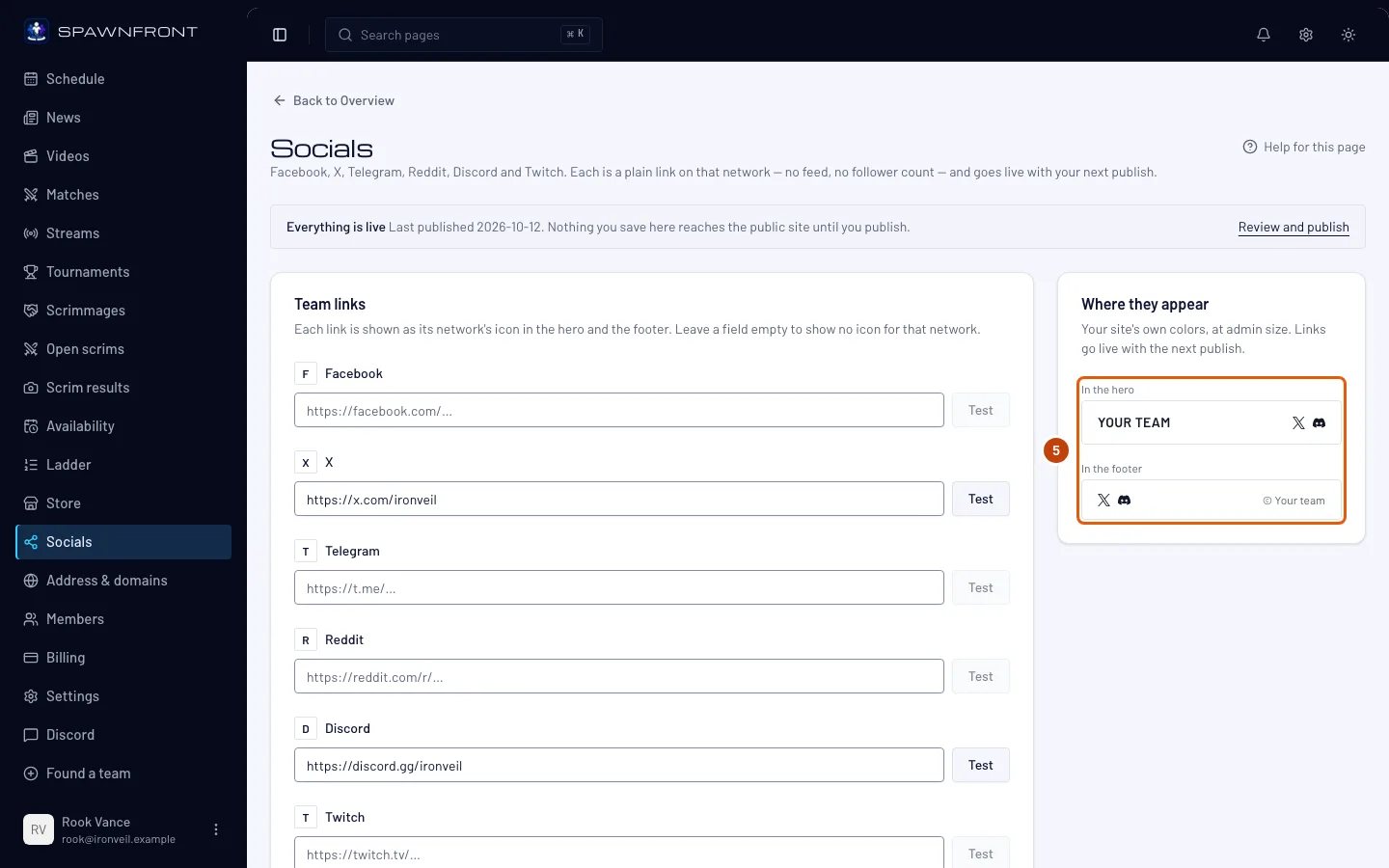
ステップ5: 表示場所を確認する
フォームの横の表示場所カードを見る。
表示される内容:各リンクのアイコンが、ヒーロー(ホームページの一番上)とフッターに、サイトの配色で表示される。
ステップ6: リンクを保存する
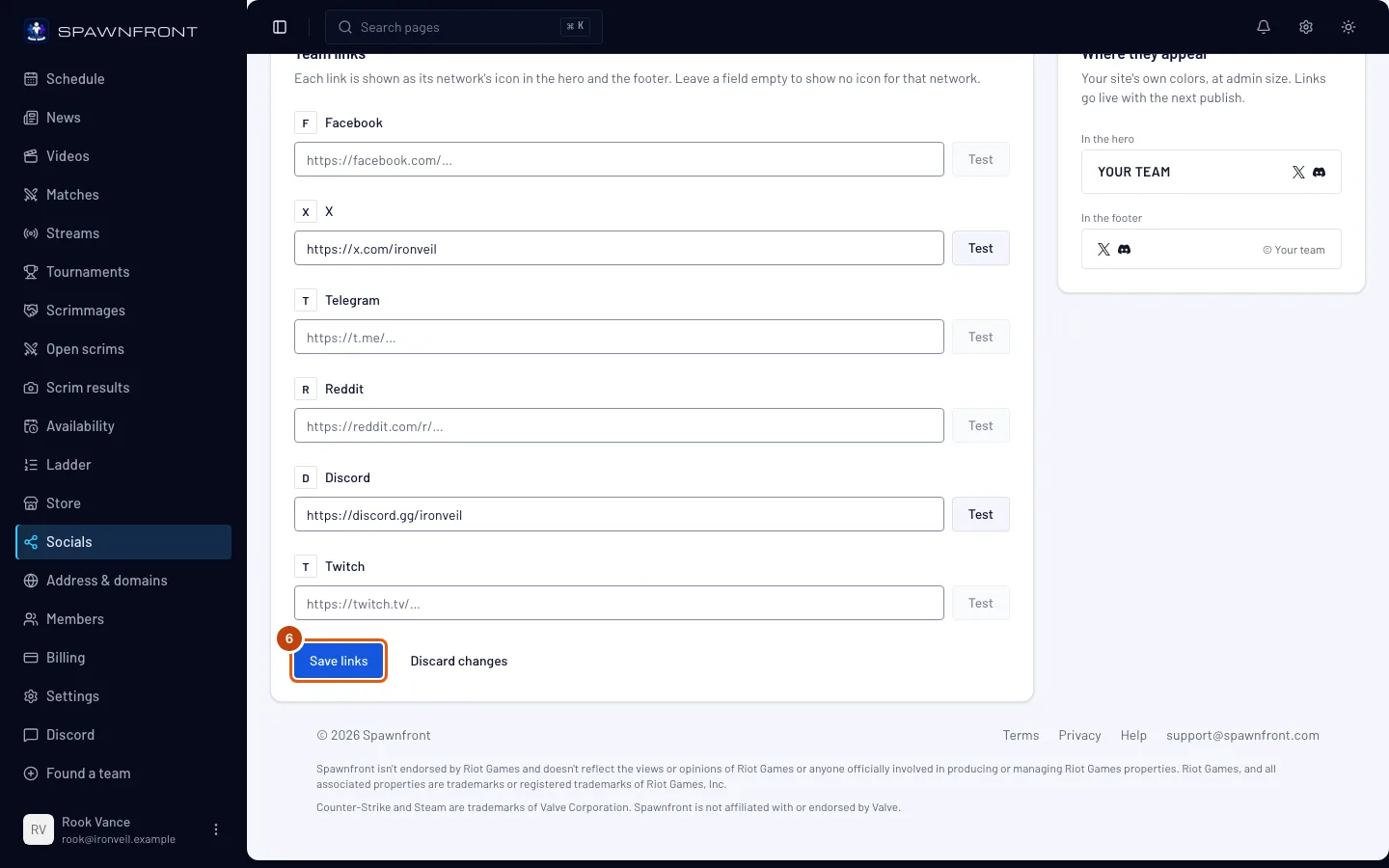
リンクを保存を押す。変更を破棄を押すと、入力欄が元に戻る。
表示される内容:「SNSを保存しました」。訪問者にはまだリンクが見えない。次に公開したときに反映される。
うまくいったか確認する方法
- サイトのすべてのページのフッターと、ホームページのヒーローに、各リンクのアイコンが表示される。
- 各アイコンで正しいページが開く。
何かおかしい?
「Discordのリンクを使ってください」と表示される
アドレスがそのネットワークのものじゃない。各入力欄に入るのは、Facebookは facebook.com か fb.com、Xは x.com か twitter.com、Telegramは t.me か telegram.me、Redditは reddit.com、Discordは discord.gg か discord.com、Twitchは twitch.tv。そのページを開いて、ブラウザのアドレスバーからアドレスをコピーしよう。
「リンクは https:// で始めてください」と表示される
アドレスが http:// で始まっている。https:// に変えて、もう一度リンクを保存を押す。
サイトにアイコンが表示されない
保存しただけだと、リンクは下書きに入るだけ。メニューの公開を押して公開しよう(手順7)。
リンクを消したのに、サイトにアイコンが残っている
入力欄を空にして保存すると、下書きからリンクが消える。サイトに反映されるのは公開したとき(手順7)。
関連記事
まだ解決しない? サポートに問い合わせるか、support@spawnfront.comにメールしてね。今いるページとステップ番号を教えて。