
Scrivi note del coach
Tieni note datate su ogni giocatore, private per lo staff tecnico, e condividi con il giocatore quelle che scegli.
Per proprietari e admin dei team · 7 passaggi
Cosa ti serve prima
- Il tuo team ha un piano con sito. Le note del coach sono incluse in ogni piano; senza un piano, un proprietario o un admin vede Prendi un sito per sbloccare questa pagina e un coach vede Le note del coach richiedono un piano sito — chiedi al proprietario del tuo team di ottenere un sito.
- Sei il proprietario o un admin del team, oppure un membro la cui voce del roster è collegata al tuo account e ha l'etichetta Coach, Manager o Analista. Un proprietario o un admin imposta l'etichetta nel roster.
Passaggi
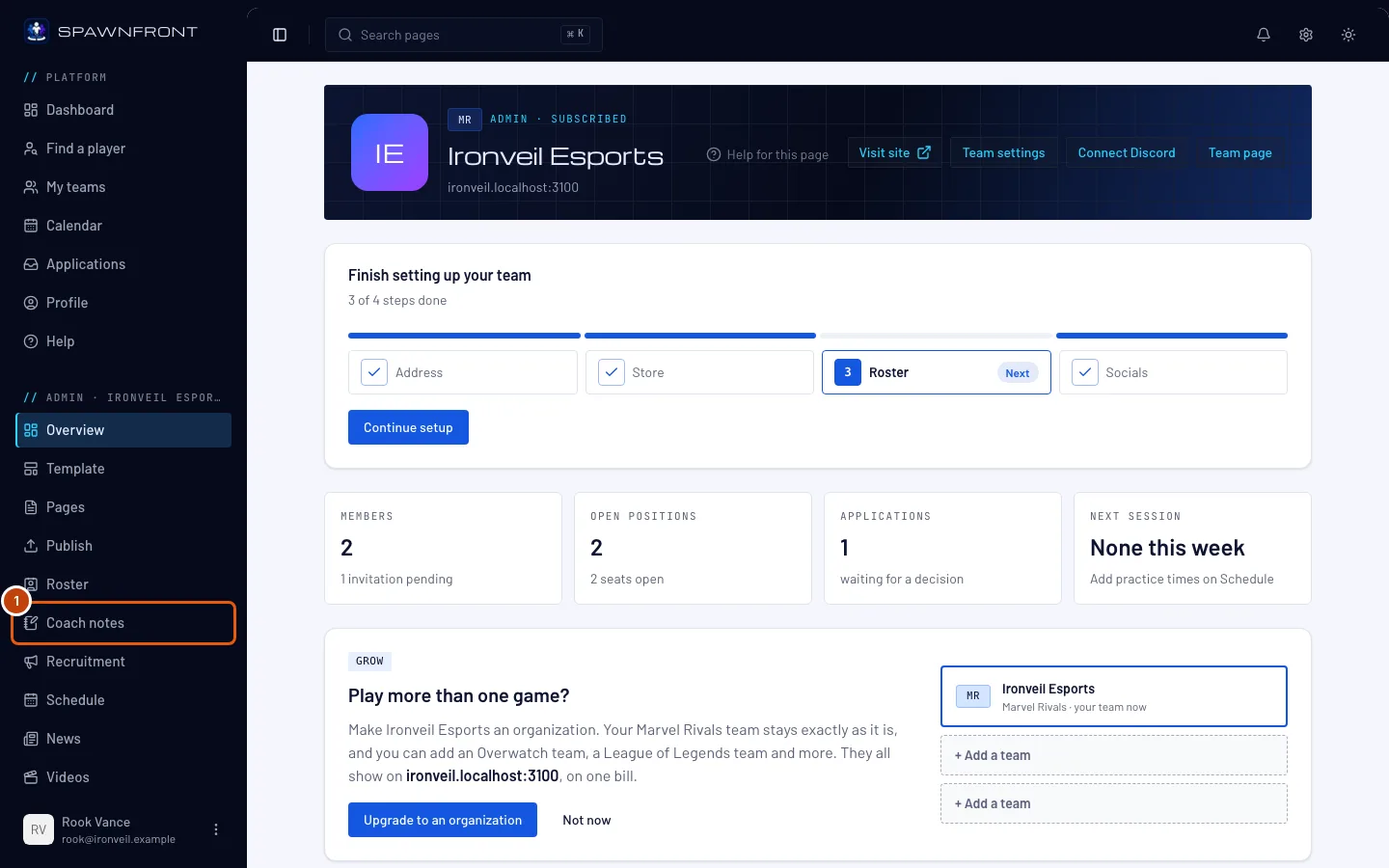
Passaggio 1: Apri Note del coach
Nel menu a sinistra, sotto Admin, premi Note del coach. Un coach che non è admin la trova sotto I miei team, sotto il nome del team.
Dovresti vedere: la pagina Note del coach, con il tuo roster a sinistra sotto Giocatori, Riserve e Staff, ogni persona con la sua foto e quante note ha — "2 condivise" quando alcune sono visibili al giocatore, "non ancora vista" quando il giocatore non ne ha aperta nessuna.
Passaggio 2: Scegli un giocatore
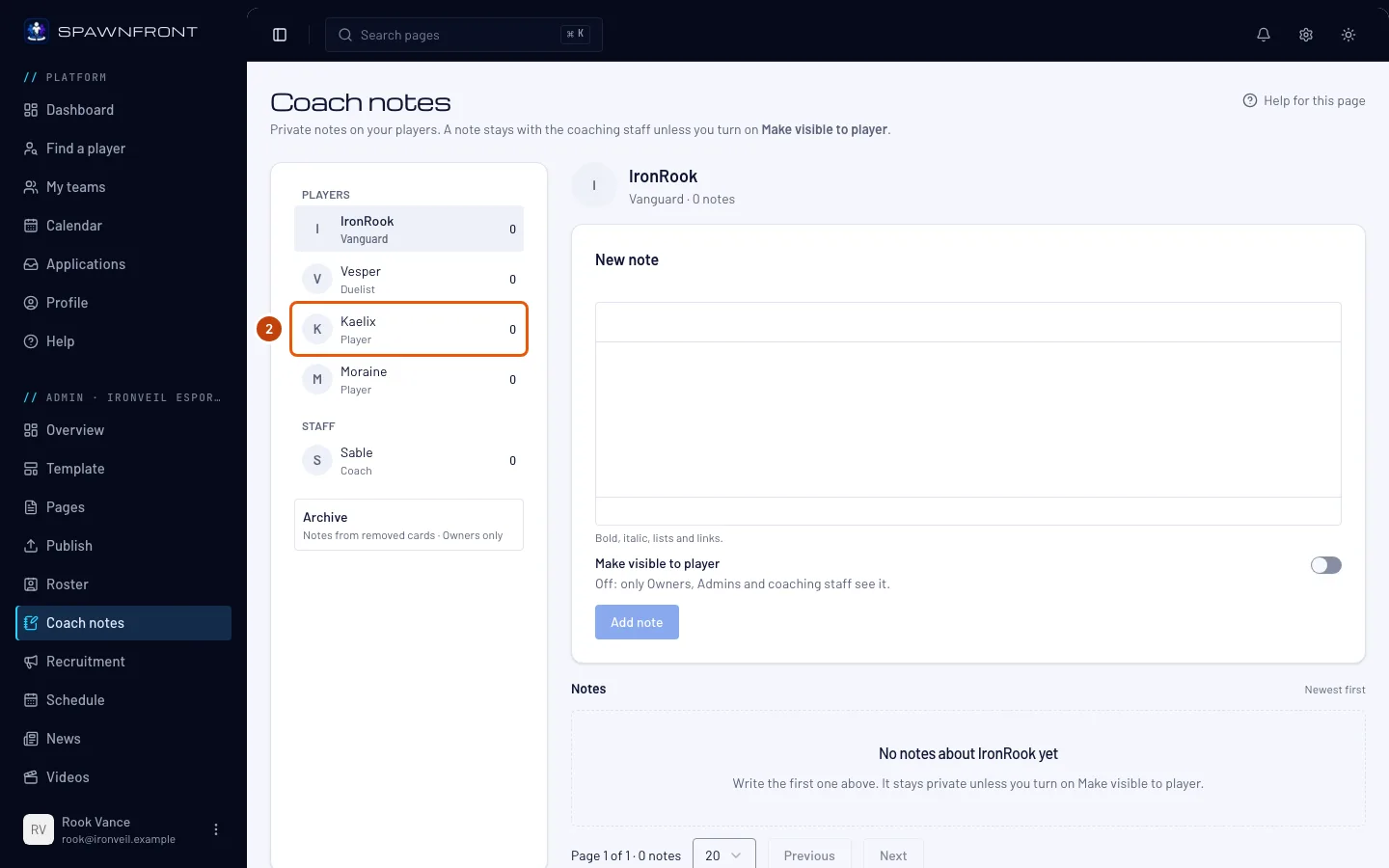
Premi il nome del giocatore sotto Giocatori o Riserve. Puoi anche premere Note sulla sua riga della pagina Roster.
Dovresti vedere: la sua foto e il suo nome in alto, Nuova nota sotto e le sue Note, le più recenti prima.
Passaggio 3: Scrivi la nota
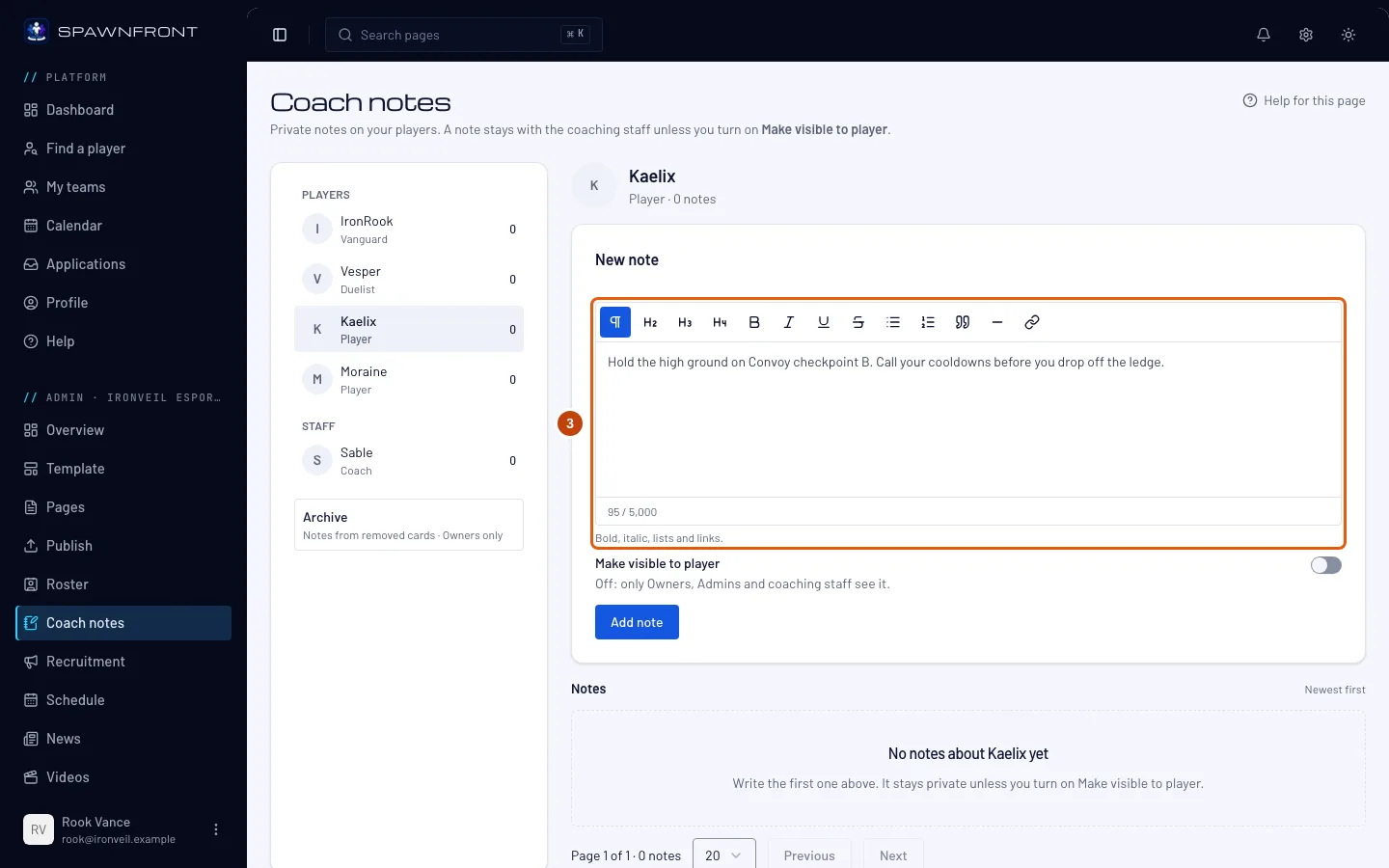
Scrivi la nota nel campo sotto Nuova nota. Grassetto, corsivo, elenchi e link vengono mantenuti; una nota non contiene immagini né video.
Dovresti vedere: le tue parole nel campo e il conteggio sotto — fino a 5.000 caratteri.
Passaggio 4: Scegli chi la vede
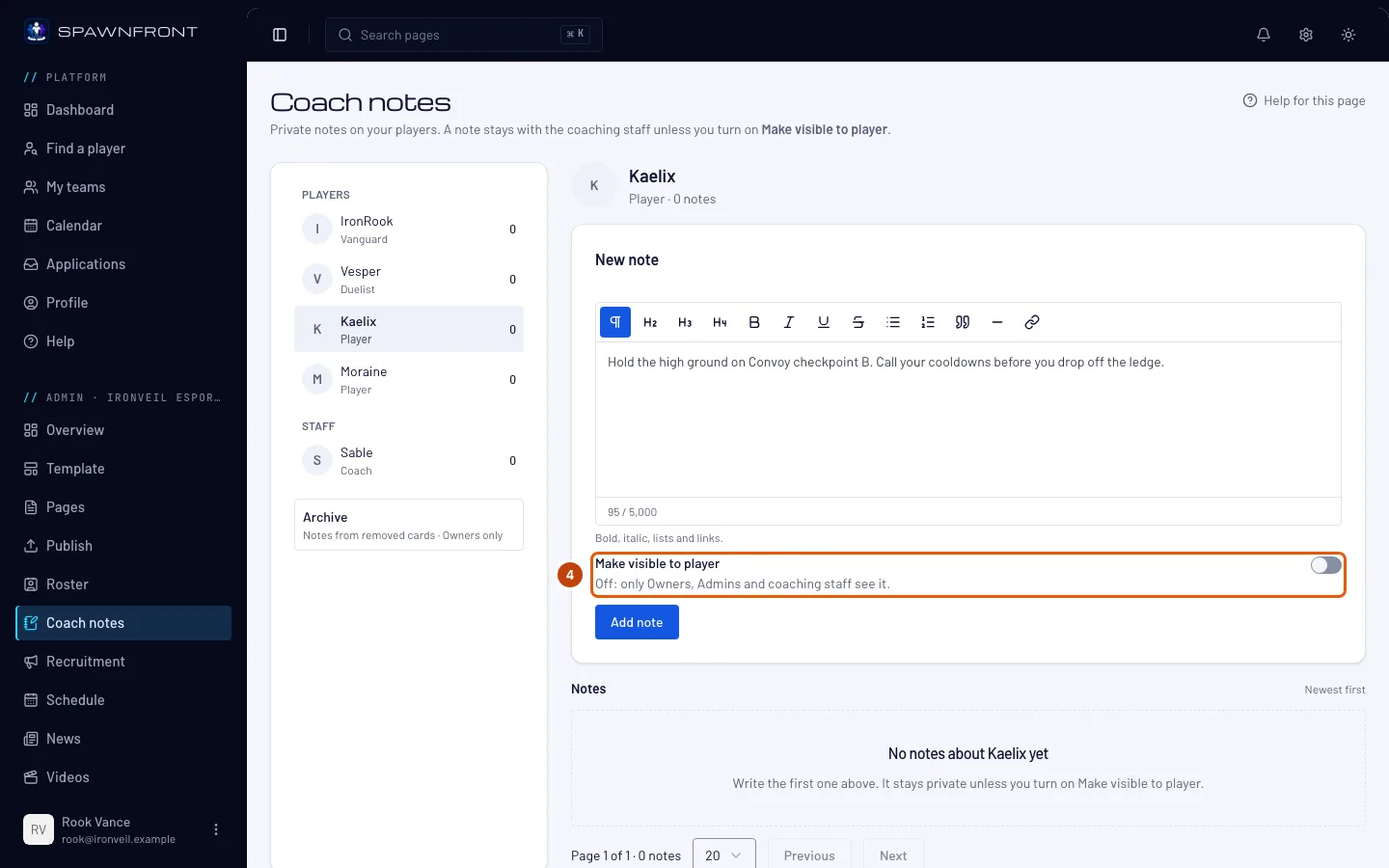
Lascia Rendi visibile al giocatore disattivato per tenere la nota allo staff tecnico — proprietari, admin e i coach, manager e analisti del tuo roster. Attivalo per condividerla con il giocatore.
Una nota condivisa viene letta dal giocatore nella pagina del tuo team, e lui riceve una notifica. Può leggerla, ma non rispondere. Un giocatore la cui voce non è collegata a un account la vede quando la voce viene collegata.
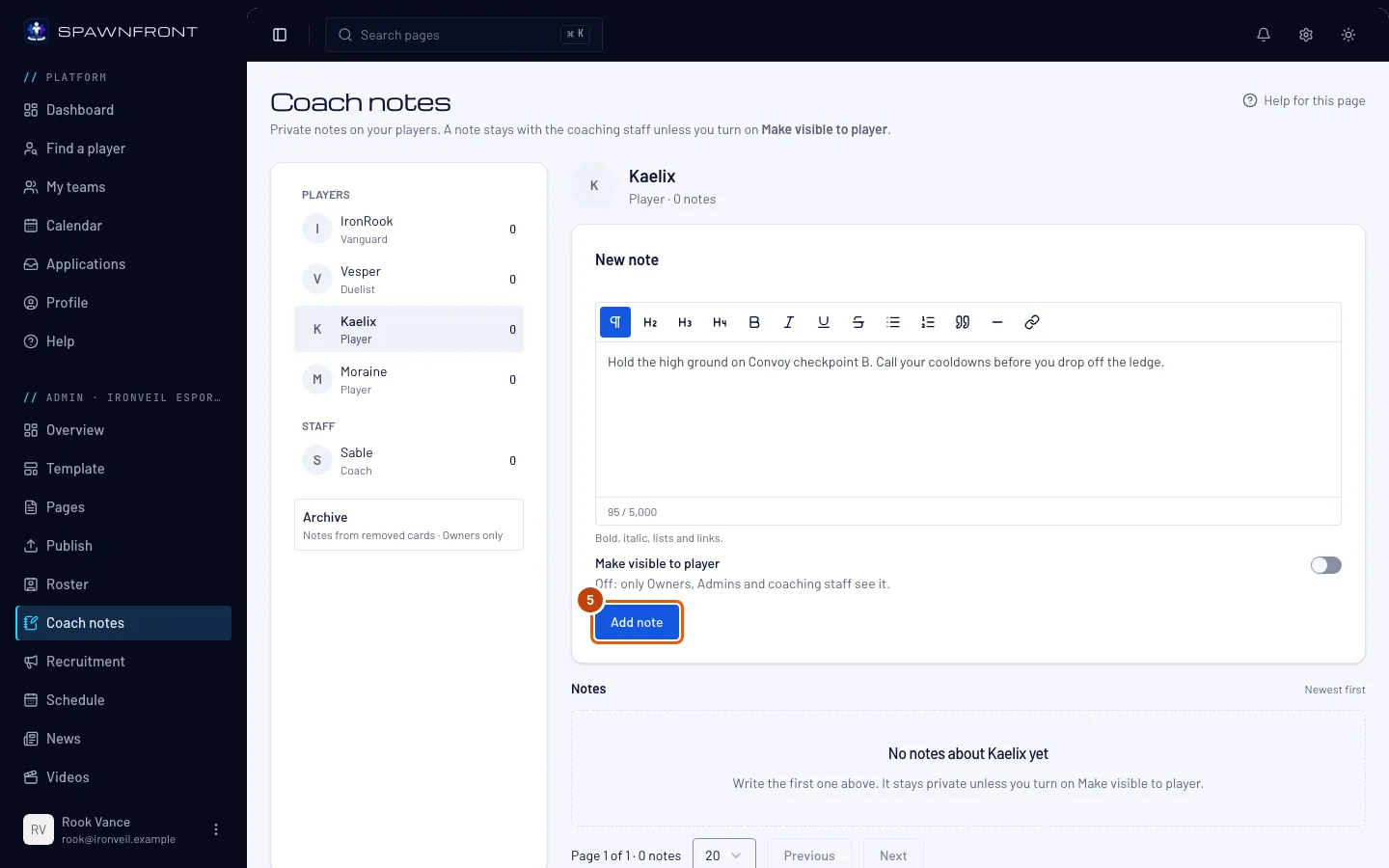
Passaggio 5: Aggiungi la nota
Premi Aggiungi nota.
Dovresti vedere: "Nota aggiunta" — "Nota aggiunta e condivisa con" il giocatore quando hai attivato l'interruttore — e la tua nota in cima a Note, con l'indicazione Privata o Condivisa con il giocatore. Quando il giocatore apre una nota condivisa, mostra Vista con la data.
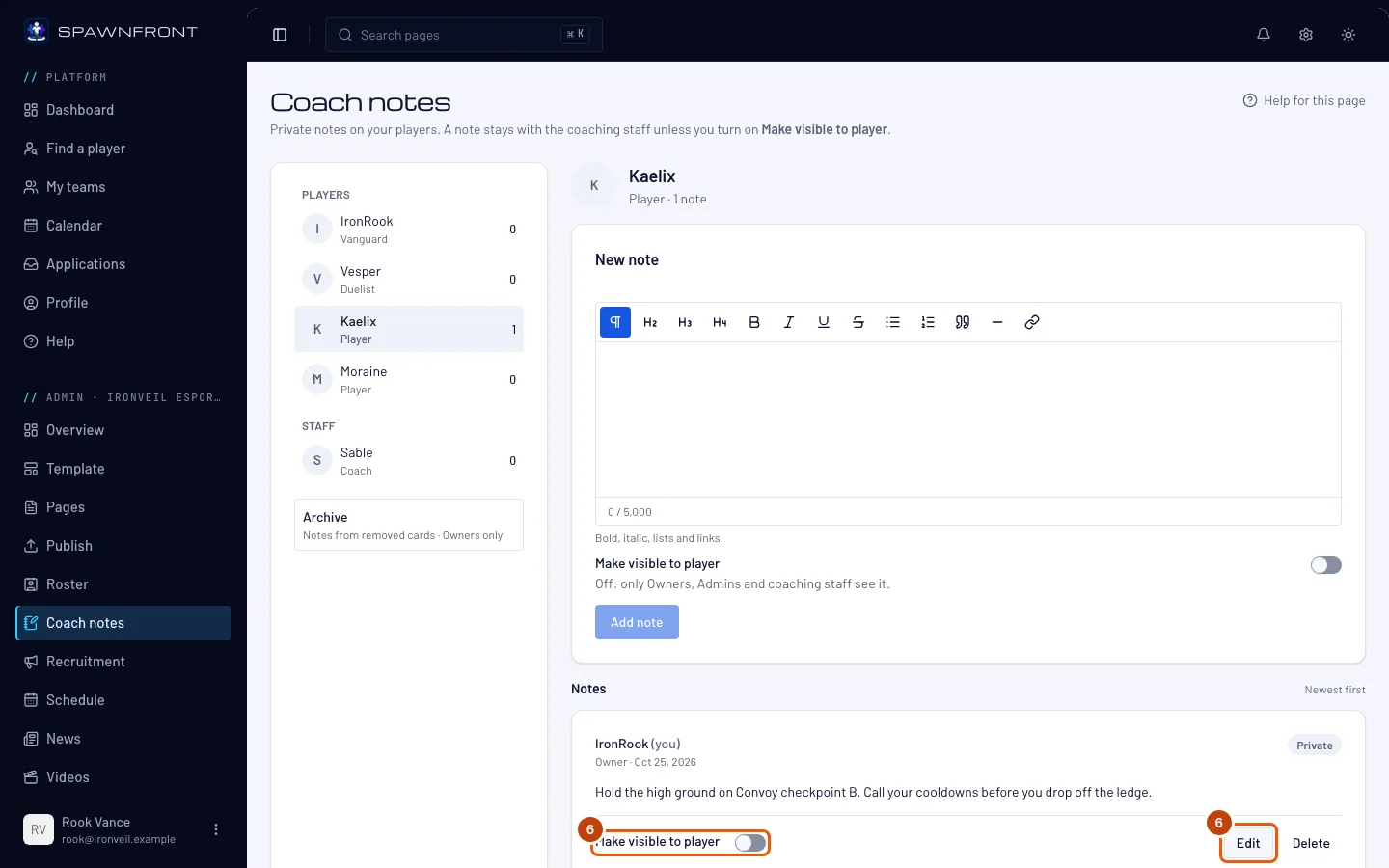
Passaggio 6: Modifica una nota più tardi
Su una nota che hai scritto, attiva o disattiva Rendi visibile al giocatore per condividerla o ritirarla. Per riscriverla, premi Modifica, cambia le parole e premi Salva.
Chi ha scritto una nota può modificarla e cambiare chi la vede, e lo stesso vale per proprietari e admin — tranne che su una nota che parla di loro. I coach modificano solo le proprie note; sulle altre vedono "Solo …, i proprietari e gli admin possono modificare questa nota o cambiare chi può vederla, e mai sulla propria card." Se modifichi una nota condivisa, compare l'avviso "… ha già visto questa nota. Salvando, vedrà che è stata modificata." — il giocatore la vede segnata come modificata.
Dovresti vedere: "Nota salvata" dopo Salva. Girando l'interruttore compare "… può vedere questa nota" oppure "Solo lo staff tecnico vede questa nota".
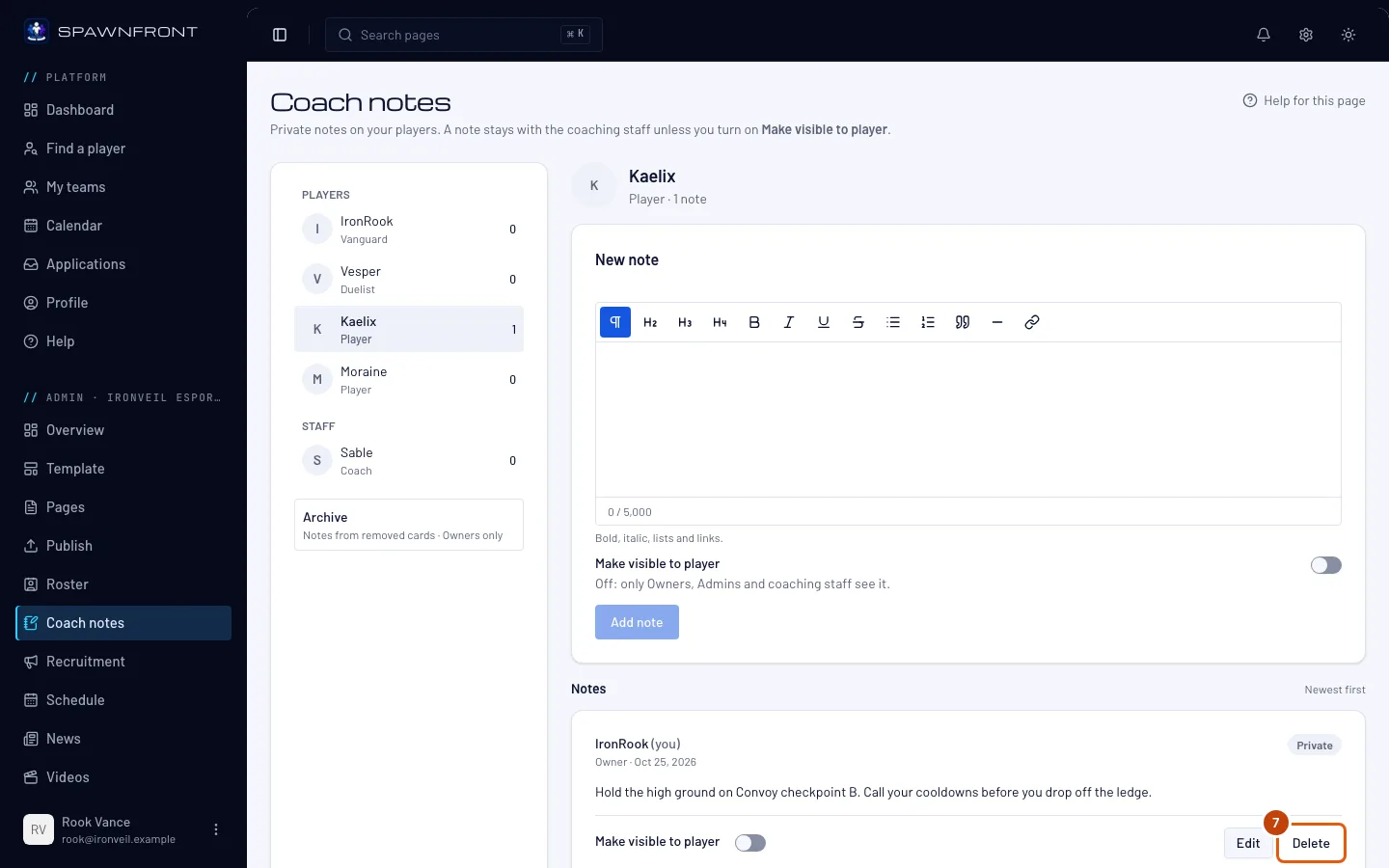
Passaggio 7: Elimina una nota
Premi Elimina sulla nota, poi Elimina nella finestra Eliminare questa nota?. Proprietari e admin possono eliminare qualsiasi nota; un coach elimina solo le proprie.
Dovresti vedere: "Nota eliminata" e la nota sparita. Una nota eliminata non si può recuperare.
Come capire se ha funzionato
- La tua nota è sotto Note, con la visibilità che hai scelto.
Rimuovere un giocatore dal roster conserva le sue note. Finiscono nell'Archivio, che vedono solo i proprietari: premi Archivio sotto Giocatori. Le note di ogni voce rimossa restano insieme sotto il suo nickname. Per recuperarle, premi Sposta su una card, scegli la voce sotto Card e premi Sposta note. Le note condivise tornano visibili al giocatore di quella voce.
Un coach che lascia il team conserva le sue note, segnate come "ex staff".
Qualcosa non va?
Non vedo Note del coach nel menu
Il tuo team ha bisogno di un piano con sito, e devi essere un proprietario o un admin, oppure avere una voce del roster con l'etichetta Coach, Manager o Analista collegata al tuo account. Chiedi a un proprietario o a un admin di controllare la tua voce nella pagina Roster.
Non riesco a modificare una nota
Chi ha scritto una nota, i proprietari e gli admin possono modificarla o cambiare chi la vede; un coach modifica solo le proprie note. Un proprietario o un admin non può modificare ciò che lo staff ha scritto su di lui nella sua voce del roster. Proprietari e admin possono eliminare qualsiasi nota.
Aggiungi nota è disattivato
Il campo è vuoto, la nota supera i 5.000 caratteri oppure l'abbonamento del tuo team è terminato — un team il cui abbonamento è terminato legge le sue note e non scrive nulla finché non paga di nuovo.
Il mio giocatore dice di non vedere una nota
Controlla che la nota riporti Condivisa con lui. La sua voce del roster deve essere collegata al suo account; le note condivise di una voce non collegata compaiono quando viene collegata.
Guide correlate
Ancora bloccato? Contatta l’assistenza o scrivi a support@spawnfront.com: indicaci la pagina in cui ti trovi e il numero del passaggio.