
Vedi gli ordini del tuo negozio
Registra il tuo indirizzo webhook su Fourthwall, poi segui lo stato di ogni ordine dalla pagina del negozio.
Per proprietari e admin dei team · 5 passaggi
Cosa ti serve prima
- Il tuo team ha un abbonamento al sito e il tuo negozio Fourthwall è collegato nella pagina del negozio. Se non lo è ancora, segui prima Apri il negozio del tuo team.
- Sei il proprietario o un admin del team.
- Puoi accedere alla dashboard del tuo negozio su Fourthwall. Gli ordini arrivano su Spawnfront solo dopo che vi registri un indirizzo (passaggio 2).
Passaggi
Passaggio 1: Copia il tuo indirizzo webhook
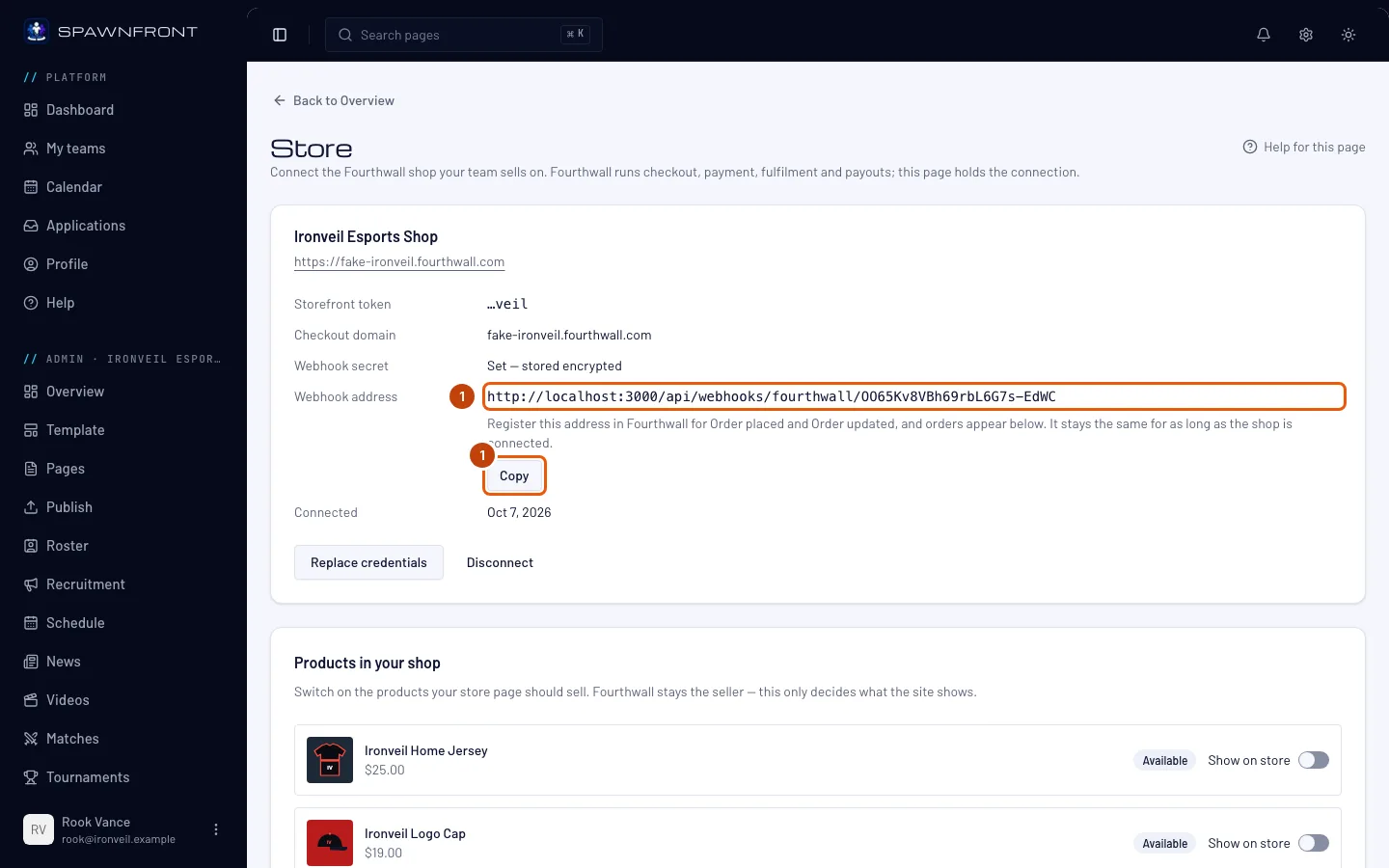
Nella sezione Admin del tuo team, premi Negozio nella barra laterale. Nella scheda con il nome del tuo negozio, trova Indirizzo webhook e premi Copia accanto.
Dovresti vedere: "Indirizzo copiato". L'indirizzo resta lo stesso finché il negozio è collegato: se sostituisci le credenziali lo mantieni, ma se scolleghi il negozio viene eliminato.
Passaggio 2: Registra l'indirizzo su Fourthwall
Nella dashboard del tuo negozio su Fourthwall, apri Settings → For developers e in Webhooks aggiungi l'indirizzo che hai copiato. Scegli i due eventi Order placed e Order updated.
Registrali entrambi. Order placed fa arrivare un nuovo ordine; Order updated ne tiene aggiornato lo stato. Questo si fa sul sito di Fourthwall, non su Spawnfront: consulta il centro assistenza di Fourthwall se non hai mai aggiunto un webhook.
Dovresti vedere: l'indirizzo nell'elenco dei webhook del tuo negozio su Fourthwall.
Passaggio 3: Controlla che Fourthwall ti raggiunga
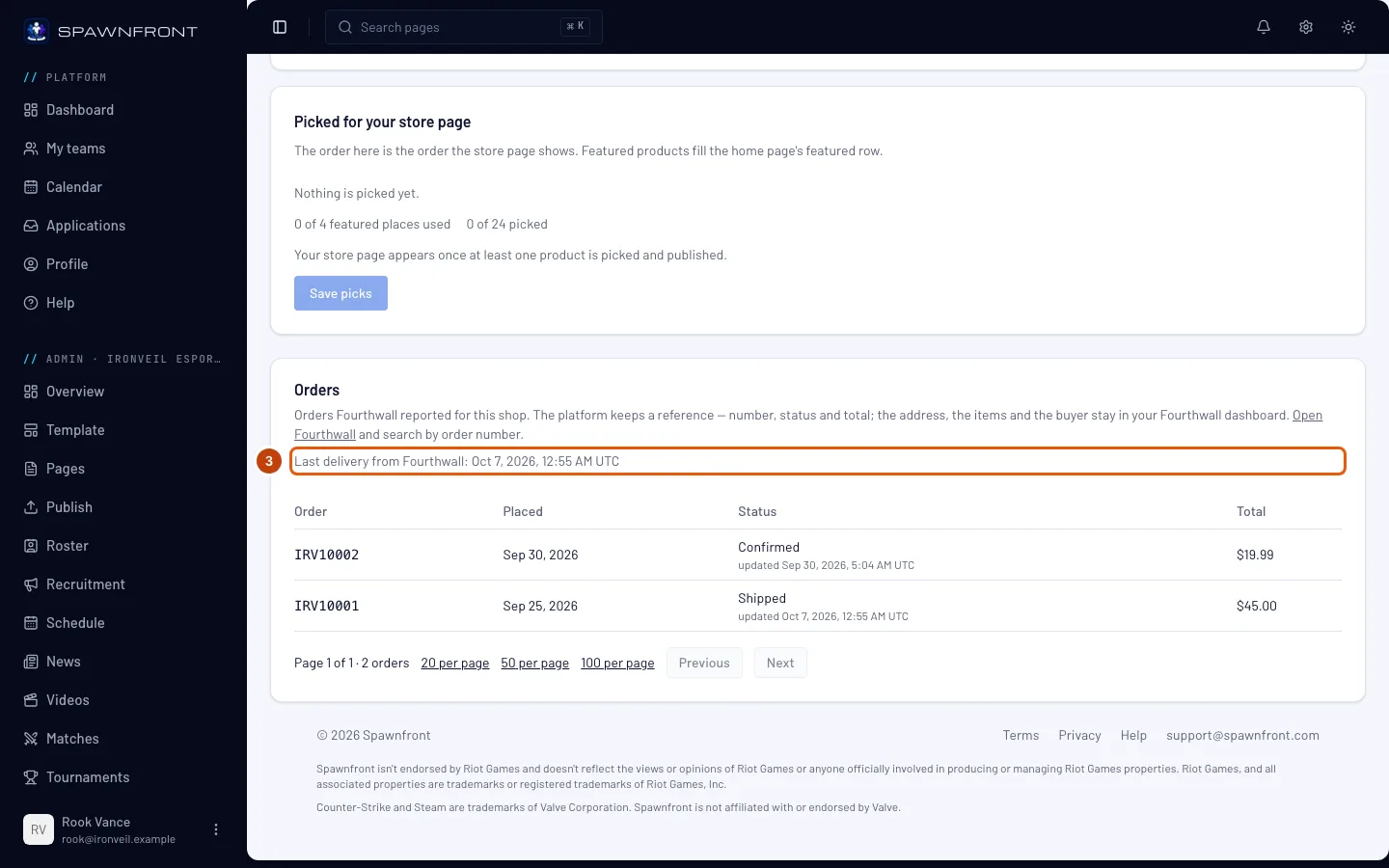
Torna su Spawnfront, ricarica la pagina del negozio e scorri fino a Ordini. Leggi la riga sotto la descrizione.
Dovresti vedere: Ultima consegna da Fourthwall: seguito da data e ora in UTC. Finché Fourthwall non invia nulla, la riga dice Ancora nessuna consegna da Fourthwall. Non serve fare un ordine per provare: il "Send test notification" di Fourthwall per il webhook aggiorna questa riga e non aggiunge ordini al tuo elenco.
Passaggio 4: Leggi i tuoi ordini
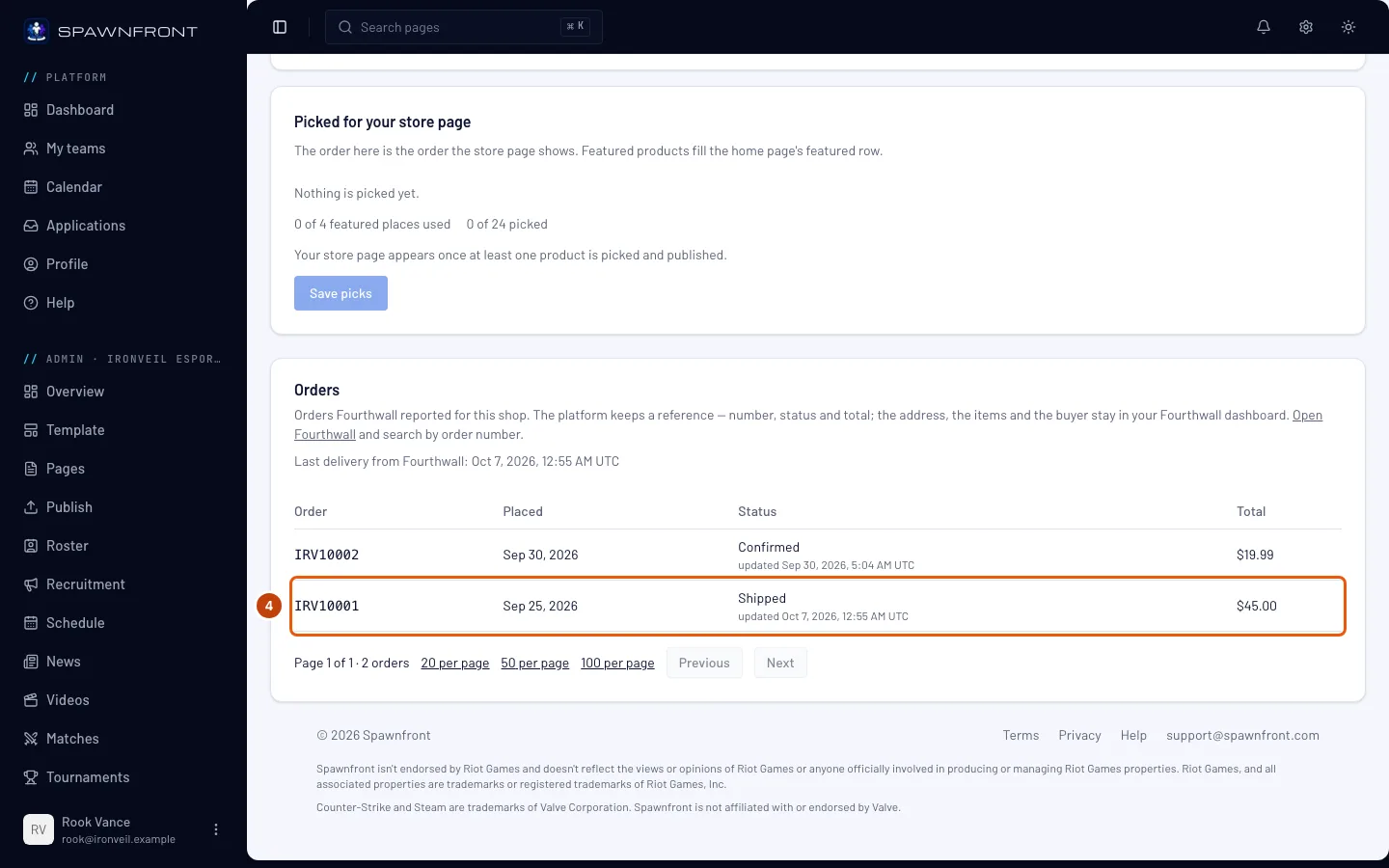
Ogni riga è un ordine: Ordine è il numero d'ordine di Fourthwall, Effettuato il giorno in cui è stato effettuato, Stato a che punto è (Confermato, In produzione, Spedito, Consegnato, Annullato e così via) con sotto l'ora dell'ultimo aggiornamento di Fourthwall, e Totale quanto ha pagato l'acquirente.
L'ordine più recente è in cima. L'elenco mostra 20 ordini per pagina; usa Precedente e Successivo sotto l'elenco, oppure mostrane 50 o 100 alla volta.
Dovresti vedere: i tuoi ordini, dal più recente.
Passaggio 5: Apri l'ordine su Fourthwall
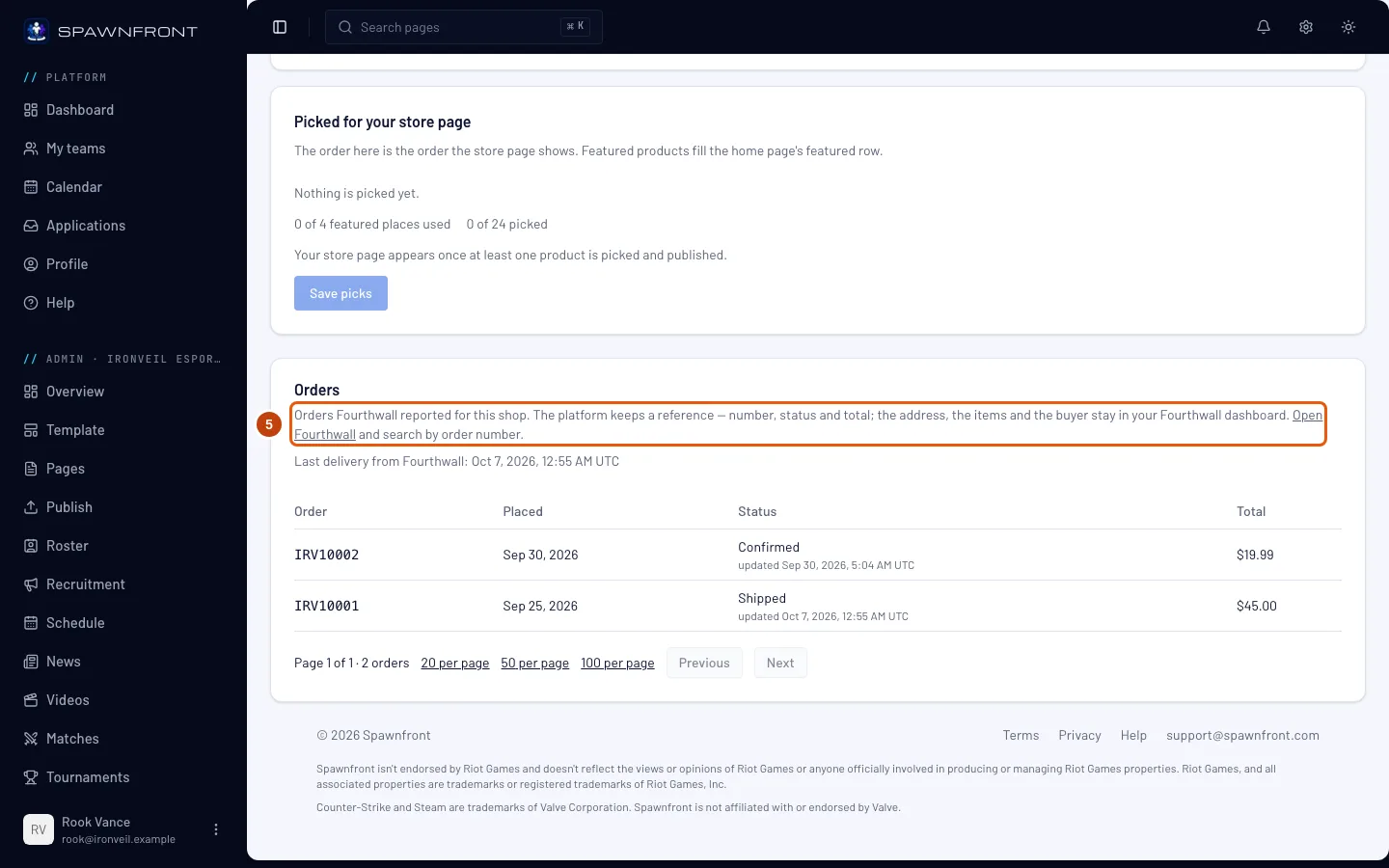
Premi Open Fourthwall nella descrizione del pannello Ordini. Si apre la tua dashboard Fourthwall in una nuova scheda; lì cerca il numero d'ordine della colonna Ordine.
Spawnfront conserva solo un riferimento a ogni ordine: numero, stato, totale e date. L'indirizzo dell'acquirente, gli articoli e tutto ciò che riguarda l'evasione restano su Fourthwall, quindi rimborsi, resi e spedizioni si gestiscono lì.
Dovresti vedere: la tua dashboard Fourthwall, con tutti i dettagli dell'ordine.
Come capire se ha funzionato
- Il pannello Ordini della pagina del negozio dice Ultima consegna da Fourthwall: con una data recente.
- Un nuovo ordine sul tuo negozio compare in cima all'elenco dopo che ricarichi la pagina del negozio.
- Lo stato di un ordine cambia quando lo aggiorni su Fourthwall.
Qualcosa non va?
Il pannello Ordini dice "Ancora nessuna consegna da Fourthwall"
Fourthwall non ha raggiunto Spawnfront. Controlla che l'indirizzo webhook della pagina del negozio sia registrato su Fourthwall sia per Order placed sia per Order updated (passaggi 1 e 2), poi invia la notifica di prova di Fourthwall e ricarica la pagina del negozio. Se Fourthwall mostra la notifica di prova come non riuscita, vedi la domanda successiva.
Dice "Nessun ordine ricevuto: controlla l’indirizzo webhook nelle impostazioni di Fourthwall"
Il tuo negozio è collegato da più di una settimana e da Fourthwall non è arrivato nulla. Quasi sempre l'indirizzo manca o è scritto male su Fourthwall: copialo di nuovo (passaggio 1) e registralo (passaggio 2).
Gli ordini non arrivano più da quando ho ricollegato il negozio
Scollegare il negozio elimina il tuo indirizzo webhook e, quando lo ricolleghi, ne ricevi uno nuovo. Registra il nuovo indirizzo su Fourthwall (passaggi 1 e 2) e rimuovi lì quello vecchio. Per cambiare token o secret senza perdere l'indirizzo, usa Sostituisci credenziali invece di scollegare.
Fourthwall mostra le consegne del webhook come non riuscite
O l'indirizzo registrato su Fourthwall è vecchio (scollegare e ricollegare dà un nuovo indirizzo, quindi copialo di nuovo: passaggio 1), oppure il secret del webhook salvato su Spawnfront non è quello con cui firma Fourthwall. Controlla prima l'indirizzo. Per il secret, copialo dalle impostazioni sviluppatore del tuo negozio e incollalo in Sostituisci credenziali nella pagina del negozio, insieme al token dello storefront e al dominio di checkout.
Dove trovo l'indirizzo dell'acquirente e cosa ha comprato?
Su Fourthwall. Spawnfront non li conserva mai: premi Open Fourthwall e cerca il numero d'ordine (passaggio 5).
Ho scollegato il negozio: i miei ordini sono spariti?
No. Il pannello Ordini li conserva e dice Nessun negozio collegato. Collega di nuovo un negozio per ricevere nuovi ordini e registra il suo nuovo indirizzo su Fourthwall.
Guide correlate
Ancora bloccato? Contatta l’assistenza o scrivi a support@spawnfront.com: indicaci la pagina in cui ti trovi e il numero del passaggio.