
Aggiungi un torneo a cui partecipi
Mostra un torneo organizzato altrove, con date, stato e link, nella pagina Tornei del tuo sito.
Per proprietari e admin dei team · 10 passaggi
Cosa ti serve prima
- Il tuo team ha un abbonamento al sito. Nella pagina Tornei di un team gratuito non c'è Aggiungi un torneo collegato, perché un torneo collegato viene mostrato sul tuo sito.
- Sei il proprietario del team o un admin.
- Il torneo si svolge altrove: il tabellone di un altro organizzatore, una lega, una coppa. Per iscriverti a un torneo che un altro team organizza su Spawnfront, consulta invece Iscriviti a un torneo organizzato.
Passaggi
Passaggio 1: Apri Tornei
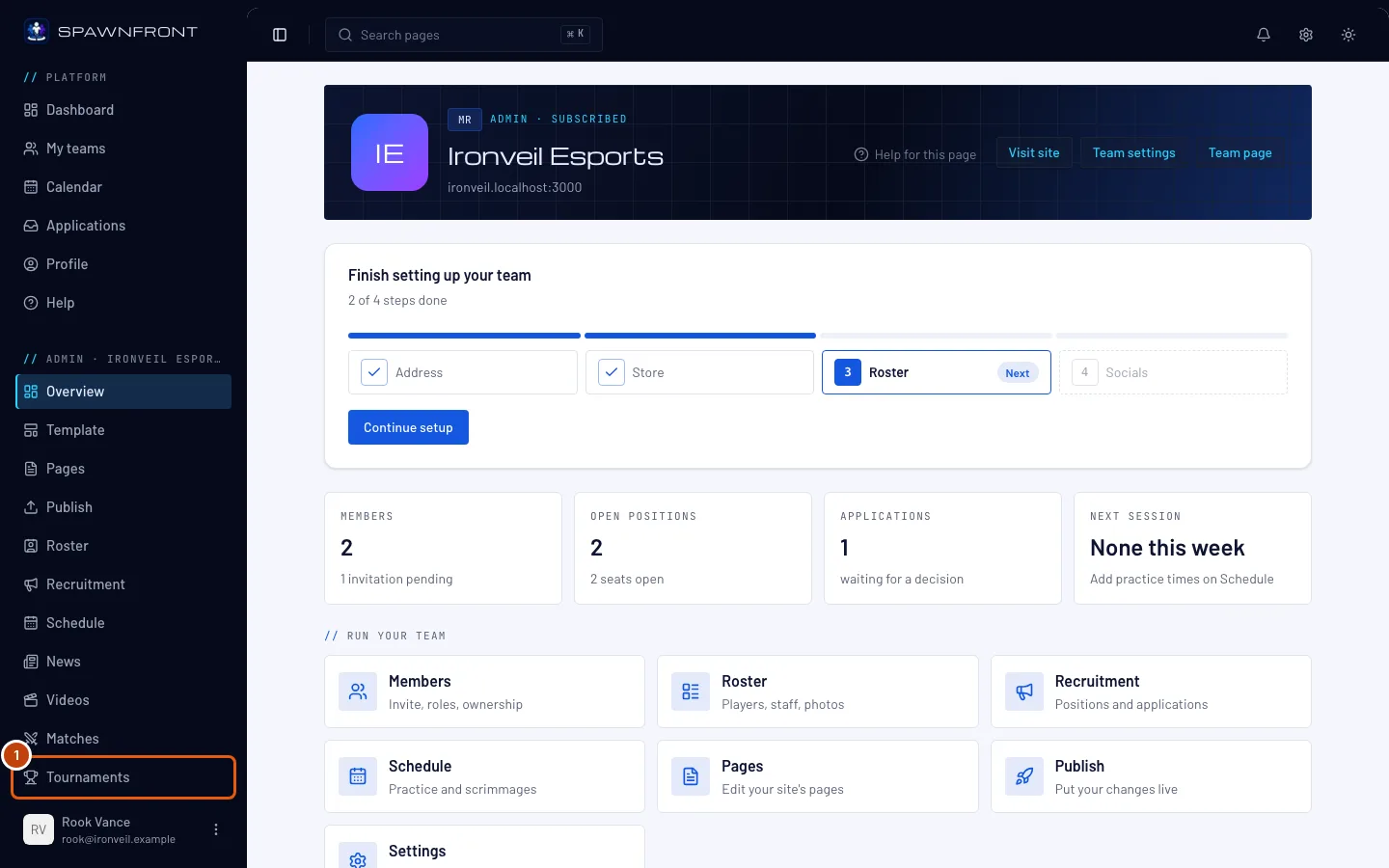
Nel menu a sinistra, sotto Admin, premi Tornei.
Dovresti vedere: una pagina intitolata Tornei, con tre pulsanti in alto e un elenco Collegati in basso.
Passaggio 2: Premi Aggiungi un torneo collegato
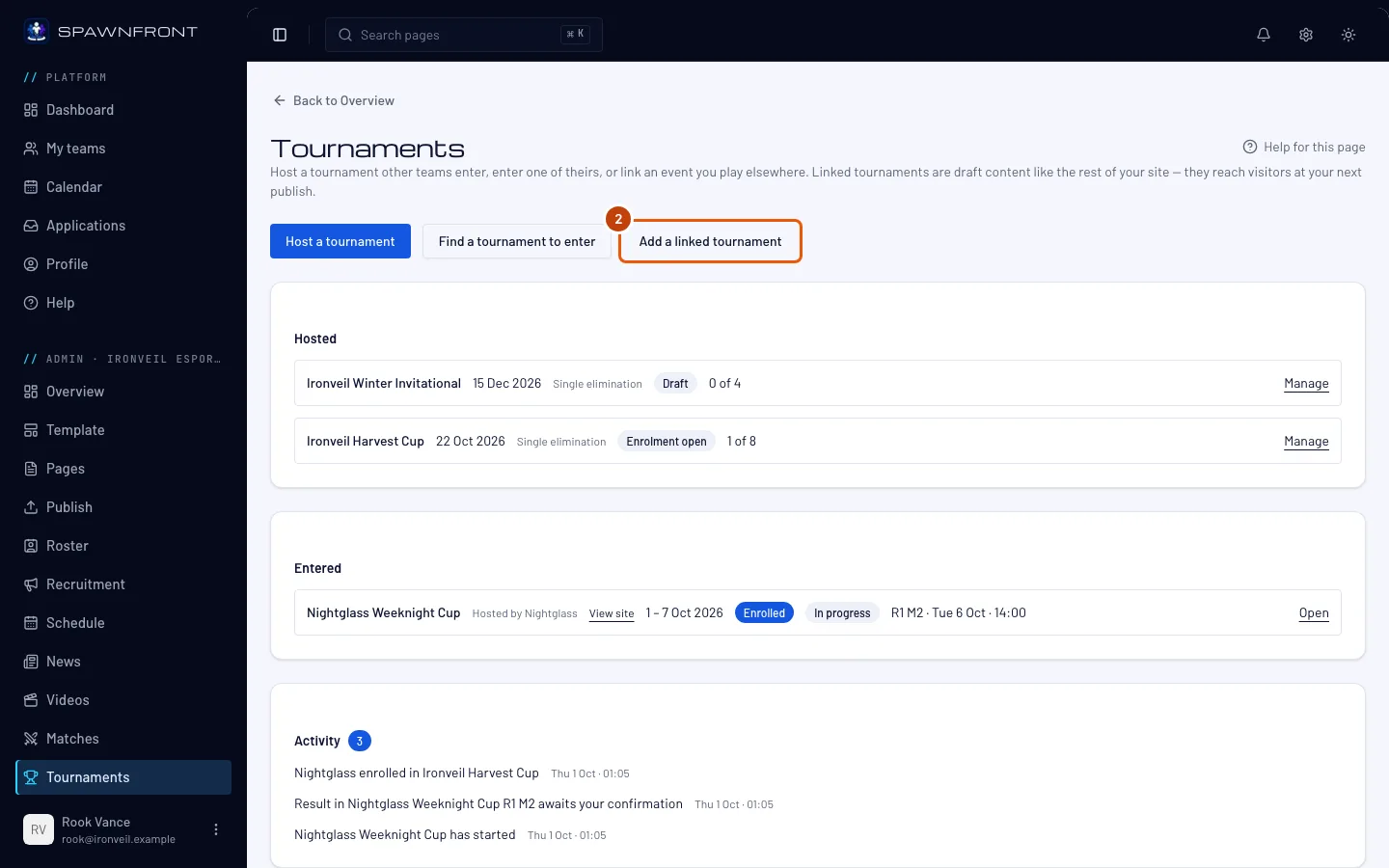
Premi Aggiungi un torneo collegato.
Dovresti vedere: una pagina intitolata Aggiungi un torneo, con una scheda Evento e una scheda Link.
Passaggio 3: Indica l'evento e l'organizzatore
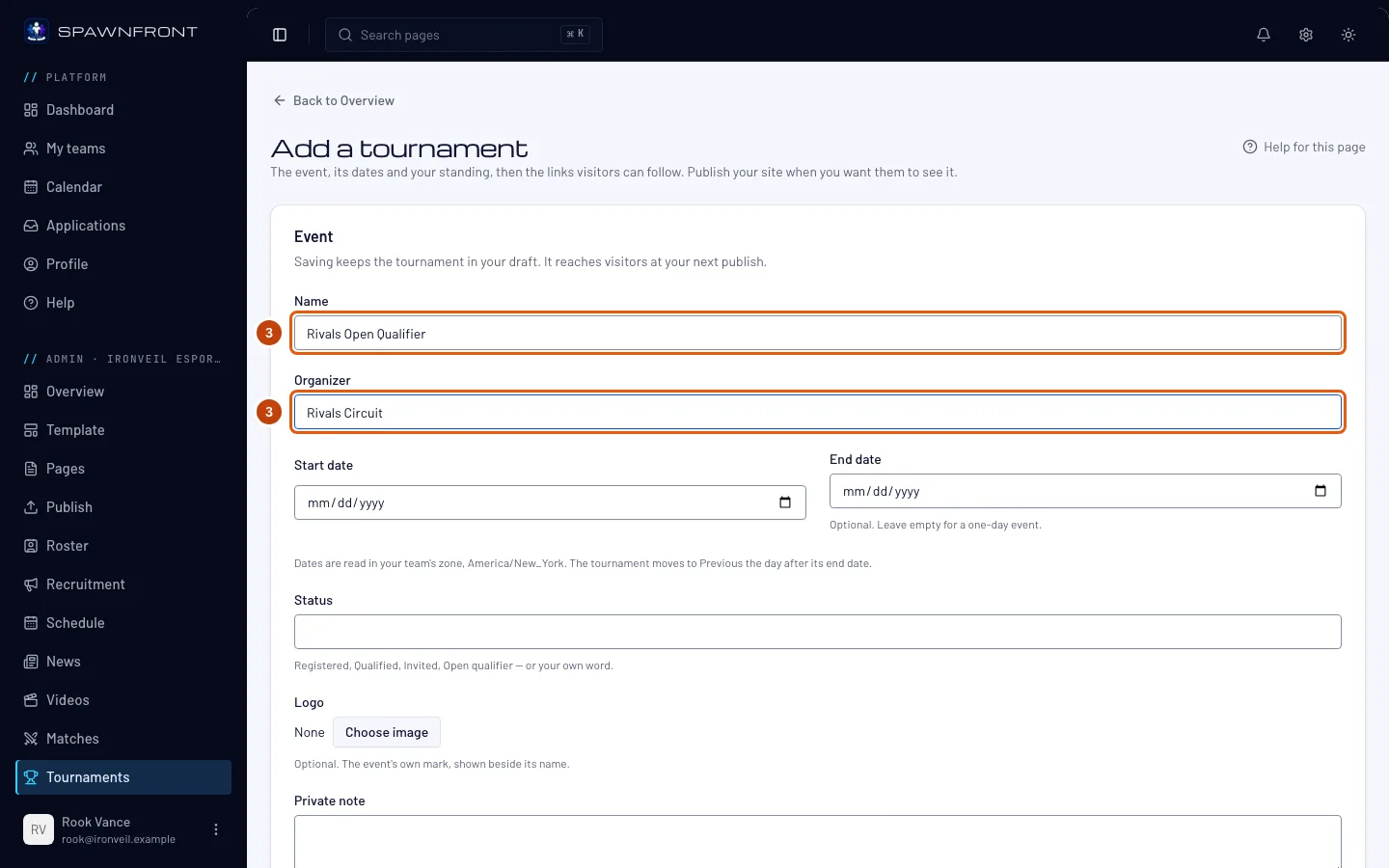
Scrivi il nome del torneo in Nome e chi lo organizza in Organizzatore: massimo 80 caratteri ciascuno. Sono obbligatori entrambi.
Passaggio 4: Imposta le date
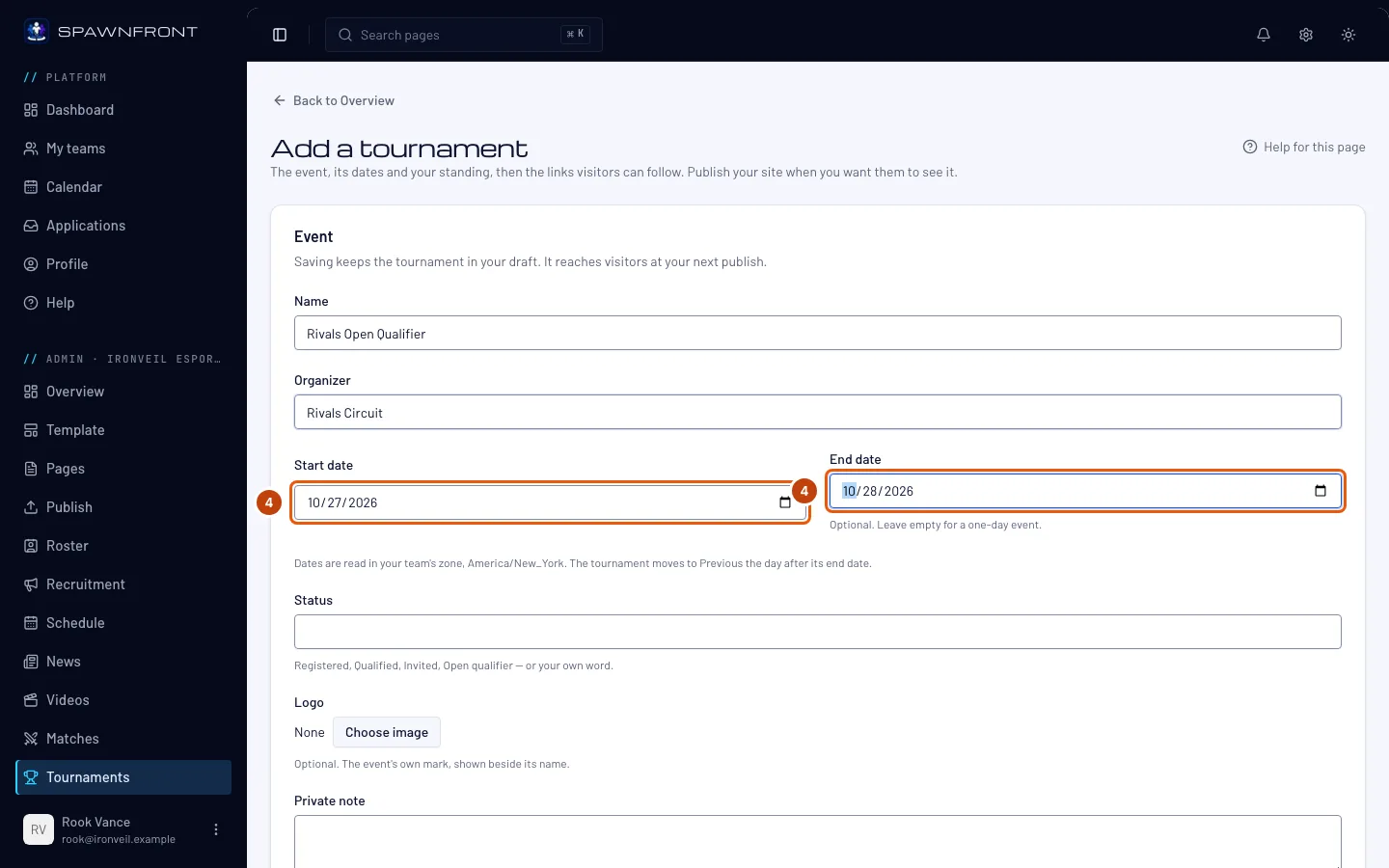
Scegli il primo giorno in Data di inizio. Per un evento di più giorni, scegli l'ultimo giorno in Data di fine; lascialo vuoto per un evento di un solo giorno.
Le date seguono il fuso orario del tuo team, indicato nella riga sotto: non quello del computer che stai usando.
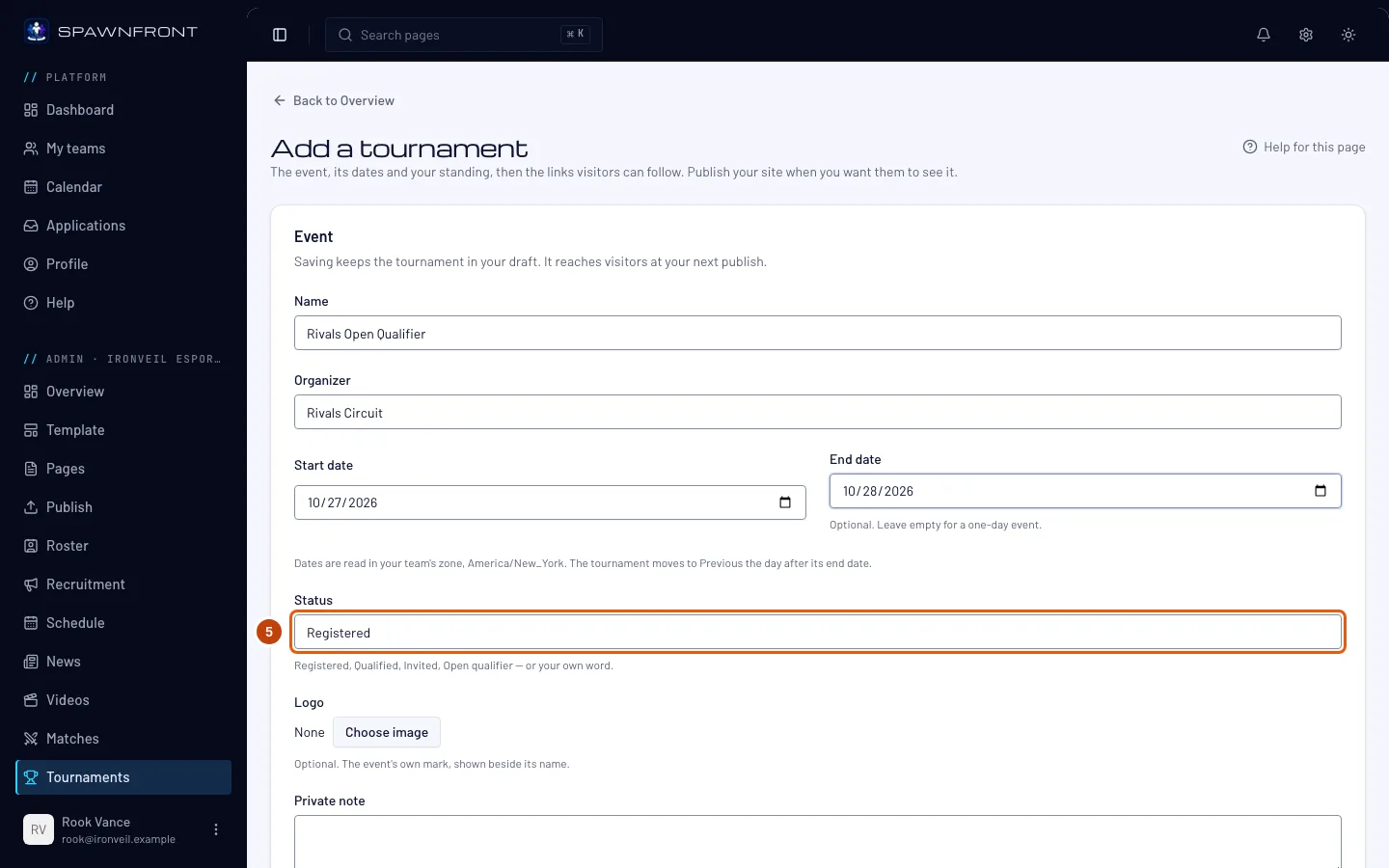
Passaggio 5: Imposta il tuo stato
In Stato, indica la situazione del tuo team: scegli Iscritto, Qualificato, Invitato o Qualificazioni aperte tra i suggerimenti, oppure scrivi una parola tua (massimo 40 caratteri).
Passaggio 6: Aggiungi un link
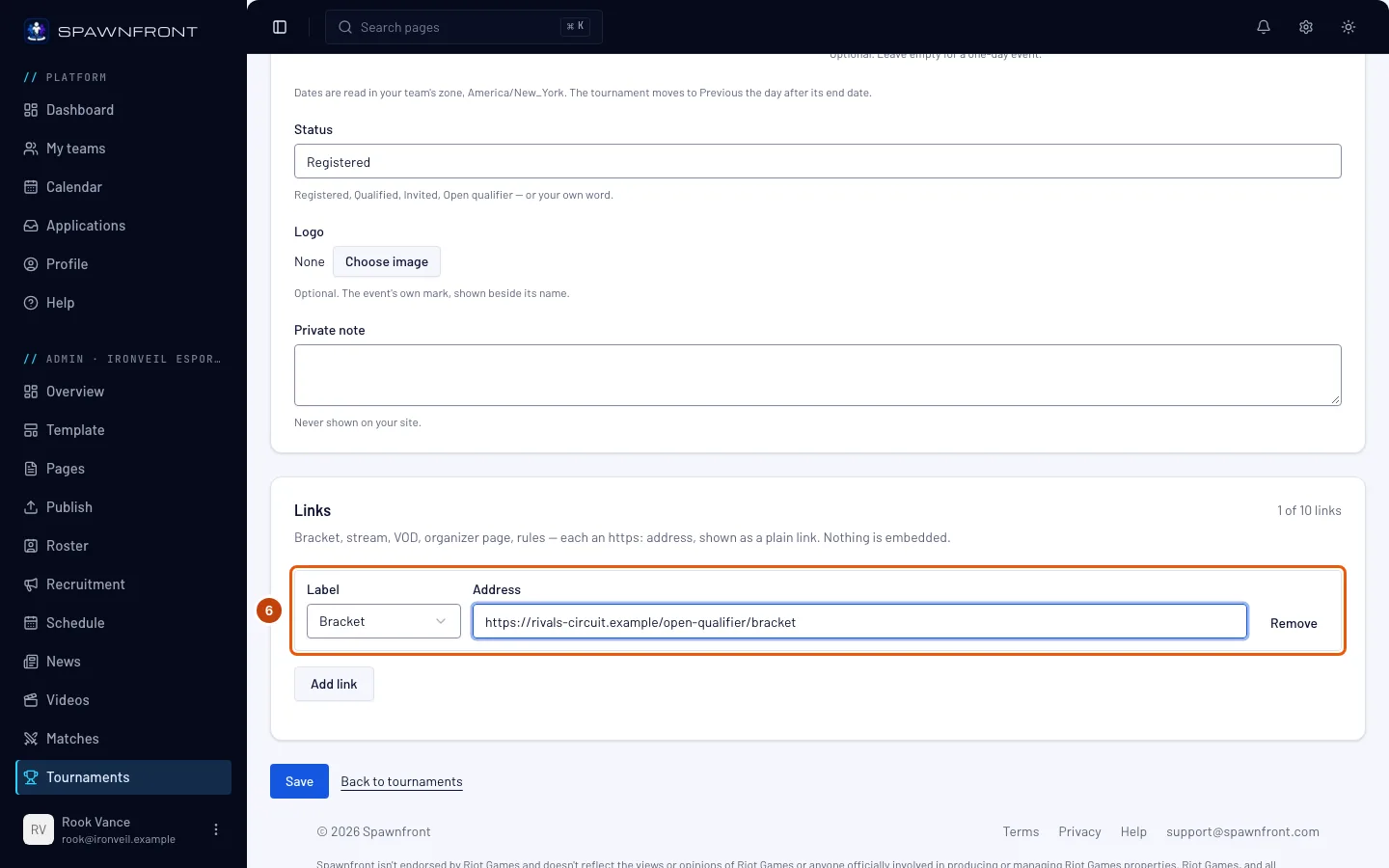
Premi Aggiungi link. Nella riga che compare, scegli un valore in Etichetta — Tabellone, Diretta, VOD, Pagina dell'organizzatore, Regolamento o Altro (che richiede un Nome del link) — e incolla l'indirizzo web in Indirizzo.
Ogni indirizzo deve iniziare con https://. Il tuo sito mostra ogni link come un semplice pulsante verso l'altro sito; non viene incorporato nulla. Puoi aggiungerne fino a 10.
Dovresti vedere: il contatore accanto al titolo Link aumentare, per esempio 1 di 10 link.
Passaggio 7: Salva
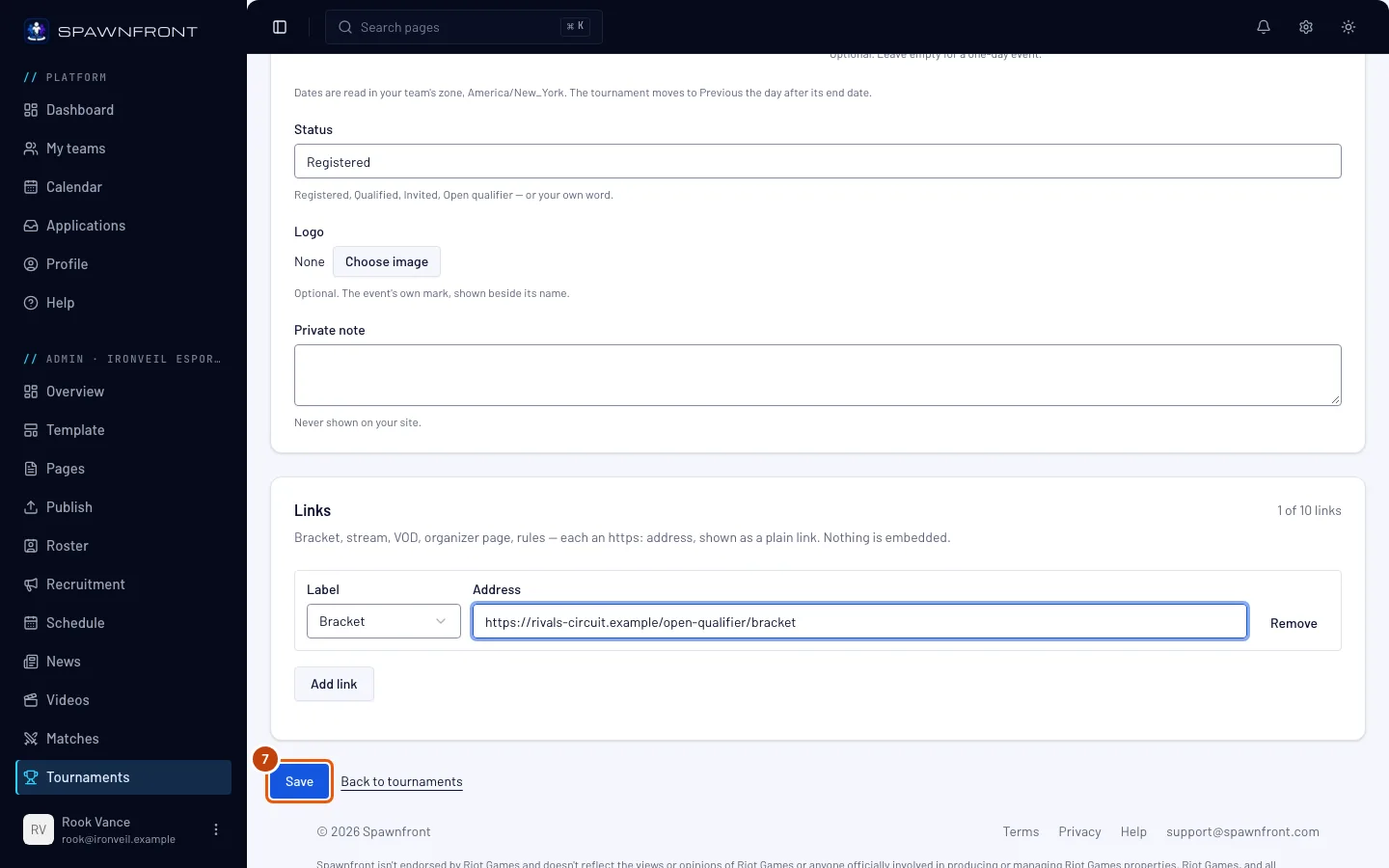
Premi Salva.
Dovresti vedere: la pagina Tornei, il messaggio Torneo aggiunto e il tuo evento sotto In programma nell'elenco Collegati.
Salvando, il torneo resta nella tua bozza: i visitatori non lo vedono ancora. Logo e Nota privata sono facoltativi; la nota privata non viene mai mostrata sul tuo sito.
Passaggio 8: Pubblica il tuo sito
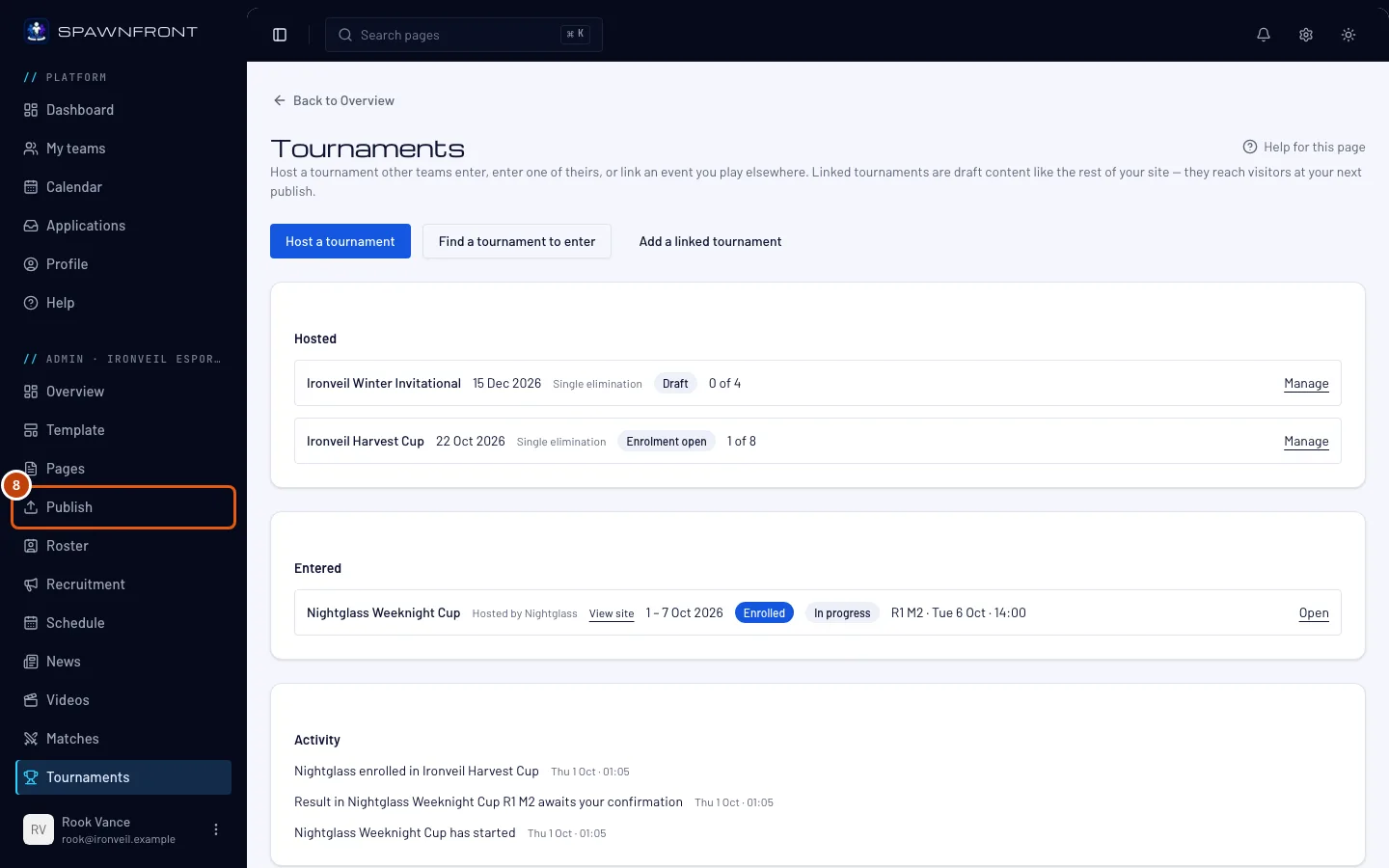
Nel menu a sinistra, premi Pubblica e pubblica il tuo sito: consulta Pubblica il tuo sito.
È questo il passaggio che mette il torneo sul tuo sito. La pagina Tornei del tuo sito lo elenca con organizzatore, date, stato e link; la pagina resta fuori dal menu del sito finché non contiene qualcosa.
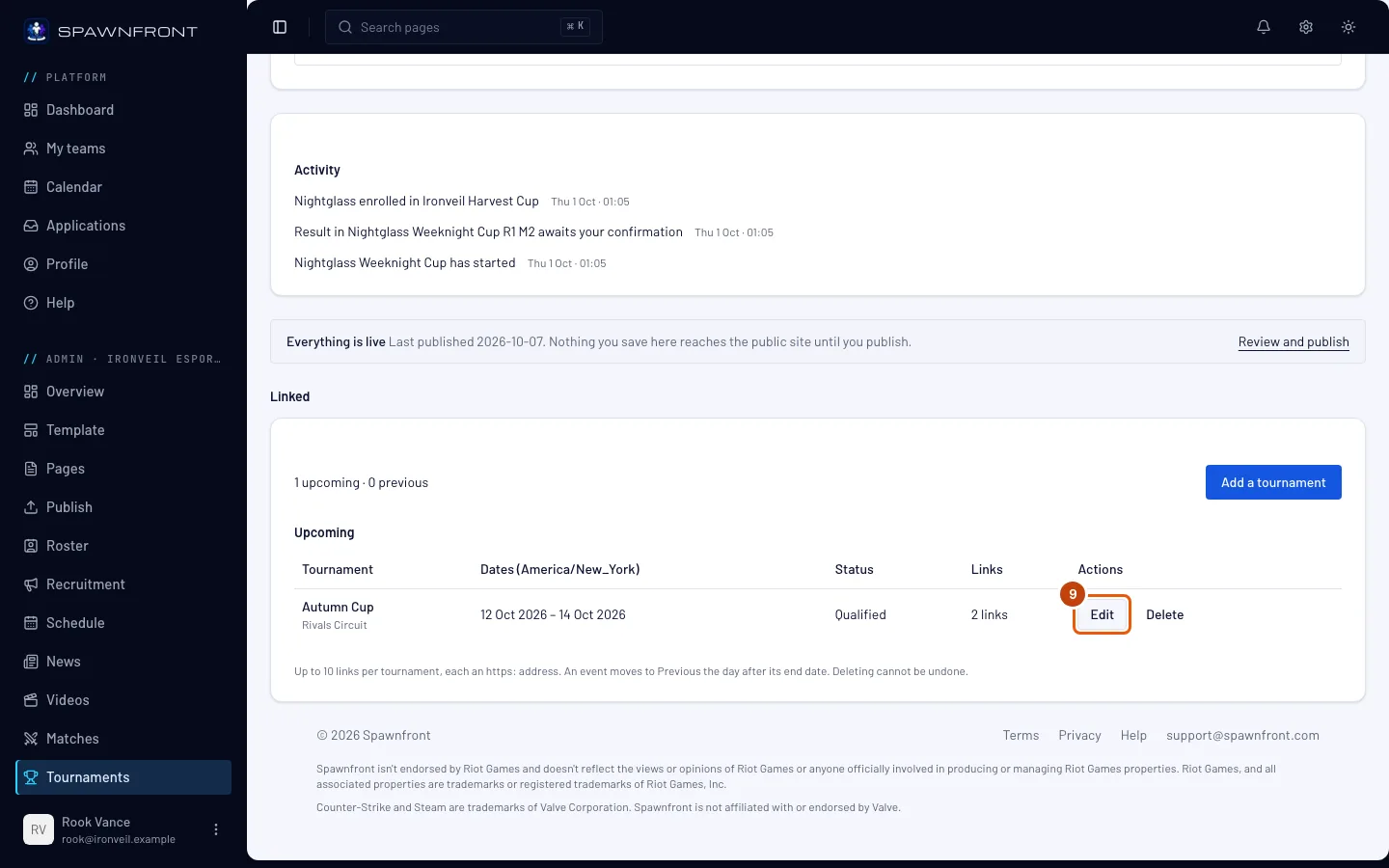
Passaggio 9: Modificalo in seguito
Nella riga del torneo, premi Modifica. Cambia ciò che ti serve, premi Salva e poi pubblica di nuovo.
Dopo la data di fine, il modulo aggiunge un campo Piazzamento («2° su 16», come lo scrivi tu). Il giorno dopo la data di fine l'evento passa da In programma a Precedenti, dove il tuo sito mostra il piazzamento al posto dello stato.
Passaggio 10: Rimuovilo
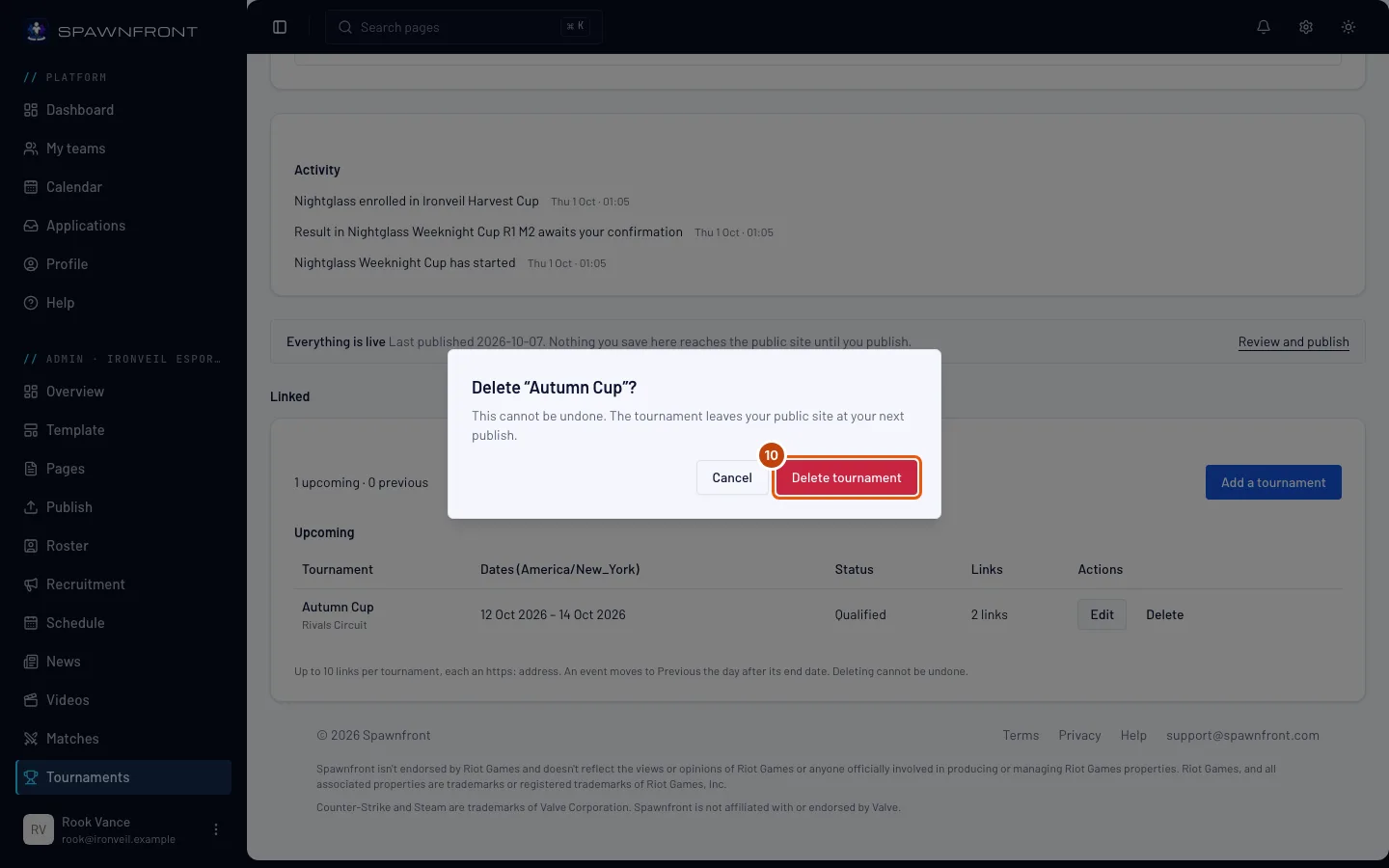
Nella riga del torneo, premi Elimina, poi Elimina torneo nella finestra che si apre.
L'eliminazione è definitiva. Il torneo sparisce dal tuo sito alla prossima pubblicazione.
Come capire se ha funzionato
- L'evento compare sotto In programma nella pagina Tornei, con date, stato e numero di link.
- Dopo la pubblicazione, compare nella pagina Tornei del tuo sito. Il sito mostra i tuoi 100 tornei più recenti per data di inizio; uno più vecchio sparisce dal sito alla pubblicazione successiva e resta nel tuo elenco qui.
Qualcosa non va?
Ho salvato il torneo ma non è sul mio sito
Salvare modifica solo la bozza. Pubblica il sito (passaggio 8) e comparirà.
Non trovo il campo Piazzamento
Compare solo quando la data di fine dell'evento (o la data di inizio, per un evento di un solo giorno) è passata nel fuso orario del tuo team. Modifica il torneo dopo che è finito (passaggio 9).
Dice «Deve essere un indirizzo https://»
Il link deve iniziare con https://. Copia l'indirizzo dalla barra degli indirizzi del browser sull'altro sito e incollalo di nuovo.
Voglio iscrivermi a un torneo che un altro team organizza su Spawnfront
Non è un torneo collegato. Premi Trova un torneo a cui iscriverti nella pagina Tornei: consulta Iscriviti a un torneo organizzato.
Guide correlate
Ancora bloccato? Contatta l’assistenza o scrivi a support@spawnfront.com: indicaci la pagina in cui ti trovi e il numero del passaggio.